ECU OPEL INSIGNIA 2017 Manuel multimédia (in French)
[x] Cancel search | Manufacturer: OPEL, Model Year: 2017, Model line: INSIGNIA, Model: OPEL INSIGNIA 2017Pages: 133, PDF Size: 2.3 MB
Page 43 of 133
Périphériques43Les combinaisons audio et vidéo
courantes pour les appareils mobiles
sont généralement prises en charge.
Lecture audio
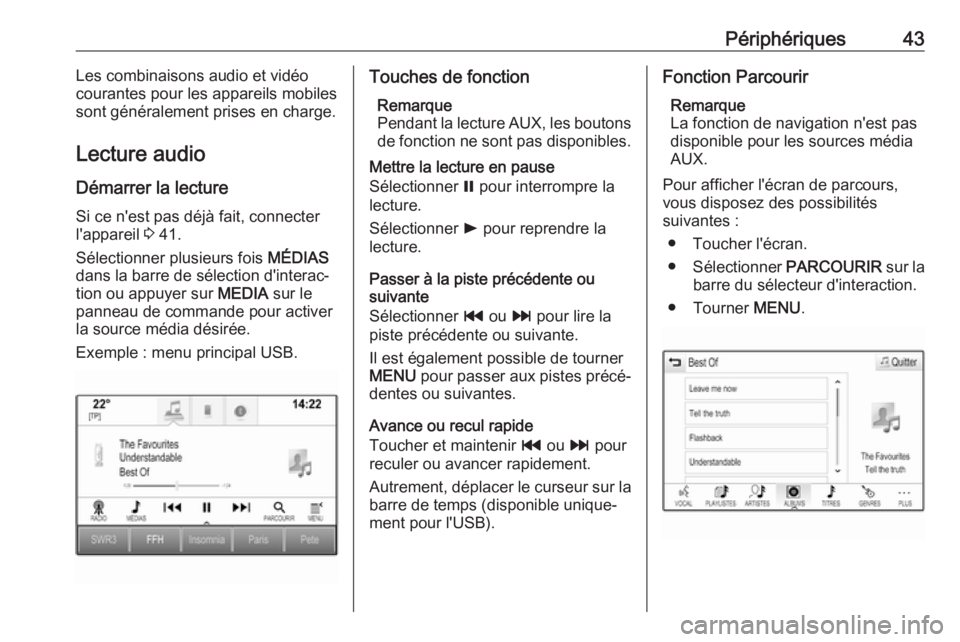
Démarrer la lecture Si ce n'est pas déjà fait, connecter
l'appareil 3 41.
Sélectionner plusieurs fois MÉDIAS
dans la barre de sélection d'interac‐ tion ou appuyer sur MEDIA sur le
panneau de commande pour activer la source média désirée.
Exemple : menu principal USB.Touches de fonction
Remarque
Pendant la lecture AUX, les boutons de fonction ne sont pas disponibles.
Mettre la lecture en pause
Sélectionner = pour interrompre la
lecture.
Sélectionner l pour reprendre la
lecture.
Passer à la piste précédente ou
suivante
Sélectionner t ou v pour lire la
piste précédente ou suivante.
Il est également possible de tourner
MENU pour passer aux pistes précé‐
dentes ou suivantes.
Avance ou recul rapide
Toucher et maintenir t ou v pour
reculer ou avancer rapidement.
Autrement, déplacer le curseur sur la
barre de temps (disponible unique‐
ment pour l'USB).Fonction Parcourir
Remarque
La fonction de navigation n'est pas
disponible pour les sources média
AUX.
Pour afficher l'écran de parcours,
vous disposez des possibilités
suivantes :
● Toucher l'écran.
● Sélectionner PARCOURIR sur la
barre du sélecteur d'interaction.
● Tourner MENU.
Page 44 of 133
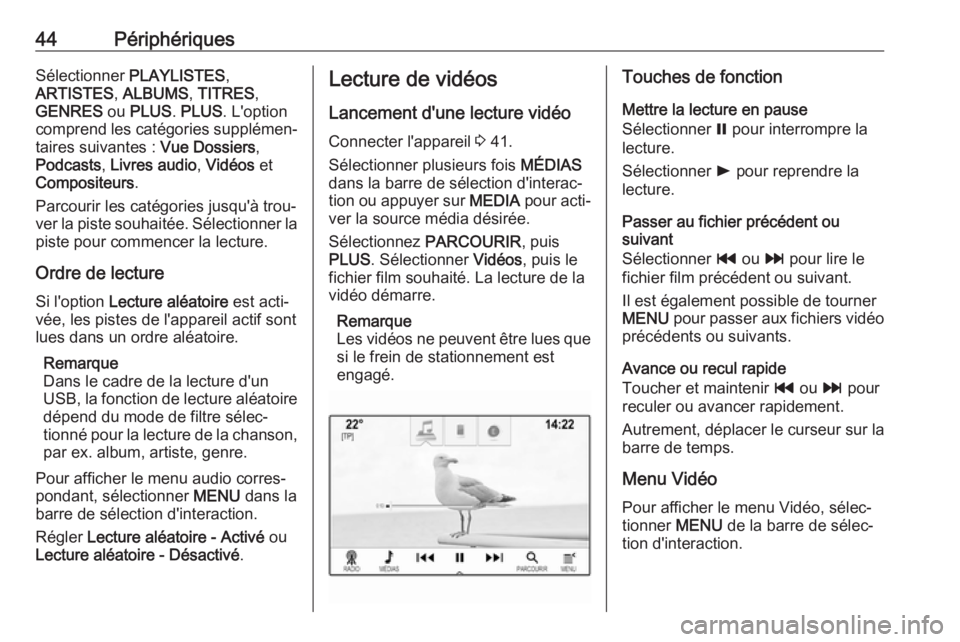
44PériphériquesSélectionner PLAYLISTES ,
ARTISTES , ALBUMS , TITRES ,
GENRES ou PLUS . PLUS . L'option
comprend les catégories supplémen‐ taires suivantes : Vue Dossiers,
Podcasts , Livres audio , Vidéos et
Compositeurs .
Parcourir les catégories jusqu'à trou‐ ver la piste souhaitée. Sélectionner la
piste pour commencer la lecture.
Ordre de lecture Si l'option Lecture aléatoire est acti‐
vée, les pistes de l'appareil actif sont
lues dans un ordre aléatoire.
Remarque
Dans le cadre de la lecture d'un
USB, la fonction de lecture aléatoire
dépend du mode de filtre sélec‐
tionné pour la lecture de la chanson,
par ex. album, artiste, genre.
Pour afficher le menu audio corres‐
pondant, sélectionner MENU dans la
barre de sélection d'interaction.
Régler Lecture aléatoire - Activé ou
Lecture aléatoire - Désactivé .Lecture de vidéos
Lancement d'une lecture vidéo
Connecter l'appareil 3 41.
Sélectionner plusieurs fois MÉDIAS
dans la barre de sélection d'interac‐ tion ou appuyer sur MEDIA pour acti‐
ver la source média désirée.
Sélectionnez PARCOURIR, puis
PLUS . Sélectionner Vidéos, puis le
fichier film souhaité. La lecture de la vidéo démarre.
Remarque
Les vidéos ne peuvent être lues que si le frein de stationnement est
engagé.Touches de fonction
Mettre la lecture en pause
Sélectionner = pour interrompre la
lecture.
Sélectionner l pour reprendre la
lecture.
Passer au fichier précédent ou
suivant
Sélectionner t ou v pour lire le
fichier film précédent ou suivant.
Il est également possible de tourner
MENU pour passer aux fichiers vidéo
précédents ou suivants.
Avance ou recul rapide
Toucher et maintenir t ou v pour
reculer ou avancer rapidement.
Autrement, déplacer le curseur sur la barre de temps.
Menu Vidéo
Pour afficher le menu Vidéo, sélec‐
tionner MENU de la barre de sélec‐
tion d'interaction.
Page 64 of 133
64NavigationIcônes de trafic sur la carte
Si Afficher icônes sur carte - Activé
est défini, des icônes d'incident de
circulation aux environs de l'empla‐
cement lieu actuel et le long de l'itiné‐
raire sont affichées sur la carte.
Régler Afficher icônes sur carte -
Activé ou Afficher icônes sur carte -
Désact. .
Acheminement du trafic
Ce sous-menu contient des paramè‐
tres sur les façons dont le système
peut gérer les incidents de trafic avant et pendant le guidage d'itinéraire.
Sélectionner Préférences routage du
trafic pour afficher le sous-menu
correspondant.
Si vous souhaitez éviter globalement
les zones de trafic ralenti, régler l'op‐
tion Éviter trafic ralenti sur Activé .
Sélectionnez Éviter trafic autom. ou
Demander avant d'éviter .
Types d'incidents de trafic
Sélectionner Évènements de
circulation pour afficher le sous-menu
correspondant.Sélectionner les types d'incidents de
trafic à éviter.
Stations TMC
Les stations de radio TMC fournis‐
sent des informations sur les condi‐
tions de circulation actuelles prises en compte dans le calcul de l'itiné‐
raire.
Remarque
Selon le pays où vous êtes, le
service TMC est amélioré par une
fonctionnalité PayTMC intégrée à
l'Infotainment System.
Sélectionner Station TMC pour affi‐
cher le sous-menu correspondant.
Le paramètre par défaut est la consul‐ tation Auto de différentes stations
TMC.
Si vous souhaitez observer une
station TMC spécifique, sélectionner
la station correspondante dans la liste.
Si cette station n'est plus reçue, le
système retourne à la fonction Auto.Paramètres d'itinéraire
Sélectionner MENU sur la barre du
sélecteur d'interaction, puis sélec‐ tionner Préférences d'itinéraire pour
afficher le sous-menu correspondant.
Style d'itinéraire
Pour définir les critères de calcul d'un itinéraire, sélectionner Style
d'itinéraire .
Sélectionner Rapide, Écologique ou
Court dans la liste.
Si la fonction Écologique a été sélec‐
tionnée, le style d'itinéraire écologi‐
que peut être adapté à la charge du
véhicule.
Sélectionner Éditer profil éco pour
afficher le sous-menu correspondant.
Sélectionner à plusieurs reprises
Charge sur le toit et Remorque pour
basculer entre les options de charge disponibles. Régler les options en
fonction des besoins.
Sélection de route
Sélectionner dans la liste les types de
routes à inclure dans le calcul de l'iti‐
néraire.
Page 74 of 133
74TéléphoneTéléphoneRemarques générales.................74
Connexion Bluetooth ...................75
Appel d'urgence ........................... 77
Fonctionnement ........................... 78
Textos .......................................... 81
Téléphones mobiles et
équipement radio C.B. .................84Remarques générales
Le portail de téléphone vous offre la
possibilité d'avoir des conversations
téléphoniques via un micro et des
haut-parleurs dans le véhicule, ainsi
que d'utiliser les fonctions les plus
importantes de votre téléphone
mobile par l'intermédiaire de l'Info‐
tainment System du véhicule. Pour
utiliser le portail Téléphone, le télé‐
phone portable doit être connecté à
l'Infotainment System via Bluetooth.
Toutes les fonctions du téléphone ne
sont pas acceptées par tous les télé‐
phones portables. Les fonctions télé‐
phoniques utilisables dépendent du
téléphone portable correspondant et
du fournisseur de services. Vous
trouverez davantage d'informations
sur le sujet dans les instructions d'uti‐
lisation de votre téléphone portable ;
vous pouvez également vous rensei‐
gner auprès de votre fournisseur de
services.Remarques importantes
concernant l'utilisation et la
sécurité routière9 Attention
Les téléphones mobiles ont un
effet sur votre environnement.
C'est pourquoi des directives et
règlements de sécurité ont été
édictés. Vous devriez être familia‐ risé avec les directives applicables
avant d'utiliser le téléphone.
9 Attention
L'utilisation de la fonction mains
libres en roulant peut être dange‐ reuse car votre concentration est
réduite quand vous êtes au télé‐
phone. Parquez votre véhicule
avant d'utiliser la fonction mains
libres. Suivez les réglementations
du pays dans lequel vous vous
trouvez à présent.
N'oubliez pas respecter les régle‐
mentations spéciales s'appliquant
dans des zones particulières et
Page 75 of 133
Téléphone75éteignez toujours votre téléphone
mobile si son utilisation est inter‐
dite, si le téléphone mobile provo‐
que des interférences ou si une
situation dangereuse peut surve‐
nir.
Bluetooth
Le portail de téléphone est certifié par le Groupe d'intérêt spécial (SIG)
Bluetooth.
Des informations complémentaires
sur les spécifications sont disponibles sur l'internet à l'adresse
http://www.bluetooth.com
Connexion Bluetooth
Bluetooth est une norme radio de connexion sans fil utilisée par exem‐
ple par les téléphones mobiles ou
d'autres appareils.
Pour pouvoir configurer une conne‐
xion Bluetooth au Infotainment
System, la fonction Bluetooth du péri‐
phérique Bluetooth doit être activée.
Pour de plus amples informations,
veuillez consulter le guide de l'utilisa‐ teur de l'appareil Bluetooth.
Le couplage (échange de code PIN
entre l'appareil Bluetooth et l'Infotain‐ ment System) et la connexion des
appareils Bluetooth à l'Infotainment System peuvent être exécutés via le
menu des réglages Bluetooth.
Menu des réglages Bluetooth
Appuyer sur ;, puis sélectionner
l'icône RÉGLAGES .
Sélectionner Bluetooth pour afficher
le sous-menu correspondant.
Couplage d'un appareil
Remarque ● Jusqu'à cinq appareils peuvent être couplés au système.
● Un seul appareil couplé à la fois peut être connecté à l'Infotain‐
ment System.
● Le couplage est normalement uniquement besoin d'être effec‐
tué une seule fois, à moins que
l'appareil soit supprimé de la liste
des appareils couplés. Si l'appa‐reil a déjà été connecté, l'Info‐
tainment System établit automa‐
tiquement une connexion.
● L'utilisation du Bluetooth décharge considérablement la
batterie du dispositif. Par consé‐
quent, connecter le périphérique
au port USB pour le charger.
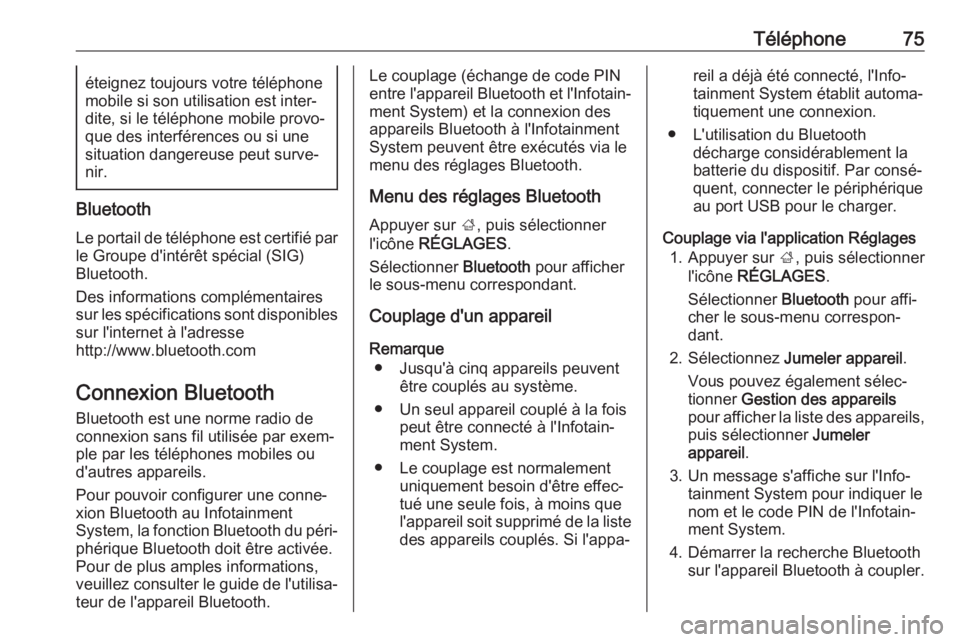
Couplage via l'application Réglages 1. Appuyer sur ;, puis sélectionner
l'icône RÉGLAGES .
Sélectionner Bluetooth pour affi‐
cher le sous-menu correspon‐
dant.
2. Sélectionnez Jumeler appareil .
Vous pouvez également sélec‐
tionner Gestion des appareils
pour afficher la liste des appareils, puis sélectionner Jumeler
appareil .
3. Un message s'affiche sur l'Info‐ tainment System pour indiquer le
nom et le code PIN de l'Infotain‐
ment System.
4. Démarrer la recherche Bluetooth sur l'appareil Bluetooth à coupler.
Page 82 of 133
82TéléphonePréconditionsLes conditions préalables suivantes
doivent être réunies pour pouvoir utili‐ ser l'application TEXTE :
● La fonction Bluetooth du télé‐ phone respectif doit être activée(voir le guide utilisateur de l'appa‐
reil).
● Selon le téléphone utilisé, il peut être nécessaire de régler l'appa‐
reil sur « visible » (voir le guide de
l'utilisateur de l'appareil).
● Selon le téléphone, il peut être nécessaire de permettre l'accès
manuellement à la fonction de
textos sur le téléphone (voir le
manuel d'utilisation du périphéri‐
que).
● Le téléphone respectif doit être apparié et connecté à l'Infotain‐
ment System. Pour une descrip‐
tion détaillée, 3 75.
● Le téléphone correspondant doit prendre en charge le Profil d'ac‐cès aux messages Bluetooth (BT MAP).Démarrage de l'application de
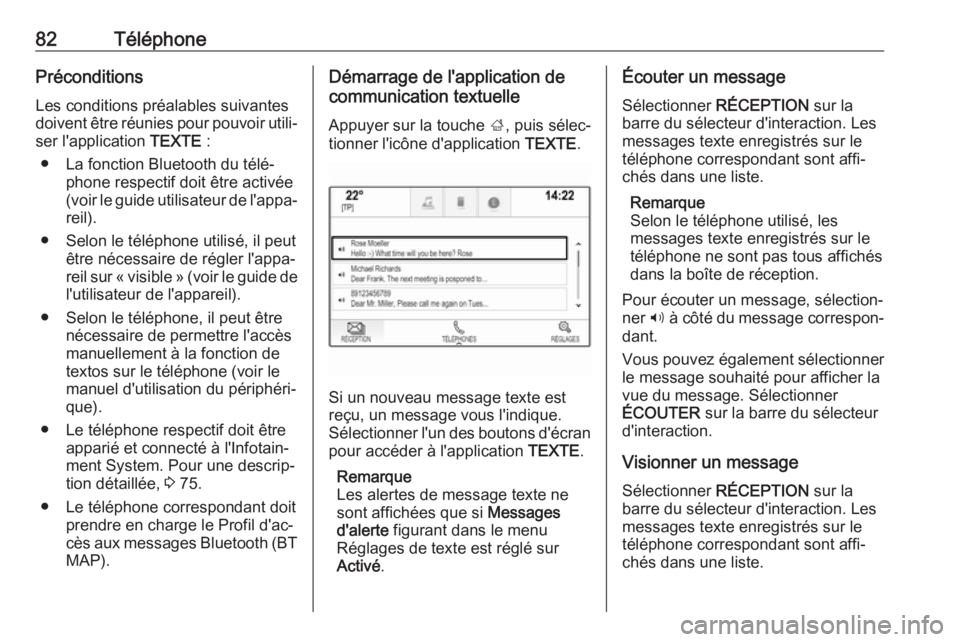
communication textuelle
Appuyer sur la touche ;, puis sélec‐
tionner l'icône d'application TEXTE.
Si un nouveau message texte est
reçu, un message vous l'indique. Sélectionner l'un des boutons d'écran
pour accéder à l'application TEXTE.
Remarque
Les alertes de message texte ne
sont affichées que si Messages
d'alerte figurant dans le menu
Réglages de texte est réglé sur
Activé .
Écouter un message
Sélectionner RÉCEPTION sur la
barre du sélecteur d'interaction. Les messages texte enregistrés sur le
téléphone correspondant sont affi‐
chés dans une liste.
Remarque
Selon le téléphone utilisé, les
messages texte enregistrés sur le
téléphone ne sont pas tous affichés
dans la boîte de réception.
Pour écouter un message, sélection‐
ner 3 à côté du message correspon‐
dant.
Vous pouvez également sélectionner
le message souhaité pour afficher la
vue du message. Sélectionner
ÉCOUTER sur la barre du sélecteur
d'interaction.
Visionner un messageSélectionner RÉCEPTION sur la
barre du sélecteur d'interaction. Les messages texte enregistrés sur le
téléphone correspondant sont affi‐
chés dans une liste.
Page 83 of 133
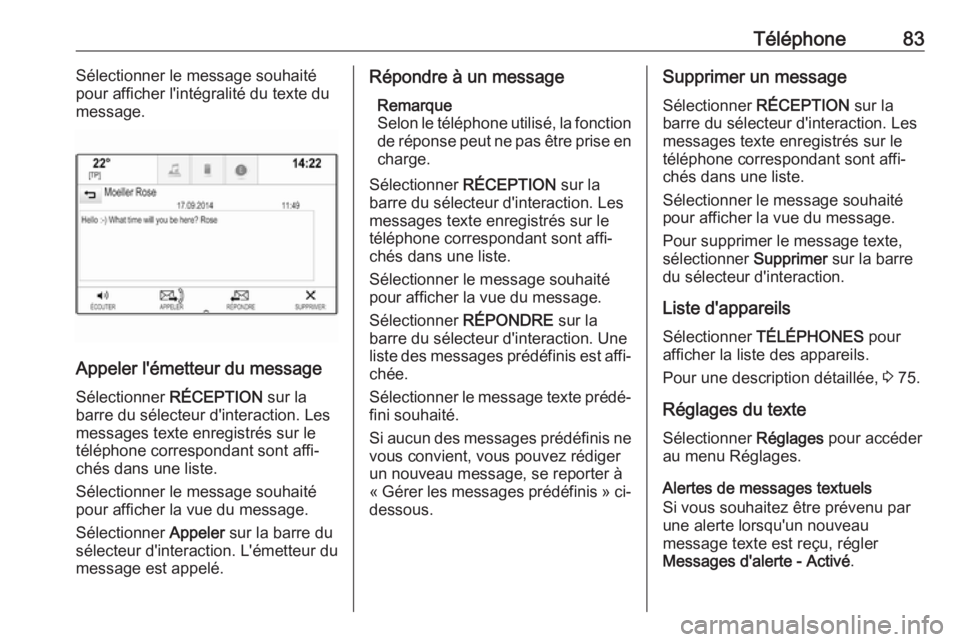
Téléphone83Sélectionner le message souhaité
pour afficher l'intégralité du texte du
message.
Appeler l'émetteur du message
Sélectionner RÉCEPTION sur la
barre du sélecteur d'interaction. Les
messages texte enregistrés sur le
téléphone correspondant sont affi‐
chés dans une liste.
Sélectionner le message souhaité
pour afficher la vue du message.
Sélectionner Appeler sur la barre du
sélecteur d'interaction. L'émetteur du
message est appelé.
Répondre à un message
Remarque
Selon le téléphone utilisé, la fonction
de réponse peut ne pas être prise en charge.
Sélectionner RÉCEPTION sur la
barre du sélecteur d'interaction. Les messages texte enregistrés sur le
téléphone correspondant sont affi‐
chés dans une liste.
Sélectionner le message souhaité
pour afficher la vue du message.
Sélectionner RÉPONDRE sur la
barre du sélecteur d'interaction. Une
liste des messages prédéfinis est affi‐ chée.
Sélectionner le message texte prédé‐
fini souhaité.
Si aucun des messages prédéfinis ne
vous convient, vous pouvez rédiger
un nouveau message, se reporter à « Gérer les messages prédéfinis » ci-
dessous.Supprimer un message
Sélectionner RÉCEPTION sur la
barre du sélecteur d'interaction. Les messages texte enregistrés sur le
téléphone correspondant sont affi‐
chés dans une liste.
Sélectionner le message souhaité
pour afficher la vue du message.
Pour supprimer le message texte,
sélectionner Supprimer sur la barre
du sélecteur d'interaction.
Liste d'appareils Sélectionner TÉLÉPHONES pour
afficher la liste des appareils.
Pour une description détaillée, 3 75.
Réglages du texte
Sélectionner Réglages pour accéder
au menu Réglages.
Alertes de messages textuels
Si vous souhaitez être prévenu par
une alerte lorsqu'un nouveau
message texte est reçu, régler
Messages d'alerte - Activé .
Page 84 of 133
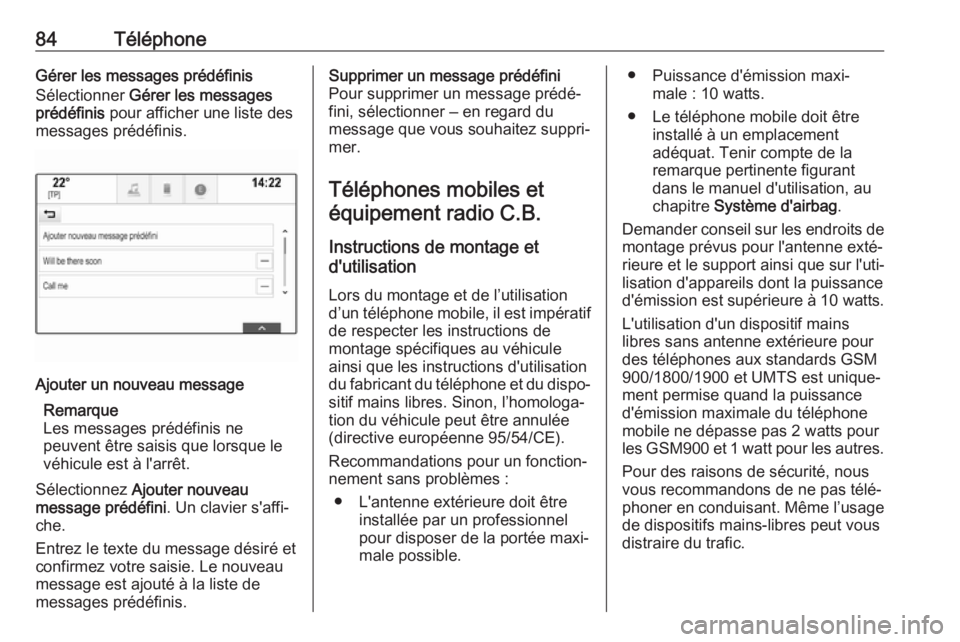
84TéléphoneGérer les messages prédéfinis
Sélectionner Gérer les messages
prédéfinis pour afficher une liste des
messages prédéfinis.Ajouter un nouveau message
Remarque
Les messages prédéfinis ne
peuvent être saisis que lorsque le
véhicule est à l'arrêt.
Sélectionnez Ajouter nouveau
message prédéfini . Un clavier s'affi‐
che.
Entrez le texte du message désiré et confirmez votre saisie. Le nouveau
message est ajouté à la liste de
messages prédéfinis.Supprimer un message prédéfini
Pour supprimer un message prédé‐
fini, sélectionner ‒ en regard du
message que vous souhaitez suppri‐
mer.
Téléphones mobiles et équipement radio C.B.
Instructions de montage et
d'utilisation
Lors du montage et de l’utilisation
d’un téléphone mobile, il est impératif
de respecter les instructions de
montage spécifiques au véhicule ainsi que les instructions d'utilisation
du fabricant du téléphone et du dispo‐ sitif mains libres. Sinon, l’homologa‐
tion du véhicule peut être annulée
(directive européenne 95/54/CE).
Recommandations pour un fonction‐
nement sans problèmes :
● L'antenne extérieure doit être installée par un professionnel
pour disposer de la portée maxi‐
male possible.● Puissance d'émission maxi‐ male : 10 watts.
● Le téléphone mobile doit être installé à un emplacement
adéquat. Tenir compte de la
remarque pertinente figurant
dans le manuel d'utilisation, au
chapitre Système d'airbag .
Demander conseil sur les endroits de
montage prévus pour l'antenne exté‐
rieure et le support ainsi que sur l'uti‐
lisation d'appareils dont la puissance
d'émission est supérieure à 10 watts.
L'utilisation d'un dispositif mains
libres sans antenne extérieure pour
des téléphones aux standards GSM
900/1800/1900 et UMTS est unique‐
ment permise quand la puissance d'émission maximale du téléphone
mobile ne dépasse pas 2 watts pour
les GSM900 et 1 watt pour les autres.
Pour des raisons de sécurité, nous
vous recommandons de ne pas télé‐
phoner en conduisant. Même l’usage
de dispositifs mains-libres peut vous
distraire du trafic.
Page 87 of 133
Questions fréquentes87?Comment renommer, supprimer
ou déplacer mes favoris ?
! Appuyer sur
;, sélectionner
l'icône RÉGLAGES de l'écran
Accueil, Radio dans la liste des
réglages, puis Gérer les favoris
afin de renommer, supprimer ou
déplacer les favoris.
Description détaillée 3 19.? Quels sont les favoris enregistrés
et comment les récupérer ?
! Les favoris sont enregistrés dans
la liste des favoris. Pour récupérer
un favori, sélectionner le bouton
d'écran correspondant sur la ligne
des favoris affichée. Sur certains
écrans, la liste des favoris est
masquée pour étendre la vue de
contenu principale. Sur ces
écrans, sélectionner n dans l'an‐
gle inférieur droit ou faire glisser la
barre de sélection d'interaction
vers le haut à l'aide d'un doigt.
Description détaillée 3 19.Navigation? Après la saisie d'une adresse de
destination, un message d'erreur
s'affiche. Quelle est la cause de
cette erreur ?
! Pour la saisie d'une adresse
complète, le système de naviga‐
tion attend un certain ordre de
saisie. En fonction du pays dans
lequel se trouve l'adresse saisie,
un ordre de saisie différent peut
être nécessaire. Ajouter le nom du
pays à la fin de la saisie, si vous
avez saisi une destination se trou‐
vant dans un autre pays.
Description détaillée 3 54.? Comment annuler le guidage d'iti‐
néraire actif ?
! Pour annuler le guidage d'itiné‐
raire, sélectionner MENU sur la
barre du sélecteur d'interaction et
sélectionner ensuite Annuler
l'itinéraire .
Description détaillée 3 61.Audio? Comment changer la source
audio ?
! Appuyer à plusieurs reprises sur
RADIO afin de basculer entre
toutes les sources radio disponi‐
bles (AM/FM/DAB). Appuyer à
plusieurs reprises sur MEDIA pour
basculer entre toutes les sources
multimédia disponibles (USB,
audio Bluetooth, CD, AUX).
Description détaillée pour la radio
3 32, les CD 3 38, les périphéri‐
ques externes 3 41.? Comment parcourir les stations de
radio ou la musique multimédia ?
! Pour parcourir les stations de radio
ou la musique multimédia, notam‐
ment les listes de lecture et les
albums, sélectionner
PARCOURIR sur l'écran audio.
Description détaillée pour la radio
3 32, les CD 3 39, les périphéri‐
ques externes 3 43.
Page 90 of 133
90Index alphabétiqueAActivation AUX.............................. 43
Activation de l'Infotainment System ...................................... 12
Activation de la musique Bluetooth 43
Activation de la projection de téléphone .................................. 45
Activation de la radio ....................32
Activation du lecteur de CD ..........39
Activation du portail de téléphone 78
Activation USB........................ 43, 44
Activer le système de navigation ..47
Affichage d'horloge .......................28
Affichage des favoris ....................19
Aiguës........................................... 26
Appel d'urgence............................ 77
Appel téléphonique Décrocher.................................. 78
Lancer ....................................... 78
Refus ......................................... 78
AUX .............................................. 41
B Balance......................................... 26
Barre d'applications ......................16
Barre de sélection d'interaction ....16
Bouton d'écran APERÇU .............47
Bouton d'écran RÉINITIALISER ...47C
Carnet d'adresses ........................54
Cartes ........................................... 47
Choix de gamme d'ondes .............32
Clavier Clavier alphabétique .................17
Clavier de symboles ..................17
Clavier numérique ........................17
Claviers......................................... 17
Code PIN oublié ........................... 28
Commandes de base ...................14
Configuration système Affichage ................................... 28
Date et heure ............................ 28
Langue ...................................... 28
Mode Valet ................................ 28
Restaurer les paramètres
d'usine ....................................... 28
Connexion Bluetooth ....................75
Contacts ................................. 23, 54
Enregistrement .......................... 23
Modification ............................... 23
Récupération ............................. 23
Couplage ...................................... 75
D DAB .............................................. 35
Date .............................................. 28
Digital Audio Broadcasting ...........35