USB OPEL INSIGNIA 2017 Εγχειρίδιο συστήματος Infotainment (in Greek)
[x] Cancel search | Manufacturer: OPEL, Model Year: 2017, Model line: INSIGNIA, Model: OPEL INSIGNIA 2017Pages: 135, PDF Size: 2.38 MB
Page 13 of 135
Εισαγωγή13Προγράμματα λειτουργίαςΡαδιόφωνο
Πατήστε επανειλημμένα το RADIO για
να ενεργοποιηθεί η λειτουργία ραδιο‐ φώνου ή για να μεταβείτε εναλλάξ στις διαφορετικές ζώνες συχνοτήτων.
Για μια λεπτομερή περιγραφή των
λειτουργιών του ραδιοφώνου 3 33.
Μονάδα αναπαραγωγής CD
Πατήστε επανειλημμένα το MEDIA για
να ενεργοποιηθεί το CD player.
Για μια λεπτομερή περιγραφή των
λειτουργιών του CD player 3 39.
Εξωτερικές συσκευές
Πατήστε επανειλημμένα το MEDIA για
να ενεργοποιήσετε τη λειτουργία
αναπαραγωγής για μια συνδεδεμένη
εξωτερική συσκευή (π.χ. συσκευή
USB ή smartphone).
Για μια λεπτομερή περιγραφή για τη
σύνδεση και τον χειρισμό των εξωτε‐ ρικών συσκευών 3 42.
Πλοήγηση
Πατήστε το ; για να εμφανιστεί η
αρχική οθόνη.Επιλέξτε ΠΛΟΗΓΗΣΗ , για να εμφανι‐
στεί ο χάρτης πλοήγησης που δείχνει
την περιοχή γύρω από την τρέχουσα
θέση.
Για μια λεπτομερή περιγραφή των
λειτουργιών πλοήγησης 3 47.
Τηλέφωνο
Πριν να μπορεί να χρησιμοποιηθεί η
θύρα τηλεφώνου, πρέπει να γίνει
σύνδεση μεταξύ του συστήματος
Infotainment και του κινητού τηλεφώ‐
νου.
Για μια λεπτομερή περιγραφή για την
προετοιμασία και τη δημιουργία
σύνδεσης Bluetooth ανάμεσα στο
σύστημα Ιnfotainment και το κινητό
τηλέφωνο 3 75.
Αν συνδεθεί το κινητό τηλέφωνο, πιέστε ; και κατόπιν επιλέξτε
ΤΗΛΕΦΩΝΟ , για να εμφανιστεί το
βασικό μενού της θύρας τηλεφώνου.
Για μια λεπτομερή περιγραφή του
χειρισμού του κινητού τηλεφώνου
μέσω του συστήματος Ιnfotainment
3 79.Προβολή τηλεφώνου
Για να εμφανιστούν συγκεκριμένες
εφαρμογές της οθόνης του
smartphone στο σύστημα
Infotainment, συνδέστε το
smartphone σας.
Πιέστε ; και κατόπιν επιλέξτε
ΠΡΟΒΟΛΗ για έναρξη της λειτουρ‐
γίας προβολής.
Ανάλογα με το συνδεδεμένο
smartphone εμφανίζεται βασικό
μενού με διαφορετικές εφαρμογές για
επιλογή.
Για μια λεπτομερή περιγραφή 3 46.
Page 42 of 135
42Εξωτερικές συσκευέςΕξωτερικές
συσκευέςΓενικές πληροφορίες ....................42
Αναπαραγωγή ήχου ..................... 44
Αναπαραγωγή ταινιών .................45
Χρήση εφαρμογών smartphone ...46Γενικές πληροφορίες
Κάτω από το υποβραχιόνιο στην
κεντρική κονσόλα υπάρχει μια
υποδοχή AUX και μια θύρα USB για
τη σύνδεση εξωτερικών συσκευών.
Μπορείτε να βρείτε μια λεπτομερή
περιγραφή για την ανύψωση του
υποβραχιόνιου στο Εγχειρίδιο
Οδηγιών Χρήσης και Λειτουργίας.
Επισήμανση
Η υποδοχή πρέπει να διατηρείται
πάντοτε στεγνή και καθαρή.
Είσοδος AUX
Υπάρχει η δυνατότητα σύνδεσης
εξωτερικών συσκευών στην
υποδοχή AUX in.
Το σύστημα Ιnfotainment μπορεί να
αναπαράγει μουσικά αρχεία που
υπάρχουν σε αυτές τις συσκευές.
Όταν υπάρχει συσκευή συνδεδεμένη
στην υποδοχή AUX In, το σήμα ήχου
της εξωτερικής συσκευής μεταδίδεται
μέσω των ηχείων του συστήματος
Ιnfotainment.
Μπορείτε να ρυθμίσετε την ένταση ήχου και τις ρυθμίσεις ηχητικών
τόνων μέσω του συστήματοςΙnfotainment. Ο χειρισμός όλων των
υπόλοιπων λειτουργιών ελέγχου
πρέπει να γίνεται από την εξωτερική
συσκευή.
Σύνδεση/αποσύνδεση μιας συσκευής Για να συνδέσετε μια εξωτερική
συσκευή στην υποδοχή AUX In του
συστήματος Ιnfotainment, χρησιμο‐
ποιήστε τα παρακάτω καλώδια:
Τριπολικό για πηγή ήχου.
Για να αποσυνδέσετε τη συσκευή
AUX, επιλέξτε μια άλλη λειτουργία και
στη συνέχεια αφαιρέστε τη συσκευή
AUX.
Θύρα USB Στη θύρα USB μπορείτε να συνδέ‐
σετε MP3 player, συσκευή USB ή
smartphone.
Το σύστημα Ιnfotainment μπορεί να
αναπαράγει μουσικά αρχεία και
ταινίες, που υπάρχουν σε αυτές τις
συσκευές.
Όταν κάποια από αυτές τις συσκευές
είναι συνδεδεμένη στη θύρα USB,
μπορείτε να χειριστείτε αυτές τις
συσκευές από τα χειριστήρια και τα
μενού του συστήματος Ιnfotainment.
Page 43 of 135
Εξωτερικές συσκευές43Επισήμανση
Δεν υποστηρίζονται όλες οι βοηθητι‐
κές συσκευές από το σύστημα
Ιnfotainment. Ελέγξτε τη λίστα
συμβατότητας στον ιστότοπό μας.
Σύνδεση/αποσύνδεση μιας συσκευής Συνδέστε τη συσκευή USB στη θύρα
USB.
Επισήμανση
Αν συνδεθεί μια μη αναγνώσιμη συσκευή USB, θα εμφανιστεί το
σχετικό μήνυμα σφάλματος και το
σύστημα Infotainment θα μεταβεί
αυτόματα στη λειτουργία που χρησι‐
μοποιούταν προηγουμένως.
Για να αποσυνδέσετε τη συσκευή
USB, επιλέξτε μια άλλη λειτουργία και στη συνέχεια αφαιρέστε τη συσκευή
αποθήκευσης USB.Προσοχή
Αποφύγετε να αποσυνδέετε τη
συσκευή στη διάρκεια της αναπα‐
ραγωγής. Κάτι τέτοιο μπορεί να
προκαλέσει ζημιά στη συσκευή ή
στο σύστημα Ιnfotainment.
Bluetooth
Οι συσκευές που υποστηρίζουν
μουσικά προφίλ Bluetooth A2DP και
AVRCP μπορούν να συνδεθούν
ασύρματα στο σύστημα Ι nfotainment.
Το σύστημα Ιnfotainment μπορεί να
αναπαράγει μουσικά αρχεία που
υπάρχουν σε αυτές τις συσκευές.
Σύνδεση/αποσύνδεση μιας συσκευής
Για μια λεπτομερή περιγραφή της
σύνδεσης Bluetooth 3 76.
Διαχείριση συσκευών Bluetooth
Για να αλλάξετε τη συνδεδεμένη
συσκευή Bluetooth, επιλέξτε
ΜΕΝΟΥ στη γραμμή επιλογέα αλλη‐
λεπίδρασης.
Επιλέξτε Διαχείριση συσκευών
Bluetooth για να εμφανιστεί η λίστα
συσκευής.
Για μια λεπτομερή περιγραφή 3 76.
Τύποι αρχείων
Υποστηρίζονται μόνο συσκευές που έχουν διαμορφωθεί στο σύστημα
αρχείων FAT32, NTFS και HFS+.Επισήμανση
Ορισμένα αρχεία μπορεί να μην
αναπαράγονται σωστά. Αυτό μπορεί να συμβαίνει λόγω διαφορετικής
μορφής εγγραφής ή λόγω της κατά‐
στασης του αρχείου.
Τα αρχεία από online καταστήματα,
για τα οποία ισχύει η διαχείριση
ψηφιακών δικαιωμάτων (DRM), δεν μπορούν να αναπαραχθούν.
Το σύστημα Ιnfotainment μπορεί να
αναπαράγει τα παρακάτω αρχεία ήχου και ταινιών που είναι αποθηκευ‐
μένα σε εξωτερικές συσκευές.
Αρχεία ήχου
Οι συμβατοί τύποι αρχείων ήχου
είναι .mp3, .wma, .aac, .m4a και .aif.
Κατά την αναπαραγωγή ενός αρχείου
με πληροφορίες ετικέτας ID3, το
σύστημα Ιnfotainment μπορεί να
εμφανίσει πληροφορίες, π.χ. για τον
τίτλο του μουσικού κομματιού και τον
καλλιτέχνη.
Αρχεία ταινίας
Οι συμβατοί τύποι αρχείων ταινιών
είναι .avi, .mpg, .mp4, .xvid και .wmv.
Page 44 of 135
44Εξωτερικές συσκευέςΟι συνηθισμένοι συνδυασμοί ήχου
βίντεο για φορητές συσκευές γενικά
υποστηρίζονται.
Αναπαραγωγή ήχου
Έναρξη αναπαραγωγής Αν δεν είναι συνδεδεμένη, συνδέστε
τη συσκευή 3 42.
Επιλέξτε επανειλημμένα ΜΕΣΑ στη
γραμμή επιλογέα αλληλεπίδρασης ή
πιέστε MEDIA στον πίνακα ελέγχου,
για να ενεργοποιήσετε την επιθυμητή
πηγή πολυμέσων.
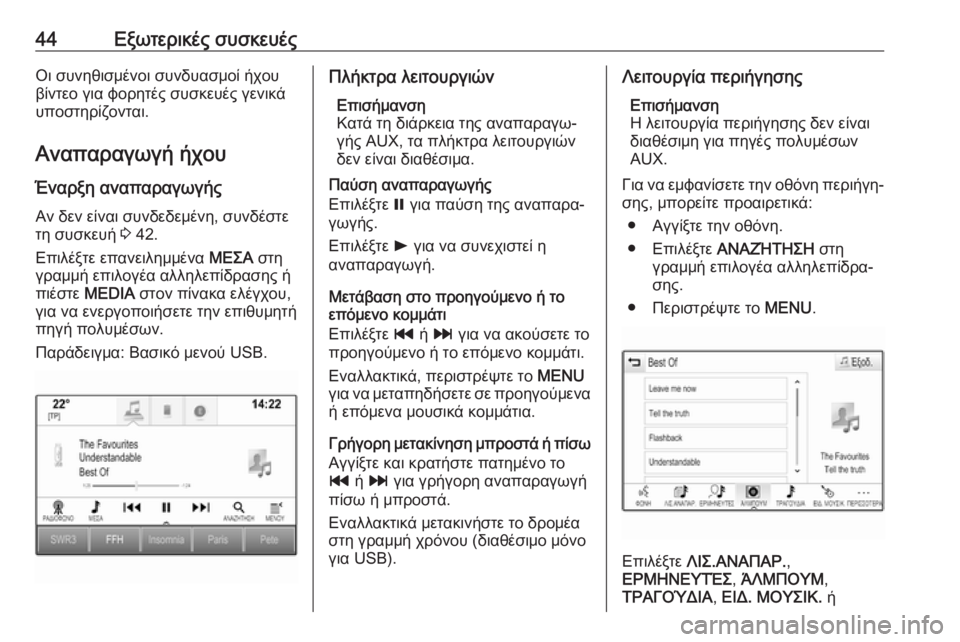
Παράδειγμα: Βασικό μενού USB.Πλήκτρα λειτουργιών
Επισήμανση
Κατά τη διάρκεια της αναπαραγω‐
γής AUX, τα πλήκτρα λειτουργιών
δεν είναι διαθέσιμα.
Παύση αναπαραγωγής
Επιλέξτε = για παύση της αναπαρα‐
γωγής.
Επιλέξτε l για να συνεχιστεί η
αναπαραγωγή.
Μετάβαση στο προηγούμενο ή το
επόμενο κομμάτι
Επιλέξτε t ή v για να ακούσετε το
προηγούμενο ή το επόμενο κομμάτι.
Εναλλακτικά, περιστρέψτε το MENU
για να μεταπηδήσετε σε προηγούμενα ή επόμενα μουσικά κομμάτια.
Γρήγορη μετακίνηση μπροστά ή πίσω Αγγίξτε και κρατήστε πατημένο το
t ή v για γρήγορη αναπαραγωγή
πίσω ή μπροστά.
Εναλλακτικά μετακινήστε το δρομέα
στη γραμμή χρόνου (διαθέσιμο μόνο
για USB).Λειτουργία περιήγησης
Επισήμανση
Η λειτουργία περιήγησης δεν είναι
διαθέσιμη για πηγές πολυμέσων AUX.
Για να εμφανίσετε την οθόνη περιήγη‐ σης, μπορείτε προαιρετικά:
● Αγγίξτε την οθόνη.
● Επιλέξτε ΑΝΑΖΉΤΗΣΗ στη
γραμμή επιλογέα αλληλεπίδρα‐
σης.
● Περιστρέψτε το MENU.
Επιλέξτε ΛΙΣ.ΑΝΑΠΑΡ. ,
ΕΡΜΗΝΕΥΤΈΣ , ΆΛΜΠΟΥΜ ,
ΤΡΑΓΟΎΔΙΑ , ΕΙΔ. ΜΟΥΣΙΚ. ή
Page 45 of 135
Εξωτερικές συσκευές45ΠΕΡΙΣΣΟΤΕΡΑ. Η επιλογή
ΠΕΡΙΣΣΟΤΕΡΑ περιλαμβάνει τις
πρόσθετες κατηγορίες: Προβολή
φακέλου , Podcasts , Ακουστικά
βιβλία , Βίντεο και Συνθέτες .
Περιηγηθείτε στις κατηγορίες μέχρι να
βρείτε το επιθυμητό κομμάτι. Επιλέξτε
το κομμάτι για να αρχίσει η αναπαρα‐ γωγή.
Σειρά αναπαραγωγής
Εάν είναι ενεργοποιημένο το Τυχαία
αναπαραγωγή , τα κομμάτια στην
ενεργή συσκευή αναπαράγονται με τυχαία σειρά.
Επισήμανση
Κατά την αναπαραγωγή μέσω USB,
η λειτουργία αναδιευθέτησης μουσι‐
κών κομματιών εξαρτάται από το
πρόγραμμα φίλτρου που έχει επιλε‐
γεί για την αναπαραγωγή τραγου‐
διών, π.χ. άλμπουμ, καλλιτέχνης,
μουσικό είδος.
Για να εμφανιστεί το αντίστοιχο μενού ήχου, επιλέξτε ΜΕΝΟΥ στη γραμμή
επιλογέα αλληλεπίδρασης.
Ρυθμίστε Τυχαία αναπαραγωγή - On
ή Τυχαία αναπαραγωγή - Off .Αναπαραγωγή ταινιών
Έναρξη αναπαραγωγής ταινιών
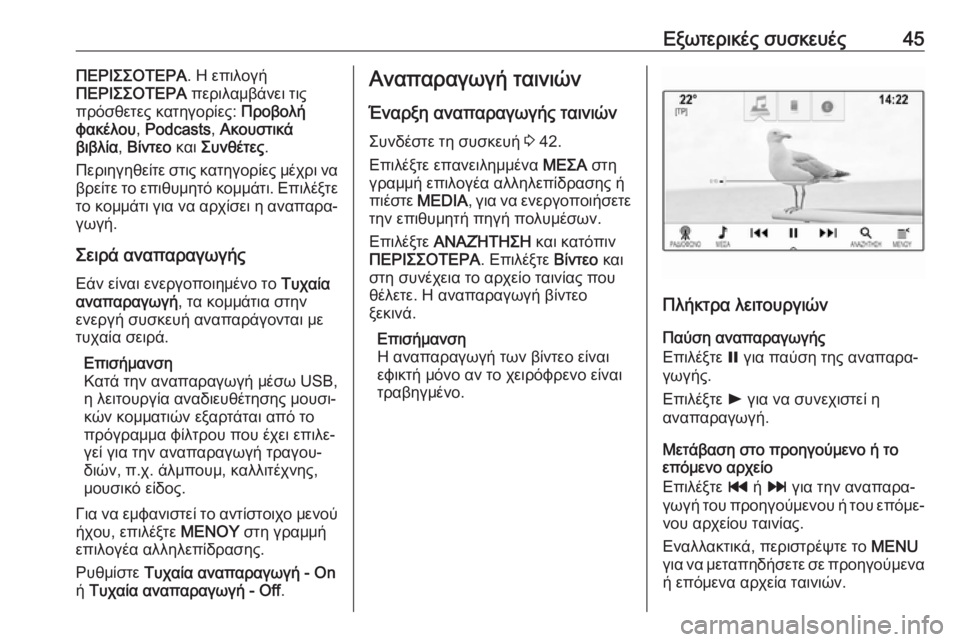
Συνδέστε τη συσκευή 3 42.
Επιλέξτε επανειλημμένα ΜΕΣΑ στη
γραμμή επιλογέα αλληλεπίδρασης ή
πιέστε MEDIA , για να ενεργοποιήσετε
την επιθυμητή πηγή πολυμέσων.
Επιλέξτε ΑΝΑΖΉΤΗΣΗ και κατόπιν
ΠΕΡΙΣΣΟΤΕΡΑ . Επιλέξτε Βίντεο και
στη συνέχεια το αρχείο ταινίας που θέλετε. Η αναπαραγωγή βίντεο
ξεκινά.
Επισήμανση
Η αναπαραγωγή των βίντεο είναι εφικτή μόνο αν το χειρόφρενο είναι
τραβηγμένο.
Πλήκτρα λειτουργιών
Παύση αναπαραγωγής
Επιλέξτε = για παύση της αναπαρα‐
γωγής.
Επιλέξτε l για να συνεχιστεί η
αναπαραγωγή.
Μετάβαση στο προηγούμενο ή το
επόμενο αρχείο
Επιλέξτε t ή v για την αναπαρα‐
γωγή του προηγούμενου ή του επόμε‐ νου αρχείου ταινίας.
Εναλλακτικά, περιστρέψτε το MENU
για να μεταπηδήσετε σε προηγούμενα ή επόμενα αρχεία ταινιών.
Page 46 of 135
46Εξωτερικές συσκευέςΓρήγορη μετακίνηση μπροστά ή πίσω
Αγγίξτε και κρατήστε πατημένο το
t ή v για γρήγορη αναπαραγωγή
πίσω ή μπροστά.
Εναλλακτικά μετακινήστε το δρομέα
στη γραμμή χρόνου.
Μενού βίντεο
Για να εμφανιστεί το μενού βίντεο,
επιλέξτε ΜΕΝΟΥ στη γραμμή επιλο‐
γέα αλληλεπίδρασης.
Χρήση εφαρμογών
smartphone
Οι εφαρμογές προβολής τηλεφώνου Apple CarPlay™ και Android™ Auto
εμφανίζουν επιλεγμένες εφαρμογές
από το smartphone σας στην οθόνη
του συστήματος Infotainment και
επιτρέπουν τον χειρισμό απευθείας
από τα χειριστήρια του συστήματος
Ιnfotainment.
Απευθυνθείτε στον κατασκευαστή της συσκευής για να διαπιστώσετε αν
αυτή η λειτουργία είναι συμβατή με το
τηλέφωνό σας και αν αυτή η εφαρ‐
μογή είναι διαθέσιμη στη χώρα που
διαμένετε.Χειρισμός του smartphone
Τηλέφωνο Android: Κατεβάστε
(download) την εφαρμογή Android
Auto στο smartphone σας από το
Google Play™ Store.
iPhone ®
: βεβαιωθείτε ότι το SIRI είναι
ενεργοποιημένο στο smartphone σας.
Ενεργοποίηση προβολής
τηλεφώνου στο μενού ρυθμίσεων
Πατήστε το ;, για να εμφανιστεί η
αρχική οθόνη και στη συνέχεια
επιλέξτε ΡΥΘΜΙΣΕΙΣ .
Μετακινηθείτε με κύλιση στη λίστα και επιλέξτε Apple CarPlay ή
Android Auto , για να εμφανιστεί ένα
υπομενού.
Βεβαιωθείτε ότι η αντίστοιχη εφαρ‐
μογή είναι ενεργοποιημένη.
Για να εμφανιστεί μια λίστα όλων των δηλωμένων συσκευών για αυτήν τη
λειτουργία, επιλέξτε Διαχείριση
συσκευών .Σύνδεση του κινητού τηλεφώνου
Συνδέστε το smartphone στη θύρα
USB 3 42.
Έναρξη της προβολής τηλεφώνου Για την έναρξη της λειτουργίας
προβολής τηλεφώνου πιέστε ; και
κατόπιν επιλέξτε ΠΡΟΒΟΛΗ.
Επισήμανση
Αν η εφαρμογή αναγνωρίζεται από
το σύστημα Infotainment, το εικονί‐
διο της εφαρμογής μπορεί να αλλάξει
σε Apple CarPlay ή σε
Android Auto .
Για την έναρξη της λειτουργίας
μπορείτε εναλλακτικά να πιέσετε και
να κρατήσετε το ; για μερικά δευτε‐
ρόλεπτα.
Η οθόνη προβολής τηλεφώνου που
εμφανίζεται εξαρτάται από το τηλέ‐
φωνο και την έκδοση λογισμικού.
Επιστροφή στην οθόνη του
Infotainment
Πατήστε το ;.
Page 48 of 135
48ΠλοήγησηΜετά από την καταχώριση της διεύ‐
θυνσης προορισμού ή του σημείου
ενδιαφέροντος (το πιο κοντινό πρατή‐
ριο καυσίμων, ξενοδοχείο, κλπ.), θα
υπολογιστεί η διαδρομή από την
τρέχουσα θέση προς τον επιλεγμένο
προορισμό.
Η καθοδήγηση διαδρομής παρέχεται
με ηχητικό μήνυμα και ένα βέλος,
καθώς και με τη βοήθεια μιας πολύ‐
χρωμης οθόνης χάρτη.
Υποδείξεις
Σύστημα πληροφοριών οδικής
κυκλοφορίας TMC και δυναμική
καθοδήγηση διαδρομής
Το σύστημα πληροφοριών κυκλοφο‐
ρίας TMC λαμβάνει από ραδιοφωνι‐
κούς σταθμούς TMC όλες τις τρέχου‐
σες πληροφορίες κυκλοφορίας. Αυτές οι πληροφορίες περιλαμβάνονται
στον υπολογισμό της συνολικής
διαδρομής. Κατά τη διαδικασία αυτή,
η διαδρομή σχεδιάζεται ώστε να
αποφεύγονται τα προβλήματα οδικής
κυκλοφορίας που σχετίζονται με τα
προεπιλεγμένα κριτήρια.Αν υπάρχει πρόβλημα οδικής κυκλο‐
φορίας κατά τη δυναμική καθοδήγηση
διαδρομής, ανάλογα με τις προεπιλο‐
γές, εμφανίζεται ένα μήνυμα για το αν πρέπει να αλλάξει η διαδρομή.
Οι πληροφορίες οδικής κυκλοφορίας
TMC εμφανίζονται στην οθόνη χάρτη
ως σύμβολα ή ως λεπτομερές κείμενο στο μενού μηνυμάτων TMC.
Προϋπόθεση για τη χρήση πληροφο‐
ριών κυκλοφορίας TMC είναι η λήψη
σταθμών TMC στην εν λόγω περιοχή.
Οι σταθμοί οδικής κυκλοφορίας TMC μπορούν να επιλεγούν στο μενού
πλοήγησης 3 48.
Δεδομένα χάρτη
Όλα τα απαιτούμενα δεδομένα χάρτη
είναι αποθηκευμένα στο σύστημα
Infotainment. Για την ενημέρωση του
λογισμικού χάρτη μέσω της θύρας
USB επικοινωνήστε με το συνεργείο
σας.
Χρήση
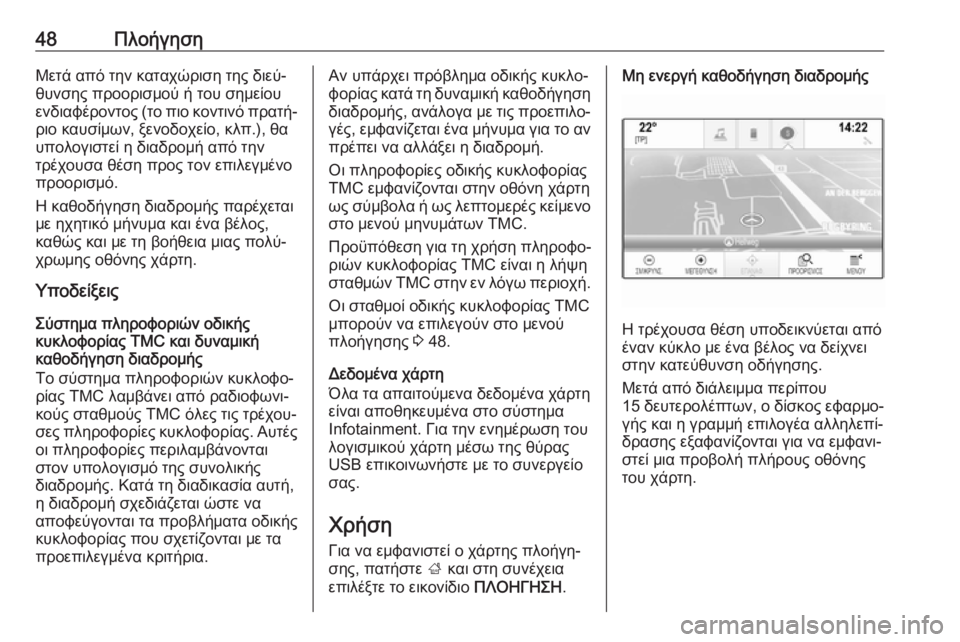
Για να εμφανιστεί ο χάρτης πλοήγη‐
σης, πατήστε ; και στη συνέχεια
επιλέξτε το εικονίδιο ΠΛΟΗΓΗΣΗ.Μη ενεργή καθοδήγηση διαδρομής
Η τρέχουσα θέση υποδεικνύεται από
έναν κύκλο με ένα βέλος να δείχνει
στην κατεύθυνση οδήγησης.
Μετά από διάλειμμα περίπου
15 δευτερολέπτων , ο δίσκος εφαρμο‐
γής και η γραμμή επιλογέα αλληλεπί‐
δρασης εξαφανίζονται για να εμφανι‐
στεί μια προβολή πλήρους οθόνης
του χάρτη.
Page 53 of 135
Πλοήγηση53Σημεία ενδιαφέροντος που λήφθηκαν
Επιλέξτε Τα POI μου για να εμφανι‐
στεί το αντίστοιχο υπομενού.
Τα σημεία ενδιαφέροντος που είχαν
ληφθεί στο σύστημα προηγουμένως
μπορούν να διαγραφούν. Τα άλλα
σημεία ενδιαφέροντος παραμένουν
μέσα στο σύστημα.
Για να διαγράψετε όλες τις καταχωρή‐
σεις στη λίστα επαφών, επιλέξτε
Διαγραφή όλων των "My POIs" .
Επιβεβαιώστε το μήνυμα που εμφανί‐ ζεται, για να διαγράψετε ολόκληρη τη
λίστα POI.
Για τη διαγραφή μόνο μεμονωμένων
κατηγοριών επιλέξτε Διαγραφή
προσωπικών κατηγοριών , για να
εμφανιστεί μια λίστα κατηγοριών POI.
Επιλέξτε ─ δίπλα στην αντίστοιχη
κατηγορία. Επιβεβαιώστε το μήνυμα
που εμφανίζεται, για να διαγράψετε
την κατηγορία.
Μεταφόρτωση δεδομένων
προορισμού σε μια συσκευή USB
Για μεταγενέστερη χρήση, π.χ. σε
άλλα οχήματα, μπορείτε να αποθη‐
κεύσετε τη λίστα επαφών οχήματος
και τα σημεία ενδιαφέροντος πουλήφθηκαν προηγουμένως (βλ.
"Δημιουργία και λήψη σημείων ενδια‐
φέροντος που ορίζονται από τον
χρήστη" παρακάτω) σε μια συσκευή
USB:
Επιλέξτε Φόρτωμα αποθηκευμένων
σημείων .
Η λίστα επαφών και τα στοιχεία POI είναι αποθηκευμένα στη συνδεδεμένη συσκευή USB στους φακέλους
"F:\myContacts" και αντίστοιχα
"F:\myPOIs" , όπου "F:\" είναι ο ριζικός
φάκελος της συσκευής USB.
Επισήμανση
Η λειτουργία αυτή μπορεί να εκτελε‐
στεί μόνο αν είναι συνδεδεμένη μια
συσκευή USB με επαρκή χώρο
αποθήκευσης.
Λειτουργία αυτόματης συμπλήρωσης
Για διαγραφή της λίστας καταχωρή‐
σεων προορισμών που χρησιμοποιή‐
θηκαν από τη λειτουργία αυτόματης
συμπλήρωσης επιλέξτε Διαγραφή
αυτοσυμπλήρωσης .Λήψη στοιχείων επαφών
Μπορείτε να ανταλλάξετε τα στοιχεία
της λίστας επαφών του οχήματός σας με συστήματα Infotainment σε άλλα
οχήματα:
Για να μεταφορτώσετε τα στοιχεία σε
μια συσκευή USB, βλ. "Μεταφόρτωση
δεδομένων πλοήγησης σε μια
συσκευή USB" παραπάνω.
Συνδέστε τη συσκευή USB στο
σύστημα Infotainment ενός άλλου
οχήματος 3 42.
Εμφανίζεται ένα μήνυμα που σας ζητά
να επιβεβαιώσετε τη λήψη.
Μετά την επιβεβαίωση, τα στοιχεία
επαφών μεταφορτώνονται στο
σύστημα Infotainment.
Οι επαφές που μεταφορτώθηκαν
μπορούν στη συνέχεια να επιλεγούν
μέσω του μενού ΕΠΑΦΕΣ 3 23.
Δημιουργία και λήψη POI
καθορισμένων από το χρήστη
(Τα POI μου)
Εκτός από τα προκαθορισμένα
σημεία ενδιαφέροντος που είναι ήδη
αποθηκευμένα στο σύστημα
Page 55 of 135
Πλοήγηση55Αποθήκευση των στοιχείων POI σεμια συσκευή USB
Στο βασικό κατάλογο μιας συσκευής
USB, δημιουργήστε ένα φάκελο με
όνομα " myPOIs ", π.χ. "F:\myPOIs",
όπου "F:\" είναι ο βασικός κατάλογος
της συσκευής USB.
Στο φάκελο "myPOIs", αποθηκεύστε το αρχείο κειμένου με τα POI σας, π.χ.
"F:\myPOIs\TomsPOIs.poi".Οργάνωση των στοιχείων POI σε διάφορους υποφακέλους
Προαιρετικά μπορείτε να οργανώσετε τα αρχεία κειμένου σε διάφορους
υποφακέλους με τυχαία ονόματα
(μέγ. βάθος δομής υποφακέλων: 2).
Παραδείγματα: F:\myPOIs\AnnsPOIs
ή F:\myPOIs\MyJourney\London,
όπου F:\ είναι ο βασικός κατάλογος
της συσκευής USB.
Επισήμανση
Σε έναν φάκελο μπορούν να αποθη‐
κευτούν μόνο υποφάκελοι ή μόνο
αρχεία POI. Τυχόν συνδυασμός των
δύο δεν θα εισαχθεί σωστά στο
σύστημα.Μετά τη λήψη (download) των στοι‐
χείων των μεμονωμένων POI, που
έχουν οργανωθεί με αυτό τον τρόπο,
στο σύστημα Ιnfotainment (βλ. περι‐
γραφή για τη λήψη παρακάτω), το
μενού Τα POI μου θα εμφανίσει μια
λίστα με επιλέξιμα υπομενού.
Όταν επιλέξετε ένα υπομενού, θα
εμφανιστούν περισσότερα υπομενού
ή η σχετική λίστα των εισαχθέντων
κατηγοριών POI.
Λήψη των δεδομένων POI στο
σύστημα Ιnfotainment
Συνδέστε τη συσκευή USB με τα
ορισμένα από τον χρήστη δεδομένα POI στη θύρα USB 3 42 στο
σύστημα Infotainment.
Εμφανίζεται ένα μήνυμα που σας ζητά να επιβεβαιώσετε τη λήψη.
Μετά την επιβεβαίωση, τα στοιχεία POI μεταφορτώνονται στο σύστημα
Infotainment.
Τα POI που λήφθηκαν μπορούν στη
συνέχεια να επιλεγούν ως προορι‐
σμοί μέσω του μενού Τα POI μου, βλ.
"Επιλογή ενός σημείου ενδιαφέρο‐
ντος" στο κεφάλαιο "Εισαγωγή προο‐
ρισμού" 3 55.Εισαγωγή προορισμού
Η εφαρμογή πλοήγησης παρέχει
διαφορετικές επιλογές για να ορίσετε
έναν προορισμό για καθοδήγηση
διαδρομής.
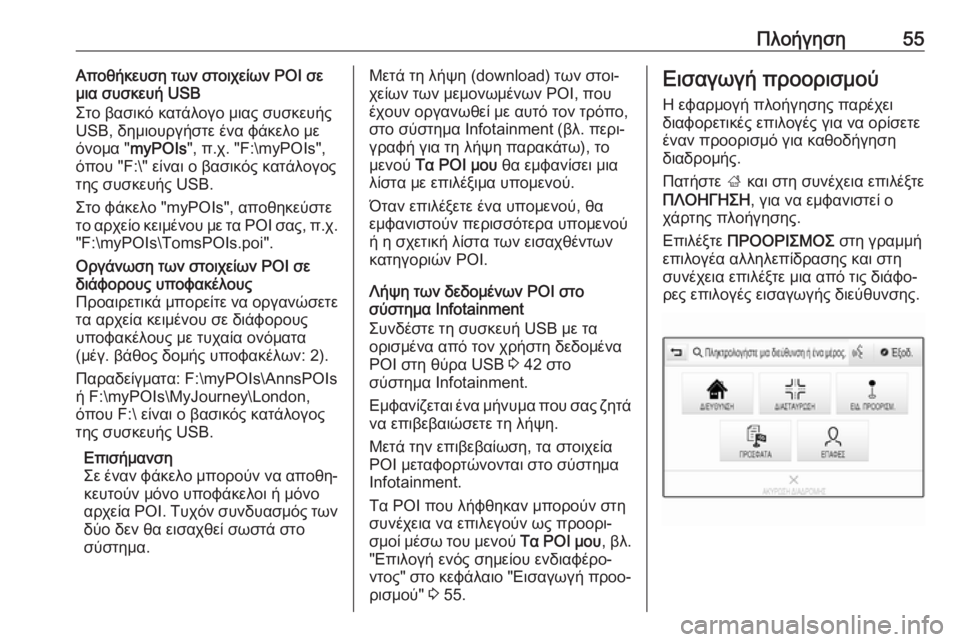
Πατήστε ; και στη συνέχεια επιλέξτε
ΠΛΟΗΓΗΣΗ , για να εμφανιστεί ο
χάρτης πλοήγησης.
Επιλέξτε ΠΡΟΟΡΙΣΜΟΣ στη γραμμή
επιλογέα αλληλεπίδρασης και στη
συνέχεια επιλέξτε μια από τις διάφο‐
ρες επιλογές εισαγωγής διεύθυνσης.
Page 76 of 135
76Τηλέφωνοανοικτής συνομιλίας. Τηρείτε τις
διατάξεις της χώρας στην οποία βρίσκεστε τη συγκεκριμένη στιγμή.
Φροντίστε να τηρείτε τους ειδικούς
κανονισμούς που ισχύουν σε
συγκεκριμένες περιοχές και κλεί‐ νετε πάντα το κινητό τηλέφωνο εάν η χρήση του απαγορεύεται, εάν
προκαλεί παρεμβολές ή εάν υπάρ‐
χει κίνδυνος για επικίνδυνες κατα‐
στάσεις.
Bluetooth
Η πύλη κινητού τηλεφώνου είναι
πιστοποιημένη από το Bluetooth
Special Interest Group (SIG).
Περισσότερες πληροφορίες σχετικά με τις προδιαγραφές θα βρείτε στοδιαδίκτυο, στη διεύθυνση
http://www.bluetooth.com
Σύνδεση Bluetooth
Το Bluetooth είναι ένα ραδιοφωνικό
πρότυπο για την ασύρματη σύνδεση
π.χ. κινητών τηλεφώνων ή άλλων
συσκευών.
Για να μπορέσετε να ρυθμίσετε μια
σύνδεση Bluetooth στο σύστημα
Ιnfotainment, η λειτουργία Bluetooth
της συσκευής Bluetooth πρέπει να
είναι ενεργοποιημένη. Για περισσότε‐
ρες πληροφορίες, ανατρέξτε στις
οδηγίες χρήσης της συσκευής
Bluetooth.
Μέσω του μενού ρυθμίσεων
Bluetooth, πραγματοποιείται η
σύζευξη (ανταλλαγή κωδικού PIN
ανάμεσα στη συσκευή Bluetooth και
το σύστημα Ιnfotainment) και η
σύνδεση των συσκευών Bluetooth με
το σύστημα Infotainment.
Μενού ρυθμίσεων Bluetooth
Πατήστε το ; και στη συνέχεια
επιλέξτε το εικονίδιο ΡΥΘΜΙΣΕΙΣ.
Επιλέξτε Bluetooth για να εμφανιστεί
το αντίστοιχο υπομενού.Σύζευξη μιας συσκευής
Σημαντικές πληροφορίες ● Στο σύστημα μπορούν να συζευ‐ χθούν έως πέντε συσκευές.
● Μόνο μία συζευγμένη συσκευή μπορεί να συνδεθεί στο
σύστημα Infotainment κάθε
φορά.
● Η σύζευξη κανονικά χρειάζεται να
πραγματοποιηθεί μόνο μία φορά,
εκτός εάν η συσκευή διαγραφεί
από τη λίστα των συζευγμένων
συσκευών. Εάν η συσκευή έχει
συνδεθεί στο παρελθόν, το
σύστημα Ιnfotainment δημιουργεί
αυτόματα μια σύνδεση.
● Η λειτουργία Bluetooth εξαντλεί σε μεγάλο βαθμό στην μπαταρία
της συσκευής. Για το λόγο αυτόν,
συνδέστε τη συσκευή στην θύρα
USB για φόρτιση.
Σύζευξη μέσω της εφαρμογής
ρυθμίσεων
1. Πατήστε το ; και στη συνέχεια
επιλέξτε το εικονίδιο ΡΥΘΜΙΣΕΙΣ.
Επιλέξτε Bluetooth για να εμφανι‐
στεί το αντίστοιχο υπομενού.