ad blue OPEL INSIGNIA 2017 Прирачник за инфозабавата
[x] Cancel search | Manufacturer: OPEL, Model Year: 2017, Model line: INSIGNIA, Model: OPEL INSIGNIA 2017Pages: 139, PDF Size: 2.3 MB
Page 111 of 139
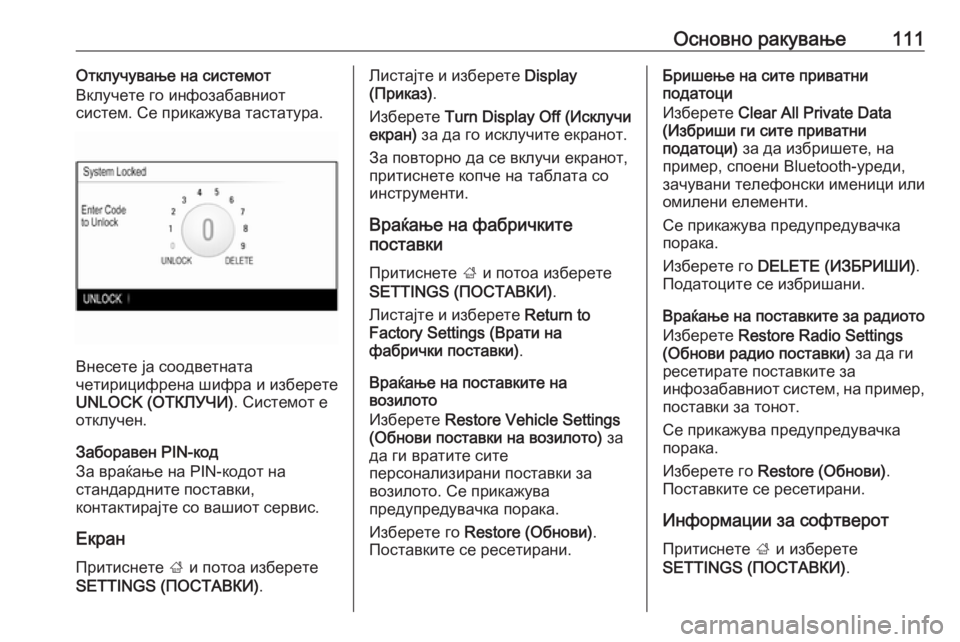
Основно ракување111Отклучување на системот
Вклучете го инфозабавниот
систем. Се прикажува тастатура.
Внесете ја соодветната
четирицифрена шифра и изберете
UNLOCK (ОТКЛУЧИ) . Системот е
отклучен.
Заборавен PIN-код
За враќање на PIN-кодот на
стандардните поставки,
контактирајте со вашиот сервис.
Екран Притиснете ; и потоа изберете
SETTINGS (ПОСТАВКИ) .
Листајте и изберете Display
(Приказ) .
Изберете Turn Display Off (Исклучи
екран) за да го исклучите екранот.
За повторно да се вклучи екранот, притиснете копче на таблата со
инструменти.
Враќање на фабричките
поставки
Притиснете ; и потоа изберете
SETTINGS (ПОСТАВКИ) .
Листајте и изберете Return to
Factory Settings (Врати на
фабрички поставки) .
Враќање на поставките на возилото
Изберете Restore Vehicle Settings
(Обнови поставки на возилото) за
да ги вратите сите
персонализирани поставки за
возилото. Се прикажува
предупредувачка порака.
Изберете го Restore (Обнови) .
Поставките се ресетирани.Бришење на сите приватни
податоци
Изберете Clear All Private Data
(Избриши ги сите приватни
податоци) за да избришете, на
пример, споени Bluetooth-уреди,
зачувани телефонски именици или
омилени елементи.
Се прикажува предупредувачка
порака.
Изберете го DELETE (ИЗБРИШИ) .
Податоците се избришани.
Враќање на поставките за радиото
Изберете Restore Radio Settings
(Обнови радио поставки) за да ги
ресетирате поставките за
инфозабавниот систем, на пример, поставки за тонот.
Се прикажува предупредувачка
порака.
Изберете го Restore (Обнови) .
Поставките се ресетирани.
Информации за софтверот Притиснете ; и изберете
SETTINGS (ПОСТАВКИ) .
Page 124 of 139
124Надворешни уредиЗабелешка
Инфозабавниот систем не ги
поддржува сите помошни уреди.
Поврзување/откачување уред
Поврзете го USB-уредот со USB
приклучокот.
Забелешка
Ако се поврзе уред USB што не
може да се прочита, се појавува
соодветна порака за грешка и
Инфозабавниот систем
автоматски се префрлува на
претходната функција.
За да ја прекинете врската на
уредот USB, изберете друга
функција, а потоа извадете го
уредот USB.Внимание
Не откачувајте го уредот за
време на репродукција. Така
може да се оштети уредот или
Инфозабавниот систем.
Bluetooth
Изворите на звук со вклучен
Bluetooth (на пр. музички мобилни
телефони, МП3-плеери со
Bluetooth итн.) што ги поддржуваат
профилите за музика A2DP и
AVRCP за Bluetooth може да се
поврзат безжично со
Инфозабавниот систем.
Инфозабавниот систем може да
репродуцира музички датотеки од
уреди со Bluetooth.
Поврзување уред
За детален опис за поврзување Bluetooth 3 128.
Формати на фајлови
Поддржани се само уредите што се форматирани во датотечни
системи FAT32, NTFS и HFS+.
Забелешка
Некои фајлови може да не се
репродуцираат правилно.
Причината може да биде
различен формат на снимање или состојбата на фајлот.Фајлови од продавниците на
интернет за коишто важо
управување со дигиталните права
(DRM) не можат да се
репродуцираат.
Инфозабавниот систем може да ги репродуцира следните аудио
датотеки зачувани на надворешни
уреди:
MP3, WMA, AAC и AIF.
Кога се репродуцира фајл со
ознаки ID3, Инфозабавниот систем
може да прикаже информации за,
на пр., насловот на песната и
изведувачот.
Репродукција на звукЗапочнување репродукција
Поврзете го уредот 3 123.
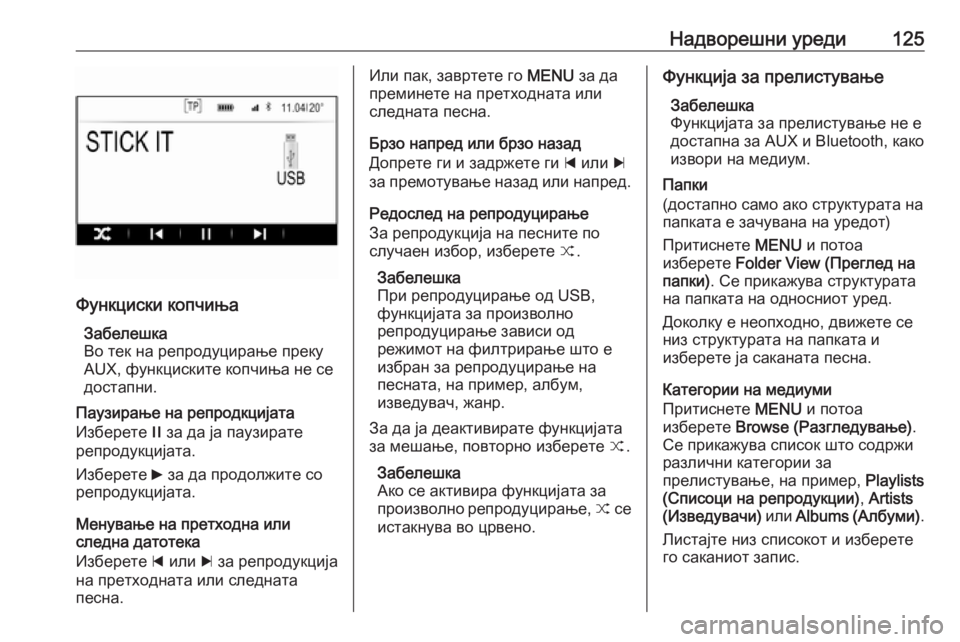
Притискајте MEDIA за да го
активирате саканиот
мултимедијален извор.
На пример: главен изборник за
USB.
Page 125 of 139
Надворешни уреди125
Функциски копчињаЗабелешка
Во тек на репродуцирање преку
AUX, функциските копчиња не се достапни.
Паузирање на репродкцијата
Изберете / за да ја паузирате
репродукцијата.
Изберете 6 за да продолжите со
репродукцијата.
Менување на претходна или
следна датотека
Изберете d или c за репродукција
на претходната или следната
песна.
Или пак, завртете го MENU за да
преминете на претходната или следната песна.
Брзо напред или брзо назад
Допрете ги и задржете ги d или c
за премотување назад или напред.
Редослед на репродуцирање
За репродукција на песните по
случаен избор, изберете 9.
Забелешка
При репродуцирање од USB,
функцијата за произволно
репродуцирање зависи од
режимот на филтрирање што е
избран за репродуцирање на
песната, на пример, албум,
изведувач, жанр.
За да ја деактивирате функцијата
за мешање, повторно изберете 9.
Забелешка
Ако се активира функцијата за
произволно репродуцирање, 9 се
истакнува во црвено.Функција за прелистување
Забелешка
Функцијата за прелистување не е
достапна за AUX и Bluetooth, како
извори на медиум.
Папки
(достапно само ако структурата на
папката е зачувана на уредот)
Притиснете MENU и потоа
изберете Folder View (Преглед на
папки) . Се прикажува структурата
на папката на односниот уред.
Доколку е неопходно, движете се
низ структурата на папката и
изберете ја саканата песна.
Категории на медиуми
Притиснете MENU и потоа
изберете Browse (Разгледување) .
Се прикажува список што содржи
различни категории за
прелистување, на пример, Playlists
(Списоци на репродукции) , Artists
(Изведувачи) или Albums ( Албуми) .
Листајте низ списокот и изберете
го саканиот запис.
Page 127 of 139
Телефон127ТелефонОпшти информации.................127
Поврзување Bluetooth ..............128
Итен повик ................................ 131
Ракување .................................. 131
Мобилни телефони и ЦБ
радио опрема ........................... 135Општи информации
Порталот за мобилен телефон Ви
дава можност да водите разговори
на мобилен телефон преку
микрофон, и звучниците во
возилото, исто така и да ракувате
со најважните функции на
мобилниот телефон преку
Инфозабавниот систем во
возилото. За да можете да го
користете телефонскиот портал,
мобилниот телефон мора да е поврзан со инфозабавниот ситем
преку Bluetooth.
Не сите функции за Телефон се
поддржани од секој мобилен
телефон. Употребливите функции
на телефонот зависат од
односниот мобилен телефон и
операторот. Ќе најдете повеќе
информации за тоа во упатствата
за ракување за вашиот мобилен
телефон или можете да се
распрашате за нив кај вашиот
оператор на мрежата.Важни инфорамции за
ракувањето и безбедноста на
сообраќајот9 Предупредување
Мобилните телефони имаат
дејства врз Вашата средина.
Затоа се изготвени безбедносни прописи и директиви. Треба да
бидете запознати со поврзаните директиви пред да ја користите
функцијата за телефон.
9 Предупредување
Употребата на уредот за
разговор без раце додека
возите може да биде опасна
зашто Вашата концентрација се намалува кога телефонирате.
Паркирајте го Вашето возило
пред да го користите уредот за
Page 128 of 139
128Телефонразговор без раце. Почитувајте
ги условите на државата во
којашто се наоѓате во моментов.
Не заборавајте да ги следитепосебните прописи кои важат во конкретни предели и секогаш
исклучувајте го мобилниот
телефон ако употребата на
мобилни телефони е забранета, ако мобилниот телефон
предизвикува пречење или ако
дојде до опасни ситуации.
Bluetooth
Телефонскиот портал е
сертифициран од Bluetooth Special Interest Group (SIG).
Повеќе информации за
спецификацијата ќе најдете на
интернет, на
http://www.bluetooth.com.
Поврзување Bluetooth Bluetooth е радиостандард за
безжично поврзување на мобилни
телефони или други уреди.
За да поставите поврзување
Bluetooth со инфозабавниот
систем. треба да е активна
функцијата Bluetooth или уредот
Bluetooth. За повеќе информации,
видете во упатството за употреба
на уредот со Bluetooth.
Спојувањето (размена на PIN-
кодови меѓу уред со Bluetooth и
Инфозабавниотсистем) и
поврзувањето уреди со Bluetooth
со Инфозабавниот систем се врши преку изборникот за Bluetooth
поставки.
Изборник за Bluetooth поставки Притиснете ; и потоа изберете
SETTINGS (ПОСТАВКИ) .
Изберете Bluetooth за приказ на
односниот подизборник.Спојување уред
Важни информации ● Со системот може да се спојат до пет уреди.
● Само еден споен уред може да
биде поврзан со
Инфозабавниот систем во
даден момент.
● Спојувањето обично треба да се изврши само еднаш, освен
ако уредот не се избрише од
списокот споени уреди. Ако
уредот бил поврзано
претходно, Инфозабавниот
систем ја воспоставува
врската автоматски.
● Работата на Bluetooth значително ја троши
батеријата на уредот. Затоа
поврзете го уредот со
штекерот за напојување да се
полни.
Спoјување преку апликацијата за
поставки
1. Притиснете ; и потоа изберете
SETTINGS (ПОСТАВКИ) .
Page 129 of 139
Телефон129Изберете Bluetooth за приказ на
односниот подизборник.
2. Изберете Pair Device (Уред за
спарување) или изберете
Device Management
(Управување со уреди) за да се
прикаже списокот со уреди и
потоа изберете PAIR (ПАР).
3. На инфозабавниот систем се прикажува порака со име и PIN-
код на инфозабавниот систем.
4. Активирајте ја функцијата за пребарување Bluetooth на
Bluetooth-уредот.
5. Потврдете го спојувањето: ● Ако е поддржано SSP (безбедно едноставно
спојување):
Споредете го PIN-кодот
(доколку се побара) и
потврдете ги пораките на
инфозабавниот систем и
Bluetooth-уредот.
● Ако не е поддржано SSP (безбедно едноставно
спојување):
Внесете го PIN-кодот на
инфозабавниот систем наBluetooth-уредот и
потврдете го внесот.
6. Инфозабавниот систем и уредот се споени.
7. Доколку се достапни на Bluetooth-уредот,
телефонскиот именик и
списокот со повици ќе се
преземе на инфозабавниот
систем. Доколку е потребно,
потврдете ја соодветната
порака на смартфонот.
Забелешка
За Инфозабавниот систем да ги
прочита контактите, тие мора да
се зачувани во меморијата на
мобилниот телефон.
Ако функцијата не е поддржана
од уредот со Bluetooth, се
прикажува соодветна порака на
инфозабавниот систем.
8. Ако уредот е успешно споен, повторно се прикажувасписокот со уреди.Забелешка
Ако поврзувањето Bluetooth не биде успешно, се прикажува
порака за дефект на екранот на
Инфозабавниот систем.
Спојување преку апликацијата за
телефон
1. Притиснете ; и потоа изберете
PHONE (ТЕЛЕФОН) . Се
прикажува главниот изборник
за телефонот.
2. Изберете Manage Phones
(Управување со телефони) за
да се прикаже списокот со
уреди.
3. Изберете го PAIR (ПАР).
4. Продолжете од чекор 3 од „Спојување преку апликацијата
за поставки“ (видете погоре).
5. Ако уредот е успешно споен, се
прикажува изборникот зателефон.
Забелешка
Ако поврзувањето Bluetooth не биде успешно, се прикажува
порака за дефект на екранот на
Инфозабавниот систем.
Page 130 of 139
130ТелефонСпојување преку апликацијата за
аудио
Забелешка
Главниот изборник за аудио од
Bluetooth е достапен само ако музичкиот уред со Bluetooth е веќе
споен со инфозабавниот систем.
1. Притискајте MEDIA за да се
прикаже главниот изборник за
музика од Bluetooth и потоа
притиснете MENU.
2. Изберете Manage Phones
(Управување со телефони) за
да се прикаже списокот со
уреди.
3. За да спарите нов уред, изберете PAIR (ПАР) .
4. Продолжете од чекор 3 од „Спојување преку апликацијата
за поставки“ (видете погоре).
5. Ако уредот е успешно споен, повторно се прикажувасписокот со уреди.
Забелешка
Ако поврзувањето Bluetooth не
биде успешно, се прикажува
порака за дефект на екранот на
Инфозабавниот систем.Поврзување споен уред
1. Притиснете ; и потоа изберете
SETTINGS (ПОСТАВКИ) .
Изберете Bluetooth за приказ на
односниот подизборник.
2. Изберете Device Management
(Управување со уреди) за да се
прикаже списокот со уреди.
3. Изберете Bluetooth-уред што сакате да го поврзете и потоа
изберете CONNECT ( ПОВРЗИ).
Се прикажува порака.
4. Потврдете ја пораката. Уредот е поврзан и се прикажува во
полето Connected (Поврзано)
од списокот со уреди.
Откачување уред 1. Притиснете ; и потоа изберете
SETTINGS (ПОСТАВКИ) .
Изберете Bluetooth за приказ на
односниот подизборник.
2. Изберете Device Management
(Управување со уреди) за да се
прикаже списокот со уреди.3. Изберете Bluetooth-уред што сакате да го исклучите и потоа
изберете DROP (ОСТАВИ) . Се
прикажува порака.
4. Потврдете ја пораката. Уредот е исклучен и се прикажува во
полето Not Connected
(Неповрзано) од списокот со
уреди.
Бришење уред 1. Притиснете ; и потоа изберете
SETTINGS (ПОСТАВКИ) .
Изберете Bluetooth за приказ на
односниот подизборник.
2. Изберете Device Management
(Управување со уреди) за да се
прикаже списокот со уреди.
3. Изберете Bluetooth-уред што сакате да го избришете и потоаизберете DELETE (ИЗБРИШИ) .
Се прикажува порака.
4. Потврдете ја пораката. Уредот се брише од списокот.
Page 131 of 139
Телефон131Итен повик9Предупредување
Воспоставувањето на врската
не може да се гарантира во сите
ситуации. Затоа немојте да се потпрете исклучиво врз
мобилен телефон кога се
работи за мошне битна
комуникација (на пр. итен
медицински случај).
Во некои мрежи може да биде
неопходно за важечка SIM
картичка да се вметне правилно во мобилниот телефон.
9 Предупредување
Имајте на ум дека можете да се
јавувате и да примате повици со мобилниот телефон ако истиот
е во подрачје со услуги со
доволно силен сигнал. При
извесни околности не може да
се започнат повици за итни
случаи на сите мрежи за
мобилни телефони; возможно е
дека тие не можат да се
започнат кога не се активни
извесни услуги на мрежата и/
или телефонски функции.
Можете да се распрашате за тоа
кај опслужувачите на локалната мрежа.
Бројот за јавување во итни
случаи може да биде поинаков
зависно од регионот и
државата. Ве молиме да се
распрашате однапред за
правилниот број за јавување во
итни случаи за соодветниот
регион.
Упатување итен повик
Вртете го бројот за ити повици
(на пр. 112).
Се воспоставува телефонска врска со центарот за итни повици.
Одговорете кога дежурниот ќе ви
постави прашања за итниот случај.
9 Предупредување
Не го завршувајте повикот
додека од Вас не се побара да
го сторите тоа од страна на
центарот за повици за итни
случаи.
Ракување
Штом ќе се воспостави врска
преку Bluetooth помеѓу вашиот
мобилен телефон и
Инфозабавниот систем, можете да
ракувате со многу функции на
мобилниот телефон преку
Инфозабавниот систем.
Забелешка
Не секој мобилен телефон ги
поддржува сите функции на
Порталот за телефон. Затоа,
можни се отстапувања од опсегот на функции опишани во
продолжение.
Page 133 of 139
Телефон133Списоци со повици
Притиснете ; и потоа изберете
PHONE (ТЕЛЕФОН) за да се
прикаже главниот изборник за
телефонот.
Изберете го Recent Calls
(Последни повици) . Се прикажува
списокот со неодамнешни повици.
Забелешка
Се прикажува списокот со
неодамнешни повици за
моментално поврзаниот мобилен
телефон.
Изберете еден од телефонските
броеви зачувани во списокот со
неодамнешни повици. Бројот се
бира.
Дојдовен телефонски повик
Прифаќање телефонски повик
Ако е активен радио или
мултимедијален извор кога се
огласува повик, аудио-изворот се
стишува и останува стишен додека повикот не прекине.
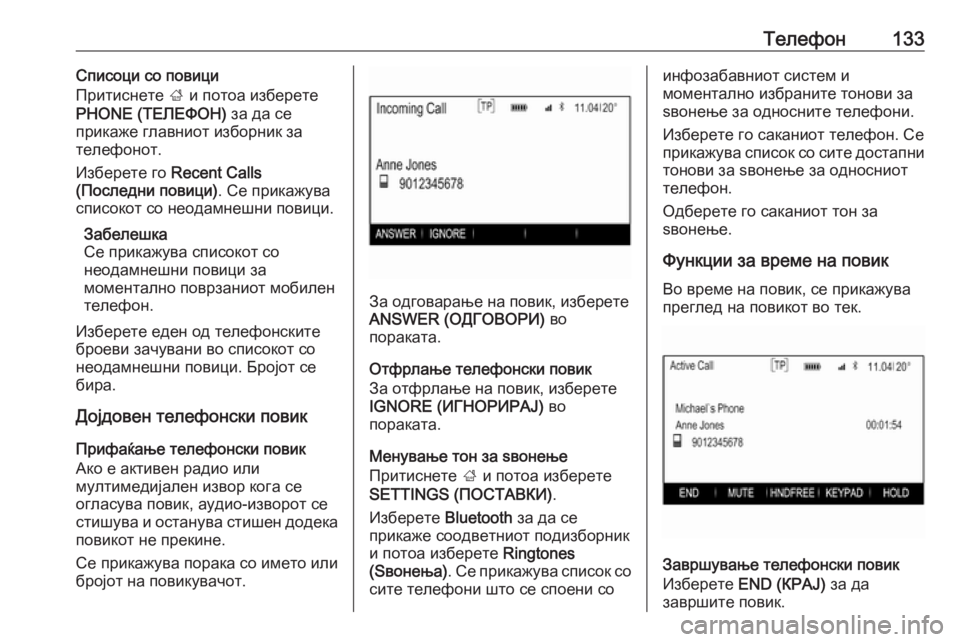
Се прикажува порака со името или
бројот на повикувачот.
За одговарање на повик, изберете
ANSWER (ОДГОВОРИ) во
пораката.
Отфрлање телефонски повик
За отфрлање на повик, изберете
IGNORE (ИГНОРИРАЈ) во
пораката.
Менување тон за ѕвонење
Притиснете ; и потоа изберете
SETTINGS (ПОСТАВКИ) .
Изберете Bluetooth за да се
прикаже соодветниот подизборник
и потоа изберете Ringtones
(Ѕвонења) . Се прикажува список со
сите телефони што се споени со
инфозабавниот систем и
моментално избраните тонови за ѕвонење за односните телефони.
Изберете го саканиот телефон. Се
прикажува список со сите достапни
тонови за ѕвонење за односниот
телефон.
Одберете го саканиот тон за
ѕвонење.
Функции за време на повик Во време на повик, се прикажува
преглед на повикот во тек.
Завршување телефонски повик
Изберете END (КРАЈ) за да
завршите повик.
Page 136 of 139
136ИндексААвтоматска контрола на гласноста ............................... 109
Автоматско поставување .........109
Активирање музика од Bluetooth ................................. 124
Активирање на инфозабавниот систем .........105
Активирање на радиото ...........113
Активирање на телефонскиот портал .................................... 131
Активирање на ЦД плеерот .....121
Активирање AUХ .......................124
Активирање USB .......................124
Аудио фајлови .......................... 123
Б
Баланс ....................................... 108
Бас ............................................. 108
В Високи тонови ........................... 108
Вклучување на Инфозабавниот систем......... 105
Враќање на фабричките поставки ................................. 109
Време ......................................... 109Г
Гласност Местење на гласноста ..........105
Ограничување на гласноста
при високи температури .......105
Функција за стишување......... 105
Д
Дигитална аудио дифузија .......117
З
Заборавен PIN .......................... 109
Зачувување на станици............ 115
И
Избор на бранова должина ......113
Именик ....................................... 131
Интелитекст............................... 117
Итен повик ................................. 131
Ј
Јазик .......................................... 109
Јачина Автоматска контрола на
гласноста ............................... 109
Гласност со надоместување според брзината ....................109
Максимална гласност при
вклучување ............................ 109