phone OPEL INSIGNIA 2017 Прирачник за инфозабавата
[x] Cancel search | Manufacturer: OPEL, Model Year: 2017, Model line: INSIGNIA, Model: OPEL INSIGNIA 2017Pages: 139, PDF Size: 2.3 MB
Page 13 of 139
Вовед13За детален опис на функциите на
радиото 3 34.
ЦД плеер
Притискајте MEDIA за да го
активирате ЦД-плеерот.
За детален опис на функциите на
ЦД-плеерот 3 40.
Надворешни уреди
Притискајте MEDIA неколку пати за
да го активирате режимот за
репродукција за поврзан
надворешен уред (на пример, USB-
уред или паметен телефон).
За детален опис за поврзувањето и
управувањето со надворешните
уреди 3 43.
Навигација
Притиснете ; за да се прикаже
почетниот екран.
Изберете NAV (Навигација) за да
се прикаже картата за навигација
што ја покажува областа околу
моменталната локација.
За детален опис на функциите на
навигацијата 3 49.Телефон
Пред да може да се користи телефонскиот портал, мора да се
воспостави поврзување помеѓу
Инфозабавниот систем и
мобилниот телефон.
За детален опис за подготвување и воспоставување Bluetooth-врска
меѓу инфозабавниот систем и
мобилен телефон 3 78.
Ако мобилниот телефон е поврзан, притиснете ;, па изберете PHONE
(Телефон) за да се прикаже
главниот изборник на
телефонскиот портал.
За детален опис за ракувањето со
мобилниот телефон преку
Инфозабавниот систем 3 82.
Проекција на телефонот
За да се прикажат специфични
апликации од екранот на
паметниот телефон на
Инфозабавниот систем, поврзете
го паметниот телефон.
Притиснете ;, па изберете
PROJECTION (ПРОЕКЦИЈА) за да
ја вклучите функцијата за
проекција.Во зависност од поврзаниот
паметен телефон, се прикажува
главен изборник со различни
апликации што може да се изберат.
За детален опис 3 47.
Page 22 of 139
22Основно ракувањеПример: Дестинација
Притиснете ; за да се прикаже
почетниот екран, па изберете NAV
(Навигација) .
Изберете DESTINATION
(ОДРЕДИШТЕ) , изберете RECENT
(ПОСЛЕДНИ) во интерактивната
лента за избор, па допрете ја
саканата дестинација во списокот
3 58.
За зачувување на оваа адреса како омилена, отворете го списокот и
лизгајте до страницата со омилени
елементи.
Допрете го и задржете го
соодветното екранското копче за
омилениот елемент. Избраната
адреса се зачувува како омилена.
Пример: Телефонски број
Притиснете ; за да се прикаже
почетниот екран, па изберете
PHONE (Телефон) .
Изберете KEYPAD (ТАСТАТУРА) и
внесете го бројот што сакате да го
повикате 3 82.За зачувување на овој број како
омилен, отворете го списокот и
лизгајте до страницата со омилени елементи.
Допрете го и задржете го
соодветното екранското копче за
омилениот елемент. Бројот се
зачувува како омилен.
Повраќање на омилени
елементи
Прикажете ги страниците со
омилени елементи (видете погоре)
и лизгајте до саканата страница со
омилени елементи (ако е
неопходно).
Забелешка
Недостапните омилени елементи
стануваат сиви.
Изберете го екранското копче на
соодветниот омилен елемент. Во
зависност од видот на избраниот
омилен елемент, се репродуцира
радио станица или песна, се
воспоставува телефонски повик,
се пресметува маршрута или се
активира апликација.Забелешка
Се истакнува активниот омилен
елемент.
Користење на далечински
контроли на воланот со десна рака
Притискајте k или l за да го
изберете омиленото аудио.
Исто така, притиснете i за да се
прикаже групниот изборник за
избор на апликации. Одберете го
Audio (Аудио) а потоа Favourites
(Омилени) . Изберете ги саканите
омилени елементи.
Уредување омилени елементи Изберете SETTINGS (Поставки) на
почетниот екран, Radio (Радио), па
Manage Favourites (Ракување со
милениците) . Прегледот во три
реда на списокот со омилени
елементи се прикажува со опциите за уредување прикажани на
интерактивната лента за избор.
Page 47 of 139
Надворешни уреди47Функциски копчињаПаузирање на репродкцијата
Изберете = за да ја паузирате
репродукцијата.
Изберете l за да продолжите со
репродукцијата.
Менување на претходна или
следна датотека
Изберете t или v за
репродукција на претходната или
следната филмска датотека.
Или пак, завртете го MENU за да
преминете на претходните или
следните филмови.
Брзо напред или брзо назад
Допрете ги и задржете ги t или
v за премотување назад или
напред.
Исто така, можете да го движите и
лизгачот на временската лента.
Изборник за видеоЗа приказ на изборник за видео,
изберете MENU (ИЗБОРНИК) од
интерактивната лента за избор.Користење апликации за
паметни телефони
Апликациите за проекција на
телефонот, Apple CarPlay™ и
Android™ Auto, прикажуваат
избрани апликации од паметниот
телефон на Инфозабавниот екран
и дозволуваат да се управуваат
директно преку контролите за
инфозабава.
Проверете кај производителот на
уредот дали оваа функција е
компатибилна со вашиот паметен
телефон и дали оваа апликација е
достапна во земјата во која се
наоѓате.
Подготвување на паметниот
телефон
Телефон со Android: Преземете ја
апликацијата Android Auto на
вашиот паметен телефон од
Google Play™ Store.
iPhone ®
: Уверете се дека SIRI е
активирано на паметниот телефон.Активирање на проекцијата на
телефонот во изборникот за
поставки
Притиснете ; за да се прикаже
почетниот екран, па изберете
SETTINGS (Поставки) .
Листајте низ листата и изберете
Apple CarPlay или Android Auto за
да се прикаже подизборник.
Проверете дали е активирана
соодветната апликација.
За да се прикаже список на сите
уреди што се регистрирани за оваа
функција, изберете Управувајте со
уреди .
Поврзување на мобилниот
телефон
Поврзете го паметниот телефон со приклучокот USB 3 43.
Вклучување на проекцијата на
телефонот
За да ја вклучите функцијата за
проекција на телефонот,
притиснете ;, па изберете
PROJECTION (ПРОЕКЦИЈА) .
Page 67 of 139
Навигација67Ако е поставено на Off
(Исклучување) , системот не дава
говорни потсетници за навигација.
Говорни потсетници во текот на
телефонски повици
Изберете MENU (ИЗБОРНИК) во
интерактивната лента за избор и
потоа изберете Navigation Voice
Preferences (Преференци за глас за навигација) за да се прикаже
односниот подизборник. Изберете
Prompts During Phone Calls
(Потсетници при повици) .
Ако се избере On (Вклучување) ,
гласовните потсетници за
навигација се читаат и во текот на
телефонските повици.
Ако се избере Off (Исклучување) ,
нема говорни потсетници. Ако се
избере Beeps (Звуци) , се слуша
звук наместо известување.
Гласност
За приспособување на гласноста
на гласовните пораки, изберете ─
или w.Информации за сообраќајки
Список за сообраќај
За да се прикаже список на
сообраќајки во близина на
тековната локација на возилото,
притиснете ;, па изберете
TRAFFIC (СООБРАЌАЈ) .
Можете да изберете и MENU
(ИЗБОРНИК) во интерактивната
лента за избор, па да изберете Traffic ( Сообраќај) за да се прикаже
соодветниот подизборник.
Изберете Show Nearby Traffic
Incidents (Покажувај сообраќајки во близина) .
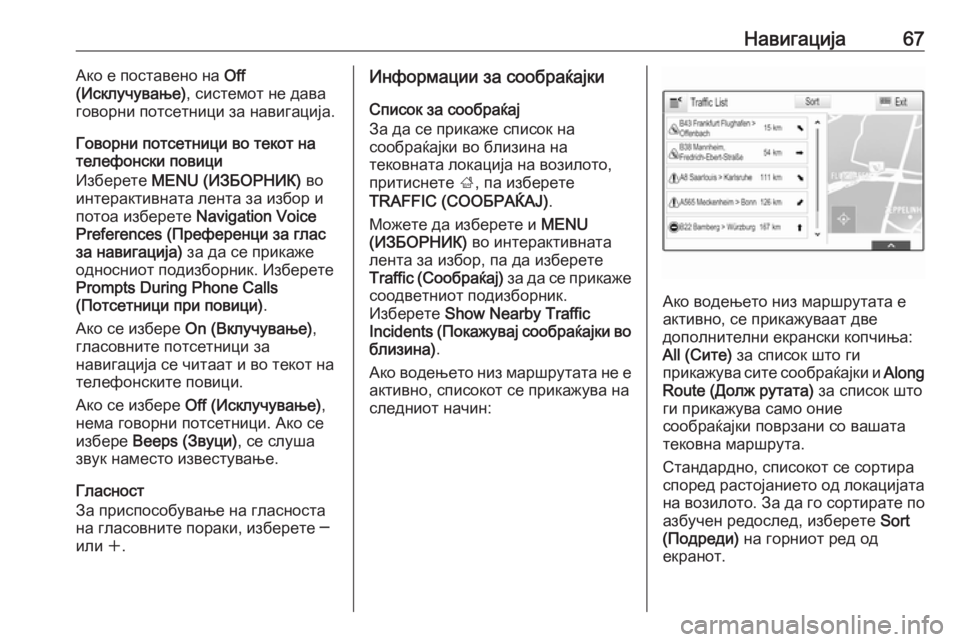
Ако водењето низ маршрутата не е
активно, списокот се прикажува на
следниот начин:
Ако водењето низ маршрутата е
активно, се прикажуваат две
дополнителни екрански копчиња:
All (Сите) за список што ги
прикажува сите сообраќајки и Along
Route (Долж рутата) за список што
ги прикажува само оние
сообраќајки поврзани со вашата
тековна маршрута.
Стандардно, списокот се сортира
според растојанието од локацијата на возилото. За да го сортирате по
азбучен редослед, изберете Sort
(Подреди) на горниот ред од
екранот.
Page 80 of 139
80ТелефонИзберете Bluetooth (Блутут) за
приказ на односниот
подизборник.
2. Изберете го Pair Device (Уред
за спарување) .
Односно, изберете Device
Management (Управување со
уреди) за да се прикаже
списокот со уреди и потоа изберете Pair Device (Уред за
спарување) .
3. На инфозабавниот систем се прикажува порака со име и PIN-
код на инфозабавниот систем.
4. Активирајте ја функцијата за пребарување Bluetooth на
Bluetooth-уредот.
5. Потврдете го спојувањето: ● Ако е поддржано SSP (безбедно едноставно
спојување):
Споредете го PIN-кодот
(доколку се побара) и
потврдете ги пораките наинфозабавниот систем и
Bluetooth-уредот.
● Ако не е поддржано SSP (безбедно едноставно
спојување):
Доколку сакате, изберете Set PIN (Одреди ПИН) за да
го смените PIN-кодот на
инфозабавниот систем. Се
прикажува тастатура.
Внесте го новиот PIN-код и
потврдете го внесот.
Внесете го PIN-кодот на
инфозабавниот систем на Bluetooth-уредот и
потврдете го внесот.
6. Инфозабавниот систем и уредот се споени и се
прикажува список со уреди.
Забелешка
Ако поврзувањето Bluetooth не
биде успешно, се прикажува
порака за дефект на екранот на
Инфозабавниот систем.
7. Доколку се достапни на Bluetooth-уредот,
телефонскиот именик и
списокот со повици ќе сепреземе на инфозабавниот
систем. Доколку е потребно,
потврдете ја соодветната
порака на смартфонот.
Забелешка
За Инфозабавниот систем да ги
прочита контактите, тие мора да
се зачувани во меморијата на
мобилниот телефон.
Ако функцијата не е поддржанаод уредот со Bluetooth, се
прикажува соодветна порака на
инфозабавниот систем.
Спојување преку апликацијата за
телефон
1. Притиснете ;, а потоа
изберете ја иконата PHONE
(Телефон) .
2. Изберете го Pair Device (Уред
за спарување) .
3. Продолжете од чекор 3 од „Спојување преку апликацијата
за поставки“ (видете погоре).
4. Ако уредот е успешно споен, се
прикажува изборникот зателефон.
Page 82 of 139
82Телефондека тие не можат да се
започнат кога не се активни
извесни услуги на мрежата и/
или телефонски функции.
Можете да се распрашате за тоа
кај опслужувачите на локалната мрежа.
Бројот за јавување во итни
случаи може да биде поинаков
зависно од регионот и
државата. Ве молиме да се
распрашате однапред за
правилниот број за јавување во
итни случаи за соодветниот
регион.
Јавување во случај на опасност
Вртете го бројот за итни повици (на пр. 112 ).
Телефонската врска со центарот
за повици во случаи на опасност се
воспоставува.
Одговорете кога персоналот од
службата Ве праша за опасноста.
9 Предупредување
Не го завршувајте повикот
додека од Вас не се побара да
го сторите тоа од страна на
центарот за повици за итни
случаи.
Ракување
Штом ќе се воспостави врска
преку Bluetooth помеѓу вашиот
мобилен телефон и
Инфозабавниот систем, можете да
ракувате со многу функции на
мобилниот телефон преку
Инфозабавниот систем.
Забелешка
Не секој мобилен телефон ги
поддржува сите функции на
Порталот за телефон. Затоа,
можни се отстапувања од опсегот на функции опишани во
продолжение.
Апликација за телефон
Притиснете ;, а потоа изберете ја
иконата PHONE ( Телефон) за да се
прикаже односниот изборник (со
симбол телефон).
Телефонскиот портал се состои од различни прикази што се достапни
преку табулаторите. Изберете го
саканиот табулатор.
Забелешка
Главниот изборник за телефонот
е достапен само ако е поврзан
мобилен телефон со
Инфозабавниот систем преку
Bluetooth. За детален опис 3 79.
Почнување телефонски повик
Плоча со копчиња
Притиснете ; и потоа изберете ја
иконата PHONE ( Телефон) за да се
прикаже односниот изборник.
Доколку е неопходно, изберете
KEYPAD (ТАСТАТУРА) во
интерактивната лента за избор. Се прикажува тастатура.
Page 83 of 139
Телефон83
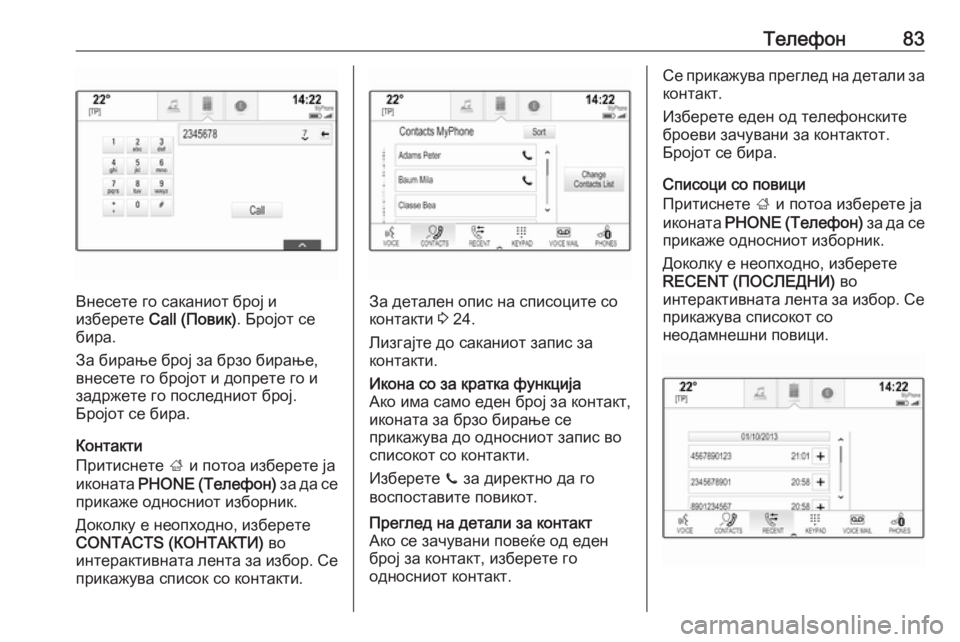
Внесете го саканиот број и
изберете Call (Повик) . Бројот се
бира.
За бирање број за брзо бирање,
внесете го бројот и допрете го и
задржете го последниот број.
Бројот се бира.
Контакти
Притиснете ; и потоа изберете ја
иконата PHONE ( Телефон) за да се
прикаже односниот изборник.
Доколку е неопходно, изберете
CONTACTS (КОНТАКТИ) во
интерактивната лента за избор. Се прикажува список со контакти.За детален опис на списоците со
контакти 3 24.
Лизгајте до саканиот запис за
контакти.
Икона со за кратка функција
Ако има само еден број за контакт,
иконата за брзо бирање се
прикажува до односниот запис во
списокот со контакти.
Изберете z за директно да го
воспоставите повикот.Преглед на детали за контакт
Ако се зачувани повеќе од еден
број за контакт, изберете го
односниот контакт.Се прикажува преглед на детали за
контакт.
Изберете еден од телефонските
броеви зачувани за контактот.
Бројот се бира.
Списоци со повици
Притиснете ; и потоа изберете ја
иконата PHONE ( Телефон) за да се
прикаже односниот изборник.
Доколку е неопходно, изберете
RECENT (ПОСЛЕДНИ) во
интерактивната лента за избор. Се прикажува списокот со
неодамнешни повици.
Page 86 of 139
86ТелефонКонференциски повик
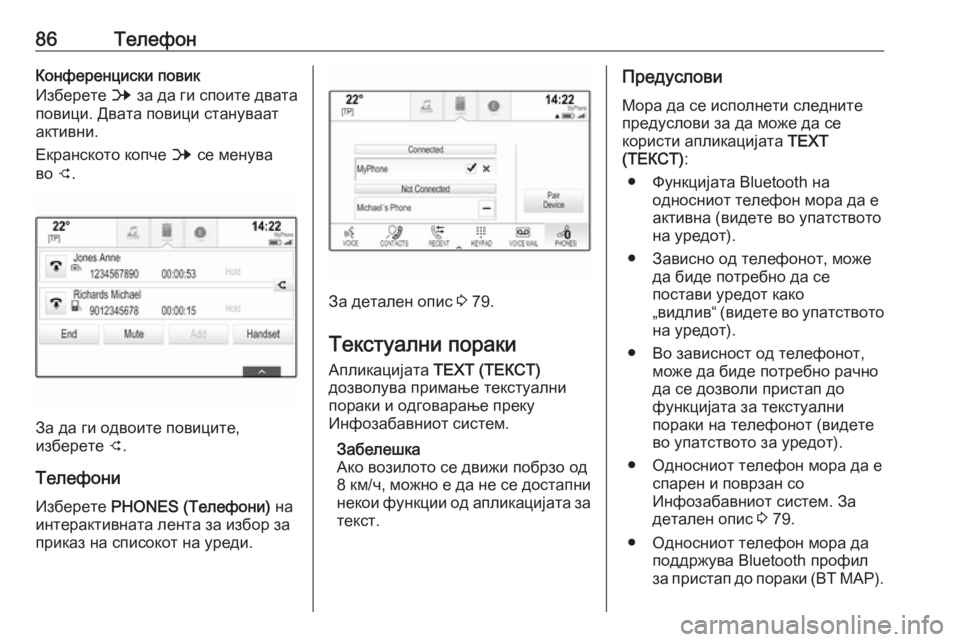
Изберете B за да ги споите двата
повици. Двата повици стануваат активни.
Екранското копче B се менува
во C.
За да ги одвоите повиците,
изберете C.
Телефони
Изберете PHONES (Телефони) на
интерактивната лента за избор за
приказ на списокот на уреди.
За детален опис 3 79.
Текстуални пораки
Апликацијата TEXT (ТЕКСТ)
дозволува примање текстуални
пораки и одговарање преку
Инфозабавниот систем.
Забелешка
Ако возилото се движи побрзо од
8 км/ч, можно е да не се достапни некои функции од апликацијата затекст.
Предуслови
Мора да се исполнети следните
предуслови за да може да се
користи апликацијата TEXT
(ТЕКСТ) :
● Функцијата Bluetooth на односниот телефон мора да е
активна (видете во упатството
на уредот).
● Зависно од телефонот, може да биде потребно да се
постави уредот како
„видлив“ (видете во упатството
на уредот).
● Во зависност од телефонот, може да биде потребно рачно
да се дозволи пристап до
функцијата за текстуални
пораки на телефонот (видете
во упатството за уредот).
● Односниот телефон мора да е спарен и поврзан со
Инфозабавниот систем. За
детален опис 3 79.
● Односниот телефон мора да поддржува Bluetooth профил
за пристап до пораки (BT MAP).
Page 88 of 139
88ТелефонИзберете ја пораката што сакате дасе прикаже во прегледот на пораки.
Изберете Call (Повик) во
интерактивната лента за избор.
Праќачот на пораката е повикан.
Одговарање на порака Забелешка
Во зависност од телефонот,
функцијата за одговор може да не
е поддржана.
Изберете INBOX (Влезно сандаче)
во интерактивната лента за избор. Текстуалните пораки складирани
на односниот телефон се
појавуваат во список.
Изберете ја пораката што сакате да се прикаже во прегледот на пораки.
Изберете REPLY (Одговори) во
интерактивната лента за избор. Се
прикажува листа на готови пораки.
Изберете ја саканата претходно
дефинирана текстуална порака.
Ако не може да искористите ниту
една од претходно дефинираните
пораки, може да напишете новапорака, видете „Управување со
претходно дефинирани пораки“ во
продолжение.
Бришење порака Изберете INBOX (Влезно сандаче)
во интерактивната лента за избор.
Текстуалните пораки складирани
на односниот телефон се
појавуваат во список.
Изберете ја пораката што сакате да се прикаже во прегледот на пораки.
За да избришете текстуална
порака, изберете Delete
(Избриши) во интерактивната
лента за избор.
Список на уредите
Изберете PHONES (Телефони) за
да се прикаже списокот со уреди.
За детален опис 3 79.
Поставки за текстуална порака
Изберете Settings (Поставки) за да
влезете во изборникот со поставки.Известување за текстуална порака
Ако сакате да се појавува
известување кога ќе примите нова
текстуална порака, поставете Text
Alerts - On (Текстуални тревожења
- Вкл.) .
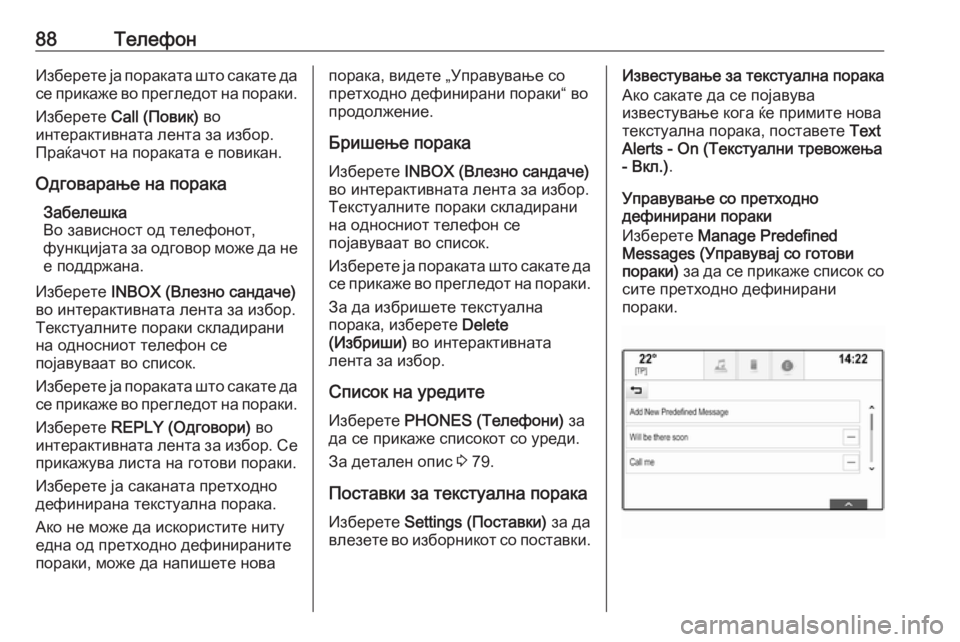
Управување со претходно
дефинирани пораки
Изберете Manage Predefined
Messages (Управувај со готови
пораки) за да се прикаже список со
сите претходно дефинирани
пораки.
Page 91 of 139
Често поставувани прашања91Често поставувани
прашањаЧесто поставувани прашања ....91Често поставувани
прашања
Телефон? Како може да го спојам мојот
телефон со инфозабавниот
систем?
! За да спарите телефон,
притиснете ;, изберете ја
иконата PHONE (Телефон) и
потоа изберете Pair Device
( Уред за спарување) . Следете ги
упатствата на вашиот уред и
осигурете дека Bluetooth е
овозможен.
Детален опис 3 79.? Како може да пристапам до
контактите од именикот и
неодамнешните повици?
! Со цел да пристапите до
контактите или списокот со
повици, притиснете ;, изберете
ја иконата PHONE (Телефон) и
потоа изберете CONTACTS
(КОНТАКТИ) или RECENT
(ПОСЛЕДНИ) . Проверете дали
пристапот до телефонскиотименик и списокот со
неодамнешни повици на
телефонот е дозволен. Во
зависност од телефонот,
вчитувањето на телефонскиот
именик и списокот со
неодамнешни повици може да
трае неколку минути.
Детален опис 3 82.
Омилени? Што може да се зачува како
омилен елемент?
! Може да се зачуваат најмногу 60
омилени од речиси сите
елементи, на пример,
дестинации, телефонски
контакти, плеј-листи, радио
станици итн.
Детален опис 3 19.? Како може да зачувам нов
омилен елемент?
! Активирајте ја соодветната
апликација и задржете го
притиснато екранското копче на
омилениот елемент за да
зачувате нов омилен елемент на
оваа локација. Краток сигнал го