bluetooth OPEL INSIGNIA 2017 Ръководство за Инфотейнмънт (in Bulgarian)
[x] Cancel search | Manufacturer: OPEL, Model Year: 2017, Model line: INSIGNIA, Model: OPEL INSIGNIA 2017Pages: 139, PDF Size: 2.33 MB
Page 82 of 139
82Телефон
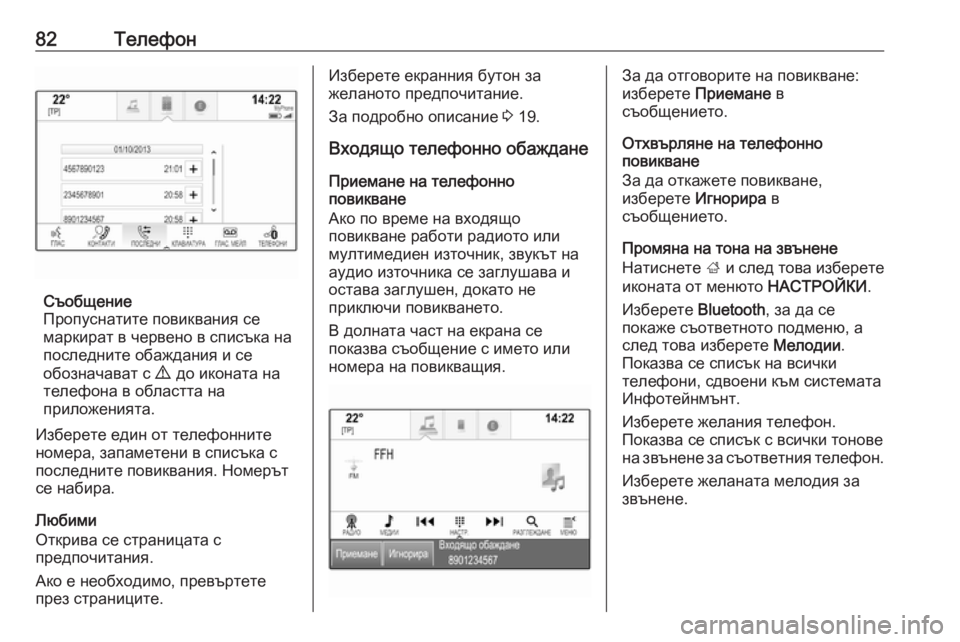
Съобщение
Пропуснатите повиквания се
маркират в червено в списъка на
последните обаждания и се
обозначават с 9 до иконата на
телефона в областта на
приложенията.
Изберете един от телефонните номера, запаметени в списъка с
последните повиквания. Номерът
се набира.
Любими
Открива се страницата с
предпочитания.
Ако е необходимо, превъртете
през страниците.
Изберете екранния бутон за
желаното предпочитание.
За подробно описание 3 19.
Входящо телефонно обаждане
Приемане на телефонно
повикване
Ако по време на входящо
повикване работи радиото или
мултимедиен източник, звукът на
аудио източника се заглушава и
остава заглушен, докато не
приключи повикването.
В долната част на екрана се
показва съобщение с името или
номера на повикващия.За да отговорите на повикване:
изберете Приемане в
съобщението.
Отхвърляне на телефонно
повикване
За да откажете повикване,
изберете Игнорира в
съобщението.
Промяна на тона на звънене
Натиснете ; и след това изберете
иконата от менюто НАСТРОЙКИ.
Изберете Bluetooth, за да се
покаже съответното подменю, а след това изберете Мелодии.
Показва се списък на всички
телефони, сдвоени към системата
Инфотейнмънт.
Изберете желания телефон.
Показва се списък с всички тонове
на звънене за съответния телефон.
Изберете желаната мелодия за
звънене.
Page 84 of 139
84ТелефонЗа да приключите само едното от
повикванията, изберете A до
съответното повикване.
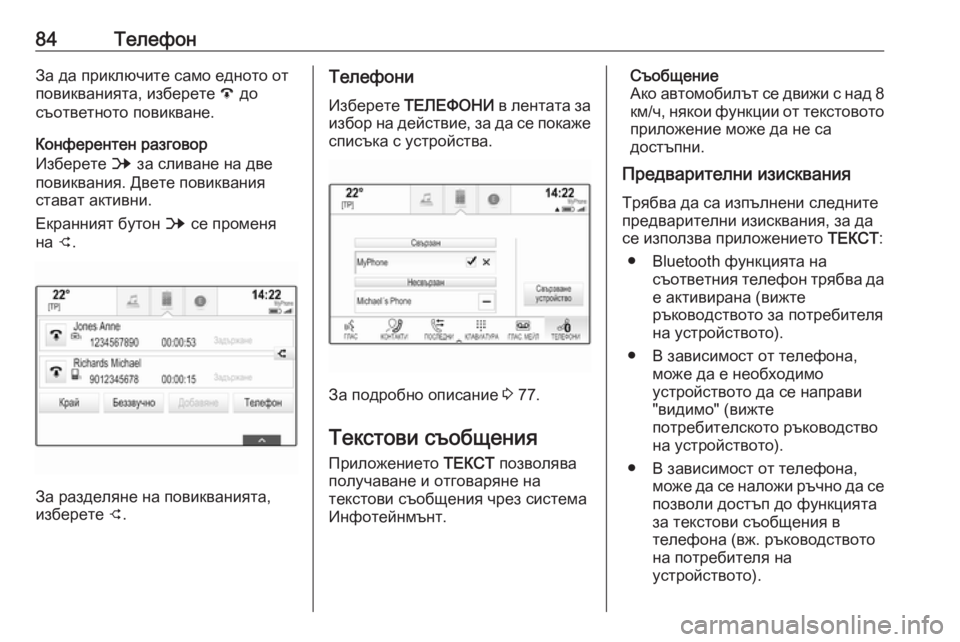
Конферентен разговор
Изберете B за сливане на две
повиквания. Двете повиквания
стават активни.
Екранният бутон B се променя
на C.
За разделяне на повикванията,
изберете C.
Телефони
Изберете ТЕЛЕФОНИ в лентата за
избор на действие, за да се покаже
списъка с устройства.
За подробно описание 3 77.
Текстови съобщения Приложението ТЕКСТ позволява
получаване и отговаряне на
текстови съобщения чрез система
Инфотейнмънт.
Съобщение
Ако автомобилът се движи с над 8 км/ч, някои функции от текстовото
приложение може да не са
достъпни.
Предварителни изисквания
Трябва да са изпълнени следните
предварителни изисквания, за да
се използва приложението ТЕКСТ:
● Bluetooth функцията на съответния телефон трябва да
е активирана (вижте
ръководството за потребителя
на устройството).
● В зависимост от телефона, може да е необходимо
устройството да се направи
"видимо" (вижте
потребителското ръководство
на устройството).
● В зависимост от телефона, може да се наложи ръчно да се
позволи достъп до функцията
за текстови съобщения в
телефона (вж. ръководството
на потребителя на
устройството).
Page 85 of 139
Телефон85● Съответният телефон трябвада е стикован и свързан към
система Инфотейнмънт. За
подробно описание 3 77.
● Съответният телефон трябва да поддържа Bluetooth
Message Access Profile (BT MAP).
Стартиране на текстовото
приложение
Натиснете бутона ; и след това
изберете иконата на приложението
ТЕКСТ .Ако се получи ново текстово
съобщение, ще получите известие
за това. Изберете един от
екранните бутони, за да влезете в
приложението ТЕКСТ.
Съобщение
Предупреждения за текстови
съобщения се извеждат само, ако Текстови сигнали в менюто за
настройки на текст е зададено на
Вкл. .
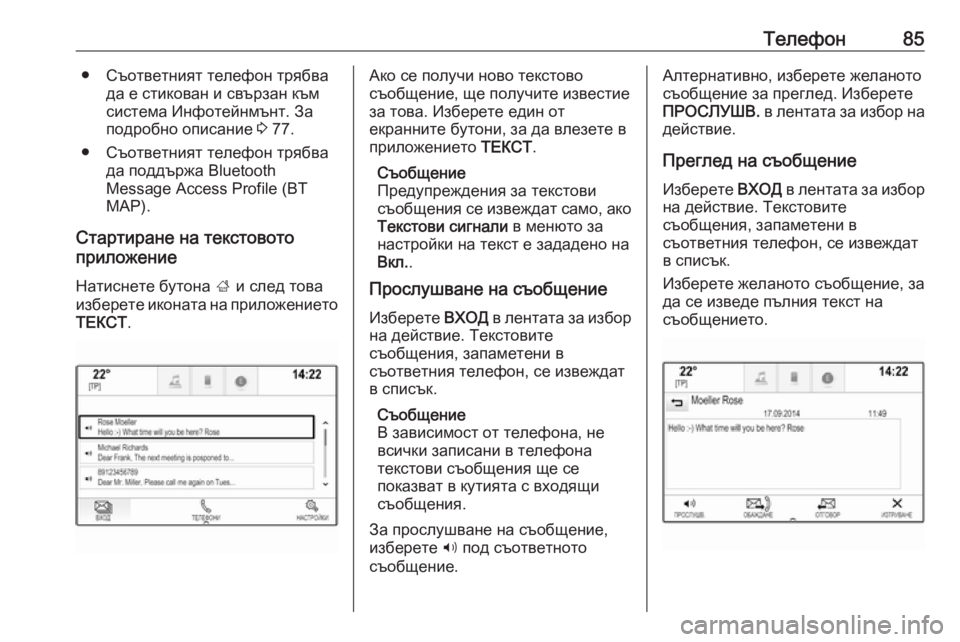
Прослушване на съобщение
Изберете ВХОД в лентата за избор
на действие. Текстовите
съобщения, запаметени в
съответния телефон, се извеждат
в списък.
Съобщение
В зависимост от телефона, не
всички записани в телефона
текстови съобщения ще се
показват в кутията с входящи
съобщения.
За прослушване на съобщение,
изберете 3 под съответното
съобщение.Алтернативно, изберете желаното
съобщение за преглед. Изберете
ПРОСЛУШВ. в лентата за избор на
действие.
Преглед на съобщение Изберете ВХОД в лентата за избор
на действие. Текстовите
съобщения, запаметени в
съответния телефон, се извеждат
в списък.
Изберете желаното съобщение, за
да се изведе пълния текст на
съобщението.
Page 89 of 139
Често задавани въпроси89Често задавани
въпросиЧесто задавани въпроси ...........89Често задавани
въпроси
Телефон? Как мога да сдвоя моя телефон
със система Инфотейнмънт?
! За да сдвоите телефон,
натиснете ;, изберете иконата
ТЕЛЕФОН и след това изберете
Свързване устройство .
Следвайте инструкциите от
вашето устройство и се уверете,
че Bluetooth е активиран.
Подробно описание 3 77.? Как мога да осъществя достъп
до контактите от моя телефонен
указател и до последните
повиквания?
! За да осъществите достъп до
списъка с контакти или с
повиквания, натиснете ;,
изберете икона ТЕЛЕФОН, а
след това изберете КОНТАКТИ
или ПОСЛЕДНИ . Уверете се, че
достъпът до телефонния указател или списъка с
последни повиквания еразрешен в телефона. В
зависимост от телефона,
зареждането на телефонния
указател и списъка с последни
повиквания може да отнеме
няколко минути.
Подробно описание 3 80.
Любими? Какво може да бъде запаметено
като предпочитания?
! Могат да се запаметят до 60
предпочитания от почти всички
елементи, напр. крайни цели,
телефонни контакти, списъци за изпълнение, радиостанции и т.н.
Подробно описание 3 19.? Как мога да запаметя ново
предпочитание?
! Активирайте съответното
приложение и докоснете и
задръжте екранен бутон за
предпочитания, за да
запаметите ново предпочитание
на това място. Запаметяването
се потвърждава от кратък звуков
Page 90 of 139
90Често задавани въпросисигнал. В някои случаи, е
необходимо да се избере
конкретен елемент.
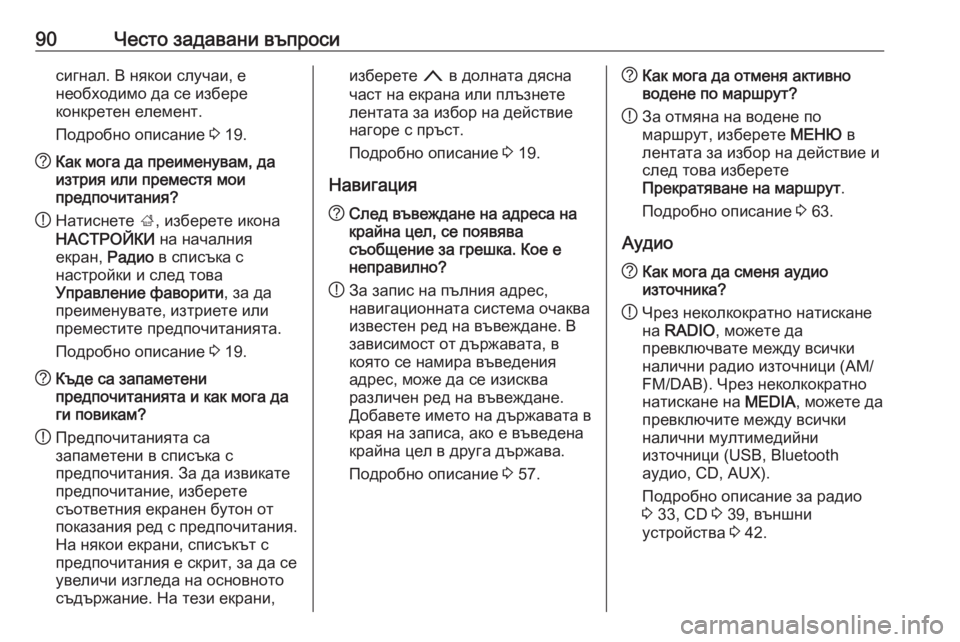
Подробно описание 3 19.? Как мога да преименувам, да
изтрия или преместя мои
предпочитания?
! Натиснете
;, изберете икона
НАСТРОЙКИ на началния
екран, Радио в списъка с
настройки и след това
Управление фаворити , за да
преименувате, изтриете или преместите предпочитанията.
Подробно описание 3 19.? Къде са запаметени
предпочитанията и как мога да
ги повикам?
! Предпочитанията са
запаметени в списъка с
предпочитания. За да извикате
предпочитание, изберете
съответния екранен бутон от
показания ред с предпочитания. На някои екрани, списъкът с
предпочитания е скрит, за да се
увеличи изгледа на основното
съдържание. На тези екрани,изберете n в долната дясна
част на екрана или плъзнете
лентата за избор на действие
нагоре с пръст.
Подробно описание 3 19.
Навигация? След въвеждане на адреса на
крайна цел, се появява
съобщение за грешка. Кое е
неправилно?
! За запис на пълния адрес,
навигационната система очаква известен ред на въвеждане. В
зависимост от държавата, в
която се намира въведения
адрес, може да се изисква
различен ред на въвеждане.
Добавете името на държавата в
края на записа, ако е въведена
крайна цел в друга държава.
Подробно описание 3 57.? Как мога да отменя активно
водене по маршрут?
! За отмяна на водене по
маршрут, изберете МЕНЮ в
лентата за избор на действие и
след това изберете
Прекратяване на маршрут .
Подробно описание 3 63.
Аудио? Как мога да сменя аудио
източника?
! Чрез неколкократно натискане
на RADIO , можете да
превключвате между всички
налични радио източници (AM/ FM/DAB). Чрез неколкократно
натискане на MEDIA, можете да
превключите между всички
налични мултимедийни
източници (USB, Bluetooth
аудио, CD, AUX).
Подробно описание за радио
3 33, CD 3 39, външни
устройства 3 42.
Page 92 of 139
92Азбучен указателААварийно обаждане ....................79
Автоматична настройка .............29
Автоматична сила на звука ........28
Автоматично регулиране на силата на звука
Автоматична сила на звука ....28
Адресна книга ............................. 57
Активиране на музика през Bluetooth ................................... 44
Активиране на навигационната система ........49
Активиране на проектиране на телефона ................................. 46
Активиране на радиото ..............33
Активиране на системата Инфотейнмънт......................... 12
Активиране на телефонния портал ...................................... 80
Активиране на AUX..................... 44
Активиране на CD плейъра........ 40
Активиране на USB............... 44, 45
Аудио файлове ........................... 42
Б Баланс (разпределение на силата на звука вляво/вдясно) 27
Бутон за начална страница ........16В
Високи честоти ............................ 27
Включване на система Инфотейнмънт......................... 12
Водене ........................................ 63
Водене по маршрут ....................63
Връщане на фабричните настройки ................................. 29
Въвеждане на пътна цел ........... 57
Възпроизвеждане на аудио .......44
Възпроизвеждане на филми ......45
Г
Гласово разпознаване................ 70
Грешна посока на превъртане... 29
Д
Дата ............................................. 29
Дисплей на часовника ................29
Е Език .............................................. 29
Еквалайзер .................................. 27
Екранен бутон НУЛИРАНЕ ........49
Екранен бутон ПРЕГЛЕД ...........49
Елементи на управлението Волан .......................................... 8
Система Инфотейнмънт ...........8
Page 93 of 139
93ЗЗабравен ПИН............................. 29
Заглушаване на звука ................12
Запаметяване на предпочитания......................... 19
Защита от кражба ........................7
Знакови модификатори ..............17
И Избор на вълнов обхват .............33
Извличане на предпочитания ....19
Използване на приложения за смартфон ................................. 46
Индивидуални POI ......................49
Интелигентен текст..................... 36
К
Калибриране на сензорния екран......................................... 29
Карти ............................................ 49
Клавиатура Буквена клавиатура ................17
Символна клавиатура .............17
Клавиатури .................................. 17
Контакти................................. 23, 57 Запаметяване .......................... 23
Извличане ................................ 23
Промяна ................................... 23Л
Лента за избор на действие ......16
Любими Запаметяване .......................... 19
Извличане ................................ 19
Изтриване ................................ 19
Показване ................................ 19
Преименуване ......................... 19
Приборно табло .......................19
М
Максимална сила на звука при включване ................................ 28
Мобилни телефони и радио оборудване (CB) .....................87
Музика през Bluetooth .................42
Н
Навигация .................................... 63
Актуализиране на карта ..........48
Водене по маршрут .................63
Въвеждане на пътна цел ........57
Гласови подкани ......................63
Дисплей на картата .................49
Екранен бутон ПРЕГЛЕД ........49
Индивидуални POI ..................49
Контакти ............................. 23, 57
Любими .................................... 19
Меню за водене по маршрут ..63
Обработка на карта .................49
Пътни произшествия ...............63Пътуване с междинни етапи... 57
Скорошни крайни цели ...........57
Списък с междинни точки .......63
Списък със завои..................... 63
Текущо местоположение ........49
TMC станции ...................... 48, 63
Настройки на силата на звука ...28
Настройки на тона ......................27
Начален екран ............................ 16
Ниски честоти ............................. 27
О Област на приложения ...............16
Обща информация 39, 42, 48, 70, 76
Музика през Bluetooth .............42
Навигация ................................ 48
Радио........................................ 33
Система Инфотейнмънт ...........6
Телефонен портал ..................76
AUX ........................................... 42
CD ............................................. 39
USB ........................................... 42
Основни операции ......................14
Клавиатура............................... 17
Контакти ................................... 23
Лента за избор на действие ...16
Любими .................................... 19
Начален екран ......................... 16
Област на приложения ...........16
Page 94 of 139
94Панел за разпознаване на
знаци ........................................ 17
Цифрова клавиатура............... 17
П Панел за разпознаване на знаци 17
Показване на предпочитания ....19
Преглед на елементите на управлението ............................. 8
Предпочитания ........................... 19
Програма за пътната обстановка ............................... 35
Проектиране на телефона .........46
Пътни произшествия ..................63
Пътуване с междинни етапи ......57
Р Работа ......................................... 80
Работа с меню ............................ 16
Работа със сензорния екран...... 14
Работа със системата Клавиатури............................... 17
Контакти ................................... 23
Любими .................................... 19
Музика през Bluetooth .............44
Навигационна система ...........49
Радио........................................ 33
Сензорен екран .......................14
Система Инфотейнмънт .........12
Телефон ................................... 80
AUX ........................................... 44CD............................................. 40
USB ..................................... 44, 45
Радио Вълнов обхват ......................... 33
Интелигентен текст .................36
Любими .................................... 19
Програма за пътната
обстановка ............................... 35
Радиоинформационна
система (RDS) ......................... 35
Райониране .............................. 35
Регион ...................................... 35
Списък с категории.................. 33
Списък с честоти .....................33
Списък със станции .................33
Търсене на станции ................33
Цифрово аудио излъчване .....36
DAB ........................................... 36
DAB меню................................. 36
DAB съобщения .......................36
FM меню ................................... 35
L-обхват ................................... 36
RDS........................................... 35
TP.............................................. 35
Радиоинформационна система (RDS) ........................35
Разпознаване на речта ..............70
Райониране ................................. 35
Регион .......................................... 35
Режим на дисплея ......................29С
Свързване с DAB ........................36
Свързване чрез Bluetooth ..........77
Сдвояване ................................... 77
Сензорен екран ........................... 14
Сервизен режим Заключване .............................. 29
Отключване.............................. 29
Сила на звука Автоматична сила на звука ....28
Максимална сила на звука
при включване ......................... 28
Настройка на силата на звука 12
Функция за изключване на
звука ......................................... 12
Системни настройки ...................29
Връщане на фабричните
настройки ................................. 29
Дисплей .................................... 29
Език .......................................... 29
Сервизен режим ......................29
Час и дата ................................ 29
Смартфон Проектиране на телефона ......46
Списък с категории .....................33
Списък с междинни точки ..........63
Списък с честоти......................... 33
Списък със завои ........................63
Списък със станции ....................33
Среден обхват ............................ 27
Page 95 of 139
95Стил маршрут............................. 63
Съобщения .................................. 16
Т
Табло за управление на система Инфотейнмънт ............8
Текстови съобщения ..................84
Телефон Контакти ................................... 23
Любими .................................... 19
Режим хендс фри ....................80
Скорошни повиквания .............80
Спешни повиквания ................79
Текстови съобщения ...............84
Телефонен указател .........23, 80
Тон на звънене ........................80
Bluetooth ................................... 76
Bluetooth връзка....................... 77
Телефонен указател............. 23, 80
Телефонно повикване Иницииране ............................. 80
Отказ ........................................ 80
Приемане ................................. 80
Тон на звънене............................ 80
Точно време ................................ 29
Търсене на станции ....................33
У
Употреба.............. 12, 33, 40, 49, 72 Музика през Bluetooth .............44
Навигационна система ...........49Сензорен екран .......................14
Система Инфотейнмънт .........12
Телефон ................................... 80
AUX ........................................... 44
CD ............................................. 40
USB ..................................... 44, 45
Ф Файлове с филми .......................42
Файлови формати Аудио файлове ........................42
Файлове с филми ....................42
Фейдър (разпределение на силата на звука отпред/отзад) 27
Филми .......................................... 45
Ц Цифрова клавиатура ..................17
Цифрово аудио излъчване ........36
Ч
Често задавани въпроси ............89
A AUX .............................................. 42
C CD плейър ................................... 39
D DAB .............................................. 36E
EQ ................................................ 27
L
L-обхват ....................................... 36
P POI ............................................... 57
T
TA ................................................. 35
TMC станции ............................... 48
TP ................................................. 35
U USB .............................................. 42
Page 98 of 139
98ВъведениеВъведениеОбща информация....................98
Защита от кражба ......................99
Преглед на елементите на
управлението ........................... 100
Употреба ................................... 103Обща информация
Системата Инфотейнмънт ви
предлага най-съвременните
достижения в областта на
информационно-развлекателните
системи за автомобили.
Като използвате функциите на FM,
AM или DAB радиото, можете да
запишете значителен брой
радиостанции на различни
страници с предпочитания.
Можете да свържете външни
устройства за съхранение на данни към система Инфотейнмънт като
допълнителни аудио източници;
чрез кабел или чрез Bluetooth ®
.
Цифровият звуков процесор ви
предлага няколко предварително
нагласени режима на звучене
(еквалайзер) за оптимизиране на
звука.
В допълнение, система
Инфотейнмънт е оборудвана с
телефонен портал, който
позволява удобно и безопасно
използване на вашия мобилен телефон в автомобила.Системата Инфотейнмънт може
опционално да се командва чрез
таблото за управление или
бутоните върху волана.
Съобщение
Това ръководство описва всички
опции и функции, достъпни в
различните варианти на система
Инфотейнмънт. Някои описания,
включително тези за функциите
на дисплея и менютата, може да
не се отнасят за вашия
автомобил, поради различия в модела, спецификацията,
специалното оборудване или
аксесоари.
Важна информация относно
употребата и пътната
безопасност9 Предупреждение
Шофирайте безопасно винаги,
когато използвате система
Инфотейнмънт.
Ако имате притеснения, спрете автомобила, преди да боравите
със система Инфотейнмънт.