bluetooth OPEL INSIGNIA 2017 Руководство по информационно-развлекательной системе (in Russian)
[x] Cancel search | Manufacturer: OPEL, Model Year: 2017, Model line: INSIGNIA, Model: OPEL INSIGNIA 2017Pages: 143, PDF Size: 2.36 MB
Page 85 of 143
Телефон85Примечание
Не все мобильные телефоны
полностью поддерживают функ‐
ции телефонного портала.
Поэтому некоторые из описанных
ниже функций могут быть недо‐ ступны.
Телефонная программа
Для вывода соответствующего
меню на экран нажмите ;, а затем
выберите на экране значок
ТЕЛЕФОН (изображение теле‐
фона).
В телефонном портале есть
несколько вкладок. Откройте
нужную вкладку.
Примечание
Главное телефонное меню
доступно только в том случае,
если мобильный телефон
подключен к информационно-
развлекательной системе по
каналу Bluetooth. См. подробное
описание 3 81.Выполнение телефонного
вызова
Дополнительная клавишная
панель
Нажав ; и выберите значок
ТЕЛЕФОН для вывода на экран
соответствующего меню.
Если необходимо, выберите
КЛАВИАТУРА на интерактивной
панели переключения. На экране появится клавиатура.
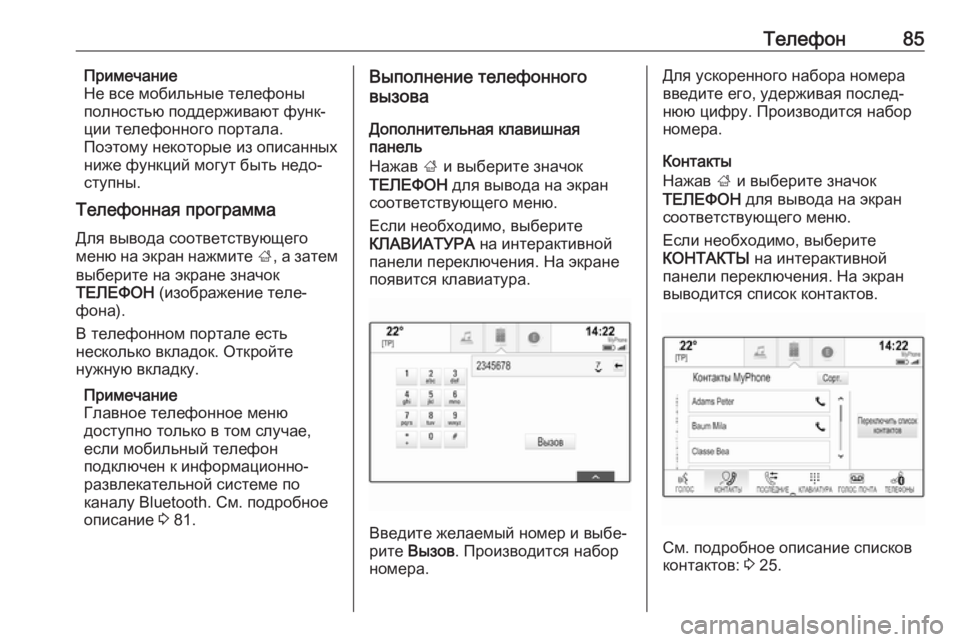
Введите желаемый номер и выбе‐
рите Вызов . Производится набор
номера.
Для ускоренного набора номера
введите его, удерживая послед‐
нюю цифру. Производится набор
номера.
Контакты
Нажав ; и выберите значок
ТЕЛЕФОН для вывода на экран
соответствующего меню.
Если необходимо, выберите
КОНТАКТЫ на интерактивной
панели переключения. На экран
выводится список контактов.
См. подробное описание списков
контактов: 3 25.
Page 87 of 143
Телефон87
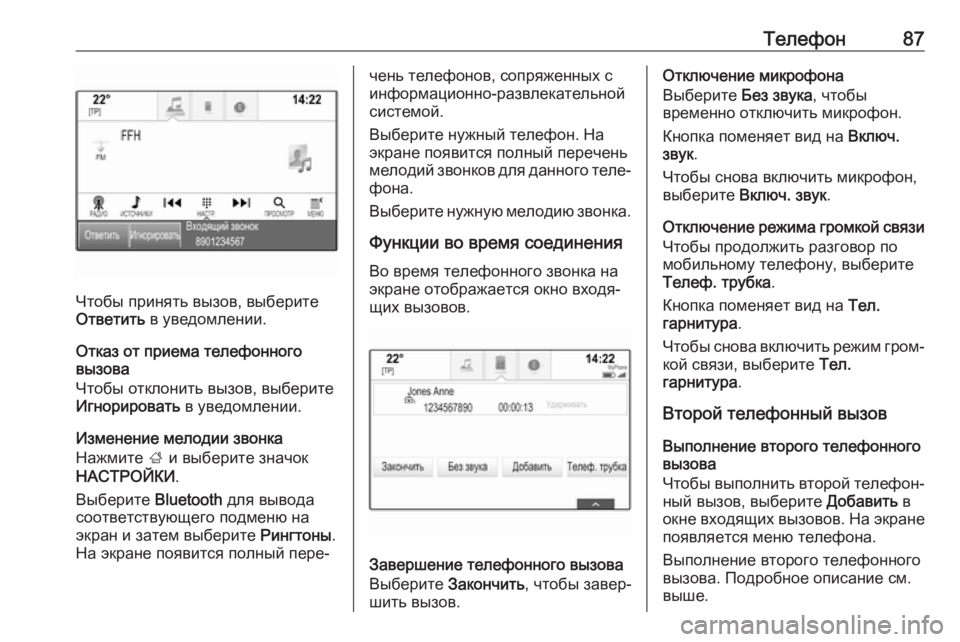
Чтобы принять вызов, выберите
Ответить в уведомлении.
Отказ от приема телефонного
вызова
Чтобы отклонить вызов, выберите
Игнорировать в уведомлении.
Изменение мелодии звонка
Нажмите ; и выберите значок
НАСТРОЙКИ .
Выберите Bluetooth для вывода
соответствующего подменю на экран и затем выберите Рингтоны.
На экране появится полный пере‐
чень телефонов, сопряженных с
информационно-развлекательной
системой.
Выберите нужный телефон. На
экране появится полный перечень
мелодий звонков для данного теле‐
фона.
Выберите нужную мелодию звонка.
Функции во время соединения Во время телефонного звонка на
экране отображается окно входя‐
щих вызовов.
Завершение телефонного вызова
Выберите Закончить, чтобы завер‐
шить вызов.
Отключение микрофона
Выберите Без звука, чтобы
временно отключить микрофон.
Кнопка поменяет вид на Включ.
звук .
Чтобы снова включить микрофон,
выберите Включ. звук .
Отключение режима громкой связи Чтобы продолжить разговор по
мобильному телефону, выберите
Телеф. трубка .
Кнопка поменяет вид на Тел.
гарнитура .
Чтобы снова включить режим гром‐
кой связи, выберите Тел.
гарнитура .
Второй телефонный вызов
Выполнение второго телефонноговызова
Чтобы выполнить второй телефон‐ ный вызов, выберите Добавить в
окне входящих вызовов. На экране
появляется меню телефона.
Выполнение второго телефонного вызова. Подробное описание см.
выше.
Page 89 of 143
Телефон89Примечание
Если скорость автомобиля превы‐
шает 8 км/ч, отдельные функции
текстового приложения могут
оказаться недоступными.
Предварительные требования
Для использования приложения
ТЕКСТ должны быть выполнены
следующие условия:
● Должен быть включен интер‐ фейс Bluetooth мобильного
телефона (см. руководство
пользователя телефона).
● В зависимости от телефона может потребоваться вклю‐
чить на нем возможность его
обнаружения другими устрой‐
ствами (см. инструкцию к
устройству).
● В зависимости от модели теле‐
фона может потребоваться
открыть на нем вручную доступ
к текстовым сообщениям (см.
руководство по эксплуатации
устройства).● Соответствующий телефон должен быть связан с инфор‐мационно-развлекательной
системой и подключен к ней.
См. подробное описание 3 81.
● Телефон должен поддержи‐ вать спецификацию Bluetooth
Message Access Profile (BT MAP).
Запуск приложения для работы с текстовыми сообщениями
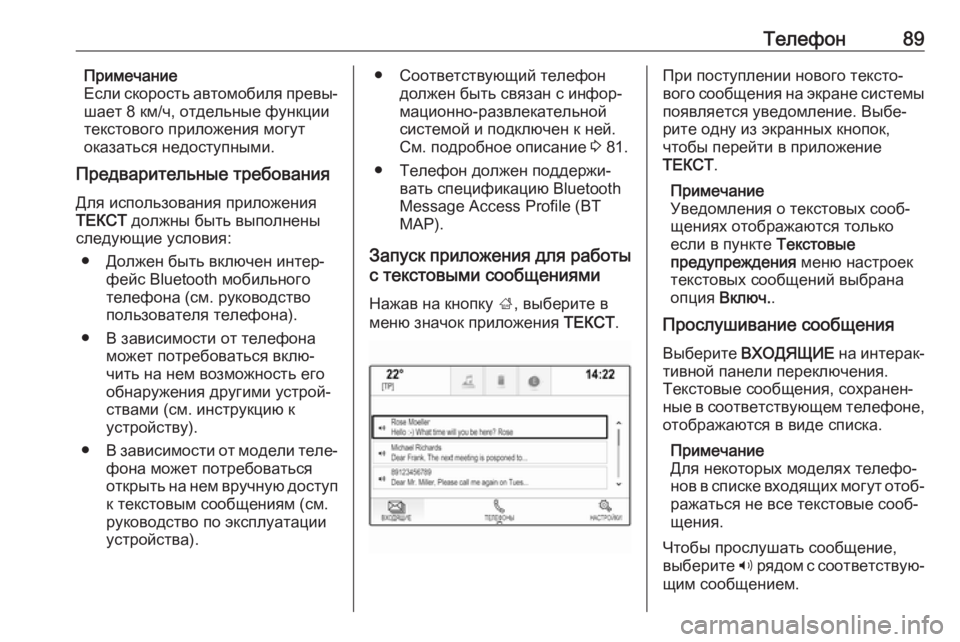
Нажав на кнопку ;, выберите в
меню значок приложения ТЕКСТ.При поступлении нового тексто‐
вого сообщения на экране системы
появляется уведомление. Выбе‐
рите одну из экранных кнопок,
чтобы перейти в приложение
ТЕКСТ .
Примечание
Уведомления о текстовых сооб‐ щениях отображаются только если в пункте Текстовые
предупреждения меню настроек
текстовых сообщений выбрана
опция Включ. .
Прослушивание сообщения
Выберите ВХОДЯЩИЕ на интерак‐
тивной панели переключения.
Текстовые сообщения, сохранен‐
ные в соответствующем телефоне, отображаются в виде списка.
Примечание
Для некоторых моделях телефо‐
нов в списке входящих могут отоб‐ ражаться не все текстовые сооб‐
щения.
Чтобы прослушать сообщение,
выберите 3 рядом с соответствую‐
щим сообщением.
Page 93 of 143
Ответы на типичные вопросы93Ответы на
типичные вопросыОтветы на типичные вопросы ...93Ответы на типичные
вопросы
Телефон? Как выполнить сопряжение
телефона с информационно-
развлекательной системой?
! Для связывания с телефоном
нажмите ;, выберите пикто‐
грамму ТЕЛЕФОН и затем выбе‐
рите Подключить устройство .
Выполните указания к своему
устройству и не забудьте прове‐
рить, включен ли модуль
Bluetooth.
Подробное описание 3 81.? Как просмотреть контакты в
телефонной книге и недавние
вызовы?
! Для просмотра контактов или
списка вызовов нажмите ;,
выберите значок ТЕЛЕФОН, а
затем КОНТАКТЫ или
ПОСЛЕДНИЕ . Проверьте,
открыт ли в телефоне доступ к
телефонной книге и к списку
недавних вызовов. Загрузкателефонной книги и списка
недавних вызовов может занять
несколько минут в зависимости
от телефона.
Подробное описание 3 84.
Сохраненные настройки? Какие настройки можно сохра‐
нять как избранные?
! Можно сохранить до 60 настроек
практически любого типа:
пункты назначения, телефон‐
ные контакты, списки воспроиз‐
ведения, радиостанции и т.п.
Подробное описание 3 21.? Как сохранить новую настройку?
! Запустив соответствующую
программу, дотроньтесь на
экране до кнопки сохранения
новой настройки в данном
месте, удерживая эту кнопку в
нажатом положении. Сохране‐
ние подтверждается коротким
звуковым сигналом. В отдель‐
ных случаях потребуется
выбрать объект для сохранения.
Подробное описание 3 21.
Page 94 of 143
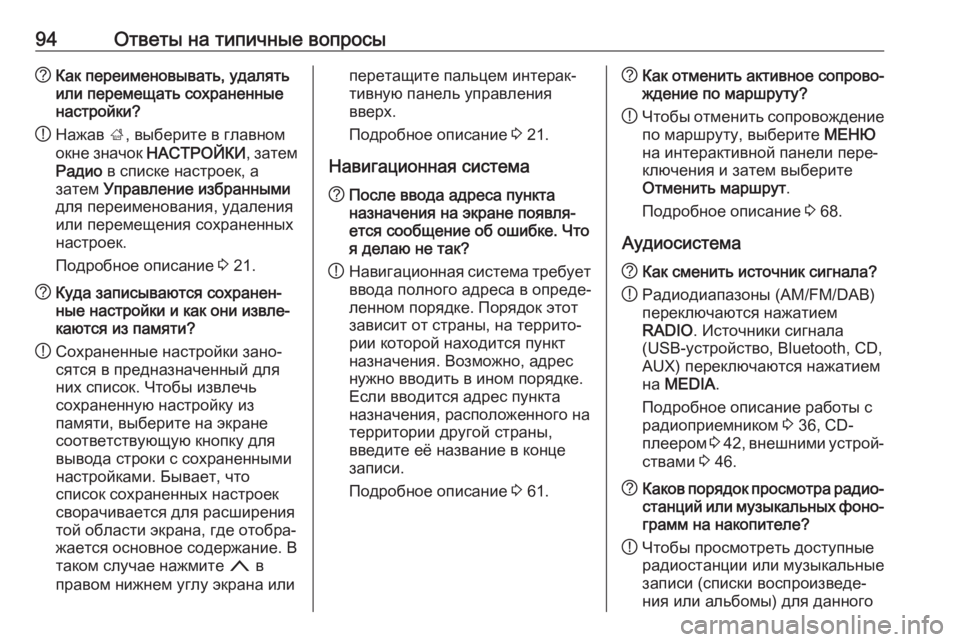
94Ответы на типичные вопросы?Как переименовывать, удалять
или перемещать сохраненные
настройки?
! Нажав
;, выберите в главном
окне значок НАСТРОЙКИ , затем
Радио в списке настроек, а
затем Управление избранными
для переименования, удаления
или перемещения сохраненных
настроек.
Подробное описание 3 21.? Куда записываются сохранен‐
ные настройки и как они извле‐
каются из памяти?
! Сохраненные настройки зано‐
сятся в предназначенный для
них список. Чтобы извлечь
сохраненную настройку из
памяти, выберите на экране
соответствующую кнопку для
вывода строки с сохраненными
настройками. Бывает, что
список сохраненных настроек
сворачивается для расширения
той области экрана, где отобра‐
жается основное содержание. В
таком случае нажмите n в
правом нижнем углу экрана илиперетащите пальцем интерак‐
тивную панель управления
вверх.
Подробное описание 3 21.
Навигационная система? После ввода адреса пункта
назначения на экране появля‐
ется сообщение об ошибке. Что
я делаю не так?
! Навигационная система требует
ввода полного адреса в опреде‐ленном порядке. Порядок этот
зависит от страны, на террито‐
рии которой находится пункт
назначения. Возможно, адрес
нужно вводить в ином порядке.
Если вводится адрес пункта
назначения, расположенного на территории другой страны,
введите её название в конце
записи.
Подробное описание 3 61.? Как отменить активное сопрово‐
ждение по маршруту?
! Чтобы отменить сопровождение
по маршруту, выберите МЕНЮ
на интерактивной панели пере‐
ключения и затем выберите
Отменить маршрут .
Подробное описание 3 68.
Аудиосистема? Как сменить источник сигнала?
! Радиодиапазоны (AM/FM/DAB)
переключаются нажатием
RADIO . Источники сигнала
(USB-устройство, Bluetooth, CD,
AUX) переключаются нажатием на MEDIA .
Подробное описание работы с
радиоприемником 3 36, CD-
плеером 3 42 , внешними устрой‐
ствами 3 46.? Каков порядок просмотра радио‐
станций или музыкальных фоно‐
грамм на накопителе?
! Чтобы просмотреть доступные
радиостанции или музыкальные записи (списки воспроизведе‐
ния или альбомы) для данного
Page 96 of 143
96ПредметныйуказательААвтоматическая регулировка громкости ................................. 31
Автоматическая
регулировка громкости ...........31
Автоматически ............................ 31
Адресная книга ........................... 61
Активация функции отображения телефона ..........50
Аудиофайлы................................ 46
Б
Баланс ......................................... 30
В Ввод места назначения .............61
Видеофайлы ............................... 46
Включение воспроизведения музыки через Bluetooth ...........48
Включение информационно- развлекательной системы ......13
Включение навигационной системы .................................... 53
Включение радио ........................36
Включение телефонного портала .................................... 84
Включение CD-плеера ...............44
Воспроизведение звука ..............48
Воспроизведение фильмов .......49
Восстановление заводских настроек ................................... 31Время........................................... 31
Выбор диапазона волн ...............36
Вызов сохраненных настроек ....21
Высокие частоты......................... 30
Г Главное окно ............................... 18
Глушение звука ........................... 13
Громкость Автоматическая
регулировка громкости ...........31
Максимальная громкость
при включении ......................... 31
Регулировка громкости ...........13
Функция выключения звука ....13
Д Дата ............................................. 31
Дополнительная клавишная панель ...................................... 19
Дорожная информация ..............38
ДТП .............................................. 68
И Изменение знаков или символов 19
Интерактивная панель переключения .......................... 18
Использование ..........13, 36, 44, 76
Page 97 of 143
97К
Калибровка сенсорного экрана. 31
Карты ........................................... 53
Кинофильмы ............................... 49
Клавиатура Буквенная клавиатура............. 19
Символьная клавиатура .........19
Клавиатуры ................................. 19
Кнопка вывода главного окна ....18
Контакты ................................ 25, 61
Внесение изменений ...............25
Вызов........................................ 25
Сохранение .............................. 25
М Максимальная громкость при включении ................................ 31
Мелодия звонка .......................... 84
Микшер ........................................ 30
Мобильные телефоны и радиооборудование CB .........91
Н Навигационная система .............68
Ввод пункта назначения .........61
Голосовые указания ................68
ДТП ........................................... 68
Контакты............................. 25, 61
Меню указания маршрута .......68
Обновление карты ..................52Отдельные объекты
инфраструктуры ......................53
Поездка с промежуточными
точками .................................... 61
Последние пункты
назначения............................... 61
Работа с картами ....................53
Сохраненные настройки .........21
Список поворотов ....................68
Список промежуточных
пунктов маршрута ...................68
Станции TMC .....................52, 68
Текущее местоположение ......53
Указание маршрута .................68
Фрагмент карты .......................53
Экранная кнопка ОБЗОР ........53
Настройки громкости ..................31
Настройки тембра .......................30
Неверное направление прокрутки.................................. 31
Низкие частоты ........................... 30
О Общая информация ...................74
Навигационная система.......... 52
Портал мобильного телефона 80
Радиоприемник........................ 36
CD ............................................. 42
Общие сведения .......42, 46, 52, 80Информационно-
развлекательнаясистема ..........6
AUX ........................................... 46
Bluetooth музыка ......................46
USB ........................................... 46
Общий обзор органов управления ................................ 9
Органы управления Информационно-
развлекательнаясистема ..........9
Рулевое колесо.......................... 9
Основные приемы работы Главное окно............................ 18
Дополнительная клавишная
панель ...................................... 19
Интерактивная панель
переключения .......................... 18
Клавиатура............................... 19
Контакты................................... 25
Поле распознавания знаков
или символов ........................... 19
Программная область .............18
Сохраненные настройки .........21
Основные рабочие операции ....16
Ответы на типичные вопросы.... 93
Отдельные объекты инфраструктуры ......................53
Отображение телефона .............50
Page 98 of 143
98П
Панель управления информационно-
развлекательной системой....... 9
Параметры системы ...................31
Перечень радиостанций............. 36
Подключение внешнего устройства (AUX) .....................48
Подключение к цифровому радиовещанию (DAB) ..............39
Подключение USB- накопителя ......................... 48, 49
Поездка с промежуточными точками .................................... 61
Поиск радиостанций ...................36
Поле распознавания знаков или символов ........................... 19
Применение ................................ 53
Информационно-
развлекательнаясистема ........13
Навигационная система.......... 53
Сенсорный экран .....................16
Телефон ................................... 84
AUX ........................................... 48
Bluetooth музыка ......................48
CD ............................................. 44
USB ..................................... 48, 49
Программная область ................18
Просмотр сохраненных настроек ................................... 21Р
Работа ......................................... 84
Информационно-
развлекательнаясистема ........13
Клавиатура............................... 19
Контакты................................... 25
Навигационная система.......... 53
Радиоприемник........................ 36 Сенсорный экран .....................16
Сохраненные настройки .........21
Телефон ................................... 84
AUX ........................................... 48
Bluetooth музыка ......................48
CD ............................................. 44
USB ..................................... 48, 49
Работа с меню ............................ 18
Работа с приложениями смартфона ............................... 50
Работа с сенсорным экраном ....16
Радиоприемник Диапазон частот ......................36
Дорожная информация ...........38
Меню DAB ................................ 39
Меню FM .................................. 38
Объявления по DAB ................39
Перечень радиостанций .........36
Поиск радиостанций................ 36
Регион ...................................... 38
Система радиоданных (RDS). 38
Сохраненные настройки .........21Список категорий..................... 36
Список частот .......................... 36
Функция выбора
региональных программ .........38
Функция L-Band .......................39
Цифровое радиовещание
(DAB) ........................................ 39
DAB ........................................... 39
Intellitext .................................... 39
RDS........................................... 38
TP.............................................. 38
Распознавание речи ...................74
Регион .......................................... 38
Режим дисплея ........................... 31
Режим парковки Запирание ................................ 31
Разблокирование ....................31
С Сброс PIN-кода ........................... 31
Сенсорный экран ........................16
Система радиоданных (RDS) ...38
Системные настройки Восстановление заводских
настроек ................................... 31
Время и дата............................ 31
Дисплей .................................... 31
Режим парковки .......................31
Язык .......................................... 31
Page 99 of 143
99СмартфонОтображение телефона.......... 50
Соединение Bluetooth................. 81
Сообщения .................................. 18
Сопряжение................................. 81
Сохранение настроек .................21
Сохраненные настройки............. 21 Вызов........................................ 21
Групповой просмотр................ 21
Переименование .....................21
Просмотр.................................. 21
Сохранение .............................. 21
Удаление .................................. 21
Список категорий ........................36
Список поворотов .......................68
Список промежуточных пунктов маршрута ...................68
Список частот.............................. 36
Средние частоты ........................30
Станции TMC .............................. 52
Стиль вождения ..........................68
Т
Текстовые сообщения ................88
Телефон Канал Bluetooth ........................80
Контакты................................... 25
Мелодия звонка .......................84
Недавние звонки .....................84
Режим громкой связи ..............84Соединение Bluetooth .............81
Сохраненные настройки .........21
Текстовые сообщения............. 88
Телефонная книга .............25, 84
Экстренные вызовы ................84
Телефонная книга ................25, 84
Телефонный звонок Выполнение телефонного
вызова ...................................... 84
Отказ от приема ......................84
Прием вызова .......................... 84
У
Указание маршрута ....................68
Указания ..................................... 68
Ф
Форматы файлов Аудиофайлы ............................ 46
Видеофайлы ............................ 46
Функция выбора региональных программ .........38
Функция защиты от кражи ...........8
Функция L-Band ........................... 39
Ц Цифровое радиовещание ..........39
Цифровое радиовещание ( DAB) 39
Ч
Часы ............................................. 31Э
Эквалайзер .................................. 30
Экранная кнопка ОБЗОР ............53
Экранная кнопка СБРОС............ 53
Экстренный вызов ......................84
Я
Язык ............................................. 31
A
AUX .............................................. 46
B Bluetooth музыка .........................46
C CD-плеер ..................................... 42
D DAB .............................................. 39
I
Intellitext ....................................... 39
P POIs.............................................. 61
T
TA ................................................. 38
TP ................................................. 38
U USB .............................................. 46
Page 102 of 143
102ВведениеВведениеОбщие сведения......................102
Функция защиты от кражи .......103
Общий обзор органов
управления ............................... 104
Использование .........................107Общие сведения
Информационно-развлекательная
система является современной
автомобильной музыкально-
информационной системой.
В окнах с сохраненными настрой‐
ками можно зарегистрировать
множество радиостанций, рабо‐
тающих в диапазонах FM, AM или
DAB.
К информационно-развлекатель‐
ной системе можно подключать
внешние устройства хранения
данных с помощью кабеля или
через Bluetooth ®
.
Цифровой звуковой процессор
обеспечивает работу нескольких
предварительно настроенных
режимов эквалайзера для оптими‐
зации воспроизведения звука.
Кроме того, в состав информа‐
ционно-развлекательной системы
входит телефонный портал, позво‐ ляющий комфортно и безопасно
пользоваться мобильным телефо‐
ном в автомобиле.Информационно-развлекательной
системой также можно управлять с
панели управления или с помощью органов управления на рулевом
колесе.
Примечание
В этом руководстве описываются все возможности и функции, пред‐
ставленные в различных инфор‐
мационно-развлекательных
системах. Некоторые описания,
включая описания дисплея и
функций меню, могут быть непри‐
менимы к Вашему автомобилю из- за отличия варианта модели,
особенностей спецификации для
данной страны, наличия
специального оборудования или
аксессуаров.