phone OPEL INSIGNIA BREAK 2017.5 Infotainment-Handbuch (in German)
[x] Cancel search | Manufacturer: OPEL, Model Year: 2017.5, Model line: INSIGNIA BREAK, Model: OPEL INSIGNIA BREAK 2017.5Pages: 139, PDF-Größe: 2.45 MB
Page 118 of 139
118Externe GeräteExterne GeräteAllgemeine Informationen..........118
Audio abspielen .........................120
Bilder anzeigen .......................... 121
Filme abspielen .......................... 123
Smartphone-Apps nutzen ..........124Allgemeine Informationen
In der Mittelkonsole befindet sich ein
USB-Anschluss für externe Geräte.
Hinweis
Der USB-Anschluss muss immer
sauber und trocken gehalten
werden.
USB-Anschluss
An diesen USB-Anschluss lassen
sich MP3-Player, USB-Sticks, SD-
Karten (über USB-Stecker/-Adapter)
und Smartphones anschließen.
Es können bis zu zwei USB-Geräte
gleichzeitig an das Infotainment
System angeschlossen werden.
Hinweis
Für den Anschluss von zwei USB- Geräten ist ein externer USB-Hub
erforderlich.
Das Infotainment System kann Audi‐ odateien abspielen, Bilddateien
anzeigen oder Filmdateien von USB-
Speichermedien wiedergeben.Bei Anschluss an die USB-Buchse
können verschiedene Funktionen der
oben angeführten Geräte über die Bedienelemente und Menüs des Info‐
tainment Systems gesteuert werden.
Hinweis
Das Infotainment System unterstützt nicht alle Zusatzgeräte. Die Kompa‐
tibilitätsliste finden Sie auf unserer
Website.
Gerät an-/abschließen
Schließen Sie eines der oben
genannten Geräte an den USB-
Anschluss an. Verwenden Sie falls
nötig das passende Verbindungska‐
bel. Die Musikfunktion wird automa‐
tisch gestartet.
Hinweis
Wenn ein USB-Gerät angeschlos‐
sen wird, das nicht gelesen werden
kann, wird eine entsprechende
Fehlermeldung angezeigt und das
Infotainment System kehrt automa‐
tisch zur vorigen Funktion zurück.
Zum Trennen des USB-Geräts
zunächst eine andere Funktion
auswählen und dann das USB-Spei‐
chergerät trennen.
Page 119 of 139
Externe Geräte119Achtung
Das Gerät während der Wieder‐
gabe nicht entfernen. Dies könnte
das Gerät oder das Infotainment
System beschädigen.
USB Auto-Start
Das USB-Audiomenü wird normaler‐
weise automatisch geöffnet, sobald
ein USB-Gerät angeschlossen wird.
Diese Funktion kann auf Wunsch
auch deaktiviert werden.
Drücken Sie auf ; und wählen Sie
Einstellungen aus, um die System‐
einstellungen zu öffnen.
Wählen Sie Radio aus, blättern Sie zu
USB Autostart und berühren Sie die
Schaltfläche neben der Funktion.
Um die Funktion wieder zu aktivieren, berühren Sie die Schaltfläche erneut.
Bluetooth
Geräte, die die Bluetooth-Musik-
Profile A2DP und AVRCP unterstüt‐
zen, können kabellos mit dem Info‐
tainment System verbunden werden. Auf diesen Geräten gespeicherte
Musikdateien können über das Info‐
tainment System wiedergegeben
werden.
Gerät verbinden
Detaillierte Beschreibung zum
Herstellen einer Bluetooth-Verbin‐
dung: 3 127.
Dateiformate und Ordner
Die maximale Kapazität für vom Info‐
tainment System unterstützte Geräte
beläuft sich auf 2500 Musikdateien, 2500 Bilddateien, 250 Filmdateien,
2500 Ordner und 10 Ebenen in der Ordnerstruktur. Es sind nur mit demDateisystem FAT16/FAT32 forma‐
tierte Geräte kompatibel.
Wenn die Audio-Metadaten Bilder
enthalten, werden diese auf dem Bild‐
schirm angezeigt.Hinweis
Manche Dateien werden unter
Umständen nicht fehlerfrei abge‐
spielt. Dies kann an einem anderen
Aufzeichnungsformat oder am
Zustand der Datei liegen.
Dateien aus Online-Shops, auf die
Digital Rights Management (DRM)
angewendet wurde, können nicht
wiedergegeben werden.
Das Infotainment System kann
folgende Arten von Audio-, Bild- und
Filmdateien von externen Geräten
abspielen.
Audiodateien
Die abspielbaren Audiodateiformate
sind MP3 (MPEG-1 Layer 3, MPEG-2
Layer 3), WMA, AAC, AAC+, ALAC
OGG WAF (PCM), AIFF, 3GPP (nur
Audio), Audio Books und LPCM.
iPod ®
- und iPhone ®
-Geräte können
ALAC, AIFF, Audio Books und LPCM wiedergeben.
Bei der Wiedergabe von Dateien mit
ID3-Tags kann das Infotainment
System Informationen wie etwa den
Namen und Interpreten des jeweili‐
gen Titels anzeigen.
Page 124 of 139
124Externe Geräte
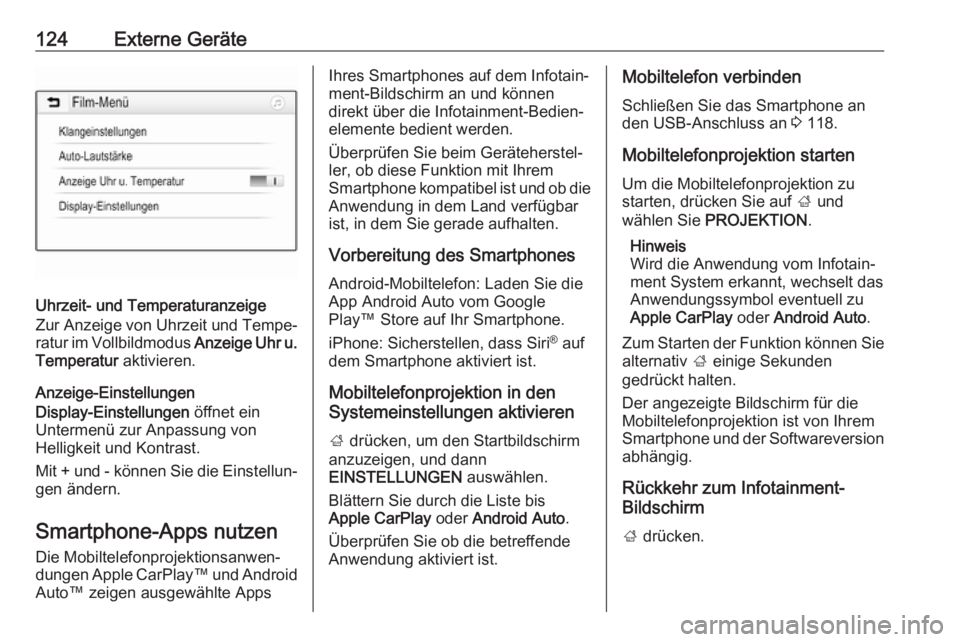
Uhrzeit- und Temperaturanzeige
Zur Anzeige von Uhrzeit und Tempe‐ ratur im Vollbildmodus Anzeige Uhr u.
Temperatur aktivieren.
Anzeige-Einstellungen
Display-Einstellungen öffnet ein
Untermenü zur Anpassung von
Helligkeit und Kontrast.
Mit + und - können Sie die Einstellun‐ gen ändern.
Smartphone-Apps nutzen
Die Mobiltelefonprojektionsanwen‐
dungen Apple CarPlay ™ und Android
Auto™ zeigen ausgewählte Apps
Ihres Smartphones auf dem Infotain‐ ment-Bildschirm an und können
direkt über die Infotainment-Bedien‐
elemente bedient werden.
Überprüfen Sie beim Geräteherstel‐
ler, ob diese Funktion mit Ihrem
Smartphone kompatibel ist und ob die
Anwendung in dem Land verfügbar
ist, in dem Sie gerade aufhalten.
Vorbereitung des Smartphones Android-Mobiltelefon: Laden Sie die
App Android Auto vom Google
Play™ Store auf Ihr Smartphone.
iPhone: Sicherstellen, dass Siri ®
auf
dem Smartphone aktiviert ist.
Mobiltelefonprojektion in den
Systemeinstellungen aktivieren
; drücken, um den Startbildschirm
anzuzeigen, und dann
EINSTELLUNGEN auswählen.
Blättern Sie durch die Liste bis
Apple CarPlay oder Android Auto .
Überprüfen Sie ob die betreffende Anwendung aktiviert ist.Mobiltelefon verbinden
Schließen Sie das Smartphone an
den USB-Anschluss an 3 118.
Mobiltelefonprojektion starten Um die Mobiltelefonprojektion zu
starten, drücken Sie auf ; und
wählen Sie PROJEKTION .
Hinweis
Wird die Anwendung vom Infotain‐
ment System erkannt, wechselt das
Anwendungssymbol eventuell zu
Apple CarPlay oder Android Auto .
Zum Starten der Funktion können Sie
alternativ ; einige Sekunden
gedrückt halten.
Der angezeigte Bildschirm für die
Mobiltelefonprojektion ist von Ihrem
Smartphone und der Softwareversion
abhängig.
Rückkehr zum Infotainment-
Bildschirm
; drücken.
Page 125 of 139
Sprachsteuerung125SprachsteuerungAllgemeine Informationen..........125
Benutzung ................................. 125Allgemeine Informationen
Die Funktion der Sprachübertragung
des Infotainment Systems ermöglicht
die Verwendung der Sprachsteue‐
rungsbefehle auf Ihrem Smartphone. Informationen dazu, ob Ihr Smart‐
phone diese Funktion unterstützt,
finden Sie im Benutzerhandbuch des
Smartphones.
Um die Anwendung „Voice Pass- Thru“ nutzen zu können, muss das
Smartphone über ein USB-Kabel
3 118 oder Bluetooth 3 127 mit dem
Infotainment System verbunden sein.
Benutzung Sprachsteuerung aktivieren
Halten Sie g im Bedienfeld oder 7w
am Lenkrad gedrückt, um die Sprach‐ steuerung zu starten. Es wird eine
Sprachbefehlmeldung am Bildschirm
angezeigt.
Sobald ein Signalton erklingt, können Sie einen Befehl sprechen. Informati‐
onen zu den unterstützten Befehlen
finden Sie in der Bedienungsanlei‐ tung Ihres Smartphones.Anpassen der Lautstärke der
Aufforderungsansagen
Drehen Sie m am Bedienfeld oder
drücken Sie auf + / - rechts am Lenk‐
rad, um die Lautstärke der Sprachan‐ sagen zu erhöhen oder verringern.
Sprachsteuerung deaktivieren Drücken Sie auf xn am Lenkrad.
Die Sprachbefehlmeldung wird
ausgeblendet und die Sprachsteue‐
rung beendet.
Page 127 of 139
Mobiltelefon127immer dann das Mobiltelefon
auszuschalten, wenn der Einsatz
von Mobiltelefonen verboten ist,
wenn durch das Mobiltelefon Inter‐ ferenzen verursacht werden oder
wenn gefährliche Situationen
entstehen können.
Bluetooth
Das Mobiltelefonportal ist von der
Bluetooth Special Interest Group
(SIG) zertifiziert.
Weitere Informationen zu den techni‐ schen Daten finden Sie im Internet
unter http://www.bluetooth.com
Bluetooth-Verbindung
Bluetooth ist ein Funkstandard für die
drahtlose Verbindung z. B. von
Handys, Smartphones oder anderen
Geräten.
Über das Menü Bluetooth werden
Bluetooth-Geräte mit dem Infotain‐
ment System gekoppelt und verbun‐
den, wobei zwischen Bluetooth-Gerät
und Infotainment System ein PIN- Code ausgetauscht wird.
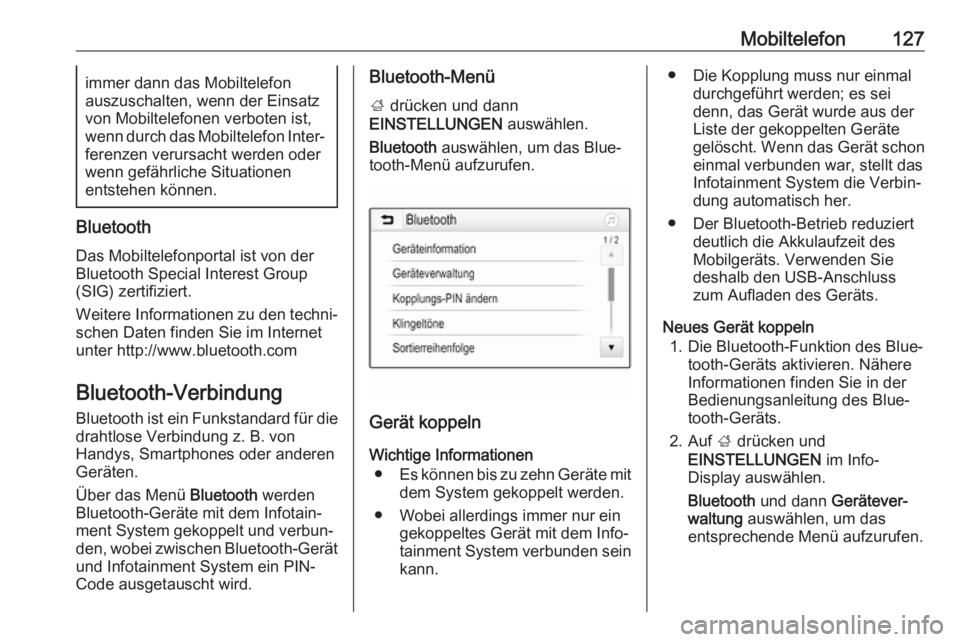
Bluetooth-Menü
; drücken und dann
EINSTELLUNGEN auswählen.
Bluetooth auswählen, um das Blue‐
tooth-Menü aufzurufen.
Gerät koppeln
Wichtige Informationen ● Es können bis zu zehn Geräte mit
dem System gekoppelt werden.
● Wobei allerdings immer nur ein gekoppeltes Gerät mit dem Info‐
tainment System verbunden sein
kann.
● Die Kopplung muss nur einmal durchgeführt werden; es sei
denn, das Gerät wurde aus der
Liste der gekoppelten Geräte
gelöscht. Wenn das Gerät schon einmal verbunden war, stellt das
Infotainment System die Verbin‐
dung automatisch her.
● Der Bluetooth-Betrieb reduziert deutlich die Akkulaufzeit des
Mobilgeräts. Verwenden Sie
deshalb den USB-Anschluss
zum Aufladen des Geräts.
Neues Gerät koppeln 1. Die Bluetooth-Funktion des Blue‐ tooth-Geräts aktivieren. Nähere
Informationen finden Sie in der
Bedienungsanleitung des Blue‐
tooth-Geräts.
2. Auf ; drücken und
EINSTELLUNGEN im Info-
Display auswählen.
Bluetooth und dann Gerätever‐
waltung auswählen, um das
entsprechende Menü aufzurufen.
Page 136 of 139
136StichwortverzeichnisAAbrufen von Sendern .................113
Allgemeine Informationen ..118,
125, 126
Bluetooth ................................. 118
DAB ......................................... 115
Infotainment System .................94
Mobiltelefone ........................... 126
Smartphone-Apps ...................118
USB ......................................... 118
Anrufen Ankommender Anruf ...............130
Einen Anruf tätigen .................130
Funktionen während des
Gesprächs ............................... 130
Klingelton ................................ 130
Anzeige-Einstellungen ........121, 123
Audio abspielen .......................... 120
Audio-Bedienungselemente am Lenkrad ..................................... 96
Audiodateien .............................. 118
B Bedienelemente Infotainment System .................96
Lenkrad ..................................... 96
Bedienelementeübersicht .............96
Bedienung .................................. 130
Externe Geräte ........................ 118
Menü ....................................... 104Mobiltelefone........................... 130
Radio ....................................... 111
Benutzung .................. 100, 111, 125
Bilddateien .................................. 118
Bilder anzeigen ........................... 121
Bluetooth Allgemeine Informationen .......118
Bluetooth-Musikmenü .............120
Bluetooth-Verbindung .............127
Gerät verbinden ......................118
Koppeln ................................... 127
Mobiltelefone ........................... 130
Bluetooth-Musik aktivieren .........120
Bluetooth-Verbindung .................127
D DAB ............................................ 115
Dateiformate Audiodateien ........................... 118
Bilddateien .............................. 118
Filmdateien.............................. 118
Die automatische Lautstärkeregelung .................107
Diebstahlschutz ........................... 95
Digital Audio Broadcasting .........115
F
Favoriten-Listen .......................... 113
Abrufen von Sendern ..............113
Speichern von Sendern ..........113
Page 138 of 139
138SSendersuche .............................. 111
Smartphone ................................ 118
Mobiltelefonprojektion .............124
Smartphone-Apps nutzen ...........124
Speichern von Sendern ..............113
Sprachsteuerung ........................125
Startseite .................................... 104
Stummschaltung .........................100
Systemeinstellungen ..................108
T Tastenton.................................... 107
Telefonbuch ................................ 130
TP-Lautstärke ............................. 107
U USB Allgemeine Informationen .......118
Gerät verbinden ......................118
USB-Audiomenü .....................120
USB-Bildmenü......................... 121
USB-Filmmenü ........................ 123
USB-Audio aktivieren .................120
USB-Bild aktivieren..................... 121
USB-Film aktivieren ....................123
V Verwendungszweck Bluetooth ................................. 118
Menü ....................................... 104Mobiltelefone........................... 130
Radio ....................................... 111
USB ......................................... 118
W
Wellenbereichsauswahl ..............111