tow OPEL INSIGNIA BREAK 2017.5 Instrukcja obsługi systemu audio-nawigacyjnego (in Polish)
[x] Cancel search | Manufacturer: OPEL, Model Year: 2017.5, Model line: INSIGNIA BREAK, Model: OPEL INSIGNIA BREAK 2017.5Pages: 141, PDF Size: 2.47 MB
Page 95 of 141

Wprowadzenie95Ważne informacje dotyczące
obsługi i bezpieczeństwa ruchu
drogowego9 Ostrzeżenie
Należy zawsze korzystać z
systemu Infotainment w sposób
umożliwiający bezpieczne
prowadzenie pojazdu. W razie
wątpliwości zatrzymać pojazd i
obsługiwać system podczas
postoju.
Odbiór programów radiowych
W następujących sytuacjach możliwe
są trzaski, szumy, zakłócenia, a
nawet całkowity zanik odbioru:
● zmieniająca się odległość od nadajnika
● nakładanie się sygnałów wskutek
odbić
● gdy na drodze fal radiowych znajdują się różnego rodzaju
przeszkody
Zabezpieczenie przed
kradzieżą
System audio-nawigacyjny
wyposażony jest w elektroniczny
system bezpieczeństwa w celu
zapobiegania kradzieży.
Dzięki niemu system Infotainment
będzie działał wyłącznie w
samochodzie, w którym został
pierwotnie zamontowany – jest tym
samym bezwartościowy dla złodzieja.
Page 96 of 141
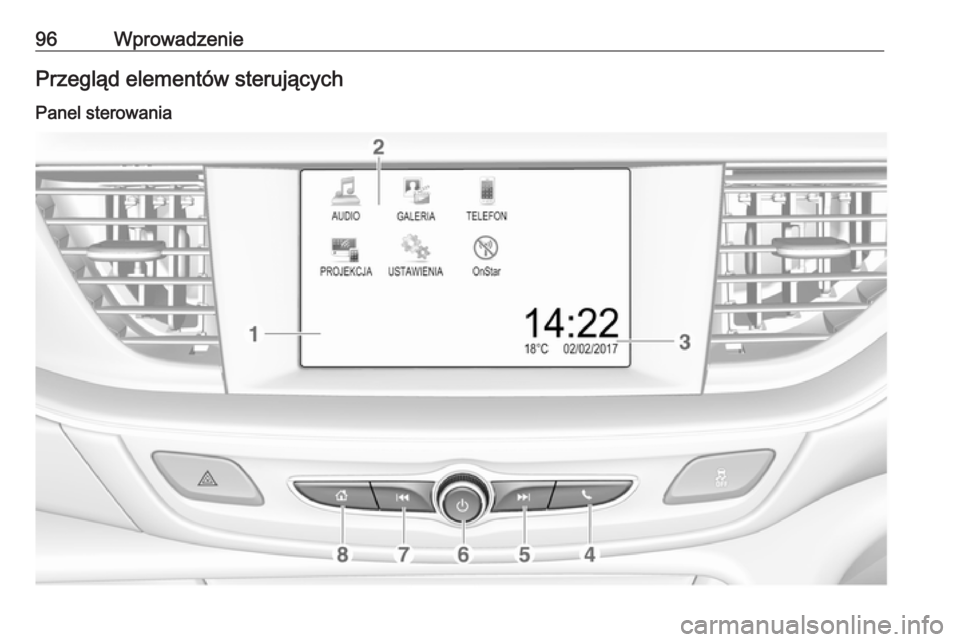
96WprowadzeniePrzegląd elementów sterujących
Panel sterowania
Page 100 of 141

100WprowadzenieOpis innych elementów sterującychznajduje się w podręczniku
użytkownika.
1 À / Á ............................. 100
Naciśnięcie w górę:
zwiększanie głośności
Naciśnięcie w dół:
zmniejszanie głośności
2 k / l
Radioodtwarzacz:
nacisnąć, aby wybrać
następną/poprzednią
pozycję ulubionych .............113
Media: nacisnąć, aby
wybrać następny/
poprzedni utwór ..................120Obsługa
Elementy sterujące
System audio-nawigacyjny obsługuje
się przy użyciu przycisków
funkcyjnych oraz ekranu
dotykowego, korzystając z menu pojawiających się na wyświetlaczu.
Wprowadzanie danych obywa się
opcjonalnie za pomocą:
● centralnego modułu sterującego w panelu sterowania 3 96
● ekranu dotykowego 3 104
● elementów sterujących funkcji audio na kierownicy 3 96
● systemu rozpoznawania mowy 3 126
Włączanie i wyłączanie systemu
Infotainment
Nacisnąć X. Po włączeniu systemu
uaktywniane jest poprzednio
wybrane źródło dźwięku.
Page 102 of 141
102WprowadzenieSzczegółowy opis poszczególnych
elementów:
● Funkcje radioodtwarzacza 3 111
● Urządzenia zewnętrzne 3 120
Uwaga
Aby łatwo powrócić do aktualnie
aktywnego ekranu audio, dotknąć
A w górnym wierszu dowolnego
ekranu.
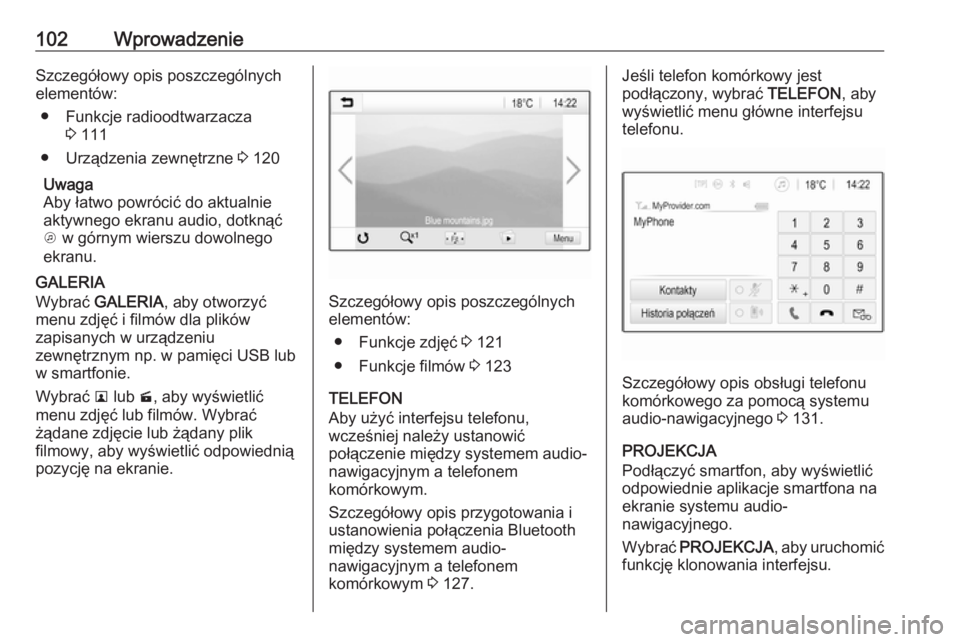
GALERIA
Wybrać GALERIA , aby otworzyć
menu zdjęć i filmów dla plików
zapisanych w urządzeniu
zewnętrznym np. w pamięci USB lub
w smartfonie.
Wybrać l lub m, aby wyświetlić
menu zdjęć lub filmów. Wybrać
żądane zdjęcie lub żądany plik
filmowy, aby wyświetlić odpowiednią
pozycję na ekranie.
Szczegółowy opis poszczególnych
elementów:
● Funkcje zdjęć 3 121
● Funkcje filmów 3 123
TELEFON
Aby użyć interfejsu telefonu,
wcześniej należy ustanowić
połączenie między systemem audio-
nawigacyjnym a telefonem
komórkowym.
Szczegółowy opis przygotowania i
ustanowienia połączenia Bluetooth
między systemem audio-
nawigacyjnym a telefonem
komórkowym 3 127.
Jeśli telefon komórkowy jest
podłączony, wybrać TELEFON, aby
wyświetlić menu główne interfejsu
telefonu.
Szczegółowy opis obsługi telefonu
komórkowego za pomocą systemu audio-nawigacyjnego 3 131.
PROJEKCJA
Podłączyć smartfon, aby wyświetlić
odpowiednie aplikacje smartfona na
ekranie systemu audio-
nawigacyjnego.
Wybrać PROJEKCJA , aby uruchomić
funkcję klonowania interfejsu.
Page 104 of 141
104Podstawowa obsługaPodstawowa
obsługaPodstawowa obsługa .................104
Ustawienia barwy dźwięku ......... 106
Ustawienia poziomu głośności ..107
Ustawienia systemu ...................108Podstawowa obsługa
Powierzchnia wyświetlacza systemu
audio-nawigacyjnego jest czuła na dotyk, co pozwala na bezpośredni
wybór wyświetlonych opcji menu.Przestroga
Nie używać ostro zakończonych
ani twardych przedmiotów, takich
jak długopisy, ołówki itp. do
obsługi ekranu dotykowego.
Przycisk ekranowy 9
Podczas korzystania z systemu menu
nacisnąć 9 w odpowiednim
podmenu, aby wrócić do
poprzedniego, wyższego poziomu
menu.
Gdy nie jest wyświetlany przycisk
ekranowy 9, oznacza to, że aktywny
jest najwyższy poziom
odpowiedniego menu. Nacisnąć ;,
aby wyświetlić ekran główny.
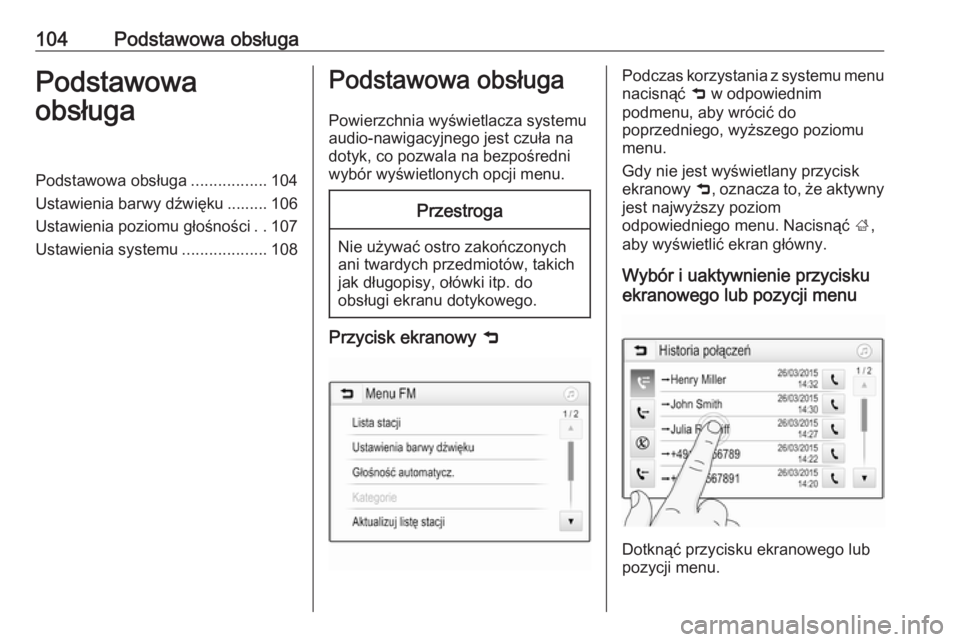
Wybór i uaktywnienie przycisku
ekranowego lub pozycji menu
Dotknąć przycisku ekranowego lub
pozycji menu.
Page 105 of 141
Podstawowa obsługa105Uaktywnia się odpowiednia funkcja
systemu lub wyświetla się komunikat
bądź podmenu z dalszymi opcjami.
Uwaga
W następnych rozdziałach
poszczególne etapy procedur
wyboru i uaktywnienia przycisku
ekranowego lub pozycji menu za
pomocą ekranu dotykowego będą
opisane następująco: „...wybrać/
nacisnąć
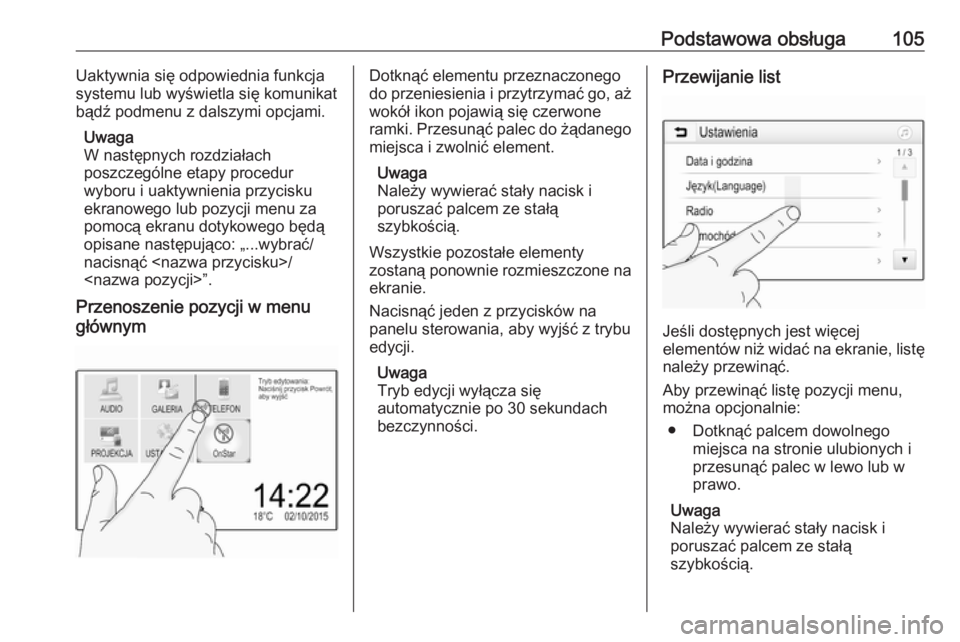
Przenoszenie pozycji w menu
głównymDotknąć elementu przeznaczonego
do przeniesienia i przytrzymać go, aż wokół ikon pojawią się czerwone
ramki. Przesunąć palec do żądanego
miejsca i zwolnić element.
Uwaga
Należy wywierać stały nacisk i
poruszać palcem ze stałą
szybkością.
Wszystkie pozostałe elementy
zostaną ponownie rozmieszczone na
ekranie.
Nacisnąć jeden z przycisków na
panelu sterowania, aby wyjść z trybu
edycji.
Uwaga
Tryb edycji wyłącza się
automatycznie po 30 sekundach
bezczynności.Przewijanie list
Jeśli dostępnych jest więcej
elementów niż widać na ekranie, listę
należy przewinąć.
Aby przewinąć listę pozycji menu,
można opcjonalnie:
● Dotknąć palcem dowolnego miejsca na stronie ulubionych iprzesunąć palec w lewo lub w
prawo.
Uwaga
Należy wywierać stały nacisk i
poruszać palcem ze stałą
szybkością.
Page 108 of 141
108Podstawowa obsługaWysoka: maksymalne podwyższenie
poziomu głośności wraz ze wzrostem prędkości.
Włączanie lub wyłączanie funkcji
dźwiękowego potwierdzenia
dotknięcia ekranu
Jeśli funkcja dźwiękowego
potwierdzenia dotknięcia ekranu jest
włączona, każde dotknięcie przycisku
ekranowego lub pozycji menu jest
sygnalizowane dźwiękiem.
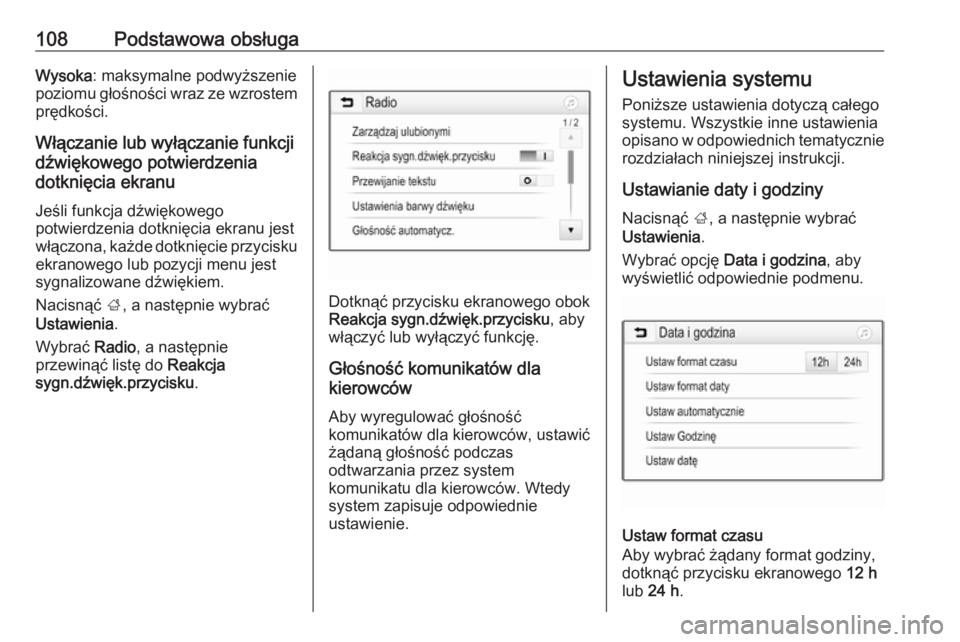
Nacisnąć ;, a następnie wybrać
Ustawienia .
Wybrać Radio, a następnie
przewinąć listę do Reakcja
sygn.dźwięk.przycisku .
Dotknąć przycisku ekranowego obok
Reakcja sygn.dźwięk.przycisku , aby
włączyć lub wyłączyć funkcję.
Głośność komunikatów dla
kierowców
Aby wyregulować głośność
komunikatów dla kierowców, ustawić
żądaną głośność podczas
odtwarzania przez system
komunikatu dla kierowców. Wtedy
system zapisuje odpowiednie
ustawienie.
Ustawienia systemu
Poniższe ustawienia dotyczą całego
systemu. Wszystkie inne ustawienia
opisano w odpowiednich tematycznie rozdziałach niniejszej instrukcji.
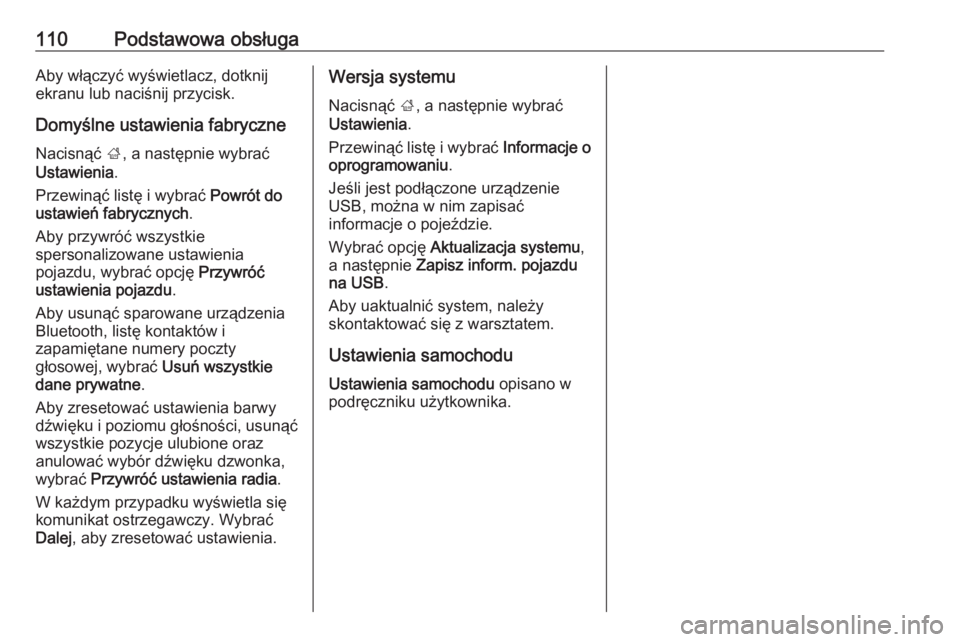
Ustawianie daty i godziny
Nacisnąć ;, a następnie wybrać
Ustawienia .
Wybrać opcję Data i godzina , aby
wyświetlić odpowiednie podmenu.
Ustaw format czasu
Aby wybrać żądany format godziny,
dotknąć przycisku ekranowego 12 h
lub 24 h .
Page 110 of 141
110Podstawowa obsługaAby włączyć wyświetlacz, dotknij
ekranu lub naciśnij przycisk.
Domyślne ustawienia fabryczne Nacisnąć ;, a następnie wybrać
Ustawienia .
Przewinąć listę i wybrać Powrót do
ustawień fabrycznych .
Aby przywróć wszystkie
spersonalizowane ustawienia
pojazdu, wybrać opcję Przywróć
ustawienia pojazdu .
Aby usunąć sparowane urządzenia
Bluetooth, listę kontaktów i
zapamiętane numery poczty
głosowej, wybrać Usuń wszystkie
dane prywatne .
Aby zresetować ustawienia barwy
dźwięku i poziomu głośności, usunąć
wszystkie pozycje ulubione oraz
anulować wybór dźwięku dzwonka,
wybrać Przywróć ustawienia radia .
W każdym przypadku wyświetla się
komunikat ostrzegawczy. Wybrać
Dalej , aby zresetować ustawienia.Wersja systemu
Nacisnąć ;, a następnie wybrać
Ustawienia .
Przewinąć listę i wybrać Informacje o
oprogramowaniu .
Jeśli jest podłączone urządzenie
USB, można w nim zapisać
informacje o pojeździe.
Wybrać opcję Aktualizacja systemu ,
a następnie Zapisz inform. pojazdu
na USB .
Aby uaktualnić system, należy
skontaktować się z warsztatem.
Ustawienia samochodu Ustawienia samochodu opisano w
podręczniku użytkownika.
Page 112 of 141
112RadioodtwarzaczZostaje wyszukana i automatycznie
włączona następna stacja, której
sygnał jest odpowiednio dobry.
Uwaga
Zakres częstotliwości FM: w
przypadku gdy włączona jest funkcja
RDS, wyszukiwane są wyłącznie
stacje obsługujące tę funkcję
3 114, zaś gdy włączona jest
funkcja komunikatów dla kierowców
(TP), wyszukiwane są wyłącznie
stacje obsługujące tę funkcję
3 114.
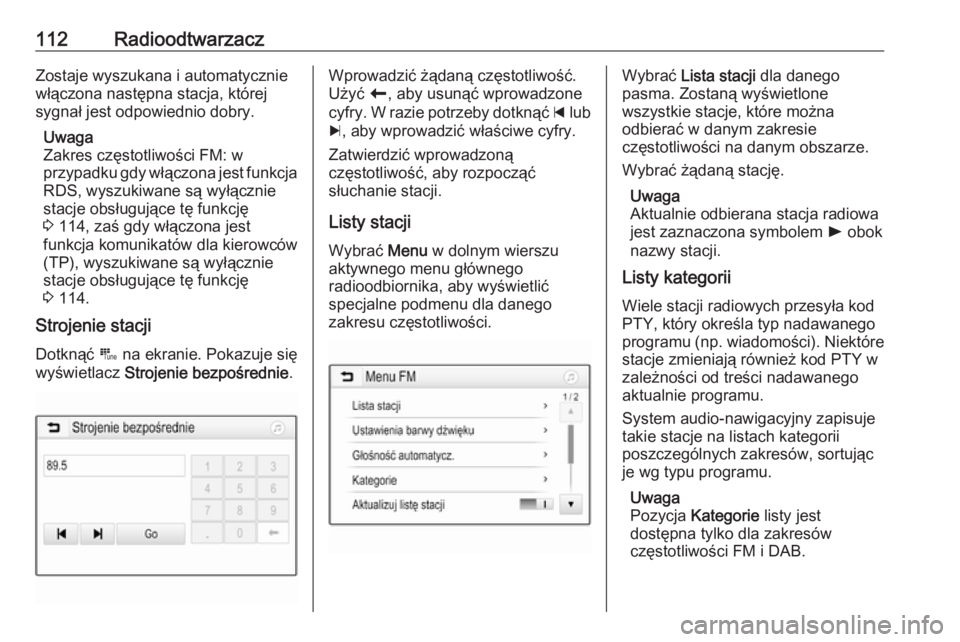
Strojenie stacji
Dotknąć B na ekranie. Pokazuje się
wyświetlacz Strojenie bezpośrednie .Wprowadzić żądaną częstotliwość.
Użyć r, aby usunąć wprowadzone
cyfry. W razie potrzeby dotknąć d lub
c , aby wprowadzić właściwe cyfry.
Zatwierdzić wprowadzoną
częstotliwość, aby rozpocząć
słuchanie stacji.
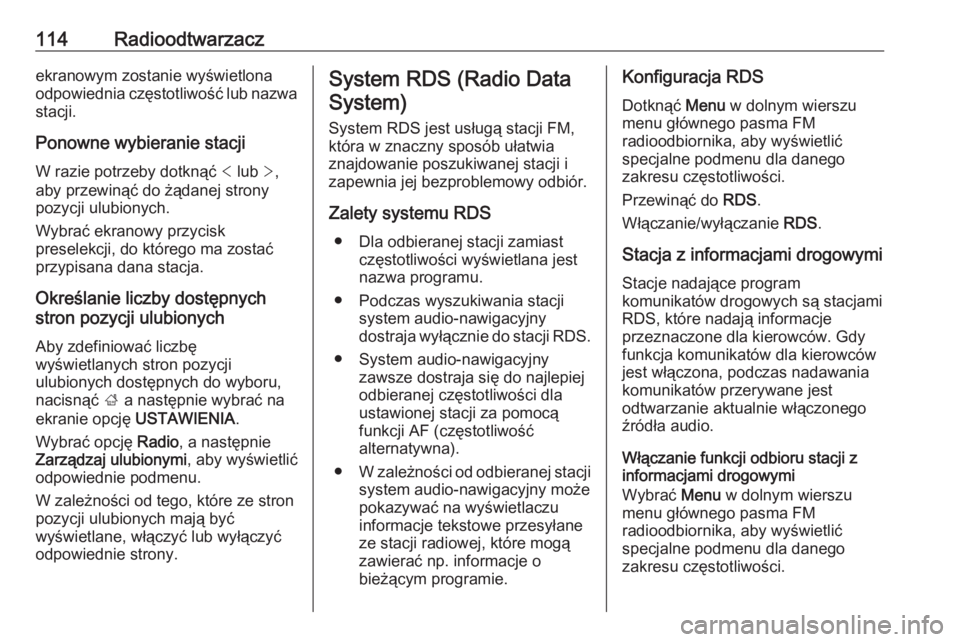
Listy stacji
Wybrać Menu w dolnym wierszu
aktywnego menu głównego
radioodbiornika, aby wyświetlić
specjalne podmenu dla danego
zakresu częstotliwości.Wybrać Lista stacji dla danego
pasma. Zostaną wyświetlone
wszystkie stacje, które można
odbierać w danym zakresie
częstotliwości na danym obszarze.
Wybrać żądaną stację.
Uwaga
Aktualnie odbierana stacja radiowa
jest zaznaczona symbolem l obok
nazwy stacji.
Listy kategorii
Wiele stacji radiowych przesyła kod
PTY, który określa typ nadawanego
programu (np. wiadomości). Niektóre
stacje zmieniają również kod PTY w
zależności od treści nadawanego
aktualnie programu.
System audio-nawigacyjny zapisuje
takie stacje na listach kategorii
poszczególnych zakresów, sortując
je wg typu programu.
Uwaga
Pozycja Kategorie listy jest
dostępna tylko dla zakresów częstotliwości FM i DAB.
Page 114 of 141
114Radioodtwarzaczekranowym zostanie wyświetlona
odpowiednia częstotliwość lub nazwa
stacji.
Ponowne wybieranie stacji W razie potrzeby dotknąć < lub >,
aby przewinąć do żądanej strony
pozycji ulubionych.
Wybrać ekranowy przycisk
preselekcji, do którego ma zostać
przypisana dana stacja.
Określanie liczby dostępnych
stron pozycji ulubionych
Aby zdefiniować liczbę
wyświetlanych stron pozycji
ulubionych dostępnych do wyboru,
nacisnąć ; a następnie wybrać na
ekranie opcję USTAWIENIA.
Wybrać opcję Radio, a następnie
Zarządzaj ulubionymi , aby wyświetlić
odpowiednie podmenu.
W zależności od tego, które ze stron
pozycji ulubionych mają być
wyświetlane, włączyć lub wyłączyć
odpowiednie strony.System RDS (Radio Data
System)
System RDS jest usługą stacji FM,
która w znaczny sposób ułatwia
znajdowanie poszukiwanej stacji i
zapewnia jej bezproblemowy odbiór.
Zalety systemu RDS ● Dla odbieranej stacji zamiast częstotliwości wyświetlana jest
nazwa programu.
● Podczas wyszukiwania stacji system audio-nawigacyjny
dostraja wyłącznie do stacji RDS.
● System audio-nawigacyjny zawsze dostraja się do najlepiejodbieranej częstotliwości dla
ustawionej stacji za pomocą
funkcji AF (częstotliwość
alternatywna).
● W zależności od odbieranej stacji
system audio-nawigacyjny może
pokazywać na wyświetlaczu
informacje tekstowe przesyłane
ze stacji radiowej, które mogą
zawierać np. informacje o
bieżącym programie.Konfiguracja RDS
Dotknąć Menu w dolnym wierszu
menu głównego pasma FM
radioodbiornika, aby wyświetlić
specjalne podmenu dla danego
zakresu częstotliwości.
Przewinąć do RDS.
Włączanie/wyłączanie RDS.
Stacja z informacjami drogowymi Stacje nadające program
komunikatów drogowych są stacjami
RDS, które nadają informacje
przeznaczone dla kierowców. Gdy
funkcja komunikatów dla kierowców jest włączona, podczas nadawania
komunikatów przerywane jest
odtwarzanie aktualnie włączonego
źródła audio.
Włączanie funkcji odbioru stacji z
informacjami drogowymi
Wybrać Menu w dolnym wierszu
menu głównego pasma FM
radioodbiornika, aby wyświetlić
specjalne podmenu dla danego
zakresu częstotliwości.