ESP OPEL INSIGNIA BREAK 2017.5 Manuel multimédia (in French)
[x] Cancel search | Manufacturer: OPEL, Model Year: 2017.5, Model line: INSIGNIA BREAK, Model: OPEL INSIGNIA BREAK 2017.5Pages: 139, PDF Size: 2.47 MB
Page 26 of 139
26Fonctionnement de base
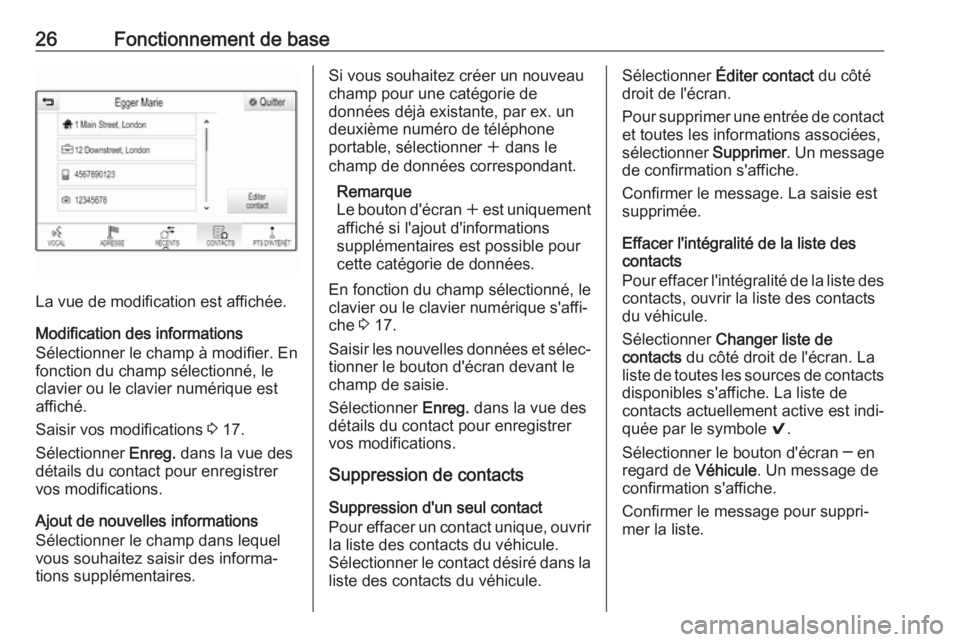
La vue de modification est affichée.
Modification des informations
Sélectionner le champ à modifier. En
fonction du champ sélectionné, le
clavier ou le clavier numérique est
affiché.
Saisir vos modifications 3 17.
Sélectionner Enreg. dans la vue des
détails du contact pour enregistrer
vos modifications.
Ajout de nouvelles informations
Sélectionner le champ dans lequel
vous souhaitez saisir des informa‐
tions supplémentaires.
Si vous souhaitez créer un nouveau
champ pour une catégorie de
données déjà existante, par ex. un
deuxième numéro de téléphone
portable, sélectionner w dans le
champ de données correspondant.
Remarque
Le bouton d'écran w est uniquement
affiché si l'ajout d'informations
supplémentaires est possible pour cette catégorie de données.
En fonction du champ sélectionné, le
clavier ou le clavier numérique s'affi‐
che 3 17.
Saisir les nouvelles données et sélec‐
tionner le bouton d'écran devant le
champ de saisie.
Sélectionner Enreg. dans la vue des
détails du contact pour enregistrer
vos modifications.
Suppression de contacts
Suppression d'un seul contact
Pour effacer un contact unique, ouvrir la liste des contacts du véhicule.
Sélectionner le contact désiré dans la
liste des contacts du véhicule.Sélectionner Éditer contact du côté
droit de l'écran.
Pour supprimer une entrée de contact
et toutes les informations associées,
sélectionner Supprimer. Un message
de confirmation s'affiche.
Confirmer le message. La saisie est
supprimée.
Effacer l'intégralité de la liste des
contacts
Pour effacer l'intégralité de la liste des
contacts, ouvrir la liste des contacts
du véhicule.
Sélectionner Changer liste de
contacts du côté droit de l'écran. La
liste de toutes les sources de contacts
disponibles s'affiche. La liste de
contacts actuellement active est indi‐
quée par le symbole 9.
Sélectionner le bouton d'écran ─ en
regard de Véhicule. Un message de
confirmation s'affiche.
Confirmer le message pour suppri‐
mer la liste.
Page 27 of 139
Fonctionnement de base27Tri des listes de contactsPar défaut, les listes sont classées
par ordre alphabétique en fonction du
prénom. Si aucun prénom n'est
disponible, le nom de famille est
utilisé. En l'absence de prénom et de
nom, l'un des premiers caractères
saisis est utilisé comme critère de tri.
L'ordre de tri peut être modifié si le
prénom et le nom sont enregistrés
dans deux champs différents.
Pour modifier l'ordre de tri, sélection‐
nez Trier .
Choisir l'ordre de tri souhaité. La liste est retriée en conséquence.
Paramètres de tonalité Dans le menu des paramètres de
tonalité, il est possible de configurer
les caractéristiques de tonalité. Vous
pouvez accéder au menu à partir de
chaque menu principal audio.
Remarque
Un ensemble personnalisé de para‐
mètres de tonalité peut être enregis‐
tré en tant que favori. Pour une
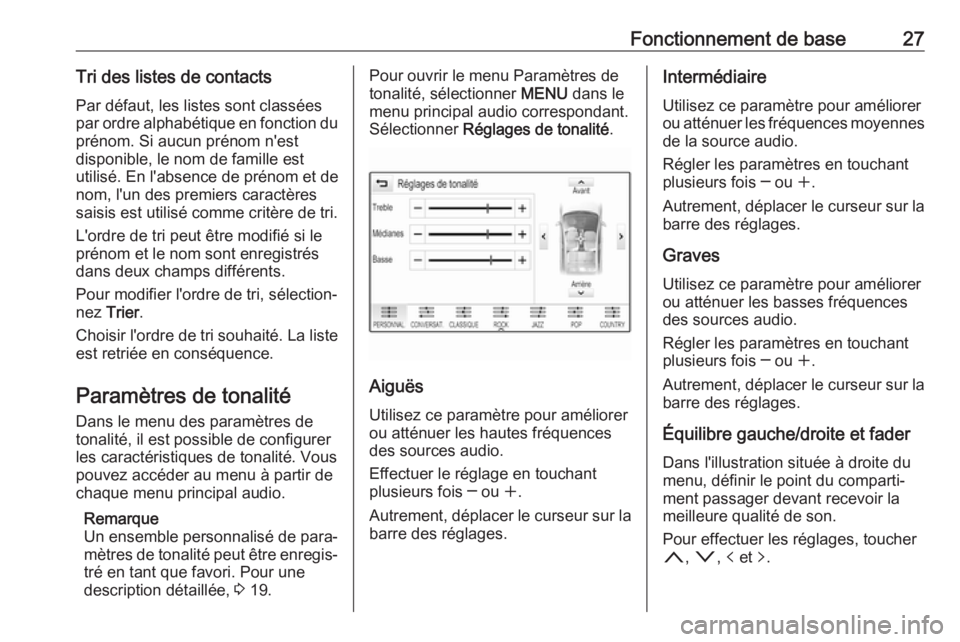
description détaillée, 3 19.Pour ouvrir le menu Paramètres de
tonalité, sélectionner MENU dans le
menu principal audio correspondant.
Sélectionner Réglages de tonalité .
Aiguës
Utilisez ce paramètre pour améliorer
ou atténuer les hautes fréquences
des sources audio.
Effectuer le réglage en touchant
plusieurs fois ─ ou w.
Autrement, déplacer le curseur sur la barre des réglages.
Intermédiaire
Utilisez ce paramètre pour améliorer
ou atténuer les fréquences moyennes de la source audio.
Régler les paramètres en touchant
plusieurs fois ─ ou w.
Autrement, déplacer le curseur sur la barre des réglages.
Graves Utilisez ce paramètre pour améliorer
ou atténuer les basses fréquences
des sources audio.
Régler les paramètres en touchant
plusieurs fois ─ ou w.
Autrement, déplacer le curseur sur la barre des réglages.
Équilibre gauche/droite et fader Dans l'illustration située à droite du
menu, définir le point du comparti‐
ment passager devant recevoir la
meilleure qualité de son.
Pour effectuer les réglages, toucher
n , o , p et q.
Page 28 of 139
28Fonctionnement de basePour basculer rapidement entre les
haut-parleurs avant et arrière, sélec‐
tionner Avant ou Arrière dans les
parties supérieure et inférieure du graphique du véhicule.
Mode égaliseur Sélectionner l'un des boutons d'écran
de la barre de sélection d'interaction
pour optimiser la tonalité pour les
styles de musique spécifiques.
Sélectionner PERSONNAL. si vous
souhaitez définir les paramètres de
tonalité vous-même.
Paramètres de volume
Volume maximal au démarrage
Appuyer sur ;, puis sélectionner
RÉGLAGES sur l'écran d'accueil.
Faire défiler la liste et sélectionner Radio , puis Volume max. à la mise en
marche .
Toucher ─ ou w pour régler le volume
souhaité.Réglage de volume automatique
Appuyer sur ;, puis sélectionner
RÉGLAGES sur l'écran d'accueil.
Faire défiler la liste et sélectionner
Radio , puis Volume audio .
Pour ajuster le degré d'adaptation du
volume, régler Volume audio sur l'une
des options disponibles.
Désac. : pas d'amélioration du
volume avec l'augmentation de la
vitesse du véhicule.
Haut : amélioration maximale du
volume avec l'augmentation de la
vitesse du véhicule.
Volume des infos trafic
Pour régler le volume des annonces
de circulation, définir le volume désiré pendant qu'une annonce de circula‐
tion est donnée par le système. Le
réglage correspondant est alors enre‐
gistré par le système.
Réglages du système
Divers réglages et adaptations pour
l'Infotainment System peuvent être
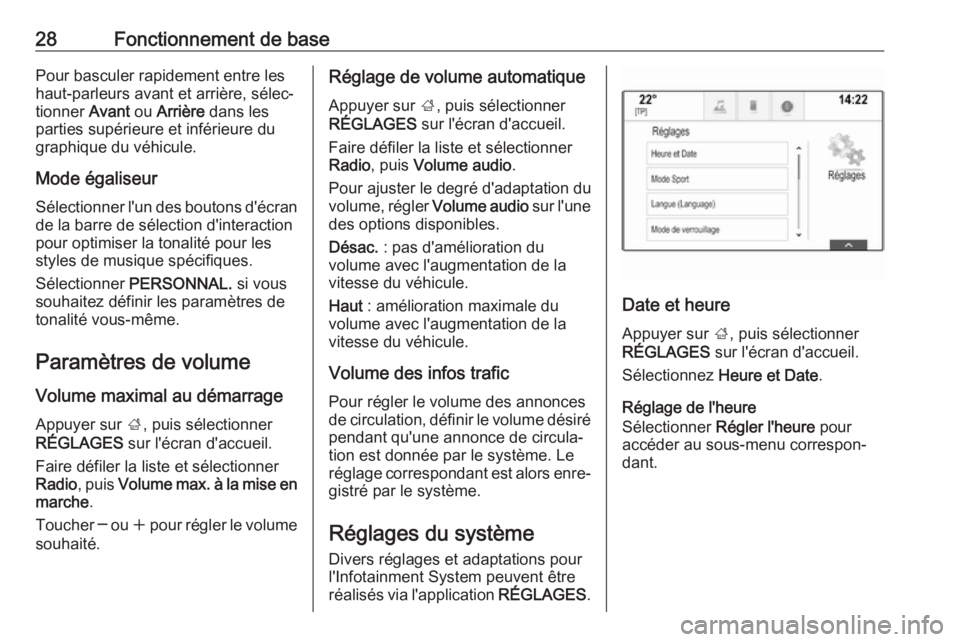
réalisés via l'application RÉGLAGES.
Date et heure
Appuyer sur ;, puis sélectionner
RÉGLAGES sur l'écran d'accueil.
Sélectionnez Heure et Date .
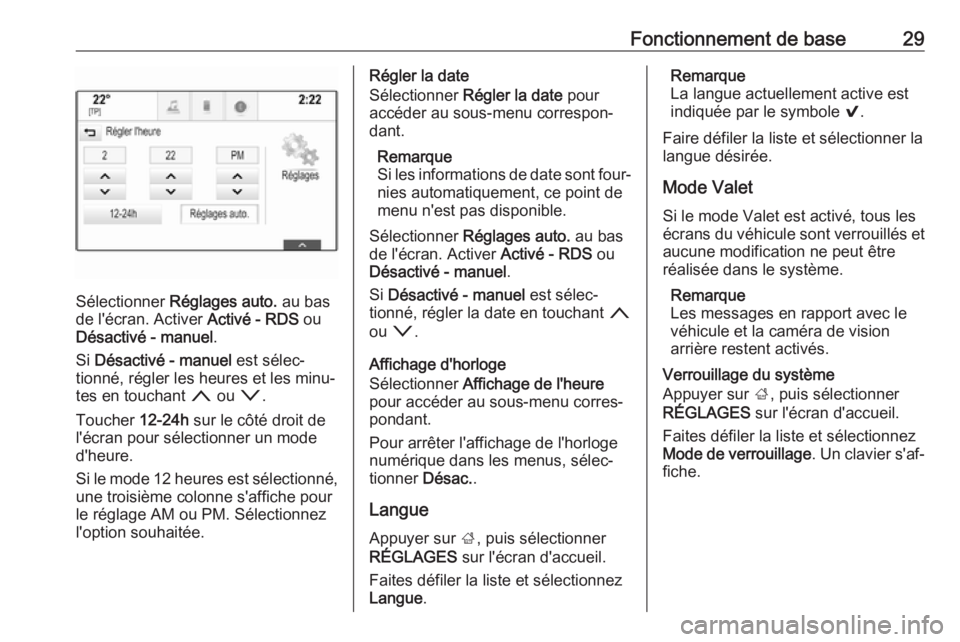
Réglage de l'heure
Sélectionner Régler l'heure pour
accéder au sous-menu correspon‐
dant.
Page 29 of 139
Fonctionnement de base29
Sélectionner Réglages auto. au bas
de l'écran. Activer Activé - RDS ou
Désactivé - manuel .
Si Désactivé - manuel est sélec‐
tionné, régler les heures et les minu‐
tes en touchant n ou o.
Toucher 12-24h sur le côté droit de
l'écran pour sélectionner un mode
d'heure.
Si le mode 12 heures est sélectionné, une troisième colonne s'affiche pour
le réglage AM ou PM. Sélectionnez
l'option souhaitée.
Régler la date
Sélectionner Régler la date pour
accéder au sous-menu correspon‐
dant.
Remarque
Si les informations de date sont four‐
nies automatiquement, ce point de
menu n'est pas disponible.
Sélectionner Réglages auto. au bas
de l'écran. Activer Activé - RDS ou
Désactivé - manuel .
Si Désactivé - manuel est sélec‐
tionné, régler la date en touchant n
ou o .
Affichage d'horloge
Sélectionner Affichage de l'heure
pour accéder au sous-menu corres‐
pondant.
Pour arrêter l'affichage de l'horloge
numérique dans les menus, sélec‐
tionner Désac..
Langue
Appuyer sur ;, puis sélectionner
RÉGLAGES sur l'écran d'accueil.
Faites défiler la liste et sélectionnez Langue .Remarque
La langue actuellement active est
indiquée par le symbole 9.
Faire défiler la liste et sélectionner la langue désirée.
Mode Valet
Si le mode Valet est activé, tous les
écrans du véhicule sont verrouillés et
aucune modification ne peut être
réalisée dans le système.
Remarque
Les messages en rapport avec le véhicule et la caméra de vision
arrière restent activés.
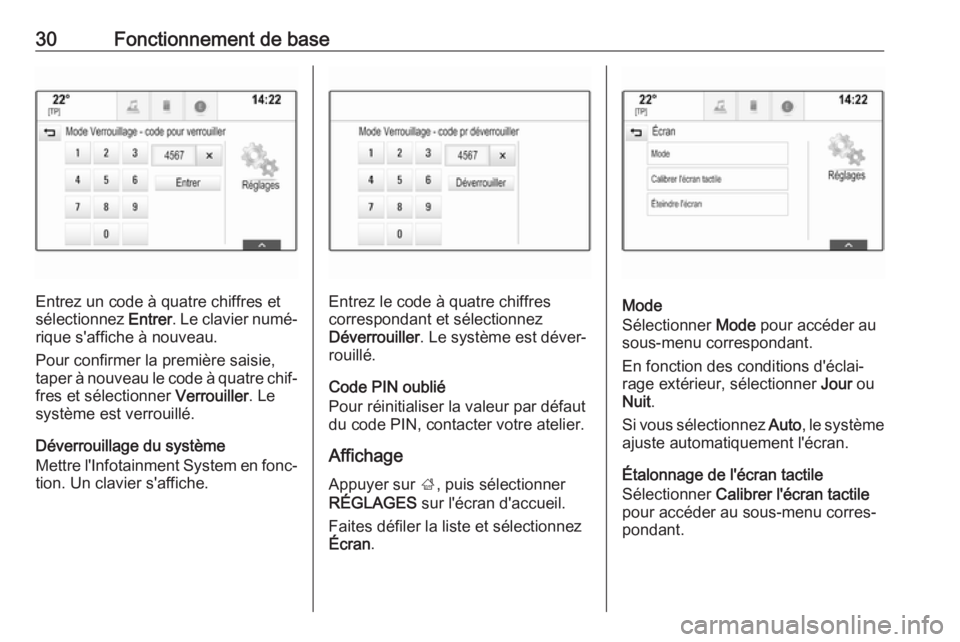
Verrouillage du système
Appuyer sur ;, puis sélectionner
RÉGLAGES sur l'écran d'accueil.
Faites défiler la liste et sélectionnez
Mode de verrouillage . Un clavier s'af‐
fiche.
Page 30 of 139
30Fonctionnement de base
Entrez un code à quatre chiffres et
sélectionnez Entrer. Le clavier numé‐
rique s'affiche à nouveau.
Pour confirmer la première saisie,
taper à nouveau le code à quatre chif‐ fres et sélectionner Verrouiller. Le
système est verrouillé.
Déverrouillage du système
Mettre l'Infotainment System en fonc‐
tion. Un clavier s'affiche.Entrez le code à quatre chiffres
correspondant et sélectionnez
Déverrouiller . Le système est déver‐
rouillé.
Code PIN oublié
Pour réinitialiser la valeur par défaut
du code PIN, contacter votre atelier.
Affichage Appuyer sur ;, puis sélectionner
RÉGLAGES sur l'écran d'accueil.
Faites défiler la liste et sélectionnez Écran .Mode
Sélectionner Mode pour accéder au
sous-menu correspondant.
En fonction des conditions d'éclai‐ rage extérieur, sélectionner Jour ou
Nuit .
Si vous sélectionnez Auto, le système
ajuste automatiquement l'écran.
Étalonnage de l'écran tactile
Sélectionner Calibrer l'écran tactile
pour accéder au sous-menu corres‐
pondant.
Page 33 of 139
Radio33RadioFonctionnement........................... 33
Recherche de stations .................33
Radio Data System (RDS) ...........35
Digital Audio Broadcasting ..........36Fonctionnement
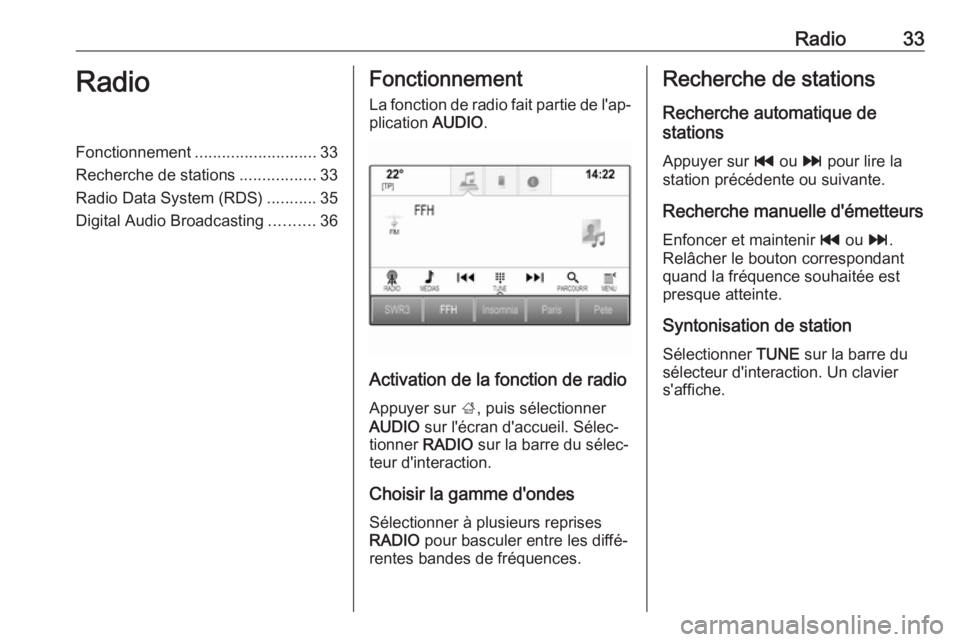
La fonction de radio fait partie de l'ap‐ plication AUDIO.
Activation de la fonction de radio
Appuyer sur ;, puis sélectionner
AUDIO sur l'écran d'accueil. Sélec‐
tionner RADIO sur la barre du sélec‐
teur d'interaction.
Choisir la gamme d'ondes
Sélectionner à plusieurs reprises
RADIO pour basculer entre les diffé‐
rentes bandes de fréquences.
Recherche de stations
Recherche automatique de
stations
Appuyer sur t ou v pour lire la
station précédente ou suivante.
Recherche manuelle d'émetteurs
Enfoncer et maintenir t ou v.
Relâcher le bouton correspondant
quand la fréquence souhaitée est
presque atteinte.
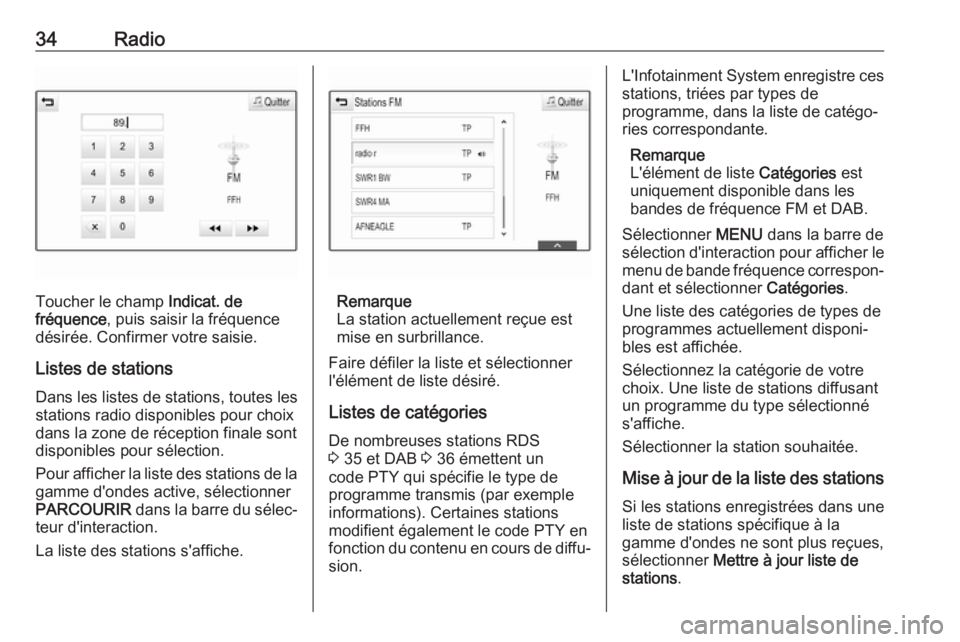
Syntonisation de station
Sélectionner TUNE sur la barre du
sélecteur d'interaction. Un clavier
s'affiche.
Page 34 of 139
34Radio
Toucher le champ Indicat. de
fréquence , puis saisir la fréquence
désirée. Confirmer votre saisie.
Listes de stations
Dans les listes de stations, toutes les
stations radio disponibles pour choix
dans la zone de réception finale sont
disponibles pour sélection.
Pour afficher la liste des stations de la gamme d'ondes active, sélectionner
PARCOURIR dans la barre du sélec‐
teur d'interaction.
La liste des stations s'affiche.Remarque
La station actuellement reçue est
mise en surbrillance.
Faire défiler la liste et sélectionner l'élément de liste désiré.
Listes de catégoriesDe nombreuses stations RDS
3 35 et DAB 3 36 émettent un
code PTY qui spécifie le type de
programme transmis (par exemple
informations). Certaines stations
modifient également le code PTY en
fonction du contenu en cours de diffu‐
sion.
L'Infotainment System enregistre ces stations, triées par types de
programme, dans la liste de catégo‐
ries correspondante.
Remarque
L'élément de liste Catégories est
uniquement disponible dans les
bandes de fréquence FM et DAB.
Sélectionner MENU dans la barre de
sélection d'interaction pour afficher le
menu de bande fréquence correspon‐ dant et sélectionner Catégories.
Une liste des catégories de types de
programmes actuellement disponi‐
bles est affichée.
Sélectionnez la catégorie de votre
choix. Une liste de stations diffusant
un programme du type sélectionné
s'affiche.
Sélectionner la station souhaitée.
Mise à jour de la liste des stations
Si les stations enregistrées dans une
liste de stations spécifique à la
gamme d'ondes ne sont plus reçues,
sélectionner Mettre à jour liste de
stations .
Page 35 of 139
Radio35Remarque
Si une liste de stations spécifique à
une gamme d'ondes est mise à jour,
la liste de catégories correspon‐
dante est également mise à jour.
L'option Mise à jour liste stat. s'affiche
à l'écran jusqu'à la fin de la recherche.
Radio Data System (RDS)
RDS est un service disponible pour
les stations FM qui permet de trouver beaucoup plus facilement la station
désirée à sa meilleure fréquence de
réception.
Avantage du RDS ● Sur l'écran, le nom du programme de la station apparaîtà la place de sa fréquence.
● Durant une recherche de stations, l'Infotainment System
ne syntonise que des stations
RDS.● L'Infotainment System ne se cale
que sur les meilleures fréquen‐
ces de réception de la station
désirée grâce à AF (alternative
frequency).
● Selon la station reçue, l'Infotain‐ ment System affiche du texte
pouvant contenir, par exemple,
des informations sur le
programme en cours.
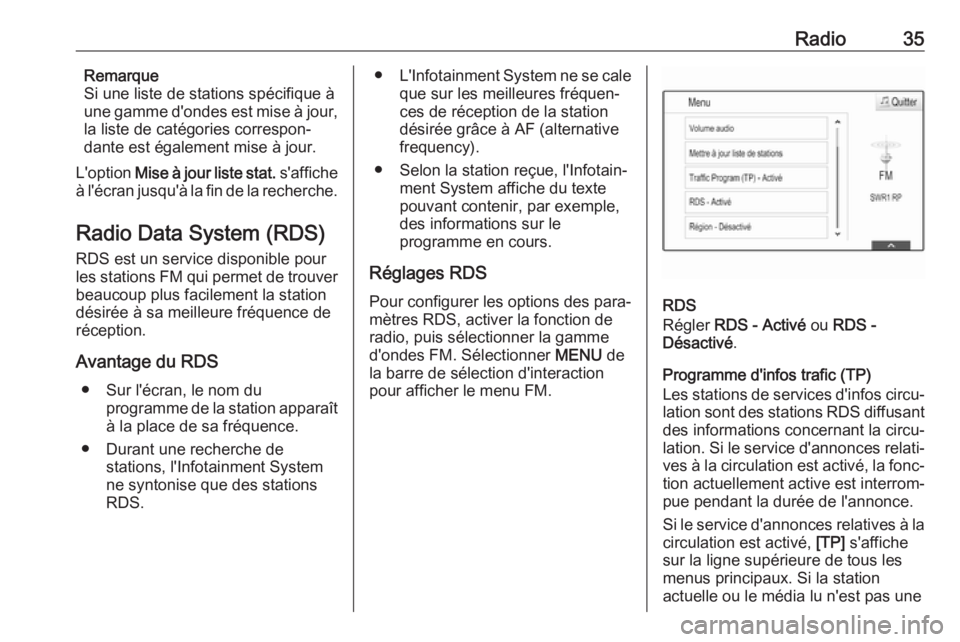
Réglages RDS
Pour configurer les options des para‐
mètres RDS, activer la fonction de
radio, puis sélectionner la gamme
d'ondes FM. Sélectionner MENU de
la barre de sélection d'interaction
pour afficher le menu FM.
RDS
Régler RDS - Activé ou RDS -
Désactivé .
Programme d'infos trafic (TP)
Les stations de services d'infos circu‐
lation sont des stations RDS diffusant des informations concernant la circu‐
lation. Si le service d'annonces relati‐
ves à la circulation est activé, la fonc‐
tion actuellement active est interrom‐
pue pendant la durée de l'annonce.
Si le service d'annonces relatives à la
circulation est activé, [TP] s'affiche
sur la ligne supérieure de tous les
menus principaux. Si la station
actuelle ou le média lu n'est pas une
Page 39 of 139
Périphériques39PériphériquesRemarques générales.................39
Lecture audio ............................... 40
Lecture de vidéos ........................41
Utilisation d'applications
smartphone .................................. 42
Utilisation des applications ..........43Remarques générales
Un port USB pour la connexion de
périphériques externes est situé sur
la console centrale.
Remarque
Le port USB doit toujours rester
propre et sec.
Port USB
Un lecteur MP3, une appareil USB ou un smartphone peuvent être connec‐
tés au port USB.
L'Infotainment System peut lire des fichiers de musique et ds films conte‐
nus dans ces périphériques.
Lorsqu'ils sont branchés au port USB, les appareils mentionnés ci-dessus
peuvent fonctionner via les comman‐
des et menus de l'Infotainment
System.
Remarque
Tous les périphériques auxiliaires ne
sont pas pris en charge par l'Info‐
tainment System. Vérifier la liste de compatibilité sur notre site Internet.Connexion/déconnexion d'un
appareil
Connecter le périphérique USB au
port USB.
Remarque
Si un appareil USB non lisible est
connecté, un message d'erreur
correspondant s'affiche et l'Infotain‐ ment System se commute automa‐
tiquement vers la fonction précé‐
dente.
Pour débrancher le périphérique
USB, sélectionner une autre fonction
et retirer ensuite le périphérique de
stockage USB.Avertissement
Évitez de déconnecter l'appareil
en cours de lecture. Ceci peut
endommager l'appareil ou l'Info‐
tainment System.
Page 45 of 139
Périphériques45Sélectionner Messagerie
électronique au bas de l'écran. Entrez
votre adresse de messagerie électro‐ nique et confirmez votre saisie. Le
message correspondant est transmis à votre compte de messagerie élec‐
tronique.
Réinitialisation de l'utilisateur
Pour supprimer toutes les données
d'enregistrement saisies, appuyer
sur ; puis sélectionner SHOP. Choi‐
sir l'onglet paramètres pour afficher le menu des paramètres, puis réinitiali‐
ser tous les paramètres propres à l'utilisateur.