ESP OPEL INSIGNIA BREAK 2017.5 Manuel multimédia (in French)
[x] Cancel search | Manufacturer: OPEL, Model Year: 2017.5, Model line: INSIGNIA BREAK, Model: OPEL INSIGNIA BREAK 2017.5Pages: 139, PDF Size: 2.47 MB
Page 112 of 139
112RadioUne liste des types de programmes
actuellement disponibles s'affiche.
Sélectionnez le type d'émission
souhaité. Une liste de stations diffu‐
sant un programme du type sélec‐
tionné s'affiche.
Sélectionner la station souhaitée.
Remarque
La station radio en cours de récep‐
tion est indiquée par le symbole l
figurant à côté du nom de la station.
Mise à jour des listes de stations
Si les stations enregistrées dans la
liste de stations spécifique des
bandes d'ondes ne peuvent plus être
reçues, les listes de stations AM et
DAB doivent être mises à jour.
Remarque
La liste des stations FM est mise à
jour automatiquement.
Sélectionner Menu dans la ligne infé‐
rieure du menu principal de la radio
active, puis sélectionner Mise à jour
liste de stations .Remarque
Si une liste de stations spécifique à une gamme d'ondes est mise à jour,
la liste de catégories correspon‐
dante est également mise à jour.
Une recherche de stations est lancée et le message correspondant s'affi‐
che. Lorsque la recherche est termi‐
née, la liste des stations s'affiche.
Remarque
La station radio en cours de récep‐
tion est indiquée par le symbole l
figurant à côté du nom de la station.
Listes de favoris Des stations de toutes les bandes de
fréquences peuvent être enregistrées
manuellement dans les listes de favo‐
ris.
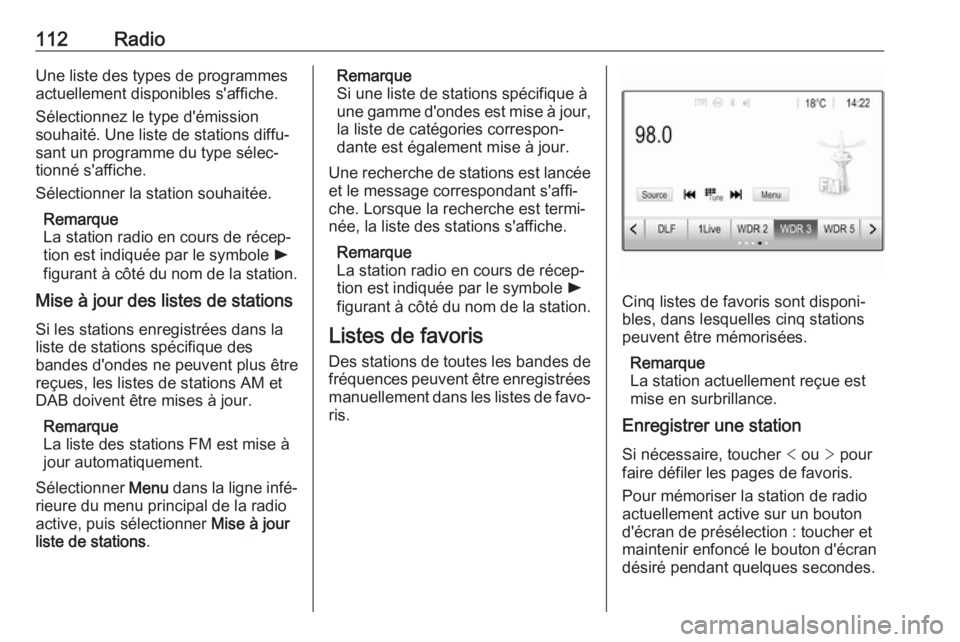
Cinq listes de favoris sont disponi‐
bles, dans lesquelles cinq stations
peuvent être mémorisées.
Remarque
La station actuellement reçue est
mise en surbrillance.
Enregistrer une station
Si nécessaire, toucher < ou > pour
faire défiler les pages de favoris.
Pour mémoriser la station de radio
actuellement active sur un bouton
d'écran de présélection : toucher et maintenir enfoncé le bouton d'écrandésiré pendant quelques secondes.
Page 113 of 139
Radio113La fréquence correspondante ou le
nom de la radio est affiché sur le
bouton d'écran.
Récupérer des stations
Si nécessaire, toucher < ou > pour
faire défiler jusqu'à la page de favoris désirée.
Sélectionnez le bouton d'écran de
présélection sur lequel la station dési‐
rée est mémorisée.
Définition du nombre de pages de
favoris disponibles
Pour définir le nombre de pages de
favoris affichées pour la sélection,
appuyer sur ;, puis sélectionner
PARAMÈTRES sur l'écran.
Sélectionnez Radio, puis Gérer
favoris pour afficher le sous-menu
correspondant.
Selon les pages de favoris vous dési‐ rez afficher, activez ou désactivez les
pages.Radio Data System (RDS)
RDS est un service disponible pour
les stations FM qui permet de trouver
beaucoup plus facilement la station
désirée à sa meilleure fréquence de
réception.
Avantage du RDS ● Sur l'écran, le nom du programme de la station apparaît
à la place de sa fréquence.
● Durant une recherche de stations, l'Infotainment System
ne syntonise que des stations RDS.
● L'Infotainment System ne se cale
que sur les meilleures fréquen‐
ces de réception de la station
désirée grâce à AF (alternative
frequency).
● Selon la station reçue, l'Infotain‐ ment System affiche du texte
pouvant contenir, par exemple,
des informations sur le
programme en cours.Configuration du RDS
Toucher Menu sur la ligne inférieure
du menu principal de radio FM pour ouvrir le sous-menu spécifique de la
bande de fréquences correspondant.
Faire défiler jusqu'à RDS.
Activer ou désactiver RDS.
Informations routières
Les stations de services d'infos circu‐
lation sont des stations RDS diffusant
des informations concernant la circu‐
lation. Si le service d'informations
routières est activé, la source de
lecture audio en cours est interrom‐
pue pendant la durée de l'annonce.
Activation de la fonction
d'informations routières
Sélectionner Menu sur la ligne infé‐
rieure du menu principal de radio FM
pour ouvrir le sous-menu spécifique
de la bande de fréquences corres‐ pondant.
Toucher le bouton d'écran à côté de
Informations circulation pour activer
ou désactiver la fonction.
Page 115 of 139
Radio115● Les interférences provoquéespar des stations sur des fréquen‐ces proches (un phénomène typi‐ que de la réception AM et FM)n'existent pas en réception DAB.
● Si le signal DAB est renvoyé par un obstacle naturel ou un bâti‐
ment, la qualité de la réception
est améliorée tandis qu'elle est
considérablement dégradée en
réception AM ou FM.
● Lorsque la réception DAB est activée, le syntoniseur FM de l'In‐fotainment System reste actif en
arrière-plan et recherche en
continu les meilleures stations
FM en réception. Si la fonction
TP 3 113 est activée, les annon‐
ces de circulation de la station
FM offrant la meilleure réception sont diffusées. Désactivez la
fonction TP si la réception DAB
ne doit pas être interrompue par les annonces de trafic FM.
Annonces DAB
Outre leurs programmes musicaux,
un grand nombre de stations DAB
émettent également des annonces dediverses catégories. Si vous activez
certaines ou l'ensemble des catégo‐
ries, le service DAB actuellement
reçu est interrompu lorsqu'une
annonce de ces catégories est émise.
Sélectionnez Menu sur la ligne infé‐
rieure du menu principal de radio
DAB pour ouvrir le sous-menu spéci‐ fique de la bande de fréquences
correspondant.
Faire défiler la liste et sélectionner
Annonces DAB pour afficher une liste
des catégories disponibles.
Activez toutes les catégories d'an‐
nonces désirées ou certaines d'entre
elles. Différentes catégories d'annon‐
ces peuvent être sélectionnées en
même temps.
Liaison DAB-DAB
Si cette fonction est activée, l'appareil commute vers le même service
(programme) sur un autre ensemble
DAB (si disponible) lorsque le signal
DAB est trop faible pour être capté
par le récepteur.Sélectionnez Menu sur la ligne infé‐
rieure du menu principal de radio
DAB pour ouvrir le sous-menu spéci‐
fique de la bande de fréquences
correspondant.
Faire défiler la liste et activer ou
désactiver Liaison DAB-DAB .
Liaison DAB-FM
Si cette fonction est activée, l'appareil commute vers une station FM corres‐
pondante du service DAB actif (si
disponible) lorsque le signal DAB est
trop faible pour être capté par le
récepteur.
Faire défiler la liste et activer ou
désactiver Liaison DAB-FM .
Bande L
Avec cette fonction, vous pouvez
définir les bandes de fréquences DAB
à recevoir par l'Infotainment System.
La bande L (radio terrestre et satel‐
lite) est une autre bande radio qui
peut être également reçue.
Page 116 of 139
116RadioSélectionnez Menu sur la ligne infé‐
rieure du menu principal de radio
DAB pour ouvrir le sous-menu spéci‐
fique de la bande de fréquences
correspondant.
Faire défiler la liste et activer ou
désactiver Bande L.
Intellitext La fonction Intellitext permet la récep‐
tion d'informations supplémentaires
telles que des informations financiè‐ res, sportives, des actualités, etc.
Remarque
Le contenu disponible dépend de la
station et de la région.
Sélectionnez Menu sur la ligne infé‐
rieure du menu principal de radio
DAB pour ouvrir le sous-menu spéci‐ fique de la bande de fréquences
correspondant.
Faites défiler la liste et sélectionnez
Intellitext .
Sélectionnez l'une des catégories et
choisissez un élément spécifique
pour afficher des informations détail‐
lées.EPG
Le guide du programme électronique
fournit des informations sur le
programme en cours et à venir de la
station DAB correspondante.
Sélectionner Menu dans la ligne infé‐
rieure du menu principal de la radio DAB, puis sélectionner Liste de
stations .
Pour afficher le programme de la station désirée, touchez l'icône à côté
de la station.
Page 117 of 139
Périphériques117PériphériquesRemarques générales...............117
Lecture audio ............................. 119
Affichage d'images ....................120
Lecture de vidéos ......................121
Utilisation d'applications
smartphone ................................ 123Remarques générales
Un port USB pour la connexion de
périphériques externes est situé sur
la console centrale.
Remarque
Le port USB doit toujours rester
propre et sec.
Port USB
Un lecteur MP3, une clé USB, une
carte SD (via un connecteur/adapta‐
teur USB) ou un smartphone peuvent être connectés au port USB.
Jusqu'à deux dispositifs USB peuvent être connectés en même temps au
Infotainment System.
Remarque
Pour la connexion de deux périphé‐ riques USB, un concentrateur USBexterne est nécessaire.
Le Infotainment System peut lire des
fichiers audio, afficher des fichiers de
photos ou lire les fichiers de films
contenus dans des périphériques de
stockage USB.L'utilisation des différentes fonctions
des appareils mentionnés ci-dessus
branchés sur le port USB s'opère via
les commandes et menus de l'Info‐
tainment System.
Remarque
Tous les périphériques auxiliaires ne
sont pas pris en charge par l'Info‐ tainment System. Vérifier la liste de
compatibilité sur notre site Internet.
Connexion/déconnexion d'un
appareil
Connecter un des périphériques
mentionnées ci-dessus au port USB.
Si nécessaire, utiliser le câble de
connexion approprié. La fonction
Musique démarre automatiquement.
Remarque
Si un appareil USB non lisible est
connecté, un message d'erreur
correspondant s'affiche et l'Infotain‐
ment System se commute automa‐
tiquement vers la fonction précé‐
dente.
Pour débrancher le périphérique
USB, sélectionner une autre fonction
et retirer ensuite le périphérique de stockage USB.
Page 119 of 139
Périphériques119Fichiers d'images
Les formats de fichiers d'image affi‐
chables sont JPG, JPEG, BMP,
PNG et GIF.
Les fichiers JPG doivent avoir une
largeur de 64 à 5 000 pixels et une
hauteur de 64 à 5 000 pixels.
Les fichiers BMP, PNG et GIF doivent
avoir une largeur de 64 à
1 024 pixels et une hauteur de 64 à
1 024 pixels.
La taille des fichiers d'image ne
doivent pas dépasser 1 Mo.
Fichiers vidéo
Les formats de films lisibles sont AVI
et MP4.
La résolution maximale est de 1 280
x 720 pixels. La fréquence d'images
doit être inférieure à 30 ips.
Le codec utilisable est H.264/
MPEG-4 AVC.
Les formats audio lisibles sont MP3,
AC3, AAC et WMA.
Le format des sous-titres affichables
est SMI.Lecture audio
Activation de la fonction musique Si l'appareil n'est pas encore
connecté au système d'info-divertis‐
sement, connecter l'appareil 3 117.
Généralement, le menu principal
audio correspondant s'affiche auto‐
matiquement.
Si la lecture ne démarre pas automa‐ tiquement, par ex. si Lancement
automatique USB est désactivé
3 117, suivre les étapes suivantes :
Appuyer sur ;, puis sélectionner
AUDIO pour ouvrir le menu audio
principal sélectionné en dernier.
Sélectionner Source dans la barre de
sélecteur d'interaction, puis sélec‐ tionner la source audio désirée pour
ouvrir le menu audio principal corres‐ pondant.
La lecture des plages audio débute
automatiquement.
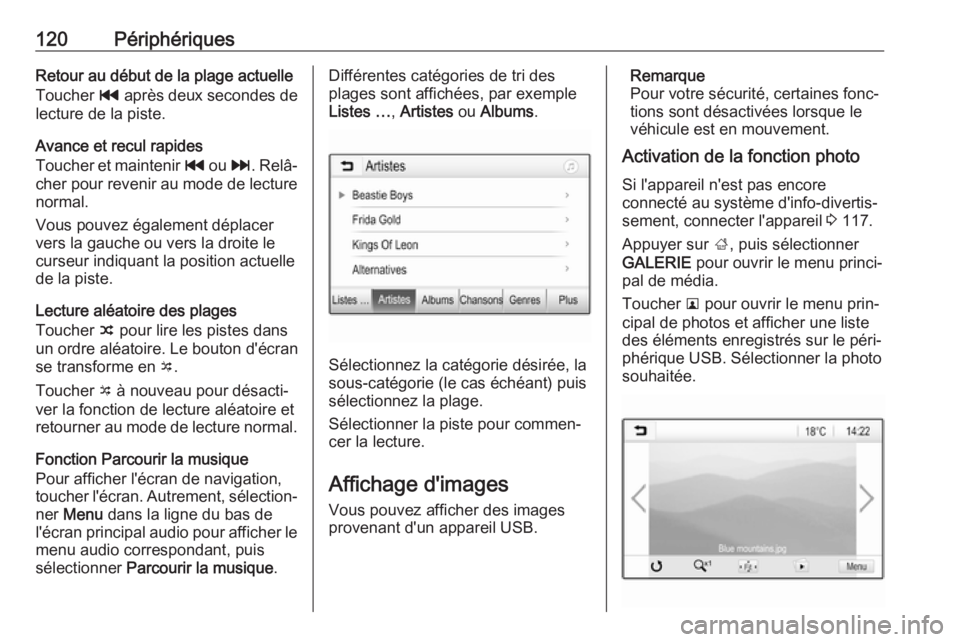
Touches de fonction
Interruption et reprise de la lecture
Toucher = pour interrompre la
lecture. Le bouton d'écran se trans‐
forme en l.
Toucher l pour revenir à la lecture.
Lecture de la plage suivante ou
précédente
Toucher v pour lire la piste suivante.
Toucher t dans les deux premières
secondes de lecture de la piste pour
revenir à la piste précédente.
Page 120 of 139
120PériphériquesRetour au début de la plage actuelleToucher t après deux secondes de
lecture de la piste.
Avance et recul rapides
Toucher et maintenir t ou v. Relâ‐
cher pour revenir au mode de lecture
normal.
Vous pouvez également déplacer
vers la gauche ou vers la droite le
curseur indiquant la position actuelle
de la piste.
Lecture aléatoire des plages
Toucher n pour lire les pistes dans
un ordre aléatoire. Le bouton d'écran
se transforme en o.
Toucher o à nouveau pour désacti‐
ver la fonction de lecture aléatoire et
retourner au mode de lecture normal.
Fonction Parcourir la musique
Pour afficher l'écran de navigation,
toucher l'écran. Autrement, sélection‐
ner Menu dans la ligne du bas de
l'écran principal audio pour afficher le
menu audio correspondant, puis
sélectionner Parcourir la musique .Différentes catégories de tri des
plages sont affichées, par exemple
Listes … , Artistes ou Albums .
Sélectionnez la catégorie désirée, la
sous-catégorie (le cas échéant) puis
sélectionnez la plage.
Sélectionner la piste pour commen‐
cer la lecture.
Affichage d'images Vous pouvez afficher des images
provenant d'un appareil USB.
Remarque
Pour votre sécurité, certaines fonc‐
tions sont désactivées lorsque le
véhicule est en mouvement.
Activation de la fonction photo
Si l'appareil n'est pas encore
connecté au système d'info-divertis‐
sement, connecter l'appareil 3 117.
Appuyer sur ;, puis sélectionner
GALERIE pour ouvrir le menu princi‐
pal de média.
Toucher l pour ouvrir le menu prin‐
cipal de photos et afficher une liste
des éléments enregistrés sur le péri‐
phérique USB. Sélectionner la photo
souhaitée.
Page 124 of 139
124Reconnaissance vocaleReconnaissance
vocaleInformations générales ..............124
Utilisation ................................... 124Informations générales
L'application d'intercommunication
vocale de l'Infotainment System
permet d'accéder aux commandes de
reconnaissance vocale de votre
smartphone. Consulter les instruc‐
tions d'utilisation du fabricant de votre smartphone pour savoir si ce dernier
prend cette fonctionnalité en charge.
Pour utiliser l'application d'intercom‐
munication, le smartphone doit être
connecté à l'Infotainment System par un câble USB 3 117 ou par Bluetooth
3 126.
Utilisation
Activation de la reconnaissance
vocale
Appuyer et maintenir g sur le
panneau de commande ou 7w sur le
volant de direction pour démarrer une session de reconnaissance vocale.
Un message de commande vocale
s'affiche à l'écran.
Dès qu'un bip est émis, vous pouvez
énoncer une commande. Pour toute
information sur les commandesprises en charge, consulter les
instructions d'utilisation de votre
smartphone.
Réglage du volume des invites
vocales
Tourner m sur le panneau de
commande ou appuyer sur + / - du
côté droit du volant pour augmenter
ou réduire le volume des invites voca‐
les.
Désactivation de la
reconnaissance vocale
Appuyer sur xn au volant. Le
message de commande vocale
disparaît, ce qui signifie que la
session de reconnaissance vocale
est terminée.
Page 125 of 139
Téléphone125TéléphoneRemarques générales...............125
Connexion Bluetooth .................126
Appel d'urgence .........................128
Fonctionnement .........................129
Téléphones mobiles et
équipement radio C.B. ...............133Remarques générales
Le portail de téléphone vous offre la
possibilité d'avoir des conversations
téléphoniques via un micro et des
haut-parleurs dans le véhicule, ainsi
que d'utiliser les fonctions les plus
importantes de votre téléphone
mobile par l'intermédiaire de l'Info‐
tainment System du véhicule. Pour
utiliser le portail Téléphone, le télé‐
phone portable doit être connecté à
l'Infotainment System via Bluetooth.
Toutes les fonctions du téléphone ne
sont pas acceptées par tous les télé‐
phones portables. Les fonctions télé‐
phoniques utilisables dépendent du
téléphone portable correspondant et
du fournisseur de services. Vous
pouvez trouver davantage d'informa‐
tions sur le sujet dans les instructions d'utilisation de votre téléphone
mobile, vous pouvez également vous
renseigner auprès de votre fournis‐
seur de services.Remarques importantes
concernant l'utilisation et la
sécurité routière9 Attention
Les téléphones mobiles ont un
effet sur votre environnement.
C'est pourquoi des directives et
règlements de sécurité ont été
édictés. Vous devriez être familia‐ risé avec les directives applicables
avant d'utiliser le téléphone.
9 Attention
L'utilisation de la fonction mains
libres en roulant peut être dange‐ reuse car votre concentration est
réduite quand vous êtes au télé‐
phone. Parquez votre véhicule
avant d'utiliser la fonction mains
libres. Suivez les réglementations
du pays dans lequel vous vous
trouvez à présent.
N'oubliez pas respecter les régle‐
mentations spéciales s'appliquant
dans des zones particulières et
Page 126 of 139
126Téléphoneéteignez toujours votre téléphone
mobile si son utilisation est inter‐
dite, si le téléphone mobile provo‐
que des interférences ou si une
situation dangereuse peut surve‐
nir.
Bluetooth
Le portail de téléphone est certifié parle Groupe d'intérêt spécial (SIG)
Bluetooth.
Vous pouvez trouver sur Internet
davantage d'informations relatives
aux spécifications, à l'adresse http://
www.bluetooth.com
Connexion Bluetooth Bluetooth est une norme radio de
connexion sans fil utilisée par exem‐
ple par les téléphones mobiles, les
smartphones ou d'autres appareils.
Le couplage (échange de code PIN
entre l'appareil Bluetooth et l'Infotain‐ ment System) et la connexion des
appareils Bluetooth à l'Infotainment
System peuvent être exécutés via le
menu Bluetooth .
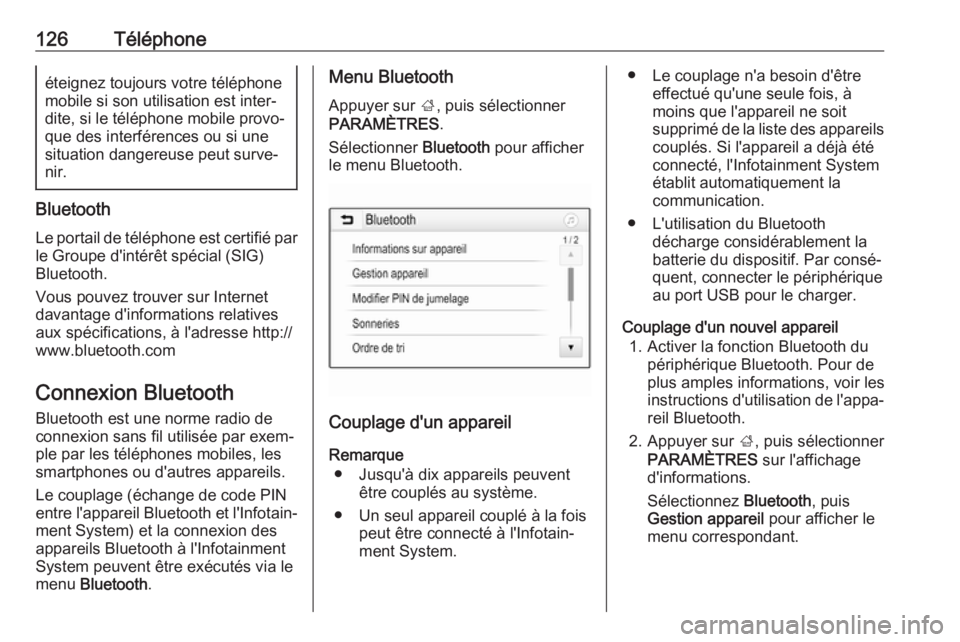
Menu Bluetooth
Appuyer sur ;, puis sélectionner
PARAMÈTRES .
Sélectionner Bluetooth pour afficher
le menu Bluetooth.
Couplage d'un appareil
Remarque ● Jusqu'à dix appareils peuvent être couplés au système.
● Un seul appareil couplé à la fois peut être connecté à l'Infotain‐
ment System.
● Le couplage n'a besoin d'être effectué qu'une seule fois, à
moins que l'appareil ne soit
supprimé de la liste des appareils
couplés. Si l'appareil a déjà été
connecté, l'Infotainment System
établit automatiquement la
communication.
● L'utilisation du Bluetooth décharge considérablement la
batterie du dispositif. Par consé‐
quent, connecter le périphérique
au port USB pour le charger.
Couplage d'un nouvel appareil 1. Activer la fonction Bluetooth du périphérique Bluetooth. Pour de
plus amples informations, voir les
instructions d'utilisation de l'appa‐
reil Bluetooth.
2. Appuyer sur ;, puis sélectionner
PARAMÈTRES sur l'affichage
d'informations.
Sélectionnez Bluetooth, puis
Gestion appareil pour afficher le
menu correspondant.