navigation OPEL INSIGNIA BREAK 2017.75 Handbok för infotainmentsystem
[x] Cancel search | Manufacturer: OPEL, Model Year: 2017.75, Model line: INSIGNIA BREAK, Model: OPEL INSIGNIA BREAK 2017.75Pages: 125, PDF Size: 2.41 MB
Page 45 of 125
Navigation45
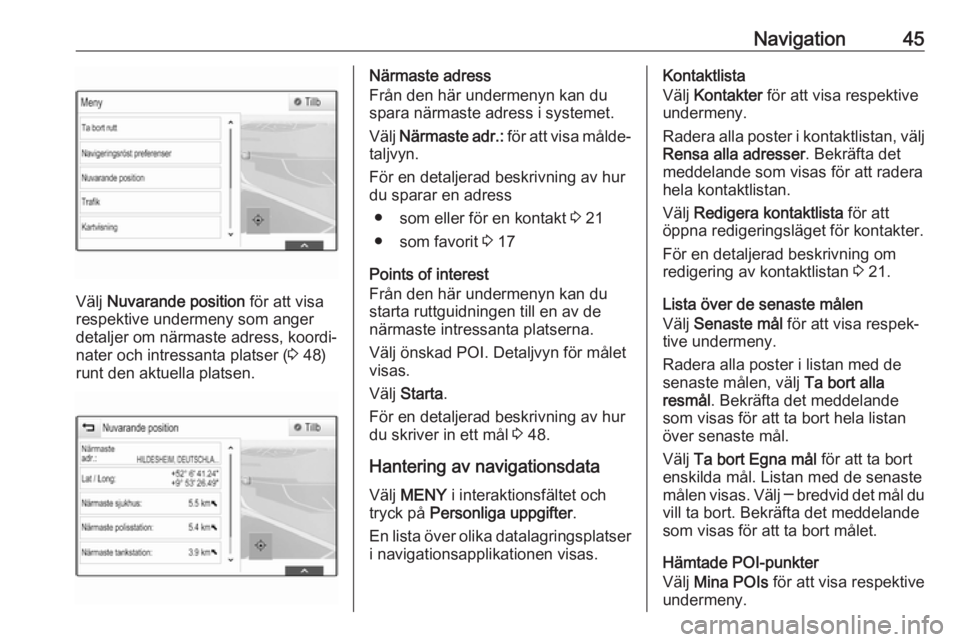
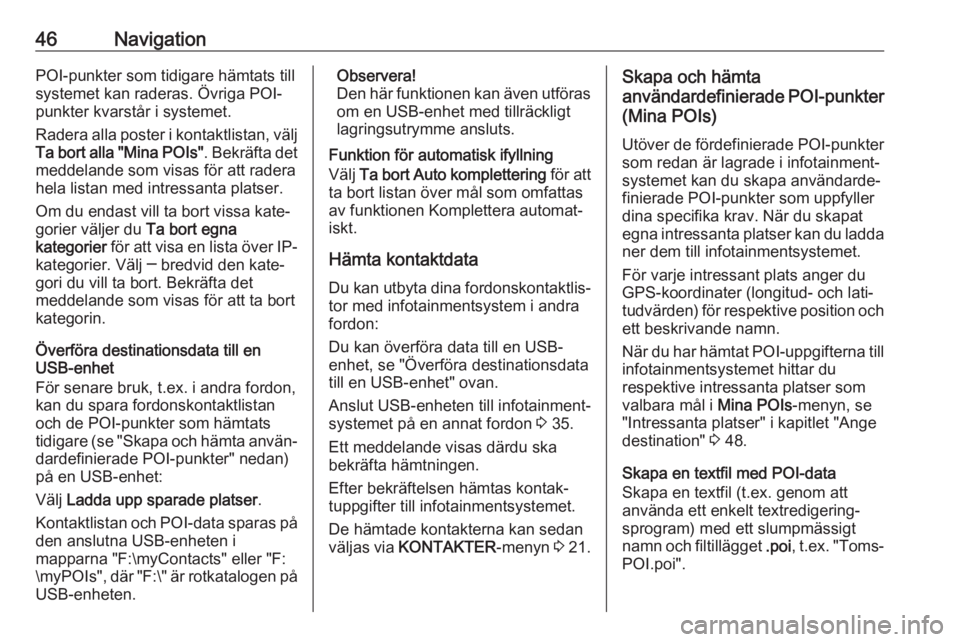
Välj Nuvarande position för att visa
respektive undermeny som anger
detaljer om närmaste adress, koordi‐
nater och intressanta platser ( 3 48)
runt den aktuella platsen.
Närmaste adress
Från den här undermenyn kan du
spara närmaste adress i systemet.
Välj Närmaste adr.: för att visa målde‐
taljvyn.
För en detaljerad beskrivning av hur
du sparar en adress
● som eller för en kontakt 3 21
● som favorit 3 17
Points of interest
Från den här undermenyn kan du
starta ruttguidningen till en av de
närmaste intressanta platserna.
Välj önskad POI. Detaljvyn för målet
visas.
Välj Starta .
För en detaljerad beskrivning av hur du skriver in ett mål 3 48.
Hantering av navigationsdata
Välj MENY i interaktionsfältet och
tryck på Personliga uppgifter .
En lista över olika datalagringsplatser i navigationsapplikationen visas.Kontaktlista
Välj Kontakter för att visa respektive
undermeny.
Radera alla poster i kontaktlistan, välj
Rensa alla adresser . Bekräfta det
meddelande som visas för att radera hela kontaktlistan.
Välj Redigera kontaktlista för att
öppna redigeringsläget för kontakter.
För en detaljerad beskrivning om
redigering av kontaktlistan 3 21.
Lista över de senaste målen
Välj Senaste mål för att visa respek‐
tive undermeny.
Radera alla poster i listan med de
senaste målen, välj Ta bort alla
resmål . Bekräfta det meddelande
som visas för att ta bort hela listan över senaste mål.
Välj Ta bort Egna mål för att ta bort
enskilda mål. Listan med de senaste
målen visas. Välj ─ bredvid det mål du
vill ta bort. Bekräfta det meddelande
som visas för att ta bort målet.
Hämtade POI-punkter
Välj Mina POIs för att visa respektive
undermeny.
Page 46 of 125
46NavigationPOI-punkter som tidigare hämtats tillsystemet kan raderas. Övriga POI-
punkter kvarstår i systemet.
Radera alla poster i kontaktlistan, välj
Ta bort alla "Mina POIs" . Bekräfta det
meddelande som visas för att radera hela listan med intressanta platser.
Om du endast vill ta bort vissa kate‐
gorier väljer du Ta bort egna
kategorier för att visa en lista över IP-
kategorier. Välj ─ bredvid den kate‐ gori du vill ta bort. Bekräfta det
meddelande som visas för att ta bort
kategorin.
Överföra destinationsdata till en
USB-enhet
För senare bruk, t.ex. i andra fordon, kan du spara fordonskontaktlistan
och de POI-punkter som hämtats tidigare (se "Skapa och hämta använ‐ dardefinierade POI-punkter" nedan)
på en USB-enhet:
Välj Ladda upp sparade platser .
Kontaktlistan och POI-data sparas på
den anslutna USB-enheten i
mapparna "F:\myContacts" eller "F:
\myPOIs", där "F:\" är rotkatalogen på
USB-enheten.Observera!
Den här funktionen kan även utföras om en USB-enhet med tillräckligt
lagringsutrymme ansluts.
Funktion för automatisk ifyllning
Välj Ta bort Auto komplettering för att
ta bort listan över mål som omfattas
av funktionen Komplettera automat‐
iskt.
Hämta kontaktdata Du kan utbyta dina fordonskontaktlis‐tor med infotainmentsystem i andra
fordon:
Du kan överföra data till en USB-
enhet, se "Överföra destinationsdata
till en USB-enhet" ovan.
Anslut USB-enheten till infotainment‐
systemet på en annat fordon 3 35.
Ett meddelande visas därdu ska
bekräfta hämtningen.
Efter bekräftelsen hämtas kontak‐
tuppgifter till infotainmentsystemet.
De hämtade kontakterna kan sedan
väljas via KONTAKTER -menyn 3 21.Skapa och hämta
användardefinierade POI-punkter
(Mina POIs)
Utöver de fördefinierade POI-punkter
som redan är lagrade i infotainment‐
systemet kan du skapa användarde‐
finierade POI-punkter som uppfyller
dina specifika krav. När du skapat
egna intressanta platser kan du ladda ner dem till infotainmentsystemet.
För varje intressant plats anger du
GPS-koordinater (longitud- och lati‐
tudvärden) för respektive position och ett beskrivande namn.
När du har hämtat POI-uppgifterna till
infotainmentsystemet hittar du
respektive intressanta platser som
valbara mål i Mina POIs-menyn, se
"Intressanta platser" i kapitlet "Ange
destination" 3 48.
Skapa en textfil med POI-data
Skapa en textfil (t.ex. genom att
använda ett enkelt textredigering‐
sprogram) med ett slumpmässigt
namn och filtillägget .poi, t.ex. "Toms‐
POI.poi".
Page 47 of 125
Navigation47Observera!
Teckenkodningen UTF-8 (Unicode)
måste väljas när textfilen sparas.
Annars kanske inte POI-data impor‐
teras korrekt i systemet.
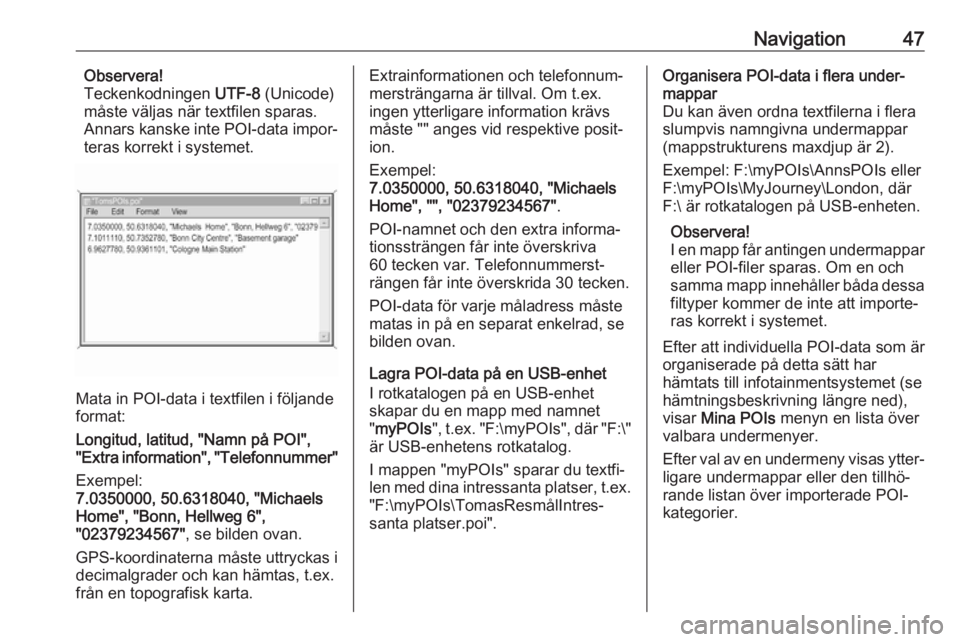
Mata in POI-data i textfilen i följande
format:
Longitud, latitud, "Namn på POI",
"Extra information", "Telefonnummer"
Exempel:
7.0350000, 50.6318040, "Michaels
Home", "Bonn, Hellweg 6",
"02379234567" , se bilden ovan.
GPS-koordinaterna måste uttryckas i
decimalgrader och kan hämtas, t.ex.
från en topografisk karta.
Extrainformationen och telefonnum‐
mersträngarna är tillval. Om t.ex.
ingen ytterligare information krävs
måste "" anges vid respektive posit‐
ion.
Exempel:
7.0350000, 50.6318040, "Michaels
Home", "", "02379234567" .
POI-namnet och den extra informa‐
tionssträngen får inte överskriva
60 tecken var. Telefonnummerst‐
rängen får inte överskrida 30 tecken.
POI-data för varje måladress måste
matas in på en separat enkelrad, se
bilden ovan.
Lagra POI-data på en USB-enhet
I rotkatalogen på en USB-enhet
skapar du en mapp med namnet
" myPOIs ", t.ex. "F:\myPOIs ", där "F:\"
är USB-enhetens rotkatalog.
I mappen "myPOIs" sparar du textfi‐
len med dina intressanta platser, t.ex. "F:\myPOIs\TomasResmålIntres‐
santa platser.poi".Organisera POI-data i flera under‐
mappar
Du kan även ordna textfilerna i flera
slumpvis namngivna undermappar
(mappstrukturens maxdjup är 2).
Exempel: F:\myPOIs\AnnsPOIs eller F:\myPOIs\MyJourney\London, där
F:\ är rotkatalogen på USB-enheten.
Observera!
I en mapp får antingen undermappar eller POI-filer sparas. Om en och
samma mapp innehåller båda dessa
filtyper kommer de inte att importe‐
ras korrekt i systemet.
Efter att individuella POI-data som är
organiserade på detta sätt har
hämtats till infotainmentsystemet (se
hämtningsbeskrivning längre ned),
visar Mina POIs menyn en lista över
valbara undermenyer.
Efter val av en undermeny visas ytter‐ ligare undermappar eller den tillhö‐
rande listan över importerade POI-
kategorier.
Page 48 of 125
48NavigationHämta POI-data till
Infotainmentsystemet
Anslut USB-enheten med data för
dina egna intressanta platser till USB-
porten 3 35 på infotainmentsystemet.
Ett meddelande visas därdu ska
bekräfta hämtningen.
Efter bekräftelsen hämtas POI-data
till infotainmentsystemet.
De hämtade intressanta platserna
kan sedan väljas som mål via Mina
POIs -menyn, se "Intressanta platser"
i kapitlet "Ange destination" 3 48.
Inmatning av mål
Navigationsapplikationenger olika
alternativ för att ställa in ett mål för
guidningen.
Tryck på ; och välj NAV på starts‐
kärmen för att visa navigationskartan.
Välj MÅL i interaktionsfältet och välj
sedan ett av de olika alternativen för adressinmatning.
Ange ett mål utan att göra
uppehåll
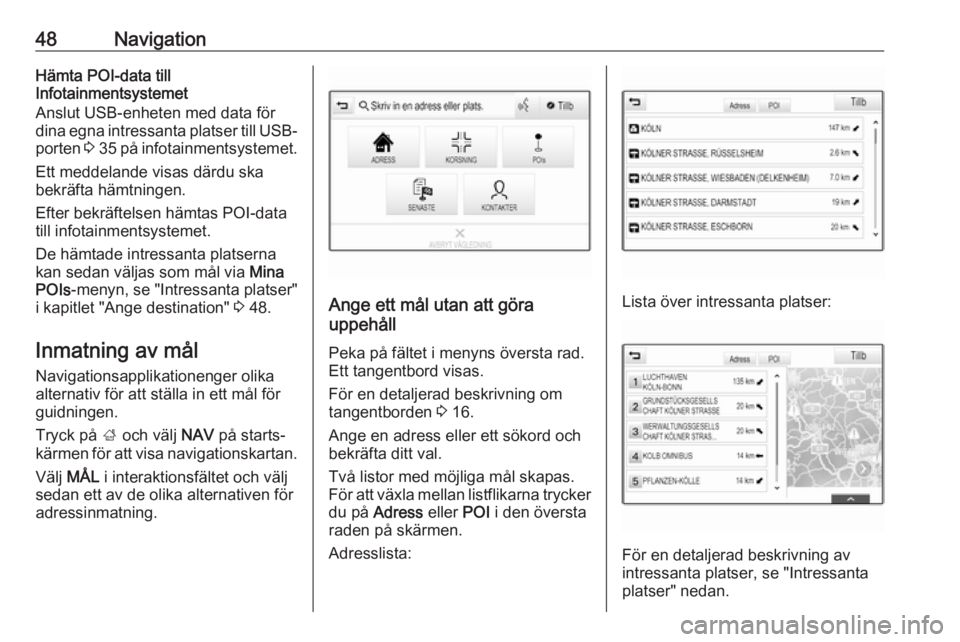
Peka på fältet i menyns översta rad.
Ett tangentbord visas.
För en detaljerad beskrivning om
tangentborden 3 16.
Ange en adress eller ett sökord och bekräfta ditt val.
Två listor med möjliga mål skapas. För att växla mellan listflikarna trycker
du på Adress eller POI i den översta
raden på skärmen.
Adresslista:Lista över intressanta platser:
För en detaljerad beskrivning av
intressanta platser, se "Intressanta
platser" nedan.
Page 49 of 125
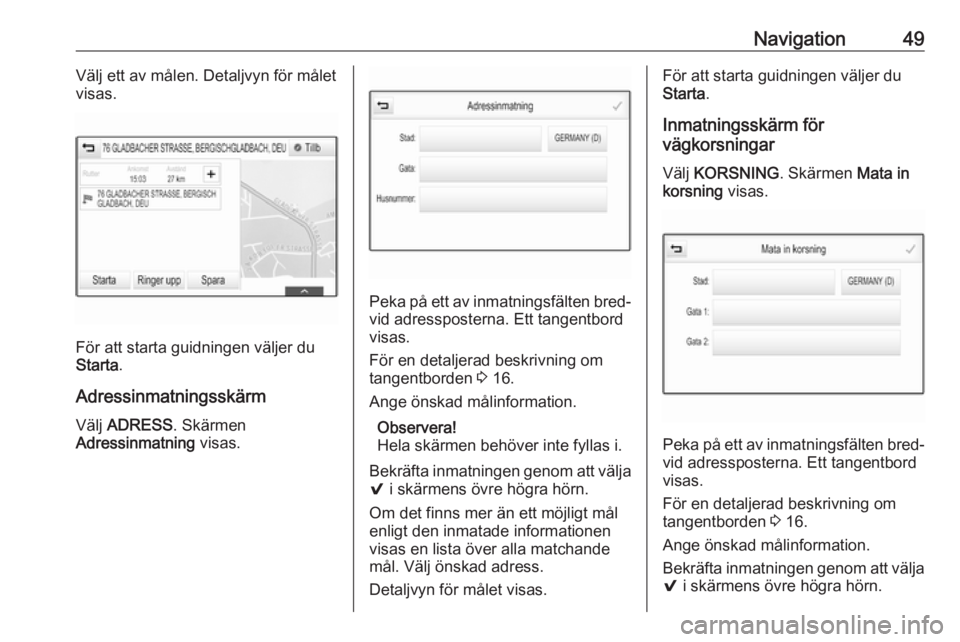
Navigation49Välj ett av målen. Detaljvyn för målet
visas.
För att starta guidningen väljer du
Starta .
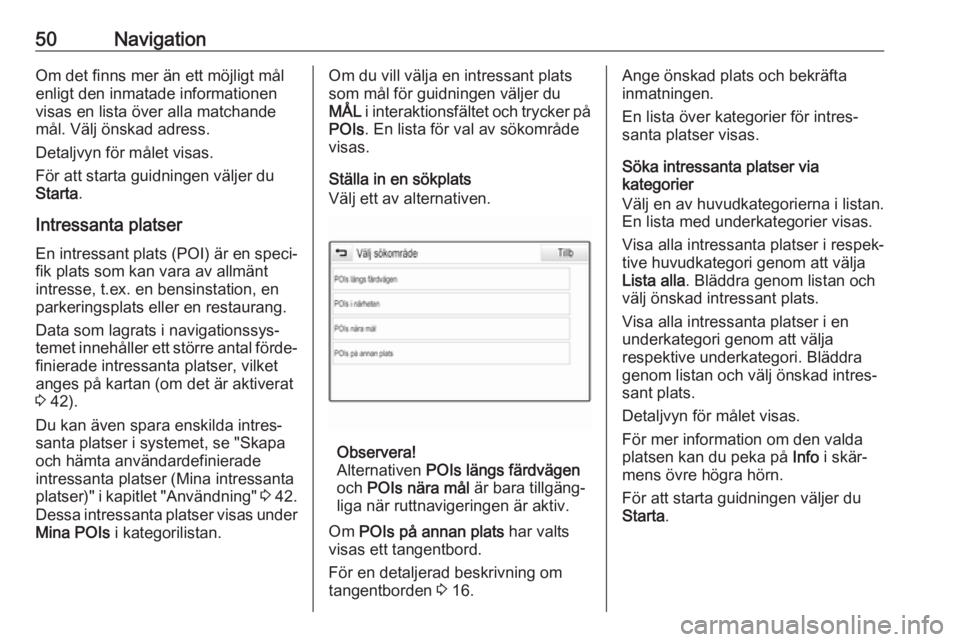
Adressinmatningsskärm
Välj ADRESS . Skärmen
Adressinmatning visas.
Peka på ett av inmatningsfälten bred‐
vid adressposterna. Ett tangentbord
visas.
För en detaljerad beskrivning om
tangentborden 3 16.
Ange önskad målinformation.
Observera!
Hela skärmen behöver inte fyllas i.
Bekräfta inmatningen genom att välja
9 i skärmens övre högra hörn.
Om det finns mer än ett möjligt mål
enligt den inmatade informationen
visas en lista över alla matchande
mål. Välj önskad adress.
Detaljvyn för målet visas.
För att starta guidningen väljer du
Starta .
Inmatningsskärm för
vägkorsningar
Välj KORSNING . Skärmen Mata in
korsning visas.
Peka på ett av inmatningsfälten bred‐
vid adressposterna. Ett tangentbord
visas.
För en detaljerad beskrivning om
tangentborden 3 16.
Ange önskad målinformation.
Bekräfta inmatningen genom att välja
9 i skärmens övre högra hörn.
Page 50 of 125
50NavigationOm det finns mer än ett möjligt mål
enligt den inmatade informationen
visas en lista över alla matchande
mål. Välj önskad adress.
Detaljvyn för målet visas.
För att starta guidningen väljer du
Starta .
Intressanta platser
En intressant plats (POI) är en speci‐
fik plats som kan vara av allmänt
intresse, t.ex. en bensinstation, en
parkeringsplats eller en restaurang.
Data som lagrats i navigationssys‐
temet innehåller ett större antal förde‐ finierade intressanta platser, vilket
anges på kartan (om det är aktiverat
3 42).
Du kan även spara enskilda intres‐
santa platser i systemet, se "Skapa
och hämta användardefinierade
intressanta platser (Mina intressanta
platser)" i kapitlet "Användning" 3 42.
Dessa intressanta platser visas under Mina POIs i kategorilistan.Om du vill välja en intressant plats
som mål för guidningen väljer du
MÅL i interaktionsfältet och trycker på
POIs . En lista för val av sökområde
visas.
Ställa in en sökplats
Välj ett av alternativen.
Observera!
Alternativen POIs längs färdvägen
och POIs nära mål är bara tillgäng‐
liga när ruttnavigeringen är aktiv.
Om POIs på annan plats har valts
visas ett tangentbord.
För en detaljerad beskrivning om
tangentborden 3 16.
Ange önskad plats och bekräfta
inmatningen.
En lista över kategorier för intres‐
santa platser visas.
Söka intressanta platser via
kategorier
Välj en av huvudkategorierna i listan.
En lista med underkategorier visas.
Visa alla intressanta platser i respek‐
tive huvudkategori genom att välja
Lista alla . Bläddra genom listan och
välj önskad intressant plats.
Visa alla intressanta platser i en
underkategori genom att välja
respektive underkategori. Bläddra genom listan och välj önskad intres‐
sant plats.
Detaljvyn för målet visas.
För mer information om den valda
platsen kan du peka på Info i skär‐
mens övre högra hörn.
För att starta guidningen väljer du
Starta .
Page 51 of 125
Navigation51Söka efter intressanta platser genom
att ange namn
Du kan söka efter en särskild intres‐ sant plats, en kategori eller en
särskild plats genom att välja
Bokstavera namn i huvudkategorilis‐
tan för intressanta platser eller i en av
underkategorilistorna. Ett tangent‐
bord visas.
För en detaljerad beskrivning om
tangentborden 3 16.
Ange önskat namn eller önskad kate‐ gori.
Välj 9 för att bekräfta din inmatning.
Detaljvyn för målet visas.
För mer information om den valda
platsen kan du peka på Info i skär‐
mens övre högra hörn.
För att starta guidningen väljer du
Starta .
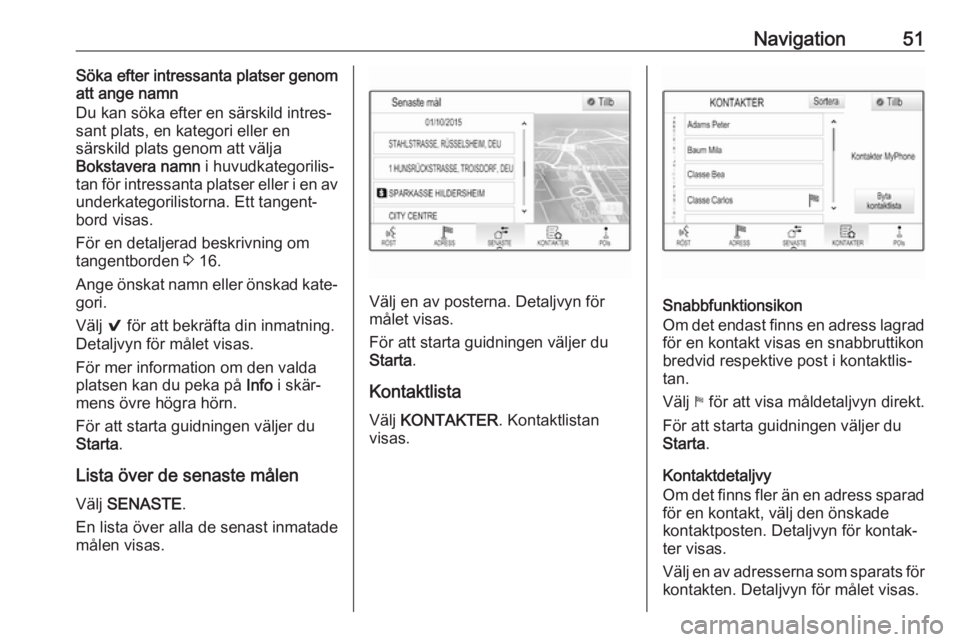
Lista över de senaste målen Välj SENASTE .
En lista över alla de senast inmatade målen visas.
Välj en av posterna. Detaljvyn förmålet visas.
För att starta guidningen väljer du
Starta .
Kontaktlista Välj KONTAKTER . Kontaktlistan
visas.Snabbfunktionsikon
Om det endast finns en adress lagrad för en kontakt visas en snabbruttikon
bredvid respektive post i kontaktlis‐
tan.
Välj 1 för att visa måldetaljvyn direkt.
För att starta guidningen väljer du
Starta .
Kontaktdetaljvy
Om det finns fler än en adress sparad
för en kontakt, välj den önskade
kontaktposten. Detaljvyn för kontak‐
ter visas.
Välj en av adresserna som sparats för
kontakten. Detaljvyn för målet visas.
Page 52 of 125
52NavigationFör att starta guidningen väljer du
Starta .
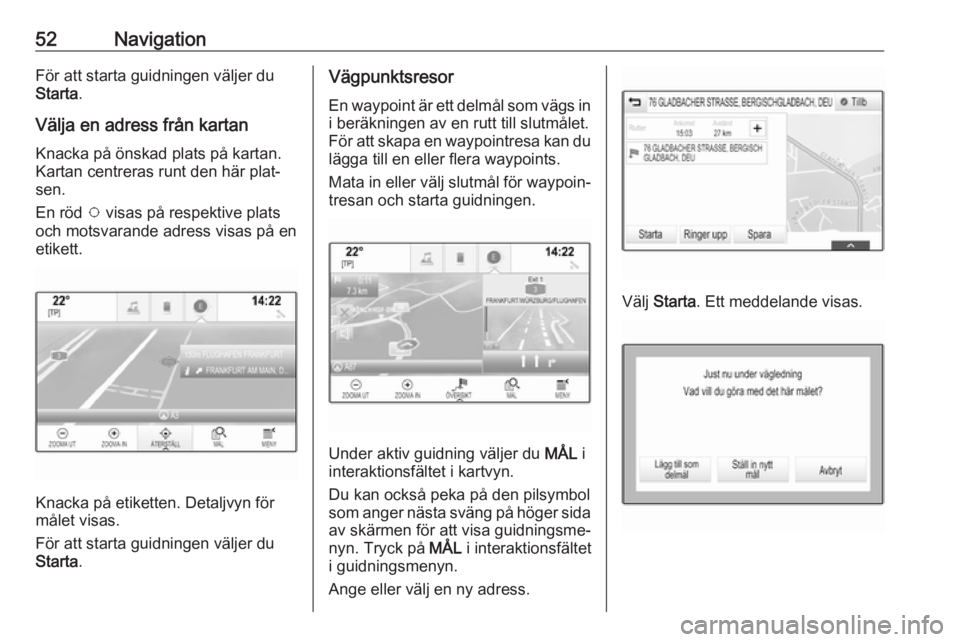
Välja en adress från kartan
Knacka på önskad plats på kartan. Kartan centreras runt den här plat‐
sen.
En röd v visas på respektive plats
och motsvarande adress visas på en
etikett.
Knacka på etiketten. Detaljvyn för
målet visas.
För att starta guidningen väljer du
Starta .
Vägpunktsresor
En waypoint är ett delmål som vägs in i beräkningen av en rutt till slutmålet.
För att skapa en waypointresa kan du
lägga till en eller flera waypoints.
Mata in eller välj slutmål för waypoin‐
tresan och starta guidningen.
Under aktiv guidning väljer du MÅL i
interaktionsfältet i kartvyn.
Du kan också peka på den pilsymbol som anger nästa sväng på höger sida
av skärmen för att visa guidningsme‐
nyn. Tryck på MÅL i interaktionsfältet
i guidningsmenyn.
Ange eller välj en ny adress.
Välj Starta . Ett meddelande visas.
Page 53 of 125
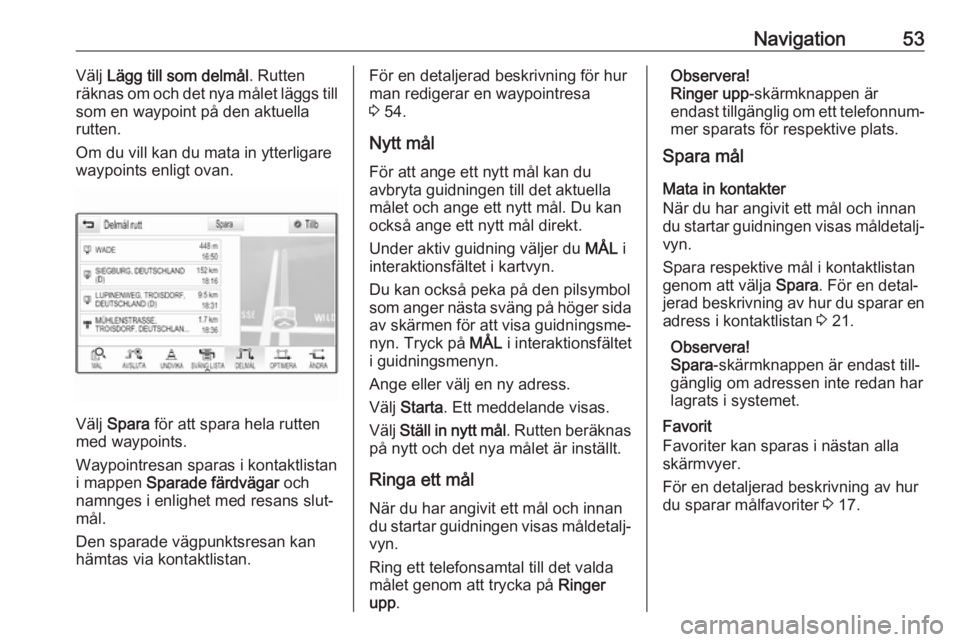
Navigation53Välj Lägg till som delmål . Rutten
räknas om och det nya målet läggs till
som en waypoint på den aktuella
rutten.
Om du vill kan du mata in ytterligare
waypoints enligt ovan.
Välj Spara för att spara hela rutten
med waypoints.
Waypointresan sparas i kontaktlistan
i mappen Sparade färdvägar och
namnges i enlighet med resans slut‐ mål.
Den sparade vägpunktsresan kan
hämtas via kontaktlistan.
För en detaljerad beskrivning för hur
man redigerar en waypointresa
3 54.
Nytt mål
För att ange ett nytt mål kan du
avbryta guidningen till det aktuella
målet och ange ett nytt mål. Du kan
också ange ett nytt mål direkt.
Under aktiv guidning väljer du MÅL i
interaktionsfältet i kartvyn.
Du kan också peka på den pilsymbol
som anger nästa sväng på höger sida av skärmen för att visa guidningsme‐
nyn. Tryck på MÅL i interaktionsfältet
i guidningsmenyn.
Ange eller välj en ny adress.
Välj Starta . Ett meddelande visas.
Välj Ställ in nytt mål . Rutten beräknas
på nytt och det nya målet är inställt.
Ringa ett mål När du har angivit ett mål och innan
du startar guidningen visas måldetalj‐
vyn.
Ring ett telefonsamtal till det valda
målet genom att trycka på Ringer
upp .Observera!
Ringer upp -skärmknappen är
endast tillgänglig om ett telefonnum‐
mer sparats för respektive plats.
Spara mål
Mata in kontakter
När du har angivit ett mål och innan du startar guidningen visas måldetalj‐
vyn.
Spara respektive mål i kontaktlistan
genom att välja Spara. För en detal‐
jerad beskrivning av hur du sparar en adress i kontaktlistan 3 21.
Observera!
Spara -skärmknappen är endast till‐
gänglig om adressen inte redan har
lagrats i systemet.
Favorit
Favoriter kan sparas i nästan alla
skärmvyer.
För en detaljerad beskrivning av hur
du sparar målfavoriter 3 17.
Page 54 of 125
54NavigationGuidning
Vägledning ges av navigationssys‐
temet via visuella instruktioner och
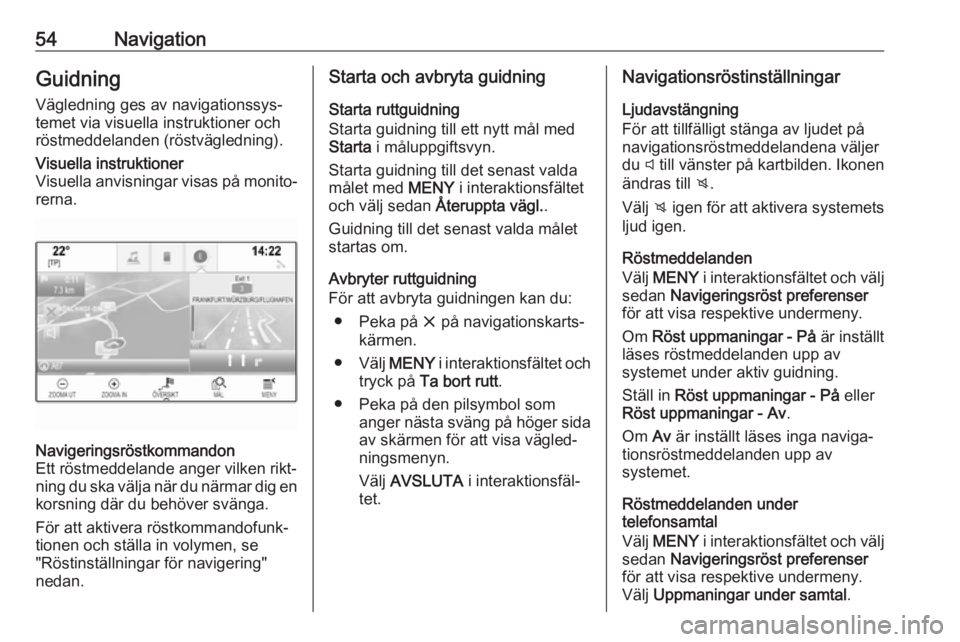
röstmeddelanden (röstvägledning).Visuella instruktioner
Visuella anvisningar visas på monito‐
rerna.Navigeringsröstkommandon
Ett röstmeddelande anger vilken rikt‐
ning du ska välja när du närmar dig en
korsning där du behöver svänga.
För att aktivera röstkommandofunk‐
tionen och ställa in volymen, se
"Röstinställningar för navigering"
nedan.Starta och avbryta guidning
Starta ruttguidning
Starta guidning till ett nytt mål med
Starta i måluppgiftsvyn.
Starta guidning till det senast valda
målet med MENY i interaktionsfältet
och välj sedan Återuppta vägl. .
Guidning till det senast valda målet startas om.
Avbryter ruttguidning
För att avbryta guidningen kan du:
● Peka på x på navigationskarts‐
kärmen.
● Välj MENY i interaktionsfältet och
tryck på Ta bort rutt .
● Peka på den pilsymbol som anger nästa sväng på höger sidaav skärmen för att visa vägled‐
ningsmenyn.
Välj AVSLUTA i interaktionsfäl‐
tet.Navigationsröstinställningar
Ljudavstängning
För att tillfälligt stänga av ljudet på
navigationsröstmeddelandena väljer
du y till vänster på kartbilden. Ikonen
ändras till z.
Välj z igen för att aktivera systemets
ljud igen.
Röstmeddelanden
Välj MENY i interaktionsfältet och välj
sedan Navigeringsröst preferenser
för att visa respektive undermeny.
Om Röst uppmaningar - På är inställt
läses röstmeddelanden upp av
systemet under aktiv guidning.
Ställ in Röst uppmaningar - På eller
Röst uppmaningar - Av .
Om Av är inställt läses inga naviga‐
tionsröstmeddelanden upp av
systemet.
Röstmeddelanden under
telefonsamtal
Välj MENY i interaktionsfältet och välj
sedan Navigeringsröst preferenser
för att visa respektive undermeny.
Välj Uppmaningar under samtal .