USB port OPEL INSIGNIA BREAK 2017.75 Informācijas un izklaides sistēmas rokasgrāmata (in Latvian)
[x] Cancel search | Manufacturer: OPEL, Model Year: 2017.75, Model line: INSIGNIA BREAK, Model: OPEL INSIGNIA BREAK 2017.75Pages: 133, PDF Size: 2.44 MB
Page 116 of 133
116Ārējās ierīcesPieskarieties + vai -, lai noregulētu
iestatījumus.
Filmu atskaņošana
Var skatīt filmas, kas saglabātas USB portam pievienotā USB ierīcē.
Piezīme
Jūsu drošībai filmu funkcija
braukšanas laikā nav pieejama.
Filmas funkcijas aktivizēšana
Ja ierīce vēl nav pievienota
informācijas un izklaides sistēmai,
pievienojiet ierīci 3 111.
Nospiediet ; un pēc tam atlasiet
Gallery (Galerija) , lai atvērtu galveno
multivides izvēlni.
Pieskarieties m, lai atvērtu galveno
filmu izvēlni, un pēc tam atlasiet
vajadzīgo mapi un/vai filmu.
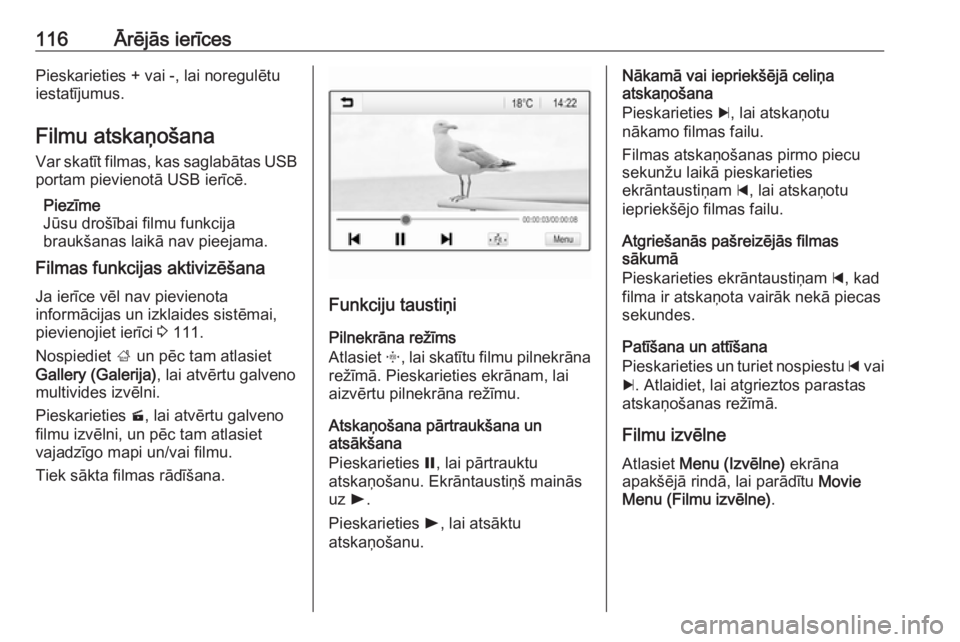
Tiek sākta filmas rādīšana.
Funkciju taustiņi
Pilnekrāna režīms
Atlasiet x, lai skatītu filmu pilnekrāna
režīmā. Pieskarieties ekrānam, lai
aizvērtu pilnekrāna režīmu.
Atskaņošana pārtraukšana un
atsākšana
Pieskarieties =, lai pārtrauktu
atskaņošanu. Ekrāntaustiņš mainās
uz l.
Pieskarieties l, lai atsāktu
atskaņošanu.
Nākamā vai iepriekšējā celiņa
atskaņošana
Pieskarieties c, lai atskaņotu
nākamo filmas failu.
Filmas atskaņošanas pirmo piecu
sekunžu laikā pieskarieties
ekrāntaustiņam d, lai atskaņotu
iepriekšējo filmas failu.
Atgriešanās pašreizējās filmas
sākumā
Pieskarieties ekrāntaustiņam d, kad
filma ir atskaņota vairāk nekā piecas
sekundes.
Patīšana un attīšana
Pieskarieties un turiet nospiestu d vai
c . Atlaidiet, lai atgrieztos parastas
atskaņošanas režīmā.
Filmu izvēlne
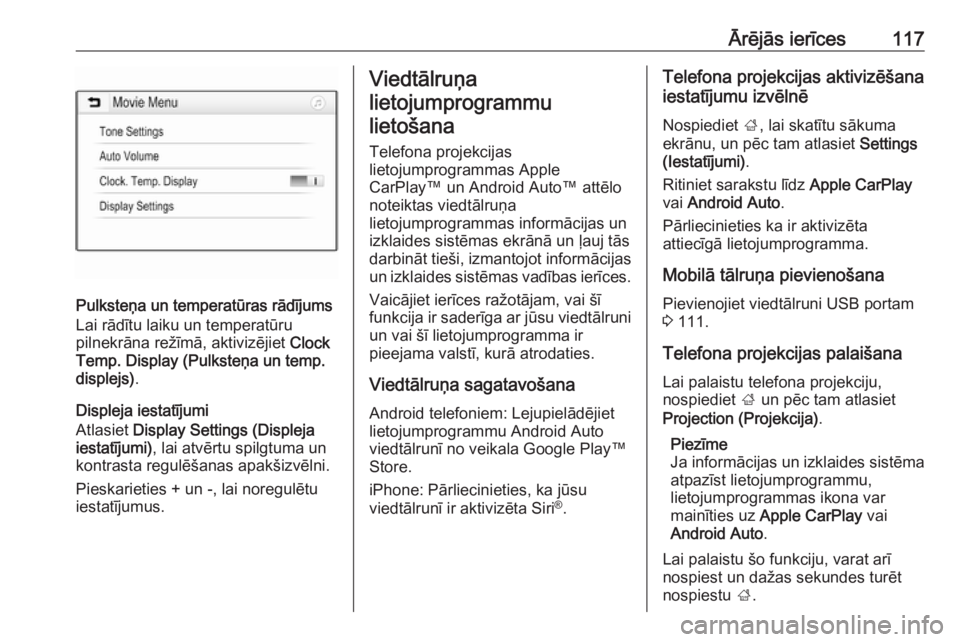
Atlasiet Menu (Izvēlne) ekrāna
apakšējā rindā, lai parādītu Movie
Menu (Filmu izvēlne) .
Page 117 of 133
Ārējās ierīces117
Pulksteņa un temperatūras rādījums
Lai rādītu laiku un temperatūru
pilnekrāna režīmā, aktivizējiet Clock
Temp. Display (Pulksteņa un temp.
displejs) .
Displeja iestatījumi
Atlasiet Display Settings (Displeja
iestatījumi) , lai atvērtu spilgtuma un
kontrasta regulēšanas apakšizvēlni.
Pieskarieties + un -, lai noregulētu
iestatījumus.
Viedtālruņa
lietojumprogrammu lietošana
Telefona projekcijas
lietojumprogrammas Apple
CarPlay™ un Android Auto™ attēlo
noteiktas viedtālruņa
lietojumprogrammas informācijas un
izklaides sistēmas ekrānā un ļauj tās
darbināt tieši, izmantojot informācijas
un izklaides sistēmas vadības ierīces.
Vaicājiet ierīces ražotājam, vai šī
funkcija ir saderīga ar jūsu viedtālruni
un vai šī lietojumprogramma ir
pieejama valstī, kurā atrodaties.
Viedtālruņa sagatavošana Android telefoniem: Lejupielādējiet
lietojumprogrammu Android Auto
viedtālrunī no veikala Google Play™
Store.
iPhone: Pārliecinieties, ka jūsu
viedtālrunī ir aktivizēta Siri ®
.Telefona projekcijas aktivizēšana
iestatījumu izvēlnē
Nospiediet ;, lai skatītu sākuma
ekrānu, un pēc tam atlasiet Settings
(Iestatījumi) .
Ritiniet sarakstu līdz Apple CarPlay
vai Android Auto .
Pārliecinieties ka ir aktivizēta
attiecīgā lietojumprogramma.
Mobilā tālruņa pievienošana
Pievienojiet viedtālruni USB portam 3 111.
Telefona projekcijas palaišana Lai palaistu telefona projekciju,
nospiediet ; un pēc tam atlasiet
Projection (Projekcija) .
Piezīme
Ja informācijas un izklaides sistēma
atpazīst lietojumprogrammu,
lietojumprogrammas ikona var
mainīties uz Apple CarPlay vai
Android Auto .
Lai palaistu šo funkciju, varat arī
nospiest un dažas sekundes turēt
nospiestu ;.
Page 121 of 133
Telefons121aizliegta, kad mobilais tālrunis
rada traucējumus vai kad tā
lietošana var būt bīstama.
Bluetooth
Telefona portālu ir sertificējusi
organizācija Bluetooth Special
Interest Group (SIG).
Papildu informāciju par šo
specifikāciju atradīsiet interneta
vietnē http://www.bluetooth.com
Bluetooth savienojums Bluetooth ir raidierīču standarts
bezvadu savienojuma izveidei,
piemēram, ar mobilajiem telefoniem,
viedtālruņiem vai citām ierīcēm.
Bluetooth ierīču savienošanu pārī
(PIN kodu apmaiņa starp Bluetooth
ierīci un informācijas un izklaides
sistēmu) un pievienošanu
informācijas un izklaides sistēmai veic izvēlnē Bluetooth.
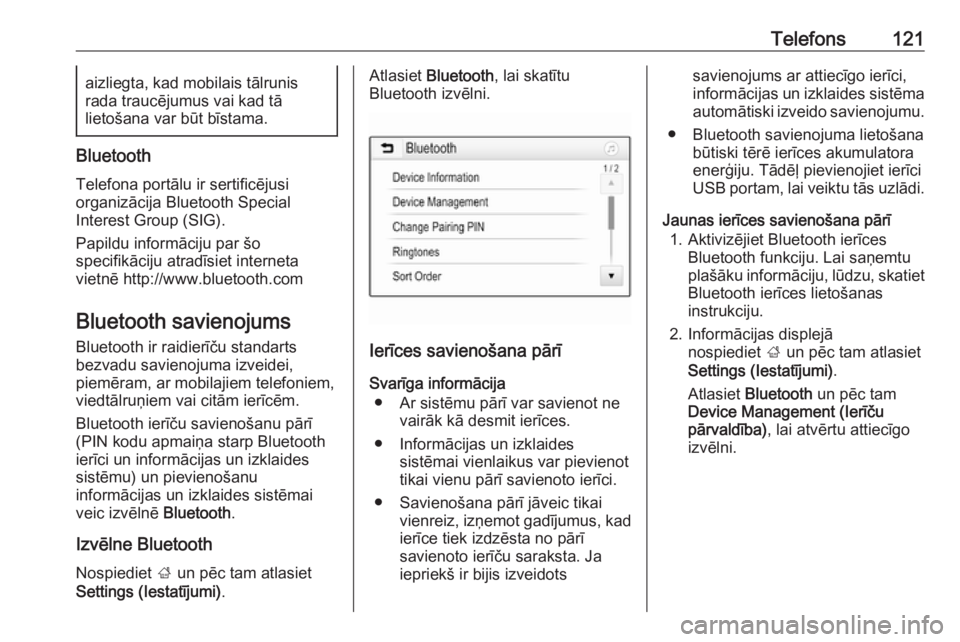
Izvēlne Bluetooth Nospiediet ; un pēc tam atlasiet
Settings (Iestatījumi) .
Atlasiet Bluetooth , lai skatītu
Bluetooth izvēlni.
Ierīces savienošana pārī
Svarīga informācija ● Ar sistēmu pārī var savienot ne vairāk kā desmit ierīces.
● Informācijas un izklaides sistēmai vienlaikus var pievienot
tikai vienu pārī savienoto ierīci.
● Savienošana pārī jāveic tikai vienreiz, izņemot gadījumus, kad
ierīce tiek izdzēsta no pārī
savienoto ierīču saraksta. Ja iepriekš ir bijis izveidots
savienojums ar attiecīgo ierīci,
informācijas un izklaides sistēma automātiski izveido savienojumu.
● Bluetooth savienojuma lietošana būtiski tērē ierīces akumulatora
enerģiju. Tādēļ pievienojiet ierīci
USB portam, lai veiktu tās uzlādi.
Jaunas ierīces savienošana pārī 1. Aktivizējiet Bluetooth ierīces Bluetooth funkciju. Lai saņemtu
plašāku informāciju, lūdzu, skatiet Bluetooth ierīces lietošanas
instrukciju.
2. Informācijas displejā nospiediet ; un pēc tam atlasiet
Settings (Iestatījumi) .
Atlasiet Bluetooth un pēc tam
Device Management (Ierīču
pārvaldība) , lai atvērtu attiecīgo
izvēlni.