audio OPEL INSIGNIA BREAK 2017.75 Infotainment-Handbuch (in German)
[x] Cancel search | Manufacturer: OPEL, Model Year: 2017.75, Model line: INSIGNIA BREAK, Model: OPEL INSIGNIA BREAK 2017.75Pages: 139, PDF-Größe: 2.46 MB
Page 100 of 139
100Einführung
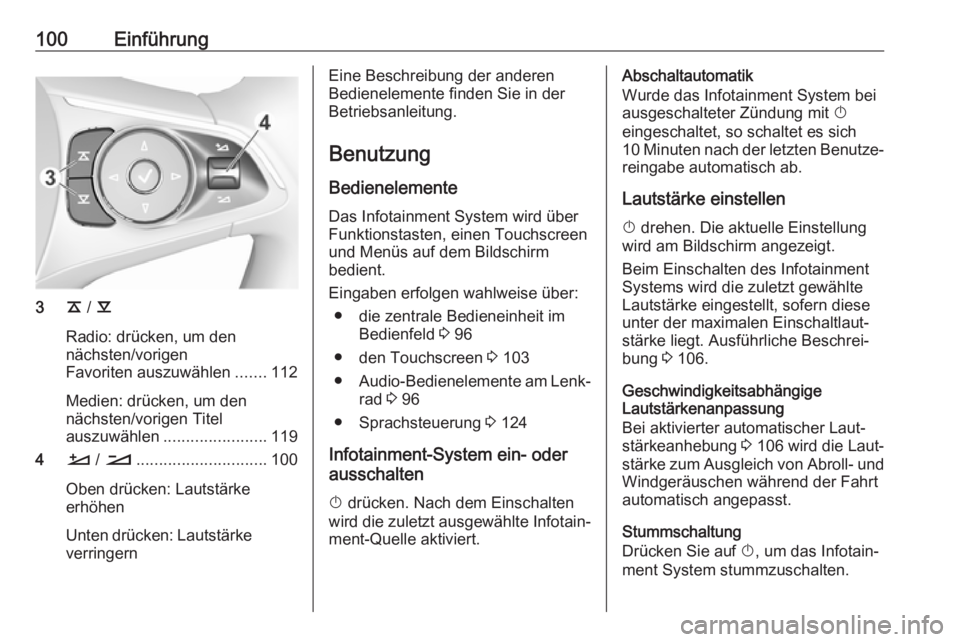
3k / l
Radio: drücken, um den
nächsten/vorigen
Favoriten auszuwählen .......112
Medien: drücken, um den
nächsten/vorigen Titel
auszuwählen ....................... 119
4 À / Á ............................. 100
Oben drücken: Lautstärke
erhöhen
Unten drücken: Lautstärke
verringern
Eine Beschreibung der anderen
Bedienelemente finden Sie in der Betriebsanleitung.
Benutzung Bedienelemente
Das Infotainment System wird über
Funktionstasten, einen Touchscreen
und Menüs auf dem Bildschirm
bedient.
Eingaben erfolgen wahlweise über: ● die zentrale Bedieneinheit im Bedienfeld 3 96
● den Touchscreen 3 103
● Audio-Bedienelemente am Lenk‐
rad 3 96
● Sprachsteuerung 3 124
Infotainment-System ein- oder
ausschalten
X drücken. Nach dem Einschalten
wird die zuletzt ausgewählte Infotain‐
ment-Quelle aktiviert.Abschaltautomatik
Wurde das Infotainment System bei
ausgeschalteter Zündung mit X
eingeschaltet, so schaltet es sich
10 Minuten nach der letzten Benutze‐
reingabe automatisch ab.
Lautstärke einstellen
X drehen. Die aktuelle Einstellung
wird am Bildschirm angezeigt.
Beim Einschalten des Infotainment
Systems wird die zuletzt gewählte
Lautstärke eingestellt, sofern diese
unter der maximalen Einschaltlaut‐
stärke liegt. Ausführliche Beschrei‐ bung 3 106.
Geschwindigkeitsabhängige
Lautstärkenanpassung
Bei aktivierter automatischer Laut‐ stärkeanhebung 3 106 wird die Laut‐
stärke zum Ausgleich von Abroll- und Windgeräuschen während der Fahrt
automatisch angepasst.
Stummschaltung
Drücken Sie auf X, um das Infotain‐
ment System stummzuschalten.
Page 101 of 139
Einführung101Zum Beenden der Stummschaltung
drücken Sie erneut auf X. Die zuletzt
eingestellte Lautstärke wird wieder
aktiviert.
Betriebsmodi ; drücken, um das Startmenü anzu‐
zeigen.
Hinweis
Ausführliche Beschreibung der
Menübedienung über den Touchsc‐
reen 3 103.
Audio
Über Audio öffnen Sie um das Haupt‐
menü des zuletzt ausgewählten Audi‐
omodus.
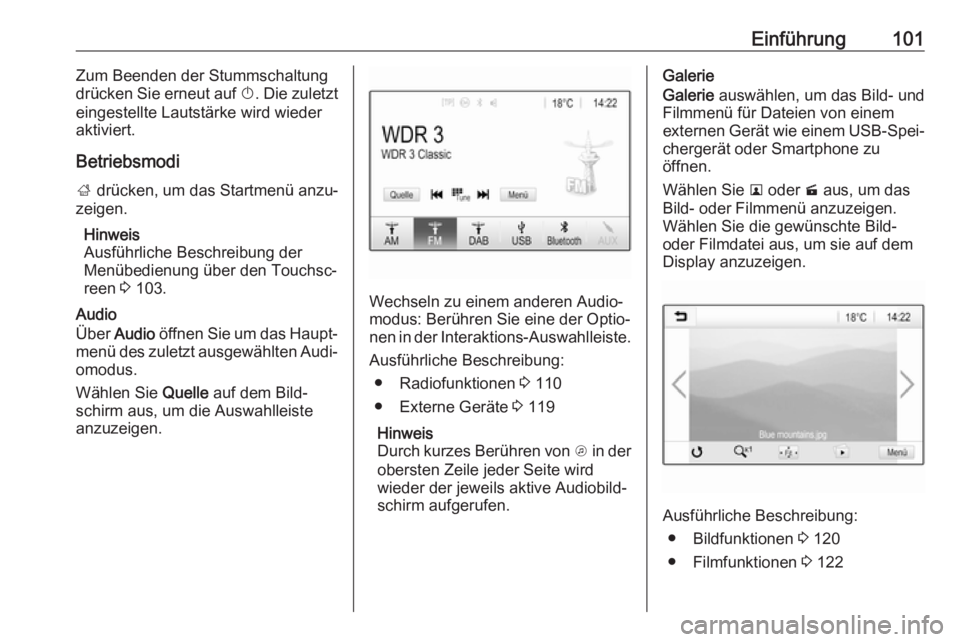
Wählen Sie Quelle auf dem Bild‐
schirm aus, um die Auswahlleiste
anzuzeigen.
Wechseln zu einem anderen Audio‐
modus: Berühren Sie eine der Optio‐
nen in der Interaktions-Auswahlleiste.
Ausführliche Beschreibung: ● Radiofunktionen 3 110
● Externe Geräte 3 119
Hinweis
Durch kurzes Berühren von A in der
obersten Zeile jeder Seite wird
wieder der jeweils aktive Audiobild‐
schirm aufgerufen.
Galerie
Galerie auswählen, um das Bild- und
Filmmenü für Dateien von einem
externen Gerät wie einem USB-Spei‐
chergerät oder Smartphone zu
öffnen.
Wählen Sie l oder m aus, um das
Bild- oder Filmmenü anzuzeigen.
Wählen Sie die gewünschte Bild-
oder Filmdatei aus, um sie auf dem
Display anzuzeigen.
Ausführliche Beschreibung:
● Bildfunktionen 3 120
● Filmfunktionen 3 122
Page 105 of 139
Grundsätzliche Bedienung105Zum Durchblättern einer Liste mit
Menüeinträgen stehen folgende
Methoden zur Verfügung:
● Einen Finger an einer beliebigen Stelle auf dem Bildschirm positi‐
onieren und nach oben oder
unten streichen.
Hinweis
Gleichmäßigen Druck ausüben und den Finger mit gleichmäßiger
Geschwindigkeit bewegen.
● S oder R oben/unten an der Bild‐
laufleiste berühren.
● Schieben Sie den Schieberegler der Bildlaufleiste mit dem Finger
nach oben/unten.
Berühren Sie den Listentitel, um zum Listenanfang zurückzukehren.
Hinweis
In den folgenden Kapiteln werden
die Bedienschritte zum Ausführen
eines Bildlaufs in ein Listenelement
über den Bildschirm auf folgende
Weise beschrieben: „...blättern Sie
zum
Hinweis
Ein Bildlauf durch die Seiten kann
nur ausgeführt werden, wenn mehr
als eine Seite verfügbar ist.
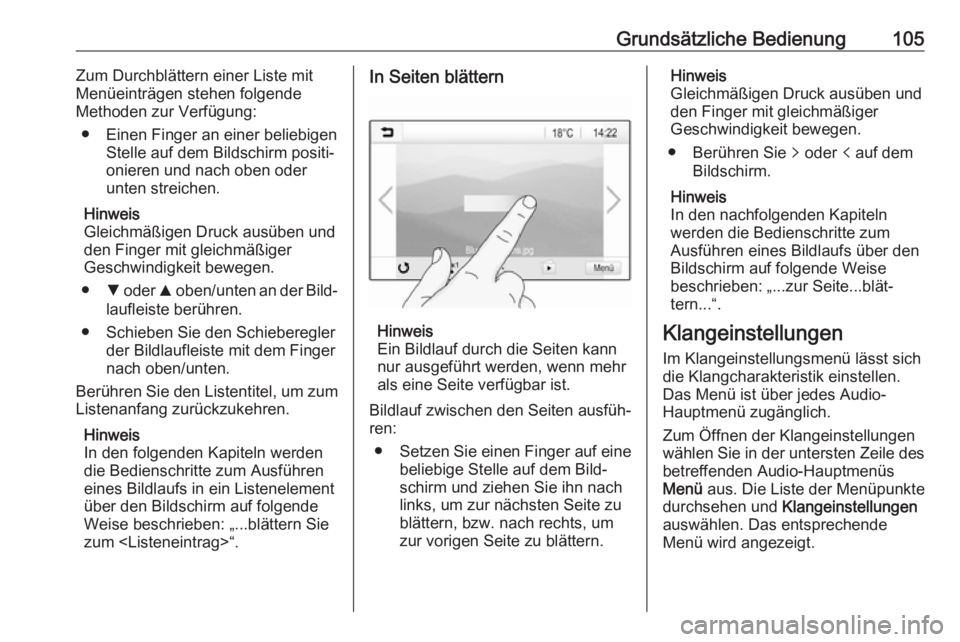
Bildlauf zwischen den Seiten ausfüh‐
ren:
● Setzen Sie einen Finger auf eine
beliebige Stelle auf dem Bild‐ schirm und ziehen Sie ihn nach
links, um zur nächsten Seite zu
blättern, bzw. nach rechts, um
zur vorigen Seite zu blättern.
Hinweis
Gleichmäßigen Druck ausüben und den Finger mit gleichmäßiger
Geschwindigkeit bewegen.
● Berühren Sie q oder p auf dem
Bildschirm.
Hinweis
In den nachfolgenden Kapiteln
werden die Bedienschritte zum
Ausführen eines Bildlaufs über den Bildschirm auf folgende Weise
beschrieben: „...zur Seite...blät‐
tern...“.
Klangeinstellungen
Im Klangeinstellungsmenü lässt sich
die Klangcharakteristik einstellen.
Das Menü ist über jedes Audio-
Hauptmenü zugänglich.
Zum Öffnen der Klangeinstellungen
wählen Sie in der untersten Zeile des
betreffenden Audio-Hauptmenüs
Menü aus. Die Liste der Menüpunkte
durchsehen und Klangeinstellungen
auswählen. Das entsprechende Menü wird angezeigt.
Page 106 of 139
106Grundsätzliche Bedienung
Equalizer-Modus
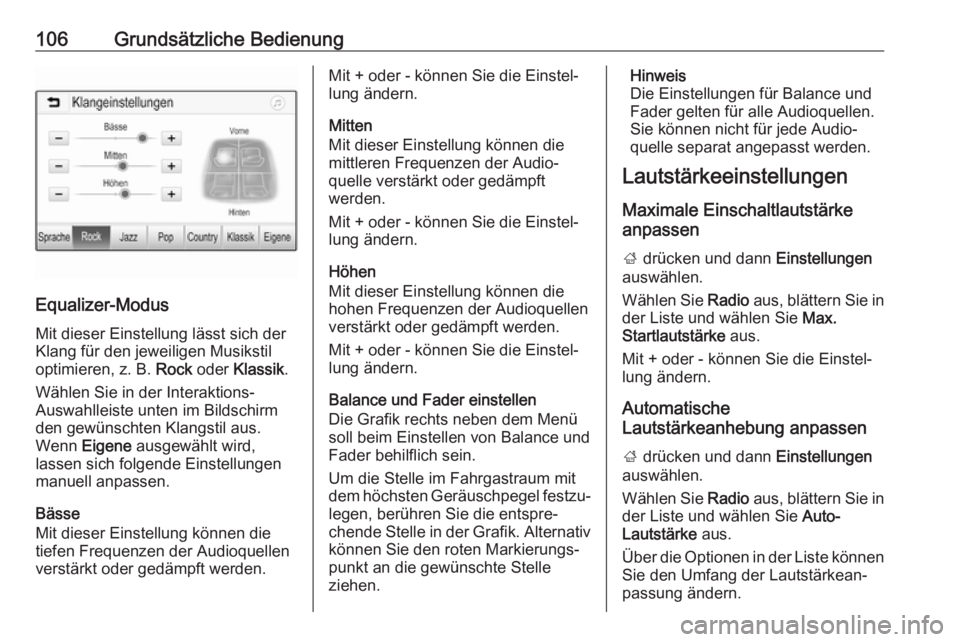
Mit dieser Einstellung lässt sich der
Klang für den jeweiligen Musikstil
optimieren, z. B. Rock oder Klassik .
Wählen Sie in der Interaktions-
Auswahlleiste unten im Bildschirm
den gewünschten Klangstil aus.
Wenn Eigene ausgewählt wird,
lassen sich folgende Einstellungen
manuell anpassen.
Bässe
Mit dieser Einstellung können die
tiefen Frequenzen der Audioquellen
verstärkt oder gedämpft werden.
Mit + oder - können Sie die Einstel‐
lung ändern.
Mitten
Mit dieser Einstellung können die
mittleren Frequenzen der Audio‐
quelle verstärkt oder gedämpft
werden.
Mit + oder - können Sie die Einstel‐
lung ändern.
Höhen
Mit dieser Einstellung können die
hohen Frequenzen der Audioquellen
verstärkt oder gedämpft werden.
Mit + oder - können Sie die Einstel‐
lung ändern.
Balance und Fader einstellen
Die Grafik rechts neben dem Menü
soll beim Einstellen von Balance und
Fader behilflich sein.
Um die Stelle im Fahrgastraum mit
dem höchsten Geräuschpegel festzu‐ legen, berühren Sie die entspre‐
chende Stelle in der Grafik. Alternativ können Sie den roten Markierungs‐
punkt an die gewünschte Stelle
ziehen.Hinweis
Die Einstellungen für Balance und
Fader gelten für alle Audioquellen.
Sie können nicht für jede Audio‐
quelle separat angepasst werden.
Lautstärkeeinstellungen
Maximale Einschaltlautstärke
anpassen
; drücken und dann Einstellungen
auswählen.
Wählen Sie Radio aus, blättern Sie in
der Liste und wählen Sie Max.
Startlautstärke aus.
Mit + oder - können Sie die Einstel‐
lung ändern.
Automatische
Lautstärkeanhebung anpassen
; drücken und dann Einstellungen
auswählen.
Wählen Sie Radio aus, blättern Sie in
der Liste und wählen Sie Auto-
Lautstärke aus.
Über die Optionen in der Liste können
Sie den Umfang der Lautstärkean‐
passung ändern.
Page 109 of 139
Grundsätzliche Bedienung109Durch die Liste blättern und Display
ausschalten auswählen Das Display
wird ausgeschaltet. Die Audiofunktio‐
nen bleiben aktiv.
Zum erneuten Einschalten des
Displays den Bildschirm berühren
oder eine Taste drücken.
Werkseinstellungen
; drücken und dann Einstellungen
auswählen.
Die Liste durchsehen und Auf Werks‐
einstellungen zurücksetzen auswäh‐
len.
Die Option Fahrzeugeinstellungen
zurücksetzen setzt alle Optionen zur
Fahrzeugpersonalisierung zurück.
Zum Löschen der gekoppelten Blue‐
tooth-Geräte, der Kontaktliste und
gespeicherten Mailboxnummern
wählen Sie Alle privaten Daten
löschen aus.
Mit Radioeinstellungen zurücksetzen
werden die Klangeinstellungen und Lautstärke zurückgesetzt sowie alle
Favoriten und die ausgewählten Klin‐ geltöne gelöscht.In jedem Fall wird eine Warnmeldung
angezeigt. Mit Fortfahren setzen Sie
die Einstellungen zurück.
Systemversion
; drücken und dann Einstellungen
auswählen.
Die Liste durchsehen und Software-
Informationen auswählen.
Wenn ein USB-Gerät angeschlossen
ist, können die Fahrzeuginformatio‐
nen auf diesem Gerät gespeichert
werden.
System-Update und dann
Fahrzeuginfo auf USB speichern auswählen.
System-Updates werden von Ihrer Werkstatt vorgenommen.
Fahrzeugeinstellungen
Die Fahrzeugeinstellungen sind in
der Betriebsanleitung beschrieben.
Page 110 of 139

110RadioRadioBenutzung................................. 110
Sendersuche ............................. 110
Favoriten-Listen .........................112
Radio Data System (RDS) .........113
Digital Audio Broadcasting ........114Benutzung
Radio aktivieren
; drücken und dann Audio auswäh‐
len. Das zuletzt ausgewählte Audio‐
hauptmenü wird angezeigt.
Wählen Sie in der untersten Zeile des FM-Radiohauptmenüs Quelle aus,
um die Interaktions-Auswahlleiste zu
öffnen.
Wählen Sie den gewünschten
Wellenbereich aus.
Der im ausgewählten Wellenbereich
zuletzt empfangene Sender wird
abgespielt.
Sendersuche
Automatische Sendersuche
Berühren oder drücken Sie kurz auf
t oder v am Bedienfeld oder auf
dem Bildschirm, um den vorherigen
oder nächsten Sender im Sender‐
speicher aufzurufen.
Manuelle Sendersuche t oder v im Bedienfeld gedrückt
halten. Loslassen, wenn die gesuchte
Frequenz fast erreicht wurde.
Page 113 of 139
Radio113Zum Speichern des derzeit aktiven
Radiosenders auf einer Speicher‐
schaltfläche berühren Sie die
gewünschte Schaltfläche einige
Sekunden lang. Die entsprechende
Frequenz bzw. der Sendername wird
auf der Schaltfläche angezeigt.
Abrufen von Sendern
Berühren Sie ggf. < oder >, um zur
gewünschten Favoritenseite zu blät‐
tern.
Die Speicherschaltfläche auswählen,
unter der der gewünschte Radiosen‐
der gespeichert ist.
Anzahl der verfügbaren
Favoritenseiten festlegen
Zur Festlegung der zur Auswahl
angezeigten Anzahl der Favoritensei‐ ten drücken Sie auf ; und wählen Sie
Einstellungen auf dem Bildschirm
aus.
Radio und dann Favoriten verwalten
auswählen, um das entsprechende
Untermenü aufzurufen.Abhängig davon, welche Favoriten‐
seiten angezeigt werden sollen, akti‐
vieren oder deaktivieren Sie die
Seiten.
Radio Data System (RDS)
RDS ist ein von FM-Sendern ange‐
botener Dienst, der das Auffinden des
gewünschten Senders und dessen
störungsfreien Empfang erheblich
vereinfacht.
Vorteile von RDS ● Auf dem Display wird statt der Frequenz der Programmname
des eingestellten Senders ange‐
zeigt.
● Während der Sendersuche stellt das Infotainment System
ausschließlich RDS-Sender ein.● Das Infotainment System stellt mittels AF (Alternative Frequenz)
stets die am besten zu empfan‐
gende Sendefrequenz des
eingestellten Senders ein.
● Das Infotainment System zeigt abhängig vom empfangenen
Sender Radiotext an, der z. B.
Informationen zum aktuellen
Programm umfassen kann.
RDS-Konfiguration Berühren Sie Menü in der untersten
Zeile des FM-Radiohauptmenüs, um das entsprechende wellenbereichs‐
spezifische Untermenü zu öffnen.
Blättern Sie zu RDS.
Aktivieren oder deaktivieren Sie RDS.
Verkehrsfunk
Verkehrsfunksender sind RDS-
Sender, die Verkehrsnachrichten
senden. Bei eingeschaltetem
Verkehrsfunk wird die Wiedergabe
von der ausgewählten Audioquelle für
die Dauer der Durchsage unterbro‐
chen.
Page 114 of 139
114RadioVerkehrsfunk aktivieren
Wählen Sie in der untersten Zeile des
FM-Radiohauptmenüs Menü aus, um
das entsprechende wellenbereichs‐ spezifische Untermenü zu öffnen.
Berühren Sie die Schaltfläche neben
Verkehrsprogramm , um die Funktion
zu aktivieren oder zu deaktivieren.
Hinweis
In der Senderliste wird neben
Sendern mit Verkehrsfunk der
Hinweis „TP“ angezeigt.
Bei aktiviertem Verkehrsfunk wird in
der obersten Zeile aller Hauptmenüs [TP] angezeigt. Wenn der aktuelle
Sender kein Verkehrsfunksender ist,
ist TP ausgeblendet und es wird auto‐ matisch ein Suchlauf nach dem
nächsten Verkehrsfunksender
gestartet. Sobald ein Verkehrsfunk‐
sender gefunden wird, leuchtet TP
auf. Wird kein Verkehrsfunksender
gefunden, so bleibt TP ausgeblendet.
Wenn der betreffende Sender eine
Verkehrsdurchsage ausstrahlt, wird
eine Meldung angezeigt.Um die Ansage zu unterbrechen und
zur zuvor aktiven Funktion zurückzu‐
kehren, berühren Sie den Bildschirm oder drücken Sie auf m.
Regionalisierung Manchmal strahlen RDS-Sender auf
verschiedenen Frequenzen regional
unterschiedliche Programme aus.
Wählen Sie in der untersten Zeile des FM-Radiohauptmenüs Menü aus, um
das entsprechende wellenbereichs‐ spezifische Untermenü zu öffnen,
und blättern Sie zu Region.
Aktivieren oder deaktivieren Sie
Region .
Bei aktivierter Regionalisierung
werden bei Bedarf alternative
Frequenzen mit denselben regiona‐ len Programmen ausgewählt. Fallsdie Regionalisierung ausgeschaltet
ist, werden alternative Frequenzen
der Sender ohne Rücksicht auf regi‐
onale Programme ausgewählt.
Digital Audio Broadcasting
DAB überträgt Radiosender digital.DAB-Sender werden durch den
Programmnamen und nicht durch die
Sendefrequenz gekennzeichnet.
Allgemeine Informationen ● Mit DAB können mehrere Radio‐ programme (Dienste) auf einemeinzigen Ensemble gesendet
werden.
● Neben hochqualitativen Audio‐ diensten, ist DAB auch in der
Lage programmspezifische
Daten und eine Vielfalt an ande‐ ren Datendiensten einschließlich
Reise- und Verkehrsinformatio‐
nen zu übertragen.
● Solange der DAB-Empfänger das vom Rundfunksender ausge‐strahlte Signal auffangen kann
(auch wenn das Signal sehr
schwach ist), ist die Audiowieder‐ gabe sichergestellt.
● Bei einem schlechten Empfang wird die Lautstärke automatisch
verringert, um die Wiedergabe
unangenehmer Geräusche zu
vermeiden.
Falls das DAB-Signal zu
schwach ist, um vom Empfänger
Page 117 of 139
Externe Geräte117Externe GeräteAllgemeine Informationen..........117
Audio abspielen .........................119
Bilder anzeigen .......................... 120
Filme abspielen .......................... 122
Smartphone-Apps nutzen ..........123Allgemeine Informationen
In der Mittelkonsole befindet sich ein
USB-Anschluss für externe Geräte.
Hinweis
Der USB-Anschluss muss immer
sauber und trocken gehalten
werden.
USB-Anschluss
An diesen USB-Anschluss lassen
sich MP3-Player, USB-Sticks, SD-
Karten (über USB-Stecker/-Adapter)
und Smartphones anschließen.
Es können bis zu zwei USB-Geräte
gleichzeitig an das Infotainment
System angeschlossen werden.
Hinweis
Für den Anschluss von zwei USB- Geräten ist ein externer USB-Hub
erforderlich.
Das Infotainment System kann Audi‐ odateien abspielen, Bilddateien
anzeigen oder Filmdateien von USB-
Speichermedien wiedergeben.Bei Anschluss an die USB-Buchse
können verschiedene Funktionen der
oben angeführten Geräte über die Bedienelemente und Menüs des Info‐
tainment Systems gesteuert werden.
Hinweis
Das Infotainment System unterstützt nicht alle Zusatzgeräte. Die Kompa‐
tibilitätsliste finden Sie auf unserer
Website.
Gerät an-/abschließen
Schließen Sie eines der oben
genannten Geräte an den USB-
Anschluss an. Verwenden Sie falls
nötig das passende Verbindungska‐
bel. Die Musikfunktion wird automa‐
tisch gestartet.
Hinweis
Wenn ein USB-Gerät angeschlos‐
sen wird, das nicht gelesen werden
kann, wird eine entsprechende
Fehlermeldung angezeigt und das
Infotainment System kehrt automa‐
tisch zur vorigen Funktion zurück.
Zum Trennen des USB-Geräts
zunächst eine andere Funktion
auswählen und dann das USB-Spei‐
chergerät trennen.
Page 118 of 139
118Externe GeräteAchtung
Das Gerät während der Wieder‐
gabe nicht entfernen. Dies könnte
das Gerät oder das Infotainment
System beschädigen.
USB Auto-Start
Das USB-Audiomenü wird normaler‐
weise automatisch geöffnet, sobald
ein USB-Gerät angeschlossen wird.
Diese Funktion kann auf Wunsch
auch deaktiviert werden.
Drücken Sie auf ; und wählen Sie
Einstellungen aus, um die System‐
einstellungen zu öffnen.
Wählen Sie Radio aus, blättern Sie zu
USB Autostart und berühren Sie die
Schaltfläche neben der Funktion.
Um die Funktion wieder zu aktivieren, berühren Sie die Schaltfläche erneut.
Bluetooth
Geräte, die die Bluetooth-Musik-
Profile A2DP und AVRCP unterstüt‐
zen, können kabellos mit dem Info‐
tainment System verbunden werden. Auf diesen Geräten gespeicherte
Musikdateien können über das Info‐
tainment System wiedergegeben
werden.
Gerät verbinden
Detaillierte Beschreibung zum
Herstellen einer Bluetooth-Verbin‐
dung: 3 126.
Dateiformate und Ordner
Die maximale Kapazität für vom Info‐
tainment System unterstützte Geräte
beläuft sich auf 2500 Musikdateien, 2500 Bilddateien, 250 Filmdateien,
2500 Ordner und 10 Ebenen in der Ordnerstruktur. Es sind nur mit demDateisystem FAT16/FAT32 forma‐
tierte Geräte kompatibel.
Wenn die Audio-Metadaten Bilder
enthalten, werden diese auf dem Bild‐
schirm angezeigt.Hinweis
Manche Dateien werden unter
Umständen nicht fehlerfrei abge‐
spielt. Dies kann an einem anderen
Aufzeichnungsformat oder am
Zustand der Datei liegen.
Dateien aus Online-Shops, auf die
Digital Rights Management (DRM)
angewendet wurde, können nicht
wiedergegeben werden.
Das Infotainment System kann
folgende Arten von Audio-, Bild- und
Filmdateien von externen Geräten
abspielen.
Audiodateien
Die abspielbaren Audiodateiformate
sind MP3 (MPEG-1 Layer 3, MPEG-2
Layer 3), WMA, AAC, AAC+, ALAC
OGG WAF (PCM), AIFF, 3GPP (nur
Audio), Audio Books und LPCM.
iPod ®
- und iPhone ®
-Geräte können
ALAC, AIFF, Audio Books und LPCM wiedergeben.
Bei der Wiedergabe von Dateien mit
ID3-Tags kann das Infotainment
System Informationen wie etwa den
Namen und Interpreten des jeweili‐
gen Titels anzeigen.