audio OPEL INSIGNIA BREAK 2017.75 Instrukcja obsługi systemu audio-nawigacyjnego (in Polish)
[x] Cancel search | Manufacturer: OPEL, Model Year: 2017.75, Model line: INSIGNIA BREAK, Model: OPEL INSIGNIA BREAK 2017.75Pages: 141, PDF Size: 2.48 MB
Page 40 of 141
40Urządzenia zewnętrzne
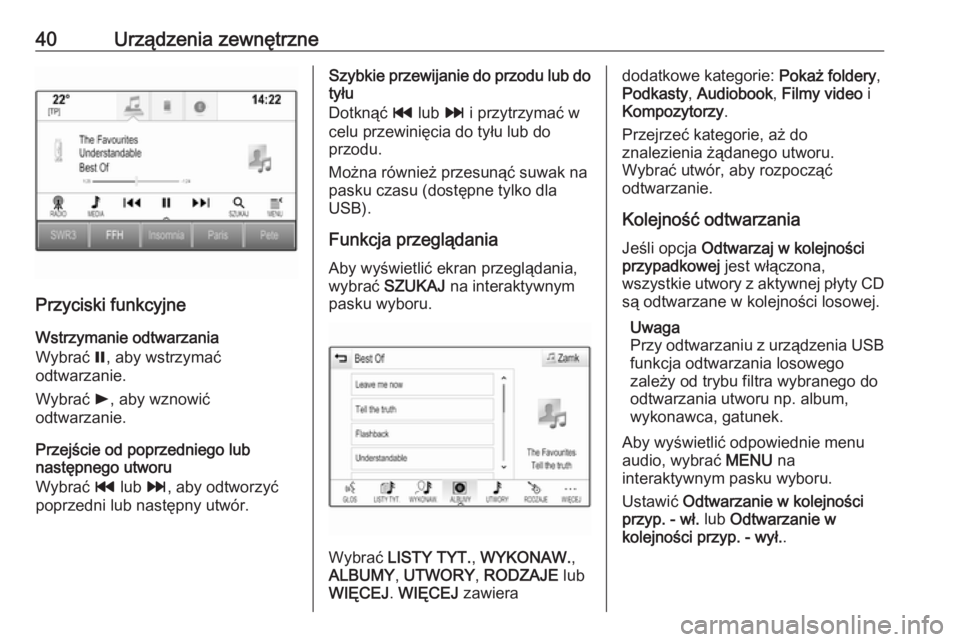
Przyciski funkcyjneWstrzymanie odtwarzania
Wybrać =, aby wstrzymać
odtwarzanie.
Wybrać l, aby wznowić
odtwarzanie.
Przejście od poprzedniego lub
następnego utworu
Wybrać t lub v, aby odtworzyć
poprzedni lub następny utwór.
Szybkie przewijanie do przodu lub do
tyłu
Dotknąć t lub v i przytrzymać w
celu przewinięcia do tyłu lub do przodu.
Można również przesunąć suwak na
pasku czasu (dostępne tylko dla USB).
Funkcja przeglądania
Aby wyświetlić ekran przeglądania,
wybrać SZUKAJ na interaktywnym
pasku wyboru.
Wybrać LISTY TYT. , WYKONAW. ,
ALBUMY , UTWORY , RODZAJE lub
WIĘCEJ . WIĘCEJ zawiera
dodatkowe kategorie: Pokaż foldery,
Podkasty , Audiobook , Filmy video i
Kompozytorzy .
Przejrzeć kategorie, aż do
znalezienia żądanego utworu.
Wybrać utwór, aby rozpocząć
odtwarzanie.
Kolejność odtwarzania
Jeśli opcja Odtwarzaj w kolejności
przypadkowej jest włączona,
wszystkie utwory z aktywnej płyty CD są odtwarzane w kolejności losowej.
Uwaga
Przy odtwarzaniu z urządzenia USB funkcja odtwarzania losowego
zależy od trybu filtra wybranego do
odtwarzania utworu np. album,
wykonawca, gatunek.
Aby wyświetlić odpowiednie menu audio, wybrać MENU na
interaktywnym pasku wyboru.
Ustawić Odtwarzanie w kolejności
przyp. - wł. lub Odtwarzanie w
kolejności przyp. - wył. .
Page 41 of 141
Urządzenia zewnętrzne41Odtwarzanie filmów
Rozpoczynanie odtwarzania
materiału wideo
Podłączyć urządzenie 3 38.
Nacisnąć ; i wybrać AUDIO na
ekranie głównym.
Kilkakrotnie wybrać MEDIA na
interaktywnym pasku wyboru, aby
włączyć wymagane źródło mediów.
Wybrać opcję SZUKAJ, a następnie
WIĘCEJ . Wybrać Filmy video , a
następnie żądany plik filmowy.
Rozpoczyna się odtwarzanie
materiału wideo.
Uwaga
Materiały wideo mogą być
odtwarzane tylko przy zaciągniętym
hamulcu postojowym.
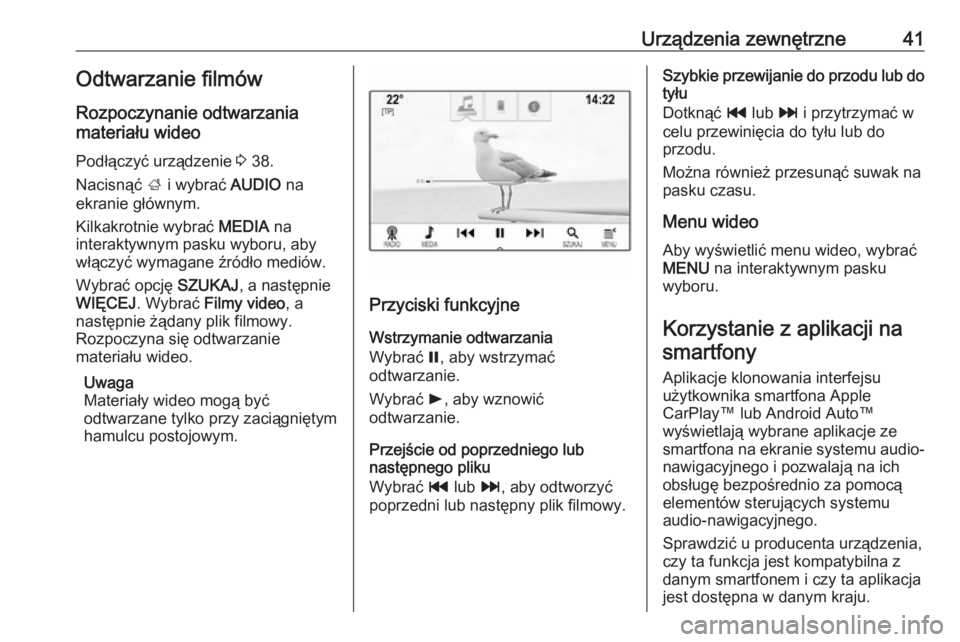
Przyciski funkcyjne
Wstrzymanie odtwarzania
Wybrać =, aby wstrzymać
odtwarzanie.
Wybrać l, aby wznowić
odtwarzanie.
Przejście od poprzedniego lub
następnego pliku
Wybrać t lub v, aby odtworzyć
poprzedni lub następny plik filmowy.
Szybkie przewijanie do przodu lub do tyłu
Dotknąć t lub v i przytrzymać w
celu przewinięcia do tyłu lub do
przodu.
Można również przesunąć suwak na
pasku czasu.
Menu wideo
Aby wyświetlić menu wideo, wybrać
MENU na interaktywnym pasku
wyboru.
Korzystanie z aplikacji na smartfony
Aplikacje klonowania interfejsu
użytkownika smartfona Apple
CarPlay™ lub Android Auto™
wyświetlają wybrane aplikacje ze
smartfona na ekranie systemu audio- nawigacyjnego i pozwalają na ich
obsługę bezpośrednio za pomocą
elementów sterujących systemu
audio-nawigacyjnego.
Sprawdzić u producenta urządzenia,
czy ta funkcja jest kompatybilna z
danym smartfonem i czy ta aplikacja jest dostępna w danym kraju.
Page 42 of 141
42Urządzenia zewnętrznePrzygotowanie smartfonaTelefon z systemem Android: Pobrać
aplikację Android Auto do smartfonu
ze sklepu Google Play™ Store.
iPhone ®
: Upewnić się, że w
smartfonie jest aktywna funkcja Siri ®
.
Włączanie klonowania interfejsu
użytkownika smartfona
Nacisnąć ;, a następnie wybrać
USTAWIENIA na ekranie głównym.
Przewinąć listę i wybrać
Apple CarPlay lub Android Auto , aby
wyświetlić podmenu.
Upewnić się że dana aplikacja jest
włączona.
Aby wyświetlić listę wszystkich
urządzeń zarejestrowanych dla tej
funkcji, wybrać opcję Zarządzanie
urządzeniami .
Podłączanie telefonu
komórkowego
Podłączyć smartfon do gniazda USB 3 38.Uruchomienie klonowania
interfejsu użytkownika smartfona
Aby uruchomić funkcję klonowania
interfejsu użytkownika smartfona,
nacisnąć ; a następnie wybrać
PROJEKCJA .
Uwaga
Jeśli system audio-nawigacyjny
rozpozna aplikację, jej ikona może
się zmienić na Apple CarPlay lub
Android Auto .
Aby uruchomić funkcję, można
również nacisnąć ; i przytrzymać
przez kilka sekund.
Wyświetlany ekran sklonowanego
interfejsu użytkownika smartfona
zależy od samego smartfona i wersji
oprogramowania.
Powrót do ekranu systemu audio- nawigacyjnego
Nacisnąć ;.
Używanie aplikacji Za pośrednictwem aplikacji SHOP do
systemu audio-nawigacyjnego mogą być pobierane aplikacje zewnętrzne.Rejestracja użytkownika
Przy pierwszym uruchomieniu
aplikacji SKLEP wymagana jest
rejestracja użytkownika.
Nacisnąć ; a następnie wybrać
SHOP .
Postępować zgodnie z poleceniami
wyświetlanymi na ekranie:
1. Rozpocząć proces rejestracji.
2. Wprowadzić imię i nazwisko.
3. Wybrać kraj.
4. Zaakceptować warunki użytkowania i informację o
polityce prywatności.
Uwaga
Aby przeczytać warunki
użytkowania i/lub informację o
polityce prywatności, wyświetlić tekst na ekranie lub wysłać go do
skrzynki email.
Po zakończeniu procesu rejestracji
wyświetla się strona główna aplikacji
Sklep.
Page 43 of 141
Urządzenia zewnętrzne43Uwaga
Aplikacje można pobrać ze sklepu
tylko wtedy gdy system audio-
nawigacyjny jest podłączony do
Internetu.
Połączenie internetowe
Wymagane jest połączenie
internetowe przez hotspot Wi-Fi
OnStar w pojeździe lub przez
urządzenie zewnętrzne, np.
smartfon.
Nacisnąć ;, a następnie wybrać
USTAWIENIA . Wybrać Wi-Fi, aby
wyświetlić menu Wi-Fi.
Upewnić się, że funkcja Wi-Fi jest
włączona.
Wybrać opcję Zarządzanie sieciami
Wi-Fi , aby wyświetlić podmenu
połączeń internetowych. Wybrać
Dodaj inną sieć , aby ustanowić nowe
połączenie. Postępować zgodnie z
poleceniami wyświetlanymi na
ekranie.
Pobieranie aplikacjiZanim będzie można korzystać z
aplikacji w systemie audio-
nawigacyjnym, należy je pobrać.Nacisnąć ; a następnie wybrać
SHOP . Wybrać zakładkę
przeglądania, aby uzyskać dostęp do
wszystkich aplikacji możliwych do
pobrania. Wybrać żądaną aplikację,
aby wyświetlić jej główną stronę, a
następnie rozpocząć proces
pobierania.
Uwaga
Aplikacje pobrane do systemu
audio-nawigacyjnego są również
dostępne na ekranie głównym.
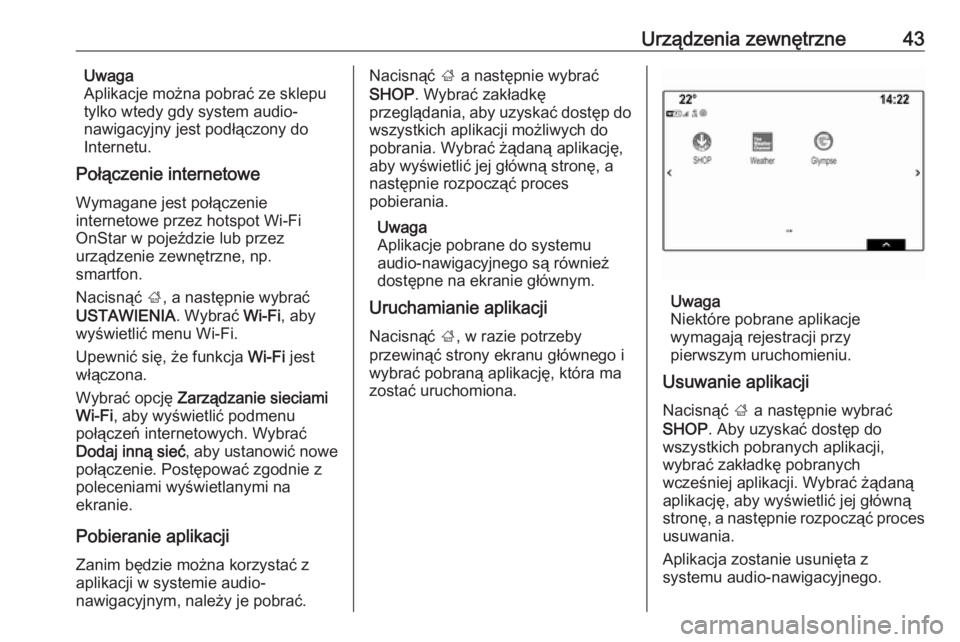
Uruchamianie aplikacji
Nacisnąć ;, w razie potrzeby
przewinąć strony ekranu głównego i
wybrać pobraną aplikację, która ma zostać uruchomiona.
Uwaga
Niektóre pobrane aplikacje
wymagają rejestracji przy
pierwszym uruchomieniu.
Usuwanie aplikacji
Nacisnąć ; a następnie wybrać
SHOP . Aby uzyskać dostęp do
wszystkich pobranych aplikacji,
wybrać zakładkę pobranych
wcześniej aplikacji. Wybrać żądaną
aplikację, aby wyświetlić jej główną
stronę, a następnie rozpocząć proces
usuwania.
Aplikacja zostanie usunięta z
systemu audio-nawigacyjnego.
Page 45 of 141
Nawigacja45NawigacjaInformacje ogólne........................45
Obsługa ....................................... 46
Wprowadzanie punktu
docelowego .................................. 53
Prowadzenie po trasie .................60Informacje ogólne
System nawigacyjny niezawodnie
prowadzi użytkownika do celu
podróży.
W obliczeniach trasy uwzględniana
jest aktualna sytuacja na drodze. W
tym celu system audio-nawigacyjny
odbiera komunikaty drogowe RDS-
TMC, jeśli są dostępne na danym
obszarze.
System nawigacyjny nie może jednak
wziąć pod uwagę wypadków
drogowych, zmian przepisów /
oznakowania dróg, które nastąpiły
niedawno, lub też niebezpieczeństw
bądź problemów występujących
nagle (np. prace drogowe).Przestroga
Stosowanie systemu
nawigacyjnego nie zwalnia
kierowcy z odpowiedzialności
prawidłowego, czujnego
zachowania, jako uczestnika
ruchu drogowego. Należy zawsze postępować zgodnie ze
stosownymi przepisami ruchu
drogowego. Jeśli instrukcje
systemu nawigacyjnego są
sprzeczne z przepisami ruchu
drogowego, zawsze mają
zastosowanie przepisy.
Działanie systemu nawigacji
Pozycja i ruch pojazdu wykrywane są
przez system nawigacji przy użyciu
czujników. Przebyta odległość
określana jest na podstawie sygnału
prędkościomierza pojazdu, zaś ruch
obrotowy w zakrętach przy użyciu
czujnika żyroskopowego. Pozycja
określana jest przez satelity GPS
(Globalnego Systemu Ustalania
Pozycji).
Poprzez porównanie sygnałów z
czujników z mapami cyfrowymi
możliwe jest określenie pozycji z
dokładnością do ok. 10 m.
System działa również przy słabym odbiorze sygnałów GPS. Jednak wtakim przypadku dokładność
ustalania pozycji będzie mniejsza.
Po wprowadzeniu adresu punktu
docelowego lub interesującego
miejsca (najbliższa stacja
Page 46 of 141
46Nawigacjabenzynowa, hotel itp.) obliczana jest
trasa z bieżącej lokalizacji do
wybranego celu podróży.
Prowadzenie po trasie odbywa się
poprzez polecenia głosowe i strzałki,
jak również za pomocą kolorowego
wyświetlacza z mapą.
Ważne informacje
System komunikatów drogowych
TMC i dynamiczna nawigacja
System komunikatów drogowych
TMC odbiera wszystkie bieżące
informacje dotyczące ruchu
drogowego ze stacji TMC. Te
informacje są uwzględniane w
obliczeniach całej trasy. W ramach
tego procesu trasa jest planowana w
taki sposób, aby omijane były
miejsca, gdzie występują problemy
związane z ruchem drogowym lub
zdarzenia odpowiadające
ustawionym wstępnie kryteriom.
Jeśli podczas aktywnego
prowadzenia do celu wystąpi problem w ruchu drogowym, w zależności od
ustawień, pojawi się komunikat
zalecający zmianę trasy.Informacje systemu TMC pojawiają
się na mapie poglądowej w postaci symboli lub jako szczegółowy tekst w menu komunikatów TMC.
Aby móc korzystać z informacji o
ruchu drogowym TMC, system musi
odbierać sygnał stacji TMC w danym
regionie.
Stacje nadające informacje TMC
można wybrać w menu nawigacji
3 46.
Dane kartograficzne
W systemie audio-nawigacyjnym są
zapisane wszystkie potrzebne dane
kartograficzne. W celu aktualizacji
oprogramowania kartograficznego
poprzez port USB należy
skontaktować się z warsztatem.
Obsługa
Aby wyświetlić mapę nawigacyjną,
nacisnąć ; i wybrać NAWIG na
ekranie głównym.Funkcja prowadzenia po trasie jest
wyłączona
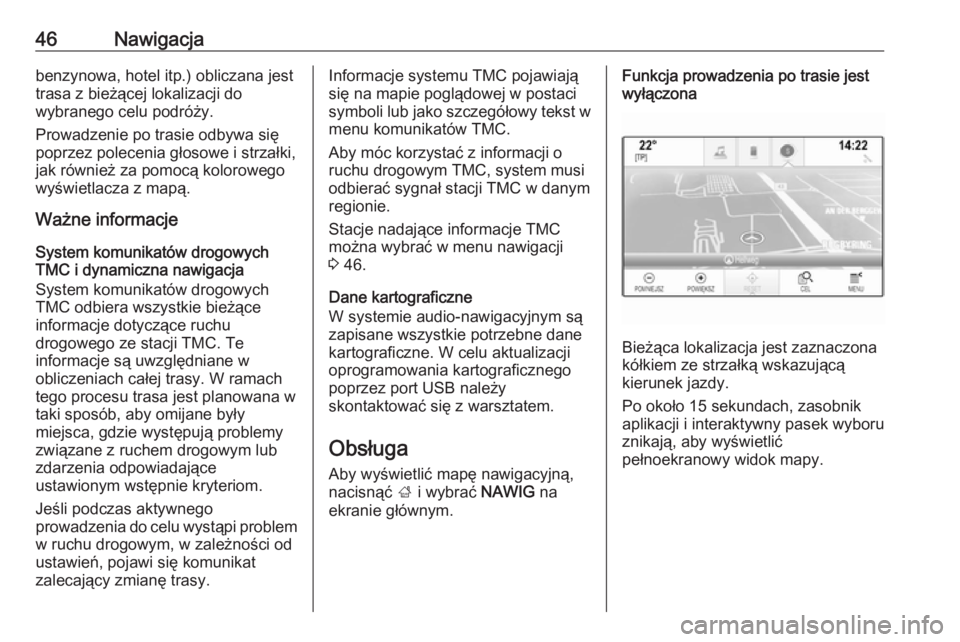
Bieżąca lokalizacja jest zaznaczona
kółkiem ze strzałką wskazującą
kierunek jazdy.
Po około 15 sekundach, zasobnik
aplikacji i interaktywny pasek wyboru znikają, aby wyświetlić
pełnoekranowy widok mapy.
Page 48 of 141
48Nawigacja
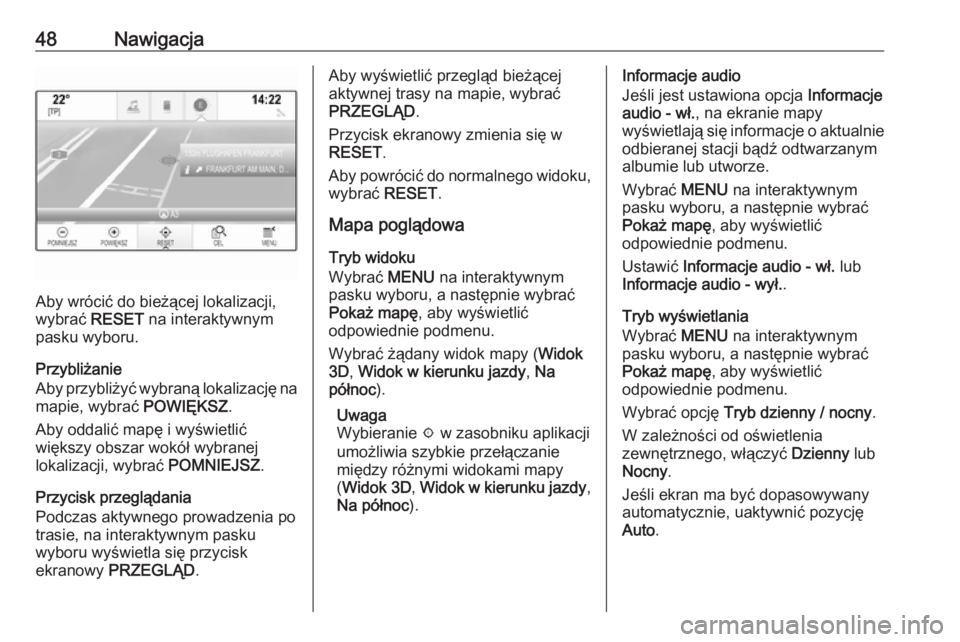
Aby wrócić do bieżącej lokalizacji,
wybrać RESET na interaktywnym
pasku wyboru.
Przybliżanie
Aby przybliżyć wybraną lokalizację na mapie, wybrać POWIĘKSZ.
Aby oddalić mapę i wyświetlić
większy obszar wokół wybranej
lokalizacji, wybrać POMNIEJSZ.
Przycisk przeglądania
Podczas aktywnego prowadzenia po trasie, na interaktywnym pasku
wyboru wyświetla się przycisk
ekranowy PRZEGLĄD .
Aby wyświetlić przegląd bieżącej
aktywnej trasy na mapie, wybrać
PRZEGLĄD .
Przycisk ekranowy zmienia się w
RESET .
Aby powrócić do normalnego widoku,
wybrać RESET.
Mapa poglądowa
Tryb widoku
Wybrać MENU na interaktywnym
pasku wyboru, a następnie wybrać
Pokaż mapę , aby wyświetlić
odpowiednie podmenu.
Wybrać żądany widok mapy ( Widok
3D , Widok w kierunku jazdy , Na
północ ).
Uwaga
Wybieranie x w zasobniku aplikacji
umożliwia szybkie przełączanie
między różnymi widokami mapy
( Widok 3D , Widok w kierunku jazdy ,
Na północ ).Informacje audio
Jeśli jest ustawiona opcja Informacje
audio - wł. , na ekranie mapy
wyświetlają się informacje o aktualnie
odbieranej stacji bądź odtwarzanym
albumie lub utworze.
Wybrać MENU na interaktywnym
pasku wyboru, a następnie wybrać
Pokaż mapę , aby wyświetlić
odpowiednie podmenu.
Ustawić Informacje audio - wł. lub
Informacje audio - wył. .
Tryb wyświetlania
Wybrać MENU na interaktywnym
pasku wyboru, a następnie wybrać
Pokaż mapę , aby wyświetlić
odpowiednie podmenu.
Wybrać opcję Tryb dzienny / nocny .
W zależności od oświetlenia zewnętrznego, włączyć Dzienny lub
Nocny .
Jeśli ekran ma być dopasowywany automatycznie, uaktywnić pozycję
Auto .
Page 51 of 141
Nawigacja51Aby usunąć tylko poszczególne
kategorie, wybrać Usuń kategorie
indywidualne w celu wyświetlenia
listy kategorii POI. Wybrać ─ obok odpowiedniej kategorii. Potwierdzić
wyświetlony komunikat, aby usunąć
kategorię.
Przesyłanie danych celu podróży do urządzenia USB
W celu późniejszego wykorzystania
można zapisać listę kontaktów
pojazdu oraz wcześniej pobrane POI
(patrz „Tworzenie i pobieranie POI
zdefiniowanych przez użytkownika”
poniżej) w urządzeniu USB:
Wybrać opcję Upload zachowanych
danych lokal. .
Lista kontaktów i dane POI są
zapisywane w podłączonym
urządzeniu USB w folderach
„F:\myContacts” i „F:\myPOIs”, gdzie „F:\” jest katalogiem głównym
urządzenia USB.
Uwaga
Tę funkcję można wykonać tylko wtedy, gdy podłączone jest
urządzenie USB z wystarczającą
ilością wolnego miejsca w pamięci.Funkcja autouzupełniania
Aby usunąć listę wpisów celów
podróży wykorzystywaną przez
funkcję autouzupełniania, wybrać
Usuń hasła autouzupełniania .
Pobieranie danych kontaktów
Można wymieniać listę kontaktów
danego pojazdu z systemami audio-
nawigacyjnymi innych pojazdów:
Aby przesłać dane do urządzenia
USB, patrz „Przesyłanie danych celu
podróży do urządzenia USB”
powyżej.
Podłączyć urządzenie USB do
systemu audio-nawigacyjnego
innego pojazdu 3 38.
Wyświetla się komunikat z prośbą o
potwierdzenie pobrania.
Po potwierdzeniu dane kontaktów są pobierane przez system audio-
nawigacyjny.
Pobrane kontakty można potem
wybierać w menu KONTAKTY 3 23.Tworzenie i pobieranie punktów
POI zdefiniowanych przez
użytkownika (MyPOI)
Dodatkowo, oprócz wstępnie
zaprogramowanych POI już
zapisanych w systemie audio-
nawigacyjnym, można tworzyć
zdefiniowane przez użytkownika POI, które spełniają jego indywidualne
wymagania. Po utworzeniu, takie
zdefiniowane przez użytkownika
punkty POI można pobrać do
systemu Infotainment.
Dla każdego POI należy podać
odpowiednie współrzędne GPS
(wartości długości i szerokości
geograficznej) lokalizacji oraz nazwę
opisową.
Po pobraniu danych POI przez
system audio-nawigacyjny można
znaleźć odpowiednie POI jako
wybieralne cele podróży w menu
MyPOI , patrz „Wprowadzanie
punktów POI” w rozdziale
„Wprowadzanie celu podróży”
3 53.
Page 53 of 141
Nawigacja53Przykładowo: F:\myPOIs\AnnsPOIs
lub F:\myPOIs\MyJourney\London,
gdzie F:\ oznacza folder główny karty
pamięci USB.
Uwaga
W folderze mogą być
przechowywane tylko podfoldery lub
tylko pliki z POI. Połączenie obydwu
tych elementów uniemożliwi ich
prawidłowe zaimportowanie do
systemu.
Po pobraniu do systemu audio-
nawigacyjnego pogrupowanych w ten sposób danych pojedynczych
punktów POI (patrz opis pobierania w
dalszej części instrukcji), w menu
MyPOI zostanie wyświetlona lista
kilku podfolderów.
Po wybraniu podfolderu na ekranie
pojawią się kolejne podfoldery lub
powiązana z nim lista
zaimportowanych kategorii punktów
POI.Pobieranie danych POI do systemu
audio-nawigacyjnego
Podłączyć urządzenie USB,
zawierającą dane POI zdefiniowane
przez użytkownika, do gniazda USB
3 38 systemu audio-nawigacyjnego.
Wyświetla się komunikat z prośbą o potwierdzenie pobrania.
Po potwierdzeniu dane kontaktów
zostaną pobrane przez system audio- nawigacyjny.
Pobrane POI można wybrać jako cele podróży w menu MyPOI, patrz
„Wprowadzanie punktów POI” w
rozdziale „Wprowadzanie celu
podróży” 3 53.
Wprowadzanie punktu docelowego
Aplikacja nawigacyjna zapewnia
różne opcje ustawiania celu podróży
do prowadzenia po trasie.
Nacisnąć ; i wybrać NAWIG na
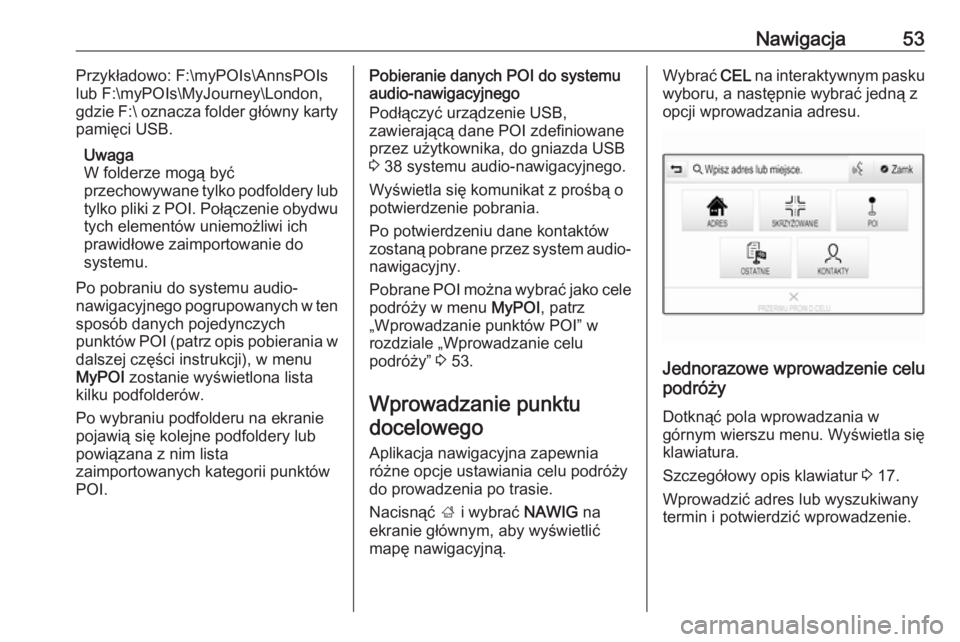
ekranie głównym, aby wyświetlić mapę nawigacyjną.Wybrać CEL na interaktywnym pasku
wyboru, a następnie wybrać jedną z
opcji wprowadzania adresu.
Jednorazowe wprowadzenie celu
podróży
Dotknąć pola wprowadzania w
górnym wierszu menu. Wyświetla się
klawiatura.
Szczegółowy opis klawiatur 3 17.
Wprowadzić adres lub wyszukiwany termin i potwierdzić wprowadzenie.
Page 62 of 141
62NawigacjaJeśli prowadzenie po trasie jest
aktywne, wyświetlają się dwa
dodatkowe przyciski ekranowe:
Wszystkie dla listy, na której są
wyświetlane wszystkie wypadki
drogowe i Wzdłuż trasy dla listy, na
której są wyświetlane tylko wypadki związane z bieżącą trasą.
Domyślnie lista jest uporządkowana
według odległości od lokalizacji
pojazdu. Aby uporządkować listę
alfabetycznie, wybrać Sortuj w
górnym wierszu na ekranie.
Dotknąć jednego elementu listy, aby
wyświetlić szczegółowe informacje o
odpowiednim wypadku drogowym.
Uwaga
Jeśli lista wypadków drogowych
została wprowadzona za pomocą
przycisku ekranowego RUCH
DROG. na ekranie głównym,
dotknąć w w górnym lewym rogu
ekranu, aby wejść do menu
ustawień informacji o ruchu
drogowym.Ikony ruchu drogowego na mapie
Jeśli jest ustawiona opcja Symbole
na mapie - wł. , na mapie wyświetlają
się ikony wypadków drogowych w
sąsiedztwie bieżącej lokalizacji i
wzdłuż trasy.
Ustawić Symbole na mapie - wł. lub
Symbole na mapie - wył. .
Prowadzenie po trasie z
uwzględnieniem ruchu drogowego
To podmenu zawiera ustawienia
sposobu w jaki system może
uwzględniać wypadki drogowe przed
rozpoczęciem i podczas prowadzenia po trasie.
Wybrać opcję Ustawienia dla
omijania korków , aby wyświetlić
odpowiednie podmenu.
Aby uniknąć spowolnionego ruchu
drogowego, należy ustawić Unikanie
powolnego ruchu na Włącz. .
Wybrać opcję Automatyczne
omijanie korków lub Zapytaj przed
objazdem .Typy wypadków drogowych
Wybrać opcję Wydarzenia drogowe ,
aby wyświetlić odpowiednie
podmenu.
Wybrać typy wypadków drogowych
do ominięcia.
Stacje TMC
Stacje radiowe TMC dostarczają
informacji o bieżącej sytuacji
drogowej uwzględnianych w
obliczeniu trasy.
Uwaga
W niektórych krajach usługa TMC
jest rozszerzona o funkcję PayTMC
zintegrowaną z systemem audio-
nawigacyjnym.
Wybrać opcję Stacja TMC, aby
wyświetlić odpowiednie podmenu.
Ustawienie domyślne to Auto
umożliwiające otrzymywanie
informacji z różnych stacji TMC.
Jeśli wymagane jest monitorowanie
określonej stacji TMC, należy wybrać odpowiednią stację z listy.
Jeśli ta stacja nie jest już odbierana,
system przełącza się z powrotem na
funkcję Auto.