audio OPEL INSIGNIA BREAK 2017.75 Manuale del sistema Infotainment (in Italian)
[x] Cancel search | Manufacturer: OPEL, Model Year: 2017.75, Model line: INSIGNIA BREAK, Model: OPEL INSIGNIA BREAK 2017.75Pages: 137, PDF Dimensioni: 2.46 MB
Page 39 of 137
Dispositivi esterni39Tasti funzionePausa della riproduzione
Selezionare = per mettere in pausa la
riproduzione.
Selezionare l per riprendere la ripro‐
duzione.
Saltare il brano precedente o
successivo
Selezionare t o v per passare alla
traccia precedente o successiva.
Avanzamento o riavvolgimento
rapido
Toccare e tenere premuto su t o
v per riavvolgere o avanzare velo‐
cemente.
In alternativa, spostare il cursore sulla barra temporale (disponibile solo per
USB).
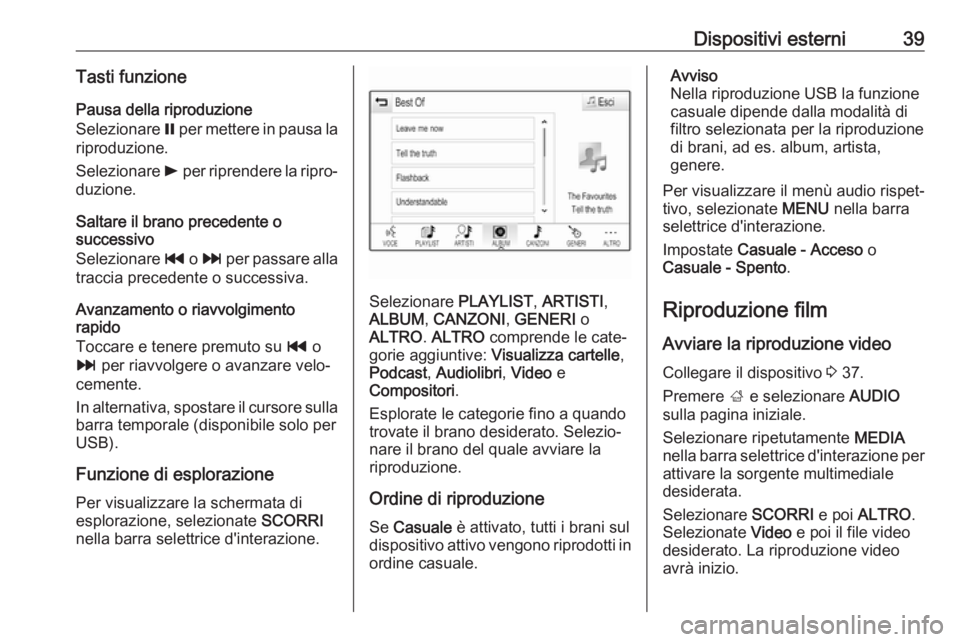
Funzione di esplorazionePer visualizzare la schermata di
esplorazione, selezionate SCORRI
nella barra selettrice d'interazione.
Selezionare PLAYLIST, ARTISTI ,
ALBUM , CANZONI , GENERI o
ALTRO . ALTRO comprende le cate‐
gorie aggiuntive: Visualizza cartelle ,
Podcast , Audiolibri , Video e
Compositori .
Esplorate le categorie fino a quando
trovate il brano desiderato. Selezio‐
nare il brano del quale avviare la
riproduzione.
Ordine di riproduzione
Se Casuale è attivato, tutti i brani sul
dispositivo attivo vengono riprodotti in
ordine casuale.
Avviso
Nella riproduzione USB la funzione
casuale dipende dalla modalità di
filtro selezionata per la riproduzione
di brani, ad es. album, artista,
genere.
Per visualizzare il menù audio rispet‐ tivo, selezionate MENU nella barra
selettrice d'interazione.
Impostate Casuale - Acceso o
Casuale - Spento .
Riproduzione film
Avviare la riproduzione video Collegare il dispositivo 3 37.
Premere ; e selezionare AUDIO
sulla pagina iniziale.
Selezionare ripetutamente MEDIA
nella barra selettrice d'interazione per attivare la sorgente multimedialedesiderata.
Selezionare SCORRI e poi ALTRO .
Selezionate Video e poi il file video
desiderato. La riproduzione video
avrà inizio.
Page 47 of 137
Navigazione47
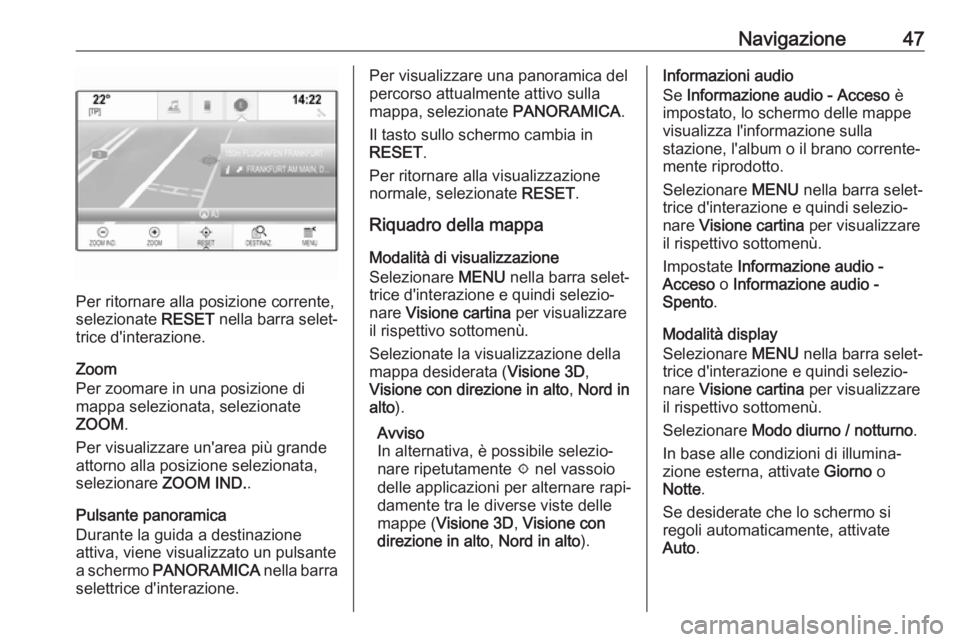
Per ritornare alla posizione corrente,
selezionate RESET nella barra selet‐
trice d'interazione.
Zoom
Per zoomare in una posizione di
mappa selezionata, selezionate
ZOOM .
Per visualizzare un'area più grande
attorno alla posizione selezionata,
selezionare ZOOM IND..
Pulsante panoramica
Durante la guida a destinazione
attiva, viene visualizzato un pulsante
a schermo PANORAMICA nella barra
selettrice d'interazione.
Per visualizzare una panoramica del
percorso attualmente attivo sulla
mappa, selezionate PANORAMICA.
Il tasto sullo schermo cambia in
RESET .
Per ritornare alla visualizzazione
normale, selezionate RESET.
Riquadro della mappa
Modalità di visualizzazione
Selezionare MENU nella barra selet‐
trice d'interazione e quindi selezio‐
nare Visione cartina per visualizzare
il rispettivo sottomenù.
Selezionate la visualizzazione della
mappa desiderata ( Visione 3D,
Visione con direzione in alto , Nord in
alto ).
Avviso
In alternativa, è possibile selezio‐
nare ripetutamente x nel vassoio
delle applicazioni per alternare rapi‐
damente tra le diverse viste delle
mappe ( Visione 3D , Visione con
direzione in alto , Nord in alto ).Informazioni audio
Se Informazione audio - Acceso è
impostato, lo schermo delle mappe
visualizza l'informazione sulla
stazione, l'album o il brano corrente‐
mente riprodotto.
Selezionare MENU nella barra selet‐
trice d'interazione e quindi selezio‐ nare Visione cartina per visualizzare
il rispettivo sottomenù.
Impostate Informazione audio -
Acceso o Informazione audio -
Spento .
Modalità display
Selezionare MENU nella barra selet‐
trice d'interazione e quindi selezio‐
nare Visione cartina per visualizzare
il rispettivo sottomenù.
Selezionare Modo diurno / notturno .
In base alle condizioni di illumina‐ zione esterna, attivate Giorno o
Notte .
Se desiderate che lo schermo si
regoli automaticamente, attivate
Auto .
Page 59 of 137
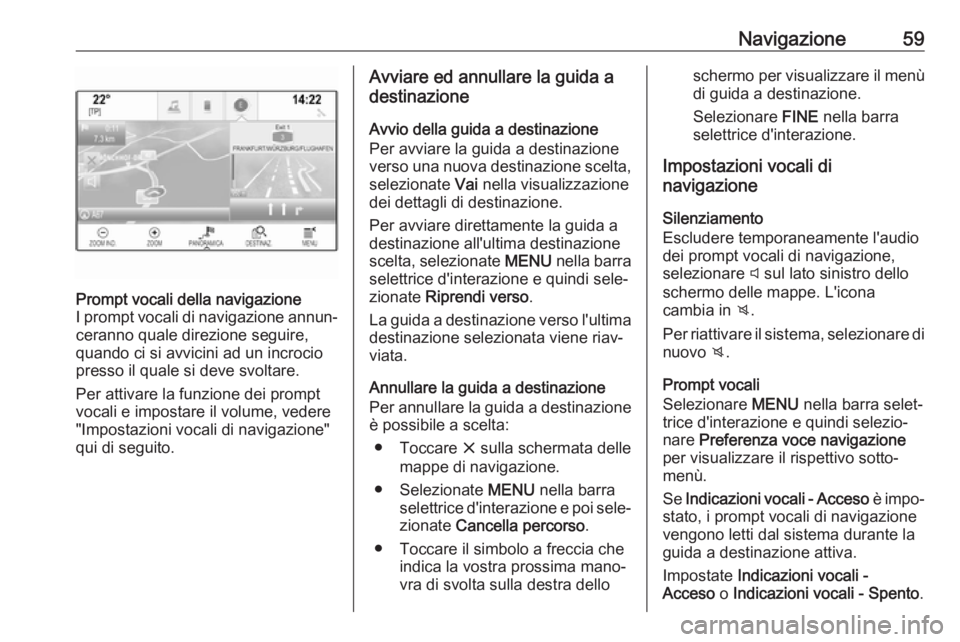
Navigazione59Prompt vocali della navigazione
I prompt vocali di navigazione annun‐ ceranno quale direzione seguire,quando ci si avvicini ad un incrocio
presso il quale si deve svoltare.
Per attivare la funzione dei prompt
vocali e impostare il volume, vedere
"Impostazioni vocali di navigazione"
qui di seguito.Avviare ed annullare la guida a
destinazione
Avvio della guida a destinazione
Per avviare la guida a destinazione
verso una nuova destinazione scelta,
selezionate Vai nella visualizzazione
dei dettagli di destinazione.
Per avviare direttamente la guida a
destinazione all'ultima destinazione
scelta, selezionate MENU nella barra
selettrice d'interazione e quindi sele‐
zionate Riprendi verso .
La guida a destinazione verso l'ultima
destinazione selezionata viene riav‐
viata.
Annullare la guida a destinazione
Per annullare la guida a destinazione
è possibile a scelta:
● Toccare x sulla schermata delle
mappe di navigazione.
● Selezionate MENU nella barra
selettrice d'interazione e poi sele‐ zionate Cancella percorso .
● Toccare il simbolo a freccia che indica la vostra prossima mano‐
vra di svolta sulla destra delloschermo per visualizzare il menù di guida a destinazione.
Selezionare FINE nella barra
selettrice d'interazione.
Impostazioni vocali di
navigazione
Silenziamento
Escludere temporaneamente l'audio
dei prompt vocali di navigazione,
selezionare y sul lato sinistro dello
schermo delle mappe. L'icona
cambia in z.
Per riattivare il sistema, selezionare di nuovo z.
Prompt vocali
Selezionare MENU nella barra selet‐
trice d'interazione e quindi selezio‐ nare Preferenza voce navigazione
per visualizzare il rispettivo sotto‐
menù.
Se Indicazioni vocali - Acceso è impo‐
stato, i prompt vocali di navigazione
vengono letti dal sistema durante la
guida a destinazione attiva.
Impostate Indicazioni vocali -
Acceso o Indicazioni vocali - Spento .
Page 66 of 137
66Riconoscimento del parlatoconseguenza, il sistema potrebbe
talvolta fraintendere i vostri comandi
e non eseguire l'azione corretta.
Avviso
Quando si inizia ad usare il ricono‐
scimento del parlato, potrebbe
essere vantaggioso usare l'imposta‐
zione Conferma più . Quando avrete
più esperienza, cioè, quando
saprete come pronunciare i comandi in modo che il riconoscimento del
parlato li comprenda correttamente,
potrebbe essere utile usare l'impo‐
stazione Conferma meno .Lunghezza indicazioni
La lunghezza e la minuziosità delle domande e delle affermazioni che il
riconoscimento del parlato effettua
possono essere regolate nel corri‐
spondente sottomenù.Velocità audio feedback
La velocità con la quale il riconosci‐
mento del parlato pone domande o
pronuncia frasi può essere regolata
nel corrispondente sottomenù.
Se Medio è selezionato, la velocità
del parlato del sistema corrisponde al parlato naturale.Avviso
Quando si inizia ad usare il ricono‐
scimento del parlato, potrebbe
essere vantaggioso usare l'imposta‐
zione Lungo . Quando avrete accu‐
mulato più esperienza, potrebbe risultare utile usare l'impostazione
Corto .Visualizza consigli "Cosa posso
dire?"
Se si desidera che i comandi vocali
possibili siano visualizzati sullo
schermo, impostare Mostra i
suggerimenti "Cosa posso dire?" su
Acceso oppure Spento.
Applicazione di passaggio vocale
L'applicazione di passaggio vocale
del sistema Infotainment consente
l'accesso ai comandi di riconosci‐
mento del parlato sul vostro smart‐
phone.
La disponibilità di questa funzione
dipende dal vostro smartphone. Per
altre informazioni sulla compatibilità,
visitate il nostro sito Web.
Utilizzo
Riconoscimento del parlato
integrato
Attivazione del riconoscimento
vocale
Avviso
Il riconoscimento del parlato non è
disponibile durante una telefonata
attiva.Attivazione mediante il pulsante w sul
volante
Premere w sul volante.
Il sistema audio attiva il silenzia‐
mento, un messaggio vocale invita a
pronunciare un comando e menù di aiuto con i comandi più importanti
correntemente disponibili vengono
visualizzati nel Visualizzatore Info.
Non appena il riconoscimento del
parlato è pronto per l'inserimento
vocale si ode un segnale acustico. Il
simbolo di riconoscimento del parlato
nell'angolo superiore di sinistra del
menù di aiuto da bianco diventa
rosso.
Page 67 of 137
Riconoscimento del parlato67Ora è possibile pronunciare un
comando vocale per avviare una
funzione di sistema (ad es. riprodu‐
zione di una stazione radio preimpo‐
stata).Attivazione mediante il pulsante a
schermo VOCE sul display centrale
Selezionate VOCE nella barra selet‐
trice d'interazione di un menù princi‐
pale del display centrale.
Il sistema audio attiva il silenzia‐
mento, un messaggio vocale invita a
pronunciare un comando e un menù
di aiuto con i comandi più importanti
correntemente disponibili viene
visualizzato nel display centrale.
Non appena il riconoscimento del
parlato è pronto per l'inserimento
vocale si ode un segnale acustico. Il
simbolo di riconoscimento del parlato
a destra del menù di aiuto da nero
diventa rosso.
Potete ora pronunciare il vostro
comando vocale, vedi descrizione in
precedenza.Regolazione del volume dei prompt
vocali
Premete ! o # sul volante verso l'alto
(aumentare il volume) o il basso
(diminuire il volume).
Interrompere un prompt vocale
Se siete utilizzatori esperti, potete
interrompere un prompt vocale
premendo brevemente w sul volante.
Si sentirà immediatamente un
segnale acustico, il simbolo del rico‐
noscimento vocale diventerà rosso e
un comando potrà essere pronun‐
ciato senza dover attendere.
Annullamento di una sequenza di
dialogo
Esistono varie modalità per annullare una sequenza di dialogo e disattivareil riconoscimento del parlato:
● Pronunciate " Annulla" o "Esci ".
● Premere n sul volante.
● Se la sessione di riconoscimento
del parlato è stata avviata
mediante il pulsante a schermo
VOCE sul display centrale,
potete alternativamente:● Premere ; sul pannello dei
comandi.
● Selezionate m o Esci nel
menù assistenza.
Nelle situazioni seguenti l'annulla‐ mento di una sequenza di dialogo è
automatico:
● Se non si pronunciano comandi per un certo periodo di tempo
(per impostazione predefinita si è sollecitati tre volte a pronunciare
un comando).
● Se si pronunciano comandi che non sono riconosciuti dal sistema(per impostazione predefinita si èsollecitati tre volte a pronunciare
un comando corretto).
Funzionamento mediante comandi
vocali
Il riconoscimento del parlato può
comprendere comandi pronunciati
naturalmente sotto forma di frase o
comandi diretti che indicano l'applica‐ zione o l'azione.
Page 76 of 137
76TelefonoSelezionate il pulsante a schermo delpreferito desiderato.
Per una descrizione dettagliata 3 19.
Telefonata in arrivo
Rispondere ad una chiamata
Se una radio o una fonte multimediale
è attiva quando arriva una chiamata,
la fonte audio viene messa in silen‐
zioso e lo resta fino al termine della
chiamata.
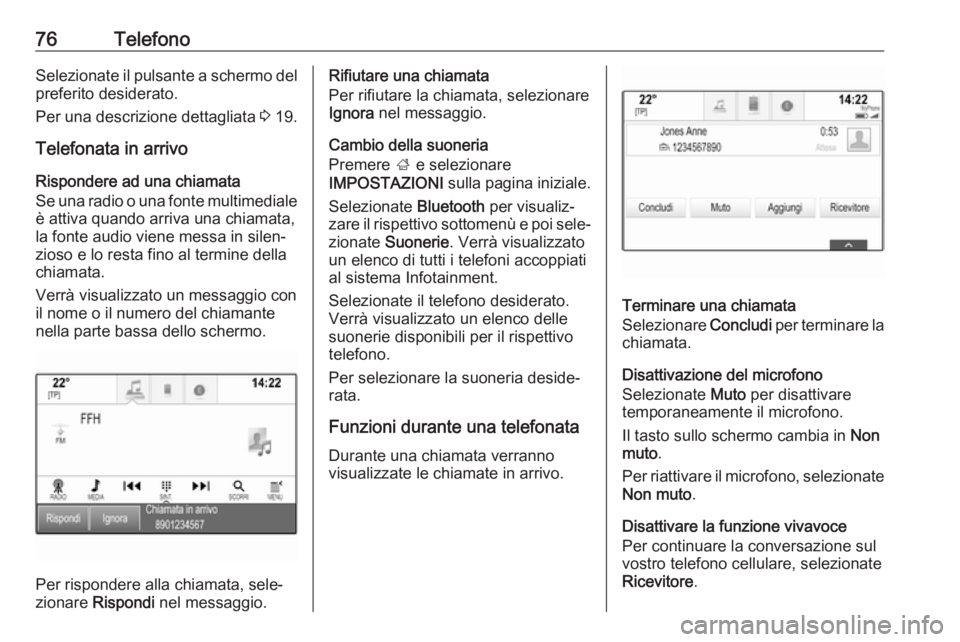
Verrà visualizzato un messaggio con
il nome o il numero del chiamante
nella parte bassa dello schermo.
Per rispondere alla chiamata, sele‐
zionare Rispondi nel messaggio.
Rifiutare una chiamata
Per rifiutare la chiamata, selezionare
Ignora nel messaggio.
Cambio della suoneria
Premere ; e selezionare
IMPOSTAZIONI sulla pagina iniziale.
Selezionate Bluetooth per visualiz‐
zare il rispettivo sottomenù e poi sele‐ zionate Suonerie . Verrà visualizzato
un elenco di tutti i telefoni accoppiati al sistema Infotainment.
Selezionate il telefono desiderato. Verrà visualizzato un elenco delle
suonerie disponibili per il rispettivo
telefono.
Per selezionare la suoneria deside‐
rata.
Funzioni durante una telefonata
Durante una chiamata verranno
visualizzate le chiamate in arrivo.
Terminare una chiamata
Selezionare Concludi per terminare la
chiamata.
Disattivazione del microfono
Selezionate Muto per disattivare
temporaneamente il microfono.
Il tasto sullo schermo cambia in Non
muto .
Per riattivare il microfono, selezionate Non muto .
Disattivare la funzione vivavoce
Per continuare la conversazione sul
vostro telefono cellulare, selezionate
Ricevitore .
Page 77 of 137
Telefono77Il tasto sullo schermo cambia in
Vivavoce .
Per riattivare la funzione vivavoce, selezionate Vivavoce.
Seconda telefonata
Iniziare una seconda telefonata
Per iniziare una seconda chiamata,
selezionate Aggiungi nelle chiamate
in arrivo. Verrà visualizzato il menù
del telefono.
Iniziare una seconda chiamata. Per
una descrizione dettagliata, vedi in
precedenza.
Per annullare l'effettuazione della
seconda chiamata e ritornare alle
chiamate in arrivo, selezionate
Chiam. attuale .
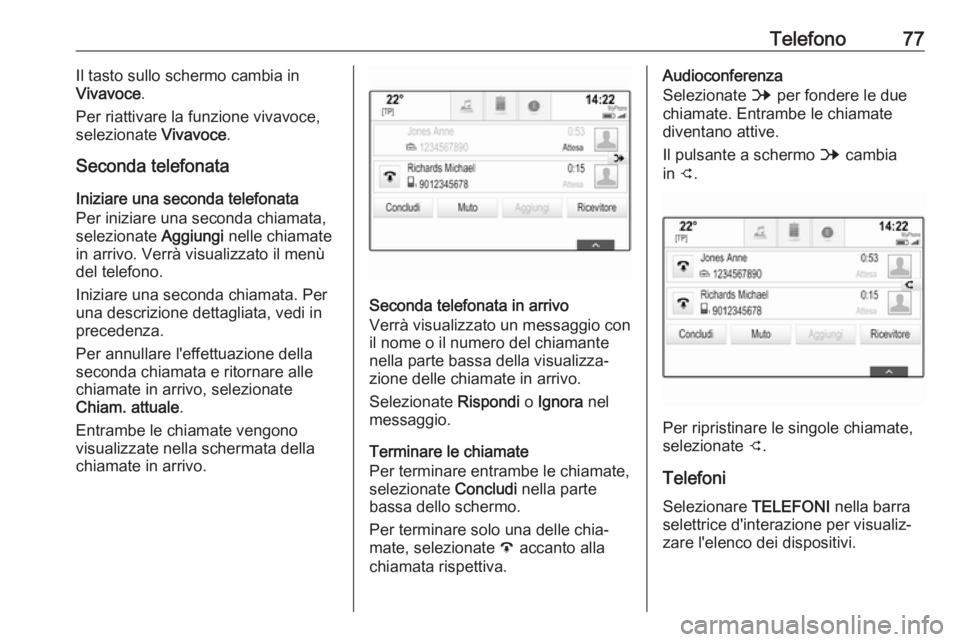
Entrambe le chiamate vengono
visualizzate nella schermata della
chiamate in arrivo.
Seconda telefonata in arrivo
Verrà visualizzato un messaggio con
il nome o il numero del chiamante
nella parte bassa della visualizza‐
zione delle chiamate in arrivo.
Selezionate Rispondi o Ignora nel
messaggio.
Terminare le chiamate
Per terminare entrambe le chiamate,
selezionate Concludi nella parte
bassa dello schermo.
Per terminare solo una delle chia‐
mate, selezionate A accanto alla
chiamata rispettiva.
Audioconferenza
Selezionate B per fondere le due
chiamate. Entrambe le chiamate
diventano attive.
Il pulsante a schermo B cambia
in C.
Per ripristinare le singole chiamate,
selezionate C.
Telefoni Selezionare TELEFONI nella barra
selettrice d'interazione per visualiz‐
zare l'elenco dei dispositivi.
Page 83 of 137
Domande frequenti83?Come posso rinominare, cancel‐
lare o spostare i miei preferiti?
! Premete
;, selezionate l'icona
IMPOSTAZIONI sulla pagina
iniziale, Radio nell'elenco imposta‐
zioni e poi Gestione preferiti per
rinominare, cancellare o spostare i
preferiti.
Descrizione dettagliata 3 19.? Dove vengono salvati i preferiti e
come posso richiamarli?
! I preferiti vengono memorizzati nel
relativo elenco. Per richiamare un
preferito, selezionate il rispettivo
pulsante a schermo sulla riga dei
preferiti visualizzata. Su certi
schermi, l'elenco dei preferiti è
nascosto per ampliare la visualiz‐
zazione del contenuto principale.
In queste schermate selezionare
n in basso a destra dello
schermo e trascinare la barra
selettrice d'interazione in alto con
un dito.
Descrizione dettagliata 3 19.Navigazione? Dopo aver inserito un indirizzo di
destinazione verrà visualizzato un
messaggio di errore. Cosa sto
sbagliando?
! Per inserire un indirizzo completo,
il sistema di navigazione si aspetta un certo ordine d'inserimento. In
base al paese nel quale si trova
l'indirizzo potrebbe essere richie‐
sto un diverso ordine d'inseri‐
mento. Aggiungete il nome del
Paese alla fine dell'inserimento se
avete inserito una destinazione in
un altro Paese.
Descrizione dettagliata 3 52.? Come posso annullare la guida a
destinazione attiva?
! Per annullare la guida a destina‐
zione, selezionare MENU nella
barra selettrice d'interazione e
quindi selezionare Cancella
percorso .
Descrizione dettagliata 3 58.Audio? Come posso cambiare la sorgente
audio?
! Selezionando
RADIO ripetuta‐
mente, potete passare tra le
sorgenti audio disponibili (AM/FM/
DAB). Selezionando MEDIA ripe‐
tutamente, è possibile passare tra
tutte le sorgenti multimediali dispo‐ nibili.
Descrizione dettagliata per radio
3 32, dispositivi esterni 3 37.? Come posso esplorare le stazioni
radio o la musica dei media?
! Per esplorare le stazioni radio o la
musica dei media, come playlist o
album, selezionate SCORRI sullo
schermo audio.
Descrizione dettagliata per radio
3 32, dispositivi esterni 3 38.
Page 86 of 137
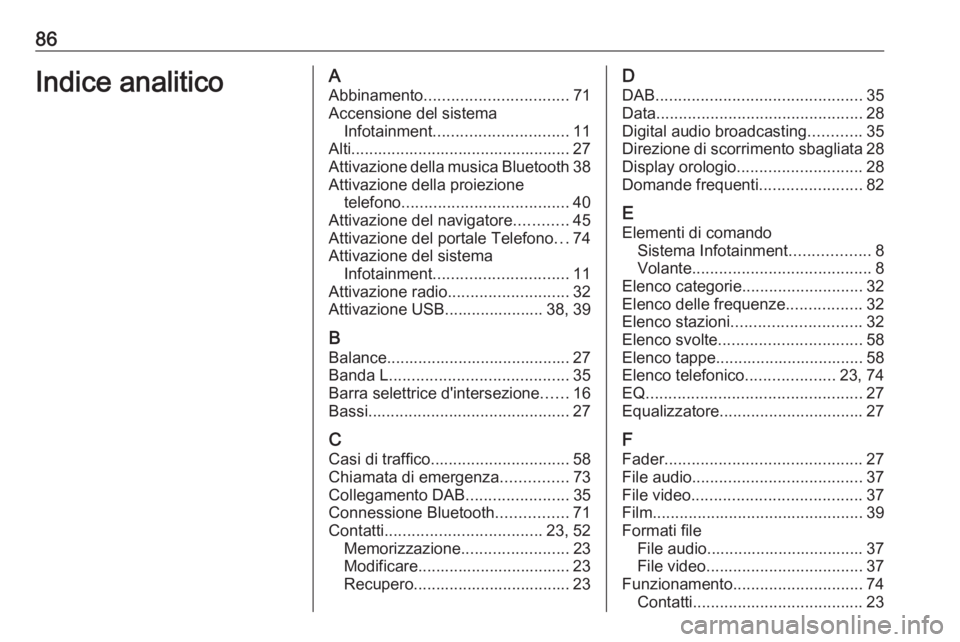
86Indice analiticoAAbbinamento ................................ 71
Accensione del sistema Infotainment .............................. 11
Alti................................................. 27
Attivazione della musica Bluetooth 38
Attivazione della proiezione telefono ..................................... 40
Attivazione del navigatore ............45
Attivazione del portale Telefono ...74
Attivazione del sistema Infotainment .............................. 11
Attivazione radio ........................... 32
Attivazione USB...................... 38, 39
B
Balance......................................... 27
Banda L ........................................ 35
Barra selettrice d'intersezione ......16
Bassi ............................................. 27
C Casi di traffico ............................... 58
Chiamata di emergenza ...............73
Collegamento DAB .......................35
Connessione Bluetooth ................71
Contatti ................................... 23, 52
Memorizzazione ........................23
Modificare.................................. 23
Recupero................................... 23D
DAB .............................................. 35
Data .............................................. 28
Digital audio broadcasting ............35
Direzione di scorrimento sbagliata 28
Display orologio ............................ 28
Domande frequenti .......................82
E Elementi di comando Sistema Infotainment ..................8
Volante ........................................ 8
Elenco categorie ........................... 32
Elenco delle frequenze .................32
Elenco stazioni ............................. 32
Elenco svolte ................................ 58
Elenco tappe................................. 58 Elenco telefonico ....................23, 74
EQ ................................................ 27
Equalizzatore ................................ 27
F
Fader ............................................ 27
File audio ...................................... 37
File video ...................................... 37
Film ............................................... 39
Formati file File audio................................... 37
File video ................................... 37
Funzionamento ............................. 74
Contatti ...................................... 23
Page 88 of 137
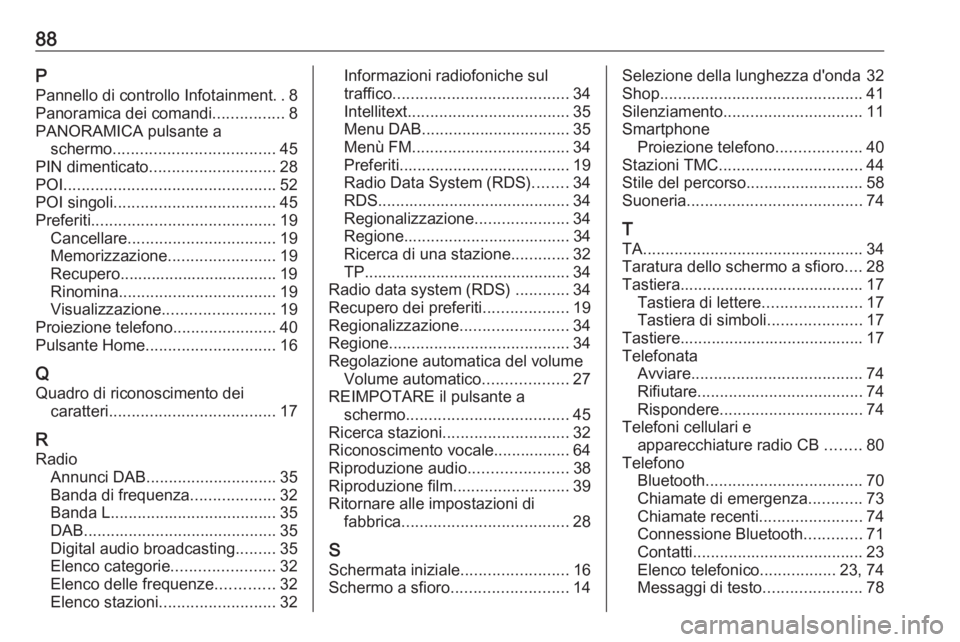
88PPannello di controllo Infotainment ..8
Panoramica dei comandi ................8
PANORAMICA pulsante a schermo .................................... 45
PIN dimenticato ............................ 28
POI ............................................... 52
POI singoli .................................... 45
Preferiti ......................................... 19
Cancellare ................................. 19
Memorizzazione ........................19
Recupero................................... 19 Rinomina ................................... 19
Visualizzazione ......................... 19
Proiezione telefono .......................40
Pulsante Home ............................. 16
Q Quadro di riconoscimento dei caratteri ..................................... 17
R Radio Annunci DAB ............................. 35
Banda di frequenza ...................32
Banda L ..................................... 35
DAB ........................................... 35
Digital audio broadcasting .........35
Elenco categorie .......................32
Elenco delle frequenze .............32
Elenco stazioni .......................... 32Informazioni radiofoniche sul
traffico ....................................... 34
Intellitext .................................... 35
Menu DAB ................................. 35
Menù FM ................................... 34
Preferiti ...................................... 19
Radio Data System (RDS) ........34
RDS........................................... 34
Regionalizzazione .....................34
Regione ..................................... 34
Ricerca di una stazione .............32
TP.............................................. 34
Radio data system (RDS) ............34
Recupero dei preferiti ...................19
Regionalizzazione ........................34
Regione ........................................ 34
Regolazione automatica del volume Volume automatico ...................27
REIMPOTARE il pulsante a schermo .................................... 45
Ricerca stazioni ............................ 32
Riconoscimento vocale................. 64
Riproduzione audio ......................38
Riproduzione film ..........................39
Ritornare alle impostazioni di fabbrica ..................................... 28
S Schermata iniziale ........................16
Schermo a sfioro .......................... 14Selezione della lunghezza d'onda 32
Shop ............................................. 41
Silenziamento ............................... 11
Smartphone Proiezione telefono ...................40
Stazioni TMC ................................ 44
Stile del percorso ..........................58
Suoneria ....................................... 74
T
TA ................................................. 34
Taratura dello schermo a sfioro ....28
Tastiera......................................... 17 Tastiera di lettere ......................17
Tastiera di simboli .....................17
Tastiere......................................... 17
Telefonata Avviare ...................................... 74
Rifiutare ..................................... 74
Rispondere ................................ 74
Telefoni cellulari e apparecchiature radio CB ........80
Telefono Bluetooth ................................... 70
Chiamate di emergenza ............73
Chiamate recenti .......................74
Connessione Bluetooth .............71
Contatti ...................................... 23
Elenco telefonico .................23, 74
Messaggi di testo ......................78