ESP OPEL INSIGNIA BREAK 2018.5 Handleiding Infotainment (in Dutch)
[x] Cancel search | Manufacturer: OPEL, Model Year: 2018.5, Model line: INSIGNIA BREAK, Model: OPEL INSIGNIA BREAK 2018.5Pages: 135, PDF Size: 2.46 MB
Page 75 of 135
Telefoon75Voor een gedetailleerde beschrijving
van de contactenlijsten 3 23.
Blader naar het gewenste contact.Snelkoppelingspictogram
Is er slechts één nummer voor een
contact opgeslagen, dan wordt er
naast de betreffende gegevens in de
contactenlijst een snelkoppeling
getoond.
Selecteer z om meteen te bellen.Scherm met bestemmingsdetails
Zijn er voor een contact meerdere
nummers opgeslagen, selecteer dan
het gewenste nummer.
Het scherm met de contactdetails
wordt weergegeven.
Selecteer een van de voor het contact
opgeslagen telefoonnummers. Het
nummer wordt gebeld.
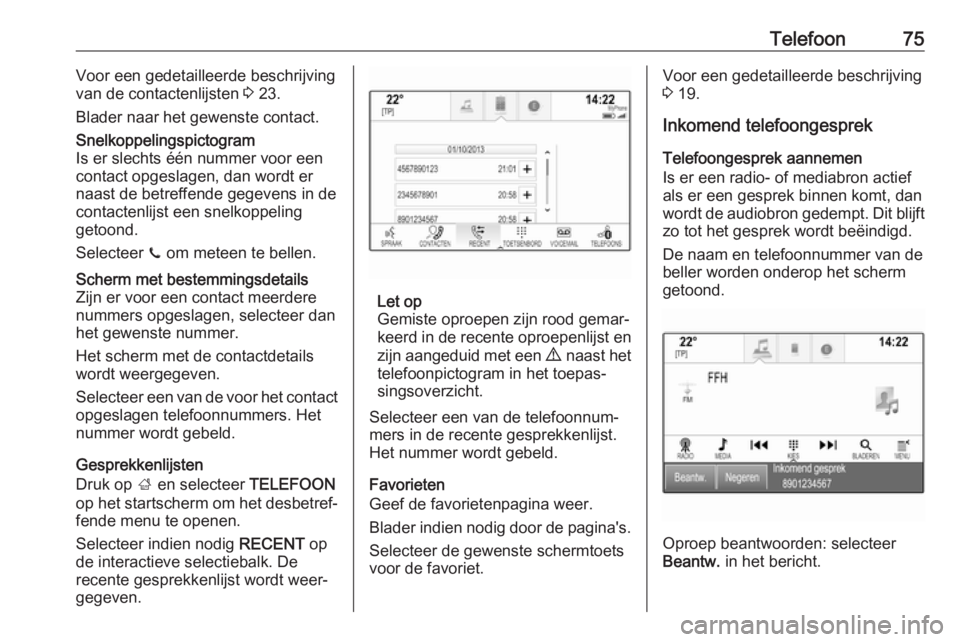
Gesprekkenlijsten
Druk op ; en selecteer TELEFOON
op het startscherm om het desbetref‐
fende menu te openen.
Selecteer indien nodig RECENT op
de interactieve selectiebalk. De
recente gesprekkenlijst wordt weer‐
gegeven.
Let op
Gemiste oproepen zijn rood gemar‐ keerd in de recente oproepenlijst en
zijn aangeduid met een 9 naast het
telefoonpictogram in het toepas‐ singsoverzicht.
Selecteer een van de telefoonnum‐
mers in de recente gesprekkenlijst.
Het nummer wordt gebeld.
Favorieten
Geef de favorietenpagina weer.
Blader indien nodig door de pagina's.
Selecteer de gewenste schermtoets
voor de favoriet.
Voor een gedetailleerde beschrijving
3 19.
Inkomend telefoongesprek
Telefoongesprek aannemen
Is er een radio- of mediabron actief
als er een gesprek binnen komt, dan
wordt de audiobron gedempt. Dit blijft
zo tot het gesprek wordt beëindigd.
De naam en telefoonnummer van de beller worden onderop het schermgetoond.
Oproep beantwoorden: selecteer
Beantw. in het bericht.
Page 76 of 135
76TelefoonTelefoongesprek afwijzen
Oproep weigeren: selecteer
Negeren in het bericht.
Beltoon wijzigen
Druk op ; en selecteer
INSTELLINGEN op het startscherm.
Selecteer BlueTooth om het betref‐
fende submenu weer te geven en selecteer vervolgens Beltonen. Er
wordt een lijst met alle aan het Info‐
tainmentsysteem gekoppelde tele‐
foons weergegeven.
Kies de gewenste telefoon. Er wordt een lijst weergegeven met alle belto‐
nen voor de betreffende telefoon.
Selecteer de gewenste beltoon.
Functies tijdens een
telefoongesprek
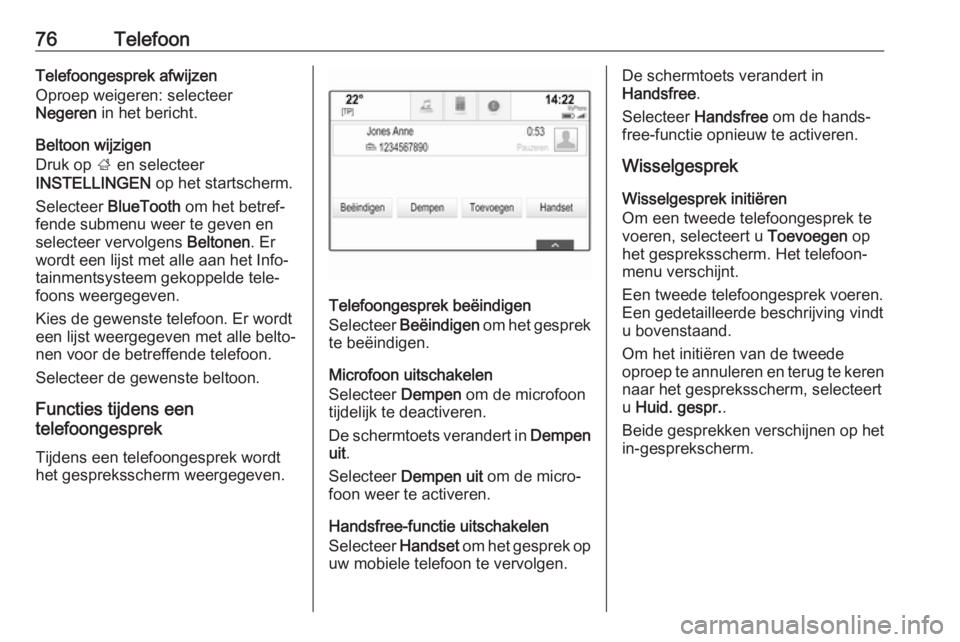
Tijdens een telefoongesprek wordthet gespreksscherm weergegeven.
Telefoongesprek beëindigen
Selecteer Beëindigen om het gesprek
te beëindigen.
Microfoon uitschakelen
Selecteer Dempen om de microfoon
tijdelijk te deactiveren.
De schermtoets verandert in Dempen
uit .
Selecteer Dempen uit om de micro‐
foon weer te activeren.
Handsfree-functie uitschakelen
Selecteer Handset om het gesprek op
uw mobiele telefoon te vervolgen.
De schermtoets verandert in
Handsfree .
Selecteer Handsfree om de hands‐
free-functie opnieuw te activeren.
Wisselgesprek
Wisselgesprek initiëren
Om een tweede telefoongesprek te
voeren, selecteert u Toevoegen op
het gespreksscherm. Het telefoon‐
menu verschijnt.
Een tweede telefoongesprek voeren.
Een gedetailleerde beschrijving vindt
u bovenstaand.
Om het initiëren van de tweede
oproep te annuleren en terug te keren
naar het gespreksscherm, selecteert
u Huid. gespr. .
Beide gesprekken verschijnen op het
in-gesprekscherm.
Page 77 of 135
Telefoon77
Tweede inkomende oproep
De naam en telefoonnummer van de beller verschijnen onderin het
gespreksscherm.
Selecteer Beantw. of Negeren in het
bericht.
Beëindigen van telefoongesprekken
Selecteer Beëindigen onderin het
scherm om beide oproepen te beëin‐ digen.
Selecteer A naast een oproep om
één van beide oproepen te beëindi‐
gen.
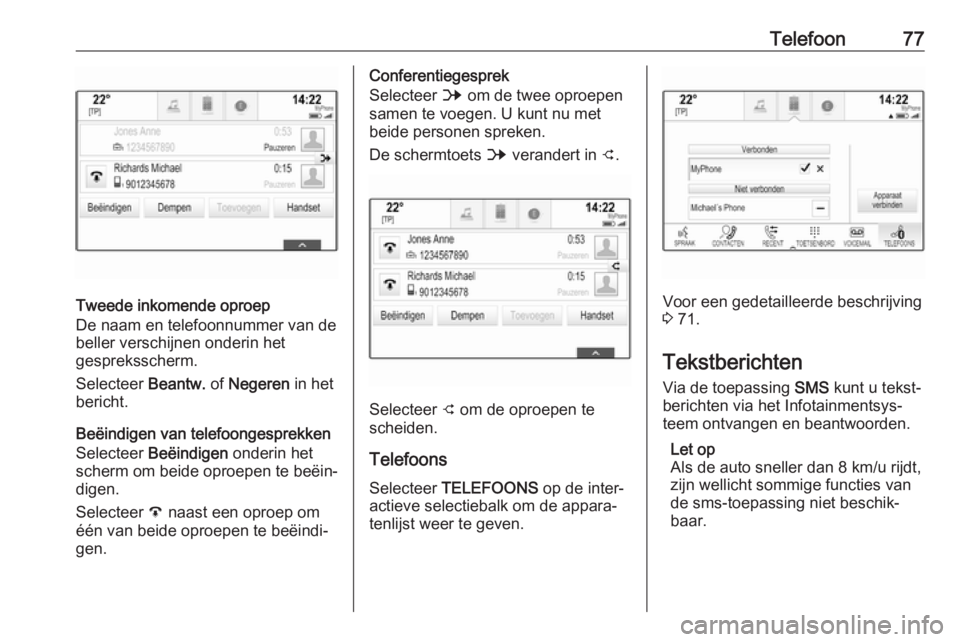
Conferentiegesprek
Selecteer B om de twee oproepen
samen te voegen. U kunt nu met
beide personen spreken.
De schermtoets B verandert in C.
Selecteer
C om de oproepen te
scheiden.
Telefoons
Selecteer TELEFOONS op de inter‐
actieve selectiebalk om de appara‐
tenlijst weer te geven.
Voor een gedetailleerde beschrijving
3 71.
Tekstberichten
Via de toepassing SMS kunt u tekst‐
berichten via het Infotainmentsys‐
teem ontvangen en beantwoorden.
Let op
Als de auto sneller dan 8 km/u rijdt,
zijn wellicht sommige functies van
de sms-toepassing niet beschik‐
baar.
Page 82 of 135
82Veelgestelde vragenVeelgestelde
vragenVeelgestelde vragen ....................82Veelgestelde vragen
Telefoon? Hoe koppel ik mijn telefoon aan het
Infotainmentsysteem?
! Druk voor het koppelen van een
telefoon op ;, selecteer het picto‐
gram TELEFOON en selecteer
vervolgens Apparaat verbinden .
Volg de instructies op uw apparaat en zorg dat Bluetooth ingescha‐
keld is.
Gedetailleerde beschrijving 3 71.? Hoe kan ik mijn telefooncontacten
en recente gesprekken bekijken?
! Om de contactpersonen of oproe‐
penlijst te benaderen, druk op ;,
selecteer het pictogram TELEFOON en selecteer vervol‐
gens CONTACTEN of RECENT .
Zorg dat het telefoonboek en de
recente gesprekkenlijst op de tele‐ foon toegankelijk zijn. Afhankelijk
van de telefoon kan het enige
minuten duren voor het telefoon‐
boek en de recente gesprekkenlijst
geladen zijn.Gedetailleerde beschrijving 3 74.
Favorieten? Wat kan ik als favoriet opslaan?
! U kunt tot 60 favorieten van bijna
alle informatietypen opslaan, bv.
bestemmingen, telefooncontac‐
ten, afspeellijsten, radiozenders,
etc.
Gedetailleerde beschrijving 3 19.? Hoe kan ik een nieuwe favoriet
opslaan?
! Activeer de betreffende toepas‐
sing en houd een favorieten-
schermtoets ingedrukt om op deze
locatie een nieuwe favoriet op te
slaan. Het opslaan wordt beves‐
tigd met een korte pieptoon. In
bepaalde gevallen moet u een
specifiek item selecteren.
Gedetailleerde beschrijving 3 19.
Page 83 of 135
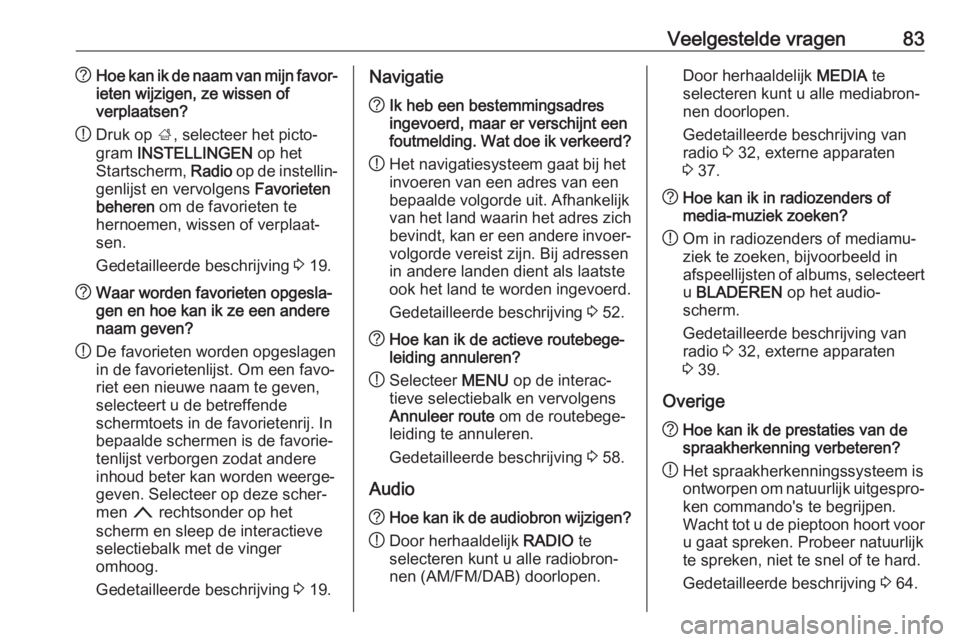
Veelgestelde vragen83?Hoe kan ik de naam van mijn favor‐
ieten wijzigen, ze wissen of
verplaatsen?
! Druk op
;, selecteer het picto‐
gram INSTELLINGEN op het
Startscherm, Radio op de instellin‐
genlijst en vervolgens Favorieten
beheren om de favorieten te
hernoemen, wissen of verplaat‐
sen.
Gedetailleerde beschrijving 3 19.? Waar worden favorieten opgesla‐
gen en hoe kan ik ze een andere
naam geven?
! De favorieten worden opgeslagen
in de favorietenlijst. Om een favo‐
riet een nieuwe naam te geven,
selecteert u de betreffende
schermtoets in de favorietenrij. In
bepaalde schermen is de favorie‐
tenlijst verborgen zodat andere
inhoud beter kan worden weerge‐
geven. Selecteer op deze scher‐
men n rechtsonder op het
scherm en sleep de interactieve
selectiebalk met de vinger
omhoog.
Gedetailleerde beschrijving 3 19.Navigatie? Ik heb een bestemmingsadres
ingevoerd, maar er verschijnt een
foutmelding. Wat doe ik verkeerd?
! Het navigatiesysteem gaat bij het
invoeren van een adres van een
bepaalde volgorde uit. Afhankelijk
van het land waarin het adres zich
bevindt, kan er een andere invoer‐ volgorde vereist zijn. Bij adressen
in andere landen dient als laatste
ook het land te worden ingevoerd.
Gedetailleerde beschrijving 3 52.? Hoe kan ik de actieve routebege‐
leiding annuleren?
! Selecteer
MENU op de interac‐
tieve selectiebalk en vervolgens
Annuleer route om de routebege‐
leiding te annuleren.
Gedetailleerde beschrijving 3 58.
Audio
? Hoe kan ik de audiobron wijzigen?
! Door herhaaldelijk
RADIO te
selecteren kunt u alle radiobron‐
nen (AM/FM/DAB) doorlopen.Door herhaaldelijk MEDIA te
selecteren kunt u alle mediabron‐
nen doorlopen.
Gedetailleerde beschrijving van
radio 3 32, externe apparaten
3 37.? Hoe kan ik in radiozenders of
media-muziek zoeken?
! Om in radiozenders of mediamu‐
ziek te zoeken, bijvoorbeeld in
afspeellijsten of albums, selecteert
u BLADEREN op het audio‐
scherm.
Gedetailleerde beschrijving van
radio 3 32, externe apparaten
3 39.
Overige
? Hoe kan ik de prestaties van de
spraakherkenning verbeteren?
! Het spraakherkenningssysteem is
ontworpen om natuurlijk uitgespro‐ ken commando's te begrijpen.
Wacht tot u de pieptoon hoort voor
u gaat spreken. Probeer natuurlijk te spreken, niet te snel of te hard.
Gedetailleerde beschrijving 3 64.
Page 87 of 135
87CCategorielijst ................................. 32
Contacten ............................... 23, 52
Aanpassen ................................ 23
Opslaan ..................................... 23
Opvragen .................................. 23
D
DAB .............................................. 35
DAB-koppeling.............................. 35
Datum ........................................... 28
Diakritische tekens .......................17
Digital Audio Broadcasting ...........35
Displaymodus ............................... 28
E EQ ................................................ 26
Equaliser....................................... 26
F
Fabrieksinstellingen terugzetten ...28
Fader ............................................ 26
Favorieten..................................... 19 Naam wijzigen ........................... 19
Opslaan ..................................... 19
Opvragen .................................. 19
Weergave .................................. 19
Wissen ...................................... 19
Favorieten opslaan .......................19
Favorieten opvragen ....................19
Favorieten weergeven ..................19Filmbestanden .............................. 37
Films ............................................. 40
Films afspelen .............................. 40
Frequentielijst ............................... 32
G Gebruik ....................... 11, 32, 45, 66
Aanraakscherm ......................... 14
Bluetooth-muziek ......................39
Infotainmentsysteem .................11
Navigatiesysteem ......................45
Telefoon .................................... 74
USB ..................................... 39, 40
Geluidsinstellingen .......................26
H
Het Infotainmentsysteem activeren.................................... 11
Het navigatiesysteem activeren ...45
Home-toets ................................... 16
I
Infotainmentsysteem inschakelen 11
Intellitext ....................................... 35
Interactieve selectiebalk ...............16
Invoer van de bestemming ..........52
K Kaarten ......................................... 45
Kalibratie van het aanraakscherm 28Klokdisplay ................................... 28
Koppelen ...................................... 71
L
L-Band .......................................... 35
Lettertekenherkenningsveld .........17
Lijst met afslagen.......................... 58
M Maximaal inschakelvolume........... 27Meldingen ..................................... 16
Middenbereik ................................ 26
Mobiele telefoons en CB-zendapparatuur ...................80
Mute.............................................. 11
N Navigatie....................................... 58 Bestemmingsinvoer................... 52
Contacten ............................ 23, 52
Favorieten ................................. 19
Gesproken instructies ...............58
Huidige locatie........................... 45 Kaartupdate .............................. 44
Kaartvenster .............................. 45
Lijst met afslagen ......................58
Persoonlijke NP's ......................45
Recente bestemmingen ............52
Reis met viapunten ...................52
Routebegeleiding ......................58
Routebegeleidingsmenu ...........58
Page 88 of 135
88Routelijst................................... 58
Schermtoets OVERZICHT ........45
TMC-stations (verkeersinfor‐
matiekanalen) ..................... 44, 58
Verkeersincidenten ...................58
Werken met de kaart .................45
Noodoproep .................................. 73
Nuttige plaatsen............................ 52
O Omgekeerde bladerrichting ..........28
Overzicht bedieningselementen .....8
P Persoonlijke NP's .........................45
PIN vergeten................................. 28
R Radio Categorielijst ............................. 32
DAB ........................................... 35
DAB-berichten ........................... 35
DAB-menu................................. 35
Digital Audio Broadcasting ........35
Favorieten ................................. 19
FM menu ................................... 33
Frequentielijst ............................ 32
Golfband.................................... 32
Intellitext .................................... 35
L-Band....................................... 35
Radio Data System ...................33RDS........................................... 33
Regio ......................................... 33
Regio-instelling.......................... 33
TP.............................................. 33 Verkeersinformatie ....................33
Zender zoeken .......................... 32
Zenderlijst.................................. 32
Radio activeren............................. 32
Radio Data System ...................... 33
Regio ............................................ 33
Regio-instelling ............................. 33
Reis met viapunten .......................52
Routebegeleiding .........................58
Routelijst ....................................... 58
Routevoorkeur .............................. 58
S Schermtoets OVERZICHT............ 45
Schermtoets RESET ....................45
Selectie van frequentiebereik .......32
Shop ............................................. 41
Smartphone Telefoonweergave ....................40
Smartphone-applicaties gebruiken .................................. 40
Spraakherkenning ........................64
Startscherm .................................. 16
Stemherkenning ........................... 64
Streaming audio via Bluetooth activeren.................................... 39Systeeminstellingen...................... 28Beeldscherm ............................. 28
Fabrieksinstellingen terugzetten 28
Taal ........................................... 28
Tijd en datum ............................ 28
Valetmodus ............................... 28
T
TA ................................................. 33
Taal............................................... 28
Tekstberichten .............................. 77
Telefoon Beltoon ...................................... 74
Bluetooth ................................... 70
Bluetooth-verbinding .................71
Contacten .................................. 23
Favorieten ................................. 19
Handsfree-modus...................... 74
Noodoproepen .......................... 73
Recente oproepen ....................74
Tekstberichten........................... 77
Telefoonboek ...................... 23, 74
Telefoonboek .......................... 23, 74
Telefoongesprek Afwijzen ..................................... 74
Initiëren ..................................... 74
Opnemen .................................. 74
Telefoonportal activeren ...............74
Telefoonweergave ........................40
Telefoonweergave activeren ........40
Page 96 of 135
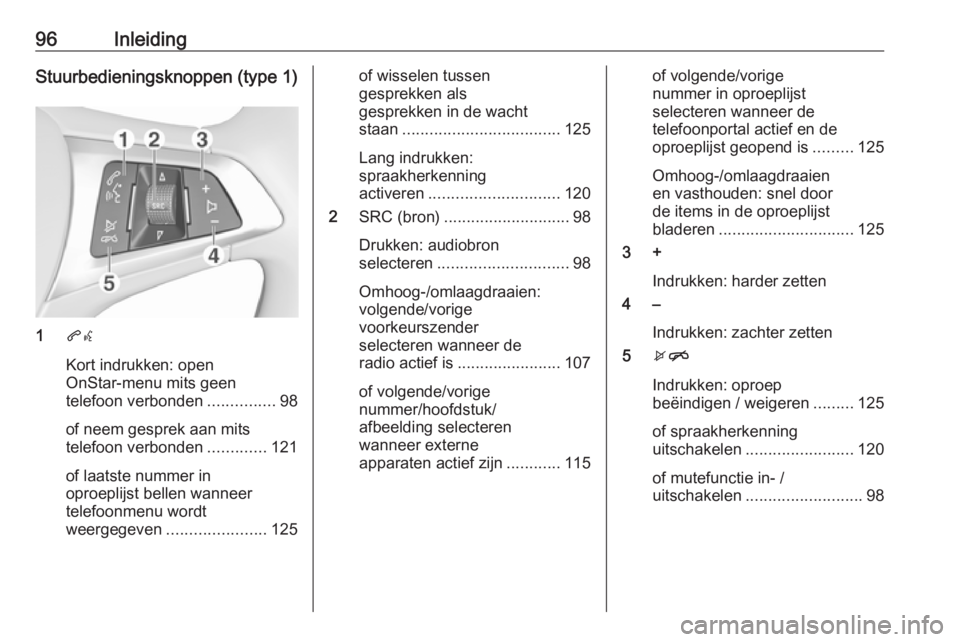
96InleidingStuurbedieningsknoppen (type 1)
1qw
Kort indrukken: open
OnStar-menu mits geen
telefoon verbonden ...............98
of neem gesprek aan mits
telefoon verbonden .............121
of laatste nummer in
oproeplijst bellen wanneer
telefoonmenu wordt
weergegeven ...................... 125
of wisselen tussen
gesprekken als
gesprekken in de wacht
staan ................................... 125
Lang indrukken:
spraakherkenning
activeren ............................. 120
2 SRC (bron) ............................ 98
Drukken: audiobron
selecteren ............................. 98
Omhoog-/omlaagdraaien:
volgende/vorige
voorkeurszender
selecteren wanneer de
radio actief is ....................... 107
of volgende/vorige
nummer/hoofdstuk/
afbeelding selecteren
wanneer externe
apparaten actief zijn ............115of volgende/vorige
nummer in oproeplijst
selecteren wanneer de
telefoonportal actief en de
oproeplijst geopend is .........125
Omhoog-/omlaagdraaien
en vasthouden: snel door
de items in de oproeplijst
bladeren .............................. 125
3 +
Indrukken: harder zetten
4 –
Indrukken: zachter zetten
5 xn
Indrukken: oproep
beëindigen / weigeren .........125
of spraakherkenning
uitschakelen ........................ 120
of mutefunctie in- /
uitschakelen .......................... 98
Page 97 of 135
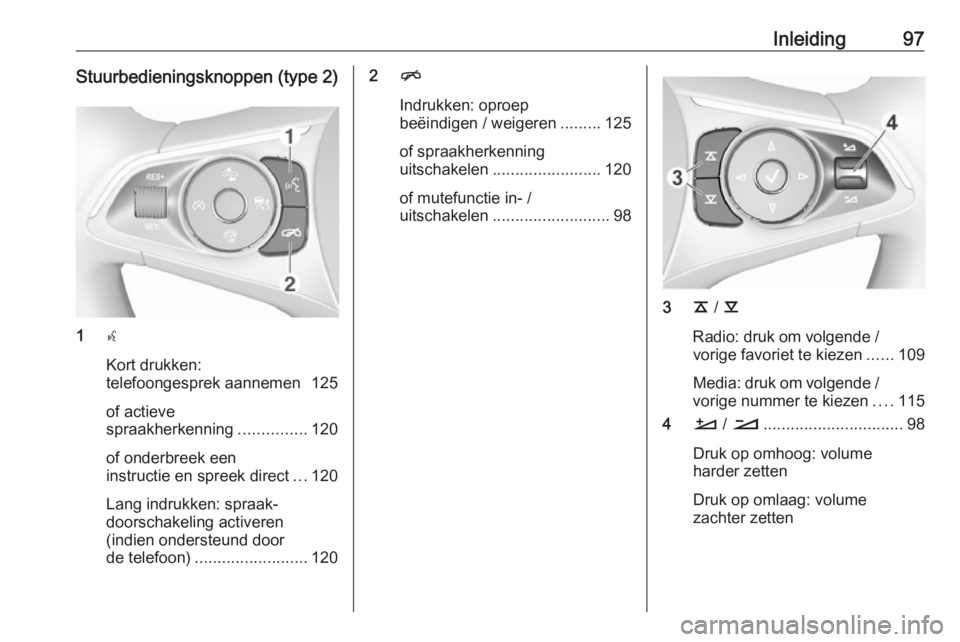
Inleiding97Stuurbedieningsknoppen (type 2)
1s
Kort drukken:
telefoongesprek aannemen 125
of actieve
spraakherkenning ...............120
of onderbreek een
instructie en spreek direct ...120
Lang indrukken: spraak‐
doorschakeling activeren
(indien ondersteund door
de telefoon) ......................... 120
2n
Indrukken: oproep
beëindigen / weigeren .........125
of spraakherkenning
uitschakelen ........................ 120
of mutefunctie in- /
uitschakelen .......................... 98
3k / l
Radio: druk om volgende / vorige favoriet te kiezen ......109
Media: druk om volgende /
vorige nummer te kiezen ....115
4 À / Á ............................... 98
Druk op omhoog: volume
harder zetten
Druk op omlaag: volume
zachter zetten
Page 107 of 135
Radio107RadioGebruik...................................... 107
Zender zoeken ........................... 107
Favorietenlijst ............................. 109
Radio Data System ....................110
Digital Audio Broadcasting ........111Gebruik
Radio activeren
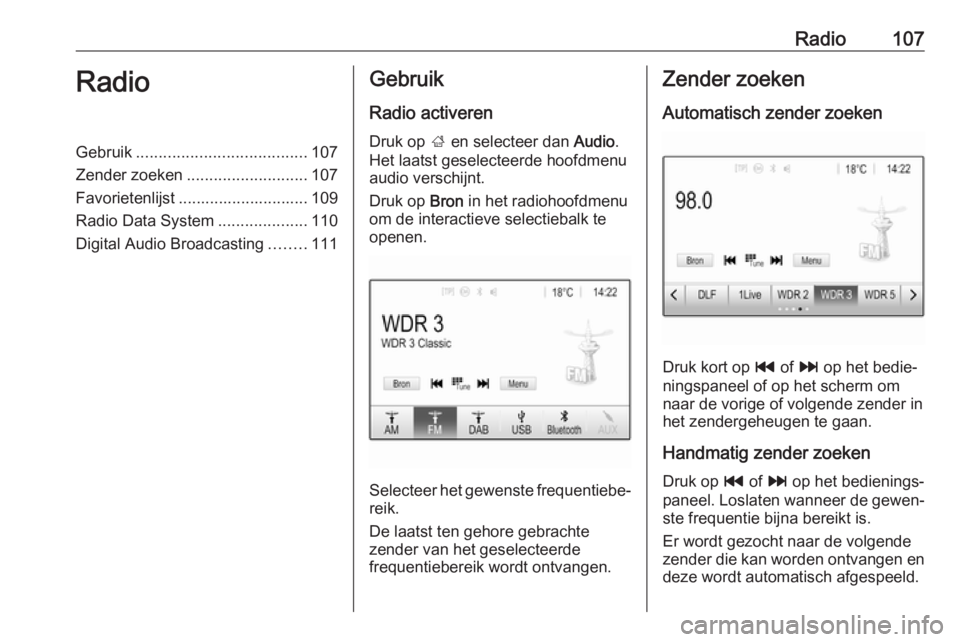
Druk op ; en selecteer dan Audio.
Het laatst geselecteerde hoofdmenu audio verschijnt.
Druk op Bron in het radiohoofdmenu
om de interactieve selectiebalk te
openen.
Selecteer het gewenste frequentiebe‐
reik.
De laatst ten gehore gebrachte
zender van het geselecteerde
frequentiebereik wordt ontvangen.
Zender zoeken
Automatisch zender zoeken
Druk kort op t of v op het bedie‐
ningspaneel of op het scherm om
naar de vorige of volgende zender in
het zendergeheugen te gaan.
Handmatig zender zoeken
Druk op t of v op het bedienings‐
paneel. Loslaten wanneer de gewen‐ ste frequentie bijna bereikt is.
Er wordt gezocht naar de volgende zender die kan worden ontvangen en
deze wordt automatisch afgespeeld.