display OPEL INSIGNIA BREAK 2018.5 Handleiding Infotainment (in Dutch)
[x] Cancel search | Manufacturer: OPEL, Model Year: 2018.5, Model line: INSIGNIA BREAK, Model: OPEL INSIGNIA BREAK 2018.5Pages: 135, PDF Size: 2.46 MB
Page 98 of 135
98InleidingRaadpleeg de Gebruikershandleidingvoor een beschrijving van alle overige
knoppen.
Gebruik
Bedieningselementen Het Infotainmentsysteem wordt
bediend met behulp van functietoet‐
sen, een aanraakscherm en op het
display weergegeven menu's.
Invoer kan naar keuze plaatsvinden
via:
● de centrale bedieningseenheid op het bedieningspaneel 3 94
● het aanraakscherm 3 101
● audioknoppen op het stuurwiel 3 94
● de spraakherkenning 3 120
Het Infotainmentsysteem in- of uitschakelen
Druk kort op X om het systeem in te
schakelen. Na het inschakelen wordt
de laatst geselecteerde Infotainment‐
bron actief.Druk lang op X om het systeem uit te
schakelen.
Automatisch uitschakelen
Wanneer het Infotainmentsysteem
met X is ingeschakeld terwijl het
contact is uitgeschakeld, dan wordt
het 10 minuten na de laatste invoer
automatisch weer uitgeschakeld.
Volume instellenDraai aan X. De actuele instelling
wordt weergegeven op het display.
Bij het inschakelen van het Infotain‐
mentsysteem wordt automatisch het
laatst geselecteerde volume inge‐
steld, mits dit het maximale inscha‐
kelvolume niet overschrijdt. Voor een
gedetailleerde beschrijving 3 104.
Automatische volumeregeling
Na inschakeling van het volume met
snelheidscompensatie 3 104 wordt
het volume automatisch zodanig
aangepast dat u geen geluid van het
wegdek of van de rijwind hoort.
Mute
Druk op X om het geluid van het Info‐
tainmentsysteem te onderdrukken.Druk nogmaals op X om de stilte‐
functie te annuleren. Het laatst gese‐
lecteerde volume wordt weer inge‐
steld.
Bedieningsmodi Druk op ; om het startmenu weer te
geven.
Let op
Voor een gedetailleerde beschrij‐
ving van de werking van het menu
via het aanraakscherm 3 101.
Audio
Selecteer Audio op het scherm om
het hoofdmenu van de laatst geselec‐ teerde audiomodus te openen.
Selecteer Bron op het scherm om de
interactieve selectiebalk weer te
geven.
Page 99 of 135
Inleiding99
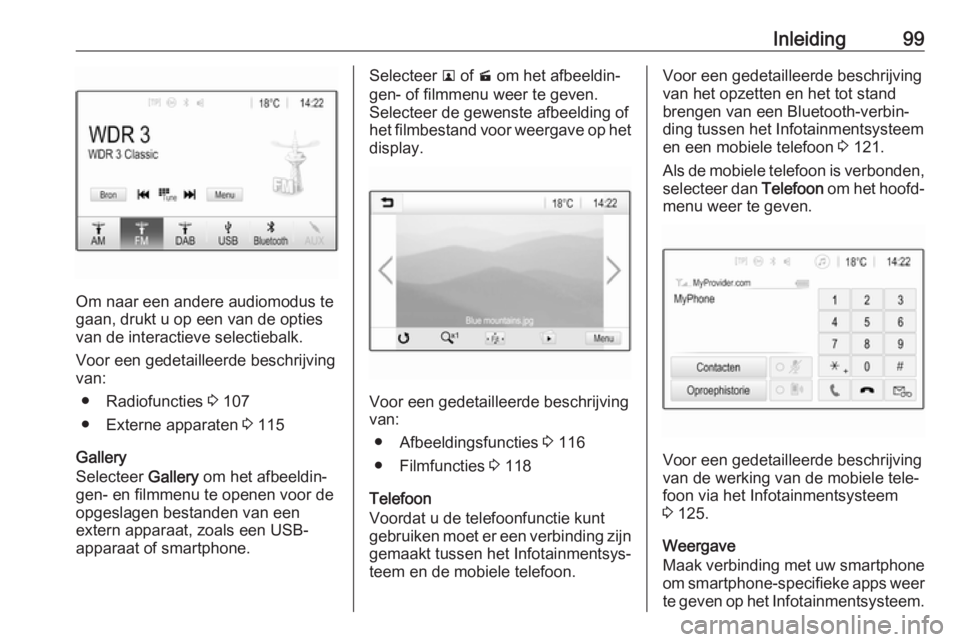
Om naar een andere audiomodus te
gaan, drukt u op een van de opties van de interactieve selectiebalk.
Voor een gedetailleerde beschrijving
van:
● Radiofuncties 3 107
● Externe apparaten 3 115
Gallery
Selecteer Gallery om het afbeeldin‐
gen- en filmmenu te openen voor de
opgeslagen bestanden van een
extern apparaat, zoals een USB-
apparaat of smartphone.
Selecteer l of m om het afbeeldin‐
gen- of filmmenu weer te geven. Selecteer de gewenste afbeelding of
het filmbestand voor weergave op het display.
Voor een gedetailleerde beschrijving
van:
● Afbeeldingsfuncties 3 116
● Filmfuncties 3 118
Telefoon
Voordat u de telefoonfunctie kunt
gebruiken moet er een verbinding zijn gemaakt tussen het Infotainmentsys‐
teem en de mobiele telefoon.
Voor een gedetailleerde beschrijving
van het opzetten en het tot stand
brengen van een Bluetooth-verbin‐
ding tussen het Infotainmentsysteem
en een mobiele telefoon 3 121.
Als de mobiele telefoon is verbonden,
selecteer dan Telefoon om het hoofd‐
menu weer te geven.
Voor een gedetailleerde beschrijving
van de werking van de mobiele tele‐
foon via het Infotainmentsysteem
3 125.
Weergave
Maak verbinding met uw smartphone
om smartphone-specifieke apps weer
te geven op het Infotainmentsysteem.
Page 101 of 135
Basisbediening101BasisbedieningBasisbediening.......................... 101
Geluidsinstellingen ....................103
Volume-instellingen ...................104
Systeeminstellingen ...................105Basisbediening
Het display van het Infotainmentsys‐
teem heeft een aanraakgevoelig
oppervlak voor rechtstreekse interac‐ tie met de getoonde menubedie‐
ningsorganen.Voorzichtig
Gebruik geen puntige of harde
voorwerpen zoals balpennen,
potloden en dergelijke voor het aanraakscherm.
9 schermtoets
Druk bij het navigeren door de menu's
in het desbetreffende submenu op
9 om terug te gaan naar het boven‐
liggende menu.
Wanneer de schermtoets 9 niet
wordt getoond, bent u op het hoogste
niveau van het desbetreffende menu. Druk op ; om het startscherm weer
te geven.
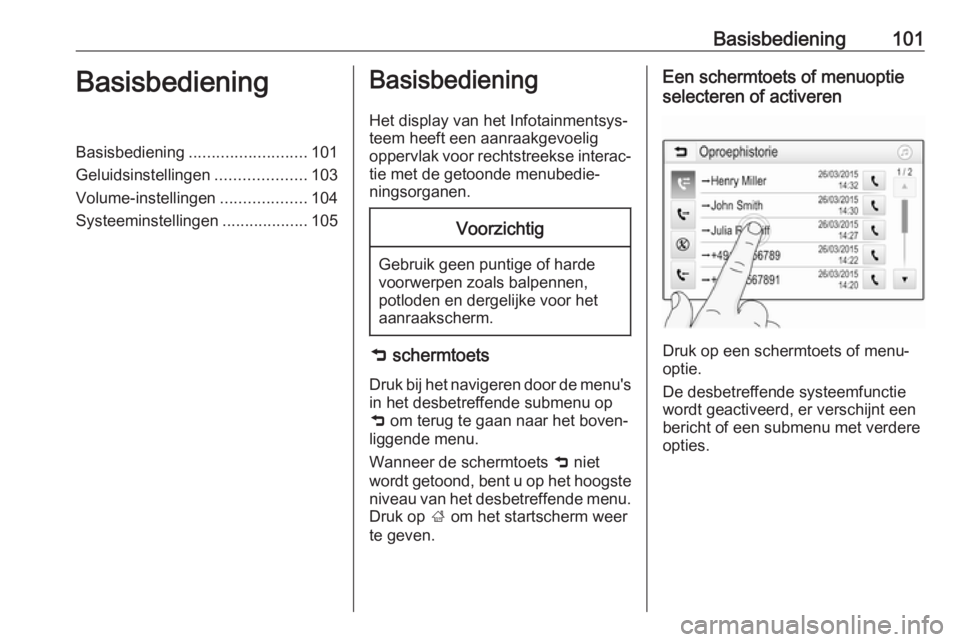
Een schermtoets of menuoptie
selecteren of activeren
Druk op een schermtoets of menu‐
optie.
De desbetreffende systeemfunctie
wordt geactiveerd, er verschijnt een
bericht of een submenu met verdere
opties.
Page 106 of 135
106Basisbedieningkan deze eenmaal over het scherm
rollen en in verkorte vorm worden
weergegeven.
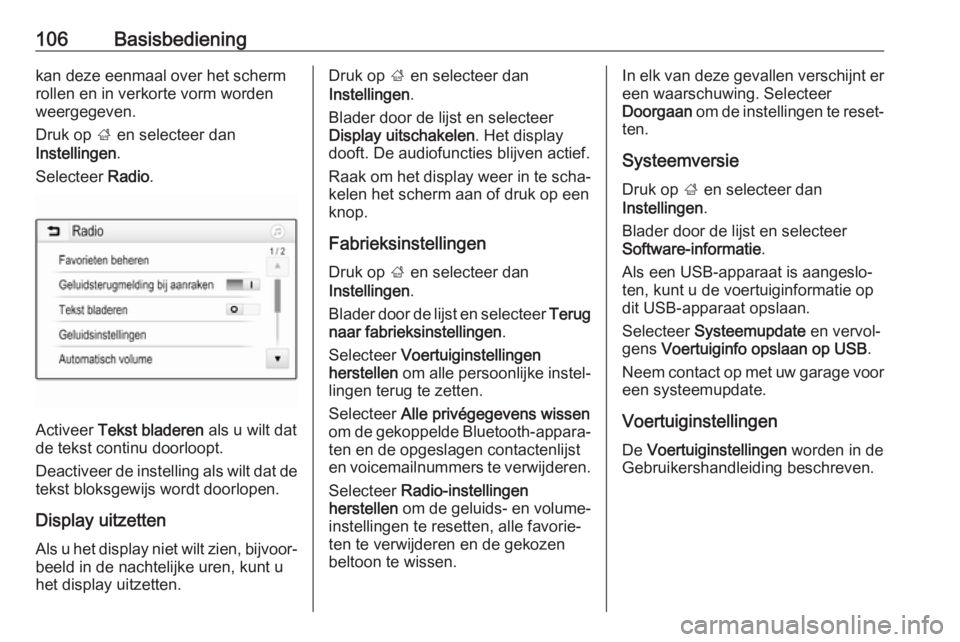
Druk op ; en selecteer dan
Instellingen .
Selecteer Radio.
Activeer Tekst bladeren als u wilt dat
de tekst continu doorloopt.
Deactiveer de instelling als wilt dat de
tekst bloksgewijs wordt doorlopen.
Display uitzettenAls u het display niet wilt zien, bijvoor‐beeld in de nachtelijke uren, kunt u
het display uitzetten.
Druk op ; en selecteer dan
Instellingen .
Blader door de lijst en selecteer
Display uitschakelen . Het display
dooft. De audiofuncties blijven actief.
Raak om het display weer in te scha‐ kelen het scherm aan of druk op een
knop.
Fabrieksinstellingen
Druk op ; en selecteer dan
Instellingen .
Blader door de lijst en selecteer Terug
naar fabrieksinstellingen .
Selecteer Voertuiginstellingen
herstellen om alle persoonlijke instel‐
lingen terug te zetten.
Selecteer Alle privégegevens wissen
om de gekoppelde Bluetooth-appara‐ ten en de opgeslagen contactenlijst
en voicemailnummers te verwijderen.
Selecteer Radio-instellingen
herstellen om de geluids- en volume-
instellingen te resetten, alle favorie‐ ten te verwijderen en de gekozen beltoon te wissen.In elk van deze gevallen verschijnt er
een waarschuwing. Selecteer
Doorgaan om de instellingen te reset‐
ten.
Systeemversie Druk op ; en selecteer dan
Instellingen .
Blader door de lijst en selecteer
Software-informatie .
Als een USB-apparaat is aangeslo‐
ten, kunt u de voertuiginformatie op
dit USB-apparaat opslaan.
Selecteer Systeemupdate en vervol‐
gens Voertuiginfo opslaan op USB .
Neem contact op met uw garage voor
een systeemupdate.
Voertuiginstellingen
De Voertuiginstellingen worden in de
Gebruikershandleiding beschreven.
Page 110 of 135
110RadioRadio Data System
Radio Data System (RDS) is een
dienst voor FM-zenders die ervoor
zorgt dat de gewenste zender
aanzienlijk sneller wordt gevonden en zonder problemen wordt ontvangen.
Voordelen van RDS ● Op het display verschijnt de programmanaam van de zender
in plaats van de frequentie.
● Tijdens het zoeken naar zenders
stemt het Infotainmentsysteemalleen af op RDS-zenders.
● Het Infotainmentsysteem stemt altijd af op de zendfrequentie vande ingestelde zender met de
beste ontvangst via AF (alterna‐
tieve frequentie).
● Afhankelijk van de ontvangen zender geeft het Infotainment‐
systeem radioteksten weer met
bv. informatie over het actuele
programma.RDS-configuratie
Tik op Menu in het hoofdmenu FM-
radio om het desbetreffende golf‐
bandspecifieke submenu te openen.
Blader naar RDS.
Activeer of deactiveer RDS.
Verkeersinformatie Zenders met radioverkeerinformatie‐service zijn RDS-zenders die
verkeerinformatie uitzenden. Als
verkeersinformatie is ingeschakeld,
wordt de audiobron die momenteel
wordt afgespeeld voor de duur van
het verkeersbericht onderbroken.
Verkeersinformatiefunctie activeren
Kies Menu in het hoofdmenu FM-
radio om het desbetreffende golf‐ bandspecifieke submenu te openen.
Druk op de schermtoets naast
Verkeersberichten om de functie te
activeren of deactiveren.
Let op
In de zenderlijst verschijnt TP naast
de zenders die verkeersinformatie
verschaffen.Als de verkeersinformatie geacti‐
veerd is, verschijnt [TP] op de boven‐
ste regel van alle menu's. Als de
actuele zender geen verkeersinfor‐
matiezender is, wordt TP grijs weer‐
gegeven en wordt er automatisch
naar de volgende verkeersinformatie‐
zender gezocht. Zodra er een
verkeersinformatiezender wordt
gevonden, wordt TP gemarkeerd. Als
er geen verkeersinformatiezender
wordt gevonden, blijft TP grijs.
Als er een verkeersbericht op de
desbetreffende zender wordt uitge‐
zonden, verschijnt er een bericht.
Druk op het scherm of druk op m om
de melding te onderbreken en naar de laatst geactiveerde functie te
gaan.
Regio-instelling Soms zenden RDS-zenders regio‐
naal verschillende programma's op
verschillende frequenties uit.
Kies Menu in het hoofdmenu FM-
radio om het desbetreffende golf‐
bandspecifieke submenu te openen
en blader naar Regio
Activeer of deactiveer Regio.
Page 117 of 135
Externe apparaten117
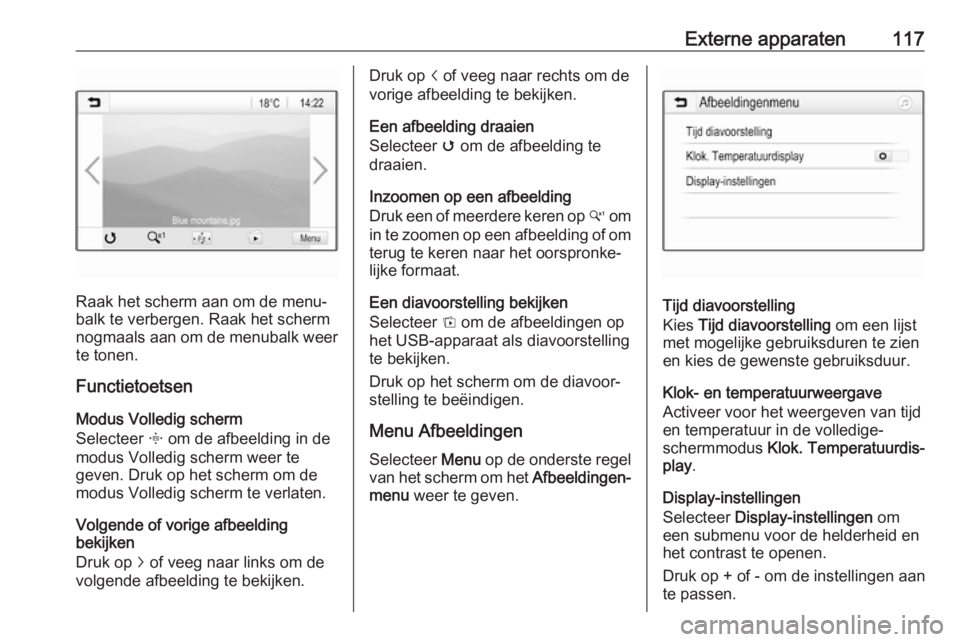
Raak het scherm aan om de menu‐
balk te verbergen. Raak het scherm
nogmaals aan om de menubalk weer te tonen.
Functietoetsen
Modus Volledig scherm
Selecteer x om de afbeelding in de
modus Volledig scherm weer te
geven. Druk op het scherm om de
modus Volledig scherm te verlaten.
Volgende of vorige afbeelding
bekijken
Druk op j of veeg naar links om de
volgende afbeelding te bekijken.
Druk op i of veeg naar rechts om de
vorige afbeelding te bekijken.
Een afbeelding draaien
Selecteer v om de afbeelding te
draaien.
Inzoomen op een afbeelding
Druk een of meerdere keren op w om
in te zoomen op een afbeelding of om terug te keren naar het oorspronke‐
lijke formaat.
Een diavoorstelling bekijken
Selecteer t om de afbeeldingen op
het USB-apparaat als diavoorstelling te bekijken.
Druk op het scherm om de diavoor‐
stelling te beëindigen.
Menu Afbeeldingen Selecteer Menu op de onderste regel
van het scherm om het Afbeeldingen‐
menu weer te geven.
Tijd diavoorstelling
Kies Tijd diavoorstelling om een lijst
met mogelijke gebruiksduren te zien
en kies de gewenste gebruiksduur.
Klok- en temperatuurweergave
Activeer voor het weergeven van tijd
en temperatuur in de volledige-
schermmodus Klok. Temperatuurdis‐
play .
Display-instellingen
Selecteer Display-instellingen om
een submenu voor de helderheid en
het contrast te openen.
Druk op + of - om de instellingen aan
te passen.
Page 119 of 135
Externe apparaten119
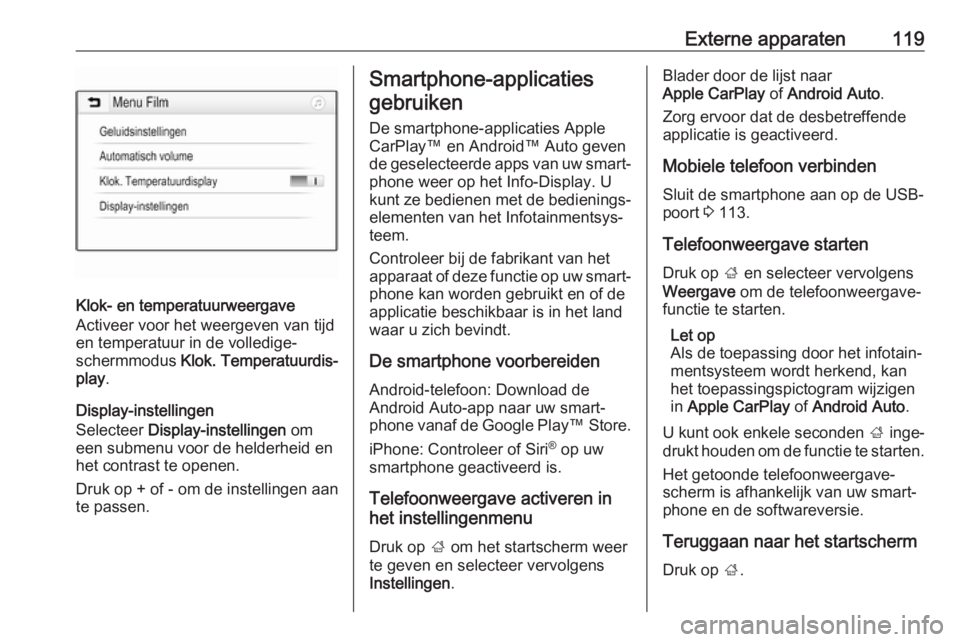
Klok- en temperatuurweergave
Activeer voor het weergeven van tijd
en temperatuur in de volledige-
schermmodus Klok. Temperatuurdis‐
play .
Display-instellingen
Selecteer Display-instellingen om
een submenu voor de helderheid en
het contrast te openen.
Druk op + of - om de instellingen aan
te passen.
Smartphone-applicaties
gebruiken
De smartphone-applicaties Apple
CarPlay™ en Android™ Auto geven
de geselecteerde apps van uw smart‐ phone weer op het Info-Display. U
kunt ze bedienen met de bedienings‐
elementen van het Infotainmentsys‐
teem.
Controleer bij de fabrikant van het apparaat of deze functie op uw smart‐ phone kan worden gebruikt en of de
applicatie beschikbaar is in het land
waar u zich bevindt.
De smartphone voorbereiden
Android-telefoon: Download de
Android Auto-app naar uw smart‐
phone vanaf de Google Play ™ Store.
iPhone: Controleer of Siri ®
op uw
smartphone geactiveerd is.
Telefoonweergave activeren in
het instellingenmenu
Druk op ; om het startscherm weer
te geven en selecteer vervolgens
Instellingen .Blader door de lijst naar
Apple CarPlay of Android Auto .
Zorg ervoor dat de desbetreffende
applicatie is geactiveerd.
Mobiele telefoon verbinden Sluit de smartphone aan op de USB-
poort 3 113.
Telefoonweergave starten
Druk op ; en selecteer vervolgens
Weergave om de telefoonweergave‐
functie te starten.
Let op
Als de toepassing door het infotain‐
mentsysteem wordt herkend, kan
het toepassingspictogram wijzigen
in Apple CarPlay of Android Auto .
U kunt ook enkele seconden ; inge‐
drukt houden om de functie te starten.
Het getoonde telefoonweergave‐
scherm is afhankelijk van uw smart‐
phone en de softwareversie.
Teruggaan naar het startscherm
Druk op ;.
Page 122 of 135
122Telefoonmobiel telefoneren verboden is,
als de mobiele telefoon interferen‐
tie veroorzaakt of als er zich
gevaarlijke situaties kunnen voor‐
doen.
Bluetooth
De telefoonfunctie is gecertificeerd
door de Bluetooth Special Interest
Group (SIG).
Meer informatie over de specificatie
kunt u op internet op http://www.blue‐
tooth.com vinden
Bluetooth-verbinding Bluetooth is een standaard voor het
draadloos verbinden van bijv.
mobiele telefoons, smartphones of
andere apparaten.
Het koppelen en verbinden van Blue‐
tooth-apparaten aan/met het Infotain‐ mentsysteem vindt plaats via het
menu Bluetooth . Het koppelen
bestaat uit het uitwisselen van een pincode tussen het Bluetooth-appa‐
raat en het Infotainmentsysteem.
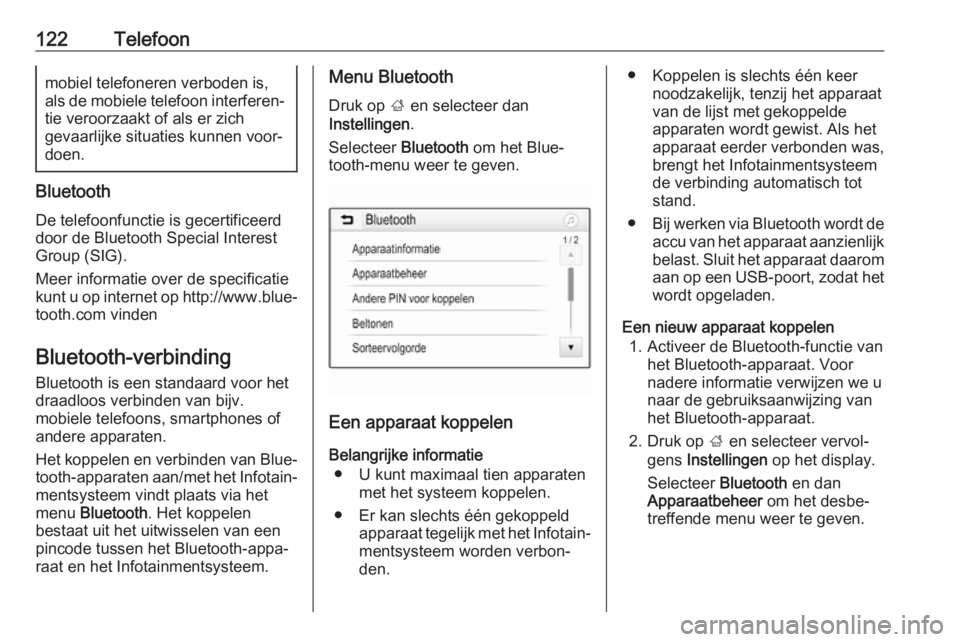
Menu Bluetooth
Druk op ; en selecteer dan
Instellingen .
Selecteer Bluetooth om het Blue‐
tooth-menu weer te geven.
Een apparaat koppelen
Belangrijke informatie ● U kunt maximaal tien apparaten met het systeem koppelen.
● Er kan slechts één gekoppeld apparaat tegelijk met het Infotain‐
mentsysteem worden verbon‐
den.
● Koppelen is slechts één keer noodzakelijk, tenzij het apparaat
van de lijst met gekoppelde
apparaten wordt gewist. Als het
apparaat eerder verbonden was,
brengt het Infotainmentsysteem
de verbinding automatisch tot
stand.
● Bij werken via Bluetooth wordt de
accu van het apparaat aanzienlijk belast. Sluit het apparaat daarom
aan op een USB-poort, zodat het wordt opgeladen.
Een nieuw apparaat koppelen 1. Activeer de Bluetooth-functie van het Bluetooth-apparaat. Voor
nadere informatie verwijzen we u
naar de gebruiksaanwijzing van
het Bluetooth-apparaat.
2. Druk op ; en selecteer vervol‐
gens Instellingen op het display.
Selecteer Bluetooth en dan
Apparaatbeheer om het desbe‐
treffende menu weer te geven.
Page 128 of 135
128TelefoonSnelkiesnummers gebruikenSnelkiesnummers die op de mobiele
telefoon zijn opgeslagen, kunt u ook
met het toetsenblok van het telefoon‐
hoofdmenu kiezen.
Druk op ; en selecteer dan Telefoon.
Houd het desbetreffende getal op het toetsenblok ingedrukt om de oproep
te starten.
Inkomend telefoongesprek
Een oproep aannemen
Als er bij een inkomende oproep een
audiomodus, bijv. de radio- of USB-
modus, actief is, wordt het geluid van
de audiobron onderdrukt en blijft dit
zo totdat het gesprek wordt beëin‐
digd.
Er verschijnt een melding met het
telefoonnummer of de naam van de
beller (indien beschikbaar).
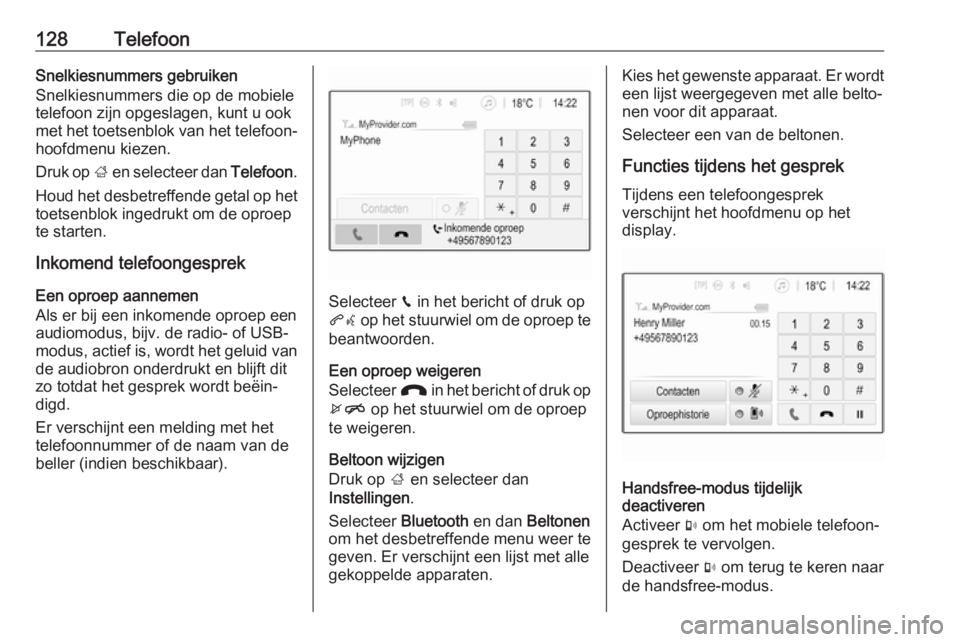
Selecteer v in het bericht of druk op
qw op het stuurwiel om de oproep te
beantwoorden.
Een oproep weigeren
Selecteer J in het bericht of druk op
xn op het stuurwiel om de oproep
te weigeren.
Beltoon wijzigen
Druk op ; en selecteer dan
Instellingen .
Selecteer Bluetooth en dan Beltonen
om het desbetreffende menu weer te
geven. Er verschijnt een lijst met alle
gekoppelde apparaten.
Kies het gewenste apparaat. Er wordt
een lijst weergegeven met alle belto‐
nen voor dit apparaat.
Selecteer een van de beltonen.
Functies tijdens het gesprek
Tijdens een telefoongesprek
verschijnt het hoofdmenu op het display.
Handsfree-modus tijdelijk
deactiveren
Activeer m om het mobiele telefoon‐
gesprek te vervolgen.
Deactiveer m om terug te keren naar
de handsfree-modus.
Page 132 of 135
132TrefwoordenlijstAAfbeeldingen weergeven ............116
Afbeeldingsbestanden ................113
Afbeelding via USB activeren .....116
Algemene aanwijzingen .............121
Bluetooth ................................. 113
DAB ......................................... 111
Infotainmentsysteem .................92
Smartphone-applicaties ..........113
Telefoon .................................. 121
USB ......................................... 113
Algemene informatie ..........113, 120
Antidiefstalfunctie ........................93
Audio afspelen ............................ 115
Audiobedieningsknoppen aan stuurwiel .................................... 94
Audiobestanden ......................... 113
Audio via USB activeren .............115
Automatisch volume ...................104
B Basisbediening ........................... 101
Bediening.................................... 125 Externe apparaten ..................113
Menu ....................................... 101
Radio ....................................... 107
Telefoon .................................. 125
Bedieningselementen Infotainmentsysteem .................94
Stuurwiel ................................... 94Bedieningspaneel Infotainment ....94
Beginmenu ................................. 101
Bel Beltoon .................................... 125
Functies tijdens het gesprek ...125
Inkomend gesprek ..................125
Telefoongesprek initiëren ........125
Beltoon Beltoon wijzigen ......................125
Beltoonvolume ........................ 104
Bestandsindelingen Afbeeldingsbestanden ............113
Audiobestanden ......................113
Filmbestanden......................... 113
Bluetooth Algemene aanwijzingen ..........113
Apparaat aansluiten ................113
Bluetooth-verbinding ...............122
Koppelen ................................. 122
Menu Streaming audio via
Bluetooth ................................. 115
Telefoon .................................. 125
Bluetooth-verbinding ..................122
D DAB ............................................ 111
Digital Audio Broadcasting .........111
Display-instellingen ............116, 118