ESP OPEL INSIGNIA BREAK 2018.5 Infotainment-Handbuch (in German)
[x] Cancel search | Manufacturer: OPEL, Model Year: 2018.5, Model line: INSIGNIA BREAK, Model: OPEL INSIGNIA BREAK 2018.5Pages: 139, PDF-Größe: 2.48 MB
Page 98 of 139
98Einführung8;
Kurz drücken: Startseite
öffnen .................................. 100
Lang drücken: Mobiltele‐
fonprojektionsfunktion
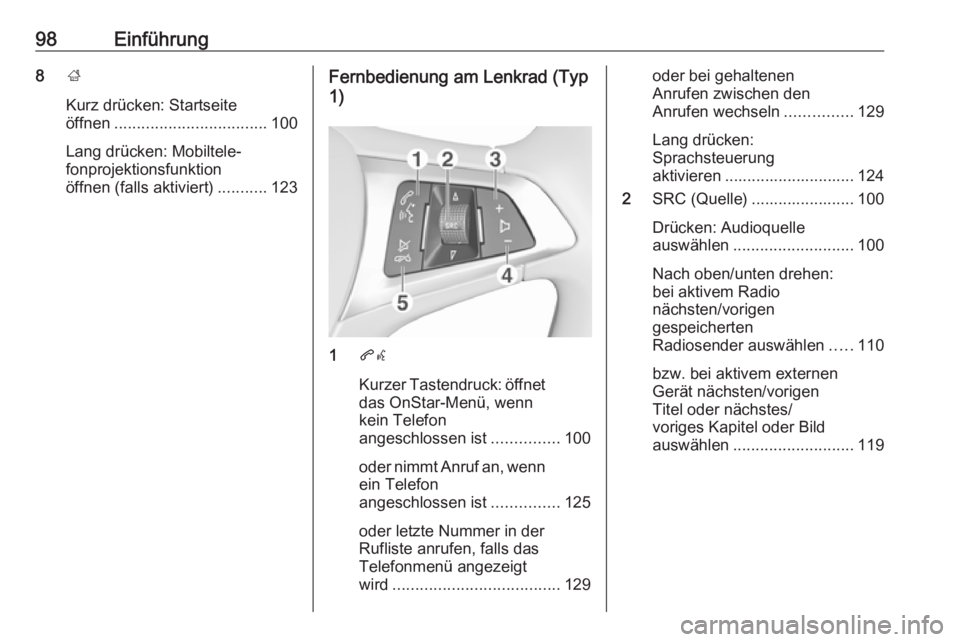
öffnen (falls aktiviert) ...........123Fernbedienung am Lenkrad (Typ
1)
1 qw
Kurzer Tastendruck: öffnet
das OnStar-Menü, wenn
kein Telefon
angeschlossen ist ...............100
oder nimmt Anruf an, wenn
ein Telefon
angeschlossen ist ...............125
oder letzte Nummer in der
Rufliste anrufen, falls das
Telefonmenü angezeigt
wird ..................................... 129
oder bei gehaltenen
Anrufen zwischen den
Anrufen wechseln ...............129
Lang drücken:
Sprachsteuerung
aktivieren ............................. 124
2 SRC (Quelle) ....................... 100
Drücken: Audioquelle
auswählen ........................... 100
Nach oben/unten drehen: bei aktivem Radio
nächsten/vorigen
gespeicherten
Radiosender auswählen .....110
bzw. bei aktivem externen
Gerät nächsten/vorigen
Titel oder nächstes/
voriges Kapitel oder Bild
auswählen ........................... 119
Page 108 of 139
108Grundsätzliche BedienungUhrzeit und Datum einstellen
Zum Anpassen der Uhrzeit- und
Datumseinstellungen Uhrzeit
einstellen oder Datum einstellen
anwählen.
+ oder - berühren, um die Einstellun‐
gen zu ändern.
Spracheinstellungen
; drücken und dann Einstellungen
auswählen.
Sprache(Language) auswählen, um
das entsprechende Menü aufzurufen.
Zur Sprachauswahl für die Menütexte die gewünschte Sprache berühren.
Blätterfunktion
Wenn langer Text wie z. B. ein Lied‐
titel oder Sendername auf dem
Display angezeigt wird, läuft er
entweder kontinuierlich durch oder er läuft einmal durch und wird dannabgekürzt angezeigt.
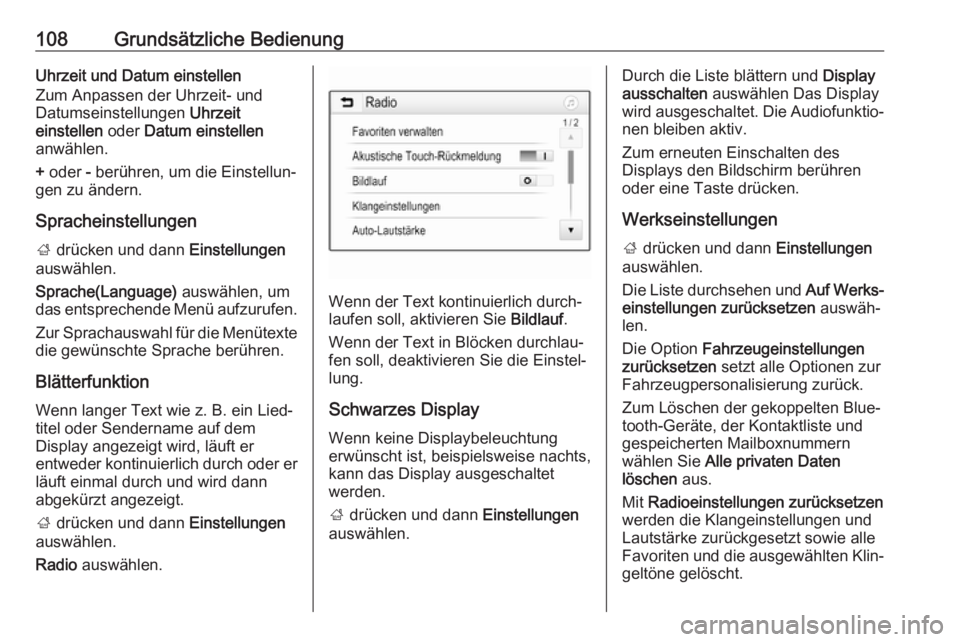
; drücken und dann Einstellungen
auswählen.
Radio auswählen.
Wenn der Text kontinuierlich durch‐
laufen soll, aktivieren Sie Bildlauf.
Wenn der Text in Blöcken durchlau‐
fen soll, deaktivieren Sie die Einstel‐
lung.
Schwarzes Display
Wenn keine Displaybeleuchtung
erwünscht ist, beispielsweise nachts,
kann das Display ausgeschaltet
werden.
; drücken und dann Einstellungen
auswählen.
Durch die Liste blättern und Display
ausschalten auswählen Das Display
wird ausgeschaltet. Die Audiofunktio‐ nen bleiben aktiv.
Zum erneuten Einschalten des
Displays den Bildschirm berühren
oder eine Taste drücken.
Werkseinstellungen
; drücken und dann Einstellungen
auswählen.
Die Liste durchsehen und Auf Werks‐
einstellungen zurücksetzen auswäh‐
len.
Die Option Fahrzeugeinstellungen
zurücksetzen setzt alle Optionen zur
Fahrzeugpersonalisierung zurück.
Zum Löschen der gekoppelten Blue‐
tooth-Geräte, der Kontaktliste und
gespeicherten Mailboxnummern
wählen Sie Alle privaten Daten
löschen aus.
Mit Radioeinstellungen zurücksetzen
werden die Klangeinstellungen und
Lautstärke zurückgesetzt sowie alle
Favoriten und die ausgewählten Klin‐ geltöne gelöscht.
Page 109 of 139
Grundsätzliche Bedienung109In jedem Fall wird eine Warnmeldung
angezeigt. Mit Fortfahren setzen Sie
die Einstellungen zurück.
Systemversion
; drücken und dann Einstellungen
auswählen.
Die Liste durchsehen und Software-
Informationen auswählen.
Wenn ein USB-Gerät angeschlossen
ist, können die Fahrzeuginformatio‐
nen auf diesem Gerät gespeichert
werden.
System-Update und dann
Fahrzeuginfo auf USB speichern
auswählen.
System-Updates werden von Ihrer Werkstatt vorgenommen.
Fahrzeugeinstellungen
Die Fahrzeugeinstellungen sind in
der Betriebsanleitung beschrieben.
Page 110 of 139
110RadioRadioBenutzung................................. 110
Sendersuche ............................. 110
Favoriten-Listen .........................112
Radio Data System ....................113
Digital Audio Broadcasting ........114Benutzung
Radio aktivieren
; drücken und dann Audio auswäh‐
len. Das zuletzt ausgewählte Audio‐
hauptmenü wird angezeigt.
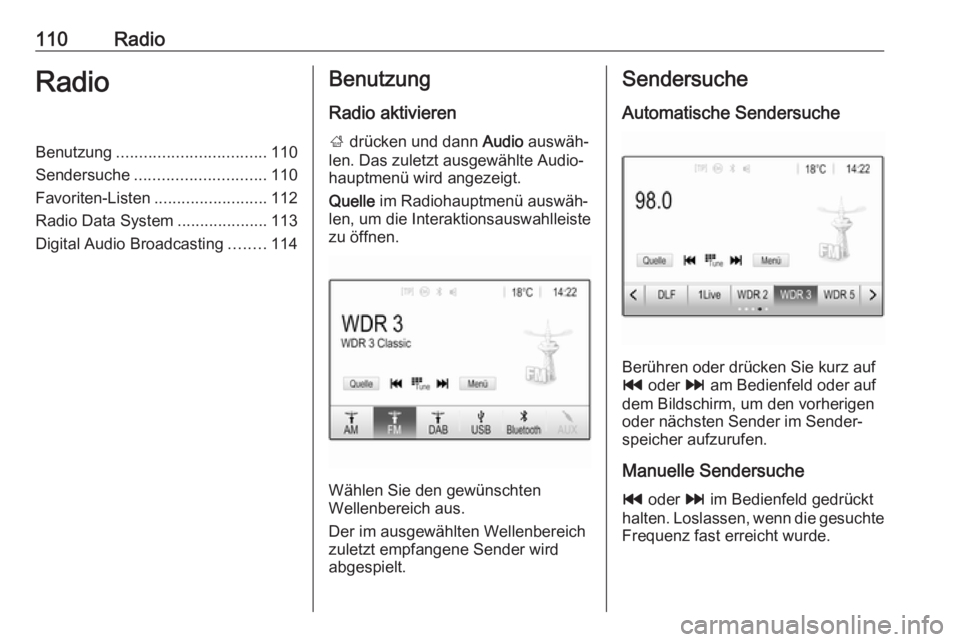
Quelle im Radiohauptmenü auswäh‐
len, um die Interaktionsauswahlleiste
zu öffnen.
Wählen Sie den gewünschten
Wellenbereich aus.
Der im ausgewählten Wellenbereich
zuletzt empfangene Sender wird
abgespielt.
Sendersuche
Automatische Sendersuche
Berühren oder drücken Sie kurz auf
t oder v am Bedienfeld oder auf
dem Bildschirm, um den vorherigen
oder nächsten Sender im Sender‐
speicher aufzurufen.
Manuelle Sendersuche t oder v im Bedienfeld gedrückt
halten. Loslassen, wenn die gesuchte
Frequenz fast erreicht wurde.
Page 111 of 139
Radio111Eine Suche nach dem nächsten zu
empfangenden Sender wird durchge‐
führt und der Sender wird automa‐
tisch gespielt.
Hinweis
FM-Wellenbereich: Wenn die RDS-
Funktion aktiviert ist, wird nur nach
RDS-Sendern 3 113 gesucht, und
wenn die Radio-Verkehrsfunkmel‐
dung (TP) aktiviert ist, wird nur nach Verkehrsfunksendern 3 113
gesucht.
Sender einstellen
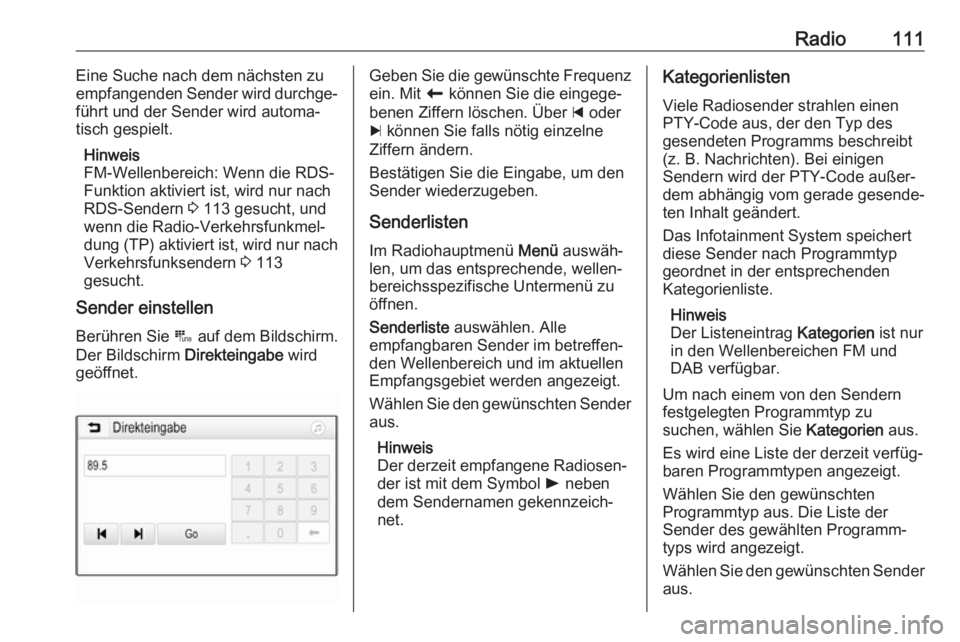
Berühren Sie B auf dem Bildschirm.
Der Bildschirm Direkteingabe wird
geöffnet.Geben Sie die gewünschte Frequenz
ein. Mit r können Sie die eingege‐
benen Ziffern löschen. Über d oder
c können Sie falls nötig einzelne
Ziffern ändern.
Bestätigen Sie die Eingabe, um den
Sender wiederzugeben.
Senderlisten Im Radiohauptmenü Menü auswäh‐
len, um das entsprechende, wellen‐
bereichsspezifische Untermenü zu
öffnen.
Senderliste auswählen. Alle
empfangbaren Sender im betreffen‐
den Wellenbereich und im aktuellen
Empfangsgebiet werden angezeigt.
Wählen Sie den gewünschten Sender
aus.
Hinweis
Der derzeit empfangene Radiosen‐
der ist mit dem Symbol l neben
dem Sendernamen gekennzeich‐ net.Kategorienlisten
Viele Radiosender strahlen einen
PTY-Code aus, der den Typ des
gesendeten Programms beschreibt
(z. B. Nachrichten). Bei einigen
Sendern wird der PTY-Code außer‐
dem abhängig vom gerade gesende‐
ten Inhalt geändert.
Das Infotainment System speichert
diese Sender nach Programmtyp
geordnet in der entsprechenden
Kategorienliste.
Hinweis
Der Listeneintrag Kategorien ist nur
in den Wellenbereichen FM und DAB verfügbar.
Um nach einem von den Sendern
festgelegten Programmtyp zu
suchen, wählen Sie Kategorien aus.
Es wird eine Liste der derzeit verfüg‐
baren Programmtypen angezeigt.
Wählen Sie den gewünschten
Programmtyp aus. Die Liste der
Sender des gewählten Programm‐
typs wird angezeigt.
Wählen Sie den gewünschten Sender aus.
Page 112 of 139
112RadioHinweis
Der derzeit empfangene Radiosen‐
der ist mit dem Symbol l neben
dem Sendernamen gekennzeich‐ net.
Senderlisten aktualisieren
Wenn die in der Senderliste eines
Frequenzbands gespeicherten
Sender nicht mehr empfangen
werden können, müssen die AM- und
DAB- Senderlisten aktualisiert
werden.
Hinweis
Die FM-Senderliste wird automa‐
tisch aktualisiert.
Im Radiohauptmenü Menü auswäh‐
len und dann Senderliste
aktualisieren auswählen.
Hinweis
Bei der Aktualisierung einer wellen‐
bereichsspezifischen Senderliste
wird auch die entsprechende Kate‐
gorienliste aktualisiert.Es wird eine Sendersuche gestartet
und eine entsprechende Meldung
angezeigt. Sobald die Suche abge‐
schlossen ist, wird die entsprechende Senderliste angezeigt.
Hinweis
Der derzeit empfangene Radiosen‐
der ist mit dem Symbol l neben
dem Sendernamen gekennzeich‐
net.
Favoriten-Listen
Sender aus allen Frequenzbändern
können manuell in der Favoritenliste
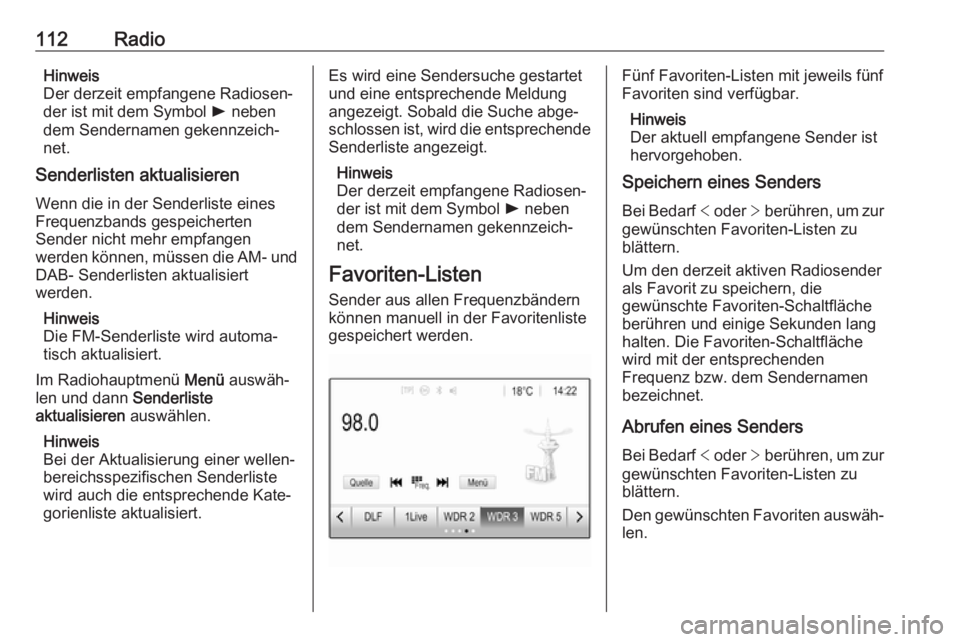
gespeichert werden.Fünf Favoriten-Listen mit jeweils fünf
Favoriten sind verfügbar.
Hinweis
Der aktuell empfangene Sender ist
hervorgehoben.
Speichern eines Senders
Bei Bedarf < oder > berühren, um zur
gewünschten Favoriten-Listen zu blättern.
Um den derzeit aktiven Radiosender als Favorit zu speichern, die
gewünschte Favoriten-Schaltfläche
berühren und einige Sekunden lang
halten. Die Favoriten-Schaltfläche
wird mit der entsprechenden
Frequenz bzw. dem Sendernamen
bezeichnet.
Abrufen eines Senders
Bei Bedarf < oder > berühren, um zur
gewünschten Favoriten-Listen zu blättern.
Den gewünschten Favoriten auswäh‐ len.
Page 118 of 139
118Externe GeräteAchtung
Das Gerät während der Wieder‐
gabe nicht entfernen. Dies könnte
das Gerät oder das Infotainment
System beschädigen.
USB Auto-Start
Das USB-Audiomenü wird normaler‐
weise automatisch geöffnet, sobald
ein USB-Gerät angeschlossen wird.
Diese Funktion kann auf Wunsch
auch deaktiviert werden.
Drücken Sie auf ; und wählen Sie
Einstellungen aus, um die System‐
einstellungen zu öffnen.
Wählen Sie Radio aus, blättern Sie zu
USB Autostart und berühren Sie die
Schaltfläche neben der Funktion.
Um die Funktion wieder zu aktivieren, berühren Sie die Schaltfläche erneut.
Bluetooth
Geräte, die die Bluetooth-Musik-
Profile A2DP und AVRCP unterstüt‐
zen, können kabellos mit dem Info‐
tainment System verbunden werden. Auf diesen Geräten gespeicherte
Musikdateien können über das Info‐
tainment System wiedergegeben
werden.
Gerät verbinden
Detaillierte Beschreibung zum
Herstellen einer Bluetooth-Verbin‐
dung: 3 126.
Dateiformate und Ordner
Die maximale Kapazität für vom Info‐
tainment System unterstützte Geräte
beläuft sich auf 2500 Musikdateien, 2500 Bilddateien, 250 Filmdateien,
2500 Ordner und 10 Ebenen in der Ordnerstruktur. Es sind nur mit demDateisystem FAT16 / FAT32 forma‐
tierte Geräte kompatibel.
Wenn die Audio-Metadaten Bilder
enthalten, werden diese auf dem Bild‐
schirm angezeigt.Hinweis
Manche Dateien werden unter
Umständen nicht fehlerfrei abge‐
spielt. Dies kann an einem anderen
Aufzeichnungsformat oder am
Zustand der Datei liegen.
Dateien aus Online-Shops, auf die
Digital Rights Management (DRM)
angewendet wurde, können nicht
wiedergegeben werden.
Das Infotainment System kann
folgende Arten von Audio-, Bild- und
Filmdateien von externen Geräten
abspielen.
Audiodateien
Die abspielbaren Audiodateiformate
sind MP3 (MPEG-1 Layer 3, MPEG-2
Layer 3), WMA, AAC, AAC+, ALAC
OGG WAF (PCM), AIFF, 3GPP (nur
Audio), Audio Books und LPCM.
iPod ®
- und iPhone ®
-Geräte können
ALAC, AIFF, Audio Books und LPCM wiedergeben.
Bei der Wiedergabe von Dateien mit
ID3-Tags kann das Infotainment
System Informationen wie etwa den
Namen und Interpreten des jeweili‐
gen Titels anzeigen.
Page 120 of 139
120Externe GeräteZum Anfang des aktuellen Titels
zurückkehren
Nach zwei Sekunden Wiedergabe
der Spur t berühren.
Schnelles Vor- und Zurückspulen
Berühren Sie mehrere Sekunden
lang t oder v. Beim Loslassen
kehren Sie zum normalen Wiederga‐
bemodus zurück.
Alternativ dazu können Sie den
Schieberegler, der die aktuelle Posi‐
tion anzeigt, nach links oder rechts
schieben.
Zufallswiedergabe
Berühren Sie n, um die Titel in zufäl‐
liger Reihenfolge wiederzugeben. Die
Schaltfläche ändert sich in o.
Berühren Sie o erneut, um die
Zufallswiedergabe zu deaktivieren
und zum normalen Wiedergabemo‐ dus zurückzukehren.
Funktion Musik durchsuchen
Zur Anzeige des Fensters „Durchsu‐
chen“ berühren Sie den Bildschirm.
Alternativ im Audio-HauptbildschirmMenü auswählen, um das entspre‐
chende Audiomenü zu öffnen, und
dann Musik durchsuchen auswählen.
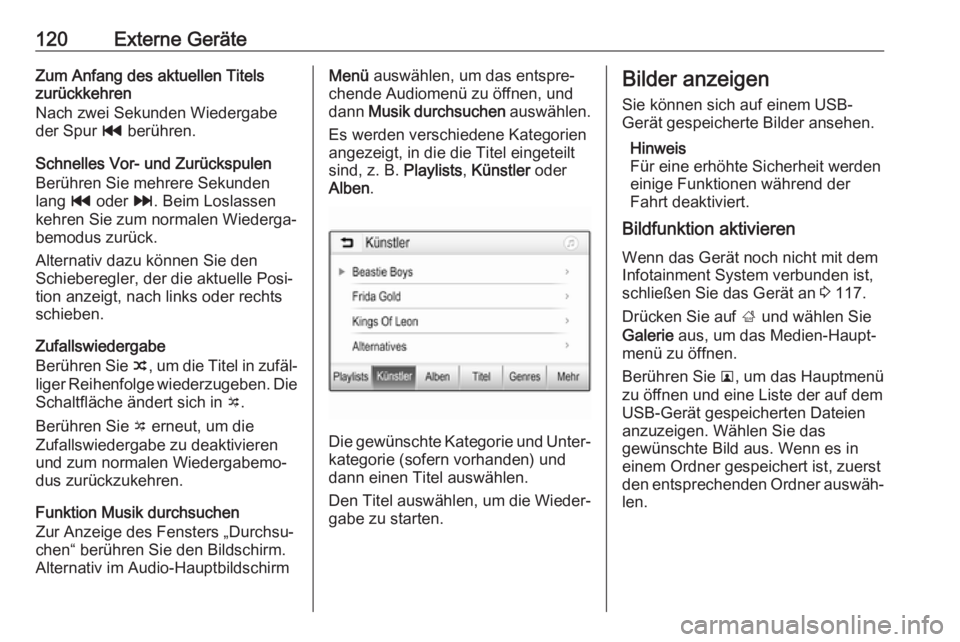
Es werden verschiedene Kategorien
angezeigt, in die die Titel eingeteilt
sind, z. B. Playlists, Künstler oder
Alben .
Die gewünschte Kategorie und Unter‐
kategorie (sofern vorhanden) und
dann einen Titel auswählen.
Den Titel auswählen, um die Wieder‐
gabe zu starten.
Bilder anzeigen
Sie können sich auf einem USB-
Gerät gespeicherte Bilder ansehen.
Hinweis
Für eine erhöhte Sicherheit werden
einige Funktionen während der
Fahrt deaktiviert.
Bildfunktion aktivieren
Wenn das Gerät noch nicht mit dem
Infotainment System verbunden ist,
schließen Sie das Gerät an 3 117.
Drücken Sie auf ; und wählen Sie
Galerie aus, um das Medien-Haupt‐
menü zu öffnen.
Berühren Sie l, um das Hauptmenü
zu öffnen und eine Liste der auf dem
USB-Gerät gespeicherten Dateien
anzuzeigen. Wählen Sie das
gewünschte Bild aus. Wenn es in
einem Ordner gespeichert ist, zuerst
den entsprechenden Ordner auswäh‐
len.
Page 121 of 139
Externe Geräte121
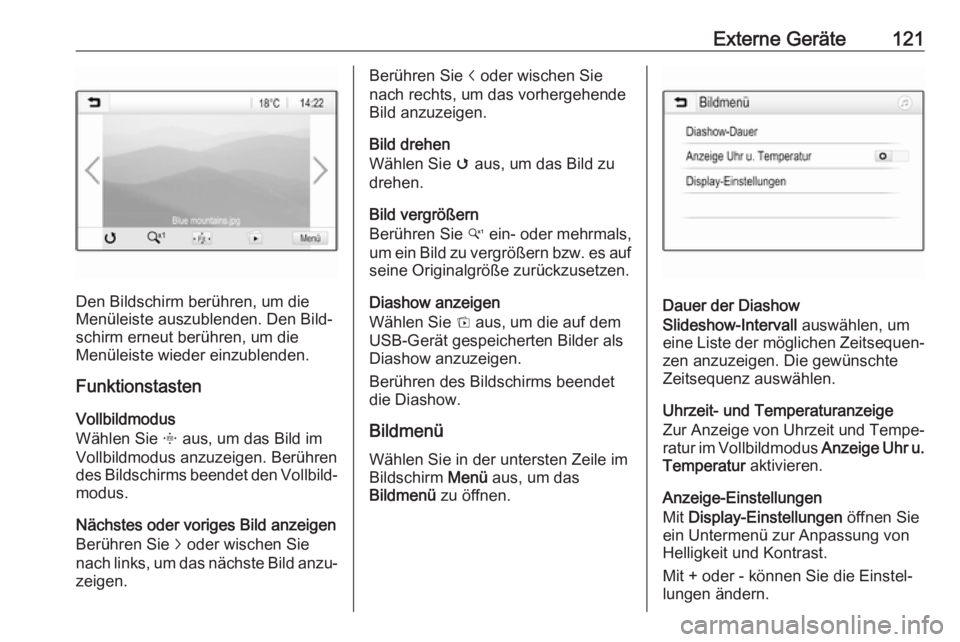
Den Bildschirm berühren, um die
Menüleiste auszublenden. Den Bild‐
schirm erneut berühren, um die
Menüleiste wieder einzublenden.
Funktionstasten
Vollbildmodus
Wählen Sie x aus, um das Bild im
Vollbildmodus anzuzeigen. Berühren
des Bildschirms beendet den Vollbild‐ modus.
Nächstes oder voriges Bild anzeigen
Berühren Sie j oder wischen Sie
nach links, um das nächste Bild anzu‐
zeigen.
Berühren Sie i oder wischen Sie
nach rechts, um das vorhergehende
Bild anzuzeigen.
Bild drehen
Wählen Sie v aus, um das Bild zu
drehen.
Bild vergrößern
Berühren Sie w ein- oder mehrmals,
um ein Bild zu vergrößern bzw. es auf seine Originalgröße zurückzusetzen.
Diashow anzeigen
Wählen Sie t aus, um die auf dem
USB-Gerät gespeicherten Bilder als
Diashow anzuzeigen.
Berühren des Bildschirms beendet
die Diashow.
Bildmenü Wählen Sie in der untersten Zeile im
Bildschirm Menü aus, um das
Bildmenü zu öffnen.
Dauer der Diashow
Slideshow-Intervall auswählen, um
eine Liste der möglichen Zeitsequen‐ zen anzuzeigen. Die gewünschte
Zeitsequenz auswählen.
Uhrzeit- und Temperaturanzeige
Zur Anzeige von Uhrzeit und Tempe‐
ratur im Vollbildmodus Anzeige Uhr u.
Temperatur aktivieren.
Anzeige-Einstellungen
Mit Display-Einstellungen öffnen Sie
ein Untermenü zur Anpassung von
Helligkeit und Kontrast.
Mit + oder - können Sie die Einstel‐
lungen ändern.
Page 122 of 139
122Externe GeräteFilme abspielen
Das System ermöglicht die Wieder‐
gabe von Filmen, die auf einem USB- Gerät gespeichert sind.
Hinweis
Aus Sicherheitsgründen ist die Film‐ funktion während der Fahrt nicht
verfügbar.
Filmfunktion aktivieren
Wenn das Gerät noch nicht mit dem
Infotainment System verbunden ist,
schließen Sie das Gerät an 3 117.
Drücken Sie auf ; und wählen Sie
Galerie aus, um das Medien-Haupt‐
menü zu öffnen.
m berühren, um das Filmhauptmenü
zu öffnen und eine Liste der auf dem
USB-Gerät gespeicherten Elemente
anzuzeigen. Den gewünschten Film
auswählen. Wenn es in einem Ordner
gespeichert ist, zuerst den entspre‐
chenden Ordner auswählen.
Der Film wird wiedergegeben.
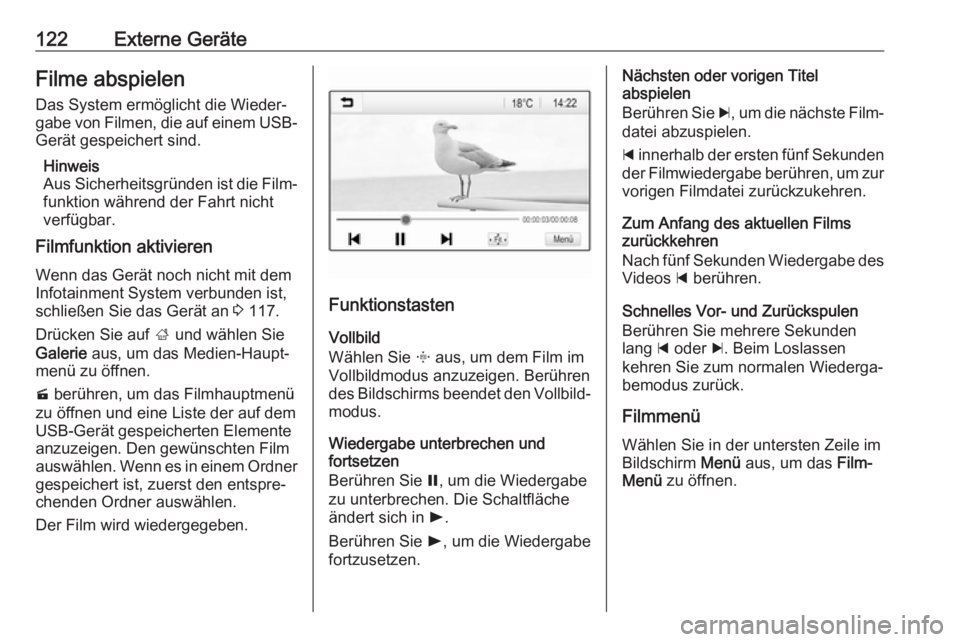
Funktionstasten
Vollbild
Wählen Sie x aus, um dem Film im
Vollbildmodus anzuzeigen. Berühren
des Bildschirms beendet den Vollbild‐
modus.
Wiedergabe unterbrechen und
fortsetzen
Berühren Sie =, um die Wiedergabe
zu unterbrechen. Die Schaltfläche
ändert sich in l.
Berühren Sie l, um die Wiedergabe
fortzusetzen.
Nächsten oder vorigen Titel
abspielen
Berühren Sie c, um die nächste Film‐
datei abzuspielen.
d innerhalb der ersten fünf Sekunden
der Filmwiedergabe berühren, um zur
vorigen Filmdatei zurückzukehren.
Zum Anfang des aktuellen Films
zurückkehren
Nach fünf Sekunden Wiedergabe des
Videos d berühren.
Schnelles Vor- und Zurückspulen
Berühren Sie mehrere Sekunden
lang d oder c. Beim Loslassen
kehren Sie zum normalen Wiederga‐
bemodus zurück.
Filmmenü
Wählen Sie in der untersten Zeile im
Bildschirm Menü aus, um das Film-
Menü zu öffnen.