phone OPEL INSIGNIA BREAK 2018.5 Infotainment-Handbuch (in German)
[x] Cancel search | Manufacturer: OPEL, Model Year: 2018.5, Model line: INSIGNIA BREAK, Model: OPEL INSIGNIA BREAK 2018.5Pages: 139, PDF-Größe: 2.48 MB
Page 6 of 139
6EinführungEinführungAllgemeine Informationen..............6
Diebstahlschutz ............................. 7
Bedienelementeübersicht ..............8
Benutzung .................................... 11Allgemeine Informationen
Das Infotainment System bietet Ihnenmodernstes In-Car-Infotainment.
Mit den FM-, AM- und DAB-Radio‐ funktionen können viele Sender auf
verschiedenen Favoritenseiten
gespeichert werden.
Sie können auch Musiktitel, Telefon‐
nummern, Zieladressen oder Klang‐
einstellungen auf den Favoritenseiten
speichern.
Es können externe Datenspeicher an
das Infotainment System als weitere
Audioquellen angeschlossen
werden; entweder über ein Kabel
oder über Bluetooth ®
.
Das Navigationssystem mit dynami‐
scher Routenplanung führt Sie sicher
ans Ziel und umfährt auf Wunsch
automatisch Staus oder andere
Verkehrsbehinderungen.
Darüber hinaus ist das Infotainment
System mit einem Mobiltelefon-Portal ausgerüstet, das Ihnen eine
bequeme und sichere Nutzung Ihres
Mobiltelefons im Fahrzeug ermög‐
licht.Mit Hilfe der Mobiltelefonprojektions‐
funktion können Sie bestimmte
Anwendungen ihres Smartphones
über das Infotainment System bedie‐
nen.
Über die Shop-Anwendung können
zusätzliche Apps zum Infotainment System heruntergeladen werden.
Alternativ dazu kann das Infotain‐
ment-System auch über die Bedien‐
elemente am Lenkrad bzw. das
Sprachsteuerungssystem betrieben
werden.
Das durchdachte Design der Bedien‐
elemente, der Touchscreen und die
übersichtlichen Display-Anzeigen
ermöglichen eine einfache und intui‐
tive Bedienung.
Hinweis
Dieses Handbuch enthält eine
Beschreibung der Optionen und
Funktionen der verschiedenen Info‐
tainment Systeme. Einige Beschrei‐
bungen, auch in Bezug auf Display
und Menüfunktionen, gelten
aufgrund der Modellvariante, von
Länderspezifikationen, Sonderaus‐
stattung oder Zubehör nicht für Ihr
Fahrzeug.
Page 12 of 139
12EinführungDie aktuelle Einstellung wird am Bild‐schirm angezeigt.
Beim Einschalten des Infotainment
Systems wird die zuletzt gewählte
Lautstärke eingestellt, sofern diese
unter der maximalen Einschaltlaut‐ stärke liegt 3 28.
Die automatische
Lautstärkeregelung
Bei aktivierter automatischer Laut‐
stärkeregelung 3 28 wird die Laut‐
stärke zum Ausgleich von Abroll- und Windgeräuschen während der Fahrtautomatisch angepasst.
Stummschaltung
X kurz drücken, um die Audioquellen
stummzuschalten.
Um die Stummschaltung wieder
aufzuheben, X drehen oder kurz
drücken.
Betriebsmodi
Radio
Auf ; drücken und im Startbildschirm
AUDIO auswählen. In der Interakti‐
onsauswahlleiste RADIO wählen.Ausführliche Beschreibung der
Radiofunktionen 3 33.
Externe Geräte
Auf ; drücken und im Startbildschirm
AUDIO auswählen. In der Interakti‐
onsauswahlleiste MEDIEN wieder‐
holt wählen.
Ausführliche Beschreibung zum
Verbinden und Bedienen externer
Geräte 3 38.
Navigation
Auf ; drücken und im Startbildschirm
NAVIGATION auswählen.
Es wird die Navigationskarte ange‐
zeigt, die den Bereich um die aktuelle
Position zeigt.
Ausführliche Beschreibung der Navi‐
gationsfunktionen 3 45.
Mobiltelefone
Bevor das Mobiltelefon-Portal
verwendet werden kann, muss eine
Verbindung zwischen dem Infotain‐
ment System und dem Telefon herge‐
stellt werden.Ausführliche Beschreibung zum
Vorbereiten und Erstellen einer Blue‐ tooth-Verbindung zwischen dem Info‐
tainment System und einem Mobilte‐
lefon 3 72.
Wenn das Mobiltelefon verbunden
ist, ; drücken und dann TELEFON
auf dem Startbildschirm wählen.
Es wird das Hauptmenü des Mobilte‐
lefonportals angezeigt.
Ausführliche Beschreibung der
Bedienung des Mobiltelefons über
das Infotainment System 3 76.
Mobiltelefonprojektion
Um bestimmte Apps von Ihrem
Smartphone im Infotainment System
anzuzeigen, das Smartphone
anschließen.
; drücken und dann im Startbild‐
schirm PROJEKTION auswählen.
Abhängig vom angeschlossenen
Smartphone wird ein Hauptmenü mit
unterschiedlichen verfügbaren Apps
angezeigt.
Ausführliche Beschreibung 3 41.
Page 38 of 139
38Externe GeräteExterne GeräteAllgemeine Informationen............38
Audio abspielen ........................... 40
Filme abspielen ............................ 41
Smartphone-Apps nutzen ............41
Apps nutzen ................................. 42Allgemeine Informationen
In der Mittelkonsole befinden sich
zwei USB-Anschlüsse und eine AUX-
Anschluss für externe Geräte.
Hinweis
Der Anschluss muss immer sauber
und trocken gehalten werden.
AUX-Eingang
Es können zusätzliche Geräte am
AUX-Eingang angeschlossen
werden.
Auf diesen Geräten gespeicherte
Musikdateien können über das Info‐
tainment System wiedergegeben
werden.
Wenn an den AUX-Eingang ein
Zusatzgerät angeschlossen ist, wird
das Audiosignal von diesem Gerät
über die Lautsprecher des Infotain‐
ment Systems wiedergegeben.
Die Lautstärke und die Klangeinstel‐
lungen können direkt auf dem Info‐
tainment System geändert werden.
Alle anderen Funktionen müssen
über das Zusatzgerät bedient
werden.Gerät an-/abschließen
Zum Anschluss eines Zusatzgerätes
an den AUX-Eingang des Infotain‐
ment Systems das folgende Kabel
verwenden:
3-polig für Audioquelle.
Zum Trennen des AUX-Geräts
zunächst eine andere Funktion
auswählen und dann das AUX-Gerät
trennen.
USB-Anschluss
An jedem USB-Anschluss können ein
MP3-Player, ein USB-Gerät oder ein
Smartphone angeschlossen werden.
Auf diesen Geräten gespeicherte
Musikdateien und Filme können über das Infotainment System wiederge‐geben werden.
Bei Anschluss an die USB-Buchse
können die oben angeführten Geräte
über die Bedienelemente und Menüs
des Infotainment Systems gesteuert
werden.
Page 41 of 139
Externe Geräte41Hinweis
Bei der USB-Wiedergabe hängt die
Funktionsweise der zufälligen
Wiedergabe vom ausgewählten
Filtermodus ab (nach Album, Inter‐ pret, Genre usw.).
Zum Anzeigen des entsprechenden Audiomenüs wählen Sie in der Inter‐
aktionsauswahlleiste MENÜ aus.
Zufallswiedergabe - Ein oder Zufalls‐
wiedergabe - Aus einstellen.
Filme abspielen Videowiedergabe starten
Gerät anschließen 3 38.
Auf ; drücken und im Startbildschirm
AUDIO auswählen.
Mehrfach MEDIEN in der Interakti‐
onsauswahlleiste wählen, um die
gewünschte Medienquelle zu aktivie‐
ren.
DURCHSUCHEN und dann MEHR
auswählen. Videos und dann die
gewünschte Video-Datei wählen. Die
Videowiedergabe wird gestartet.Hinweis
Videos können nur bei betätigter
Parkbremse wiedergegeben
werden.
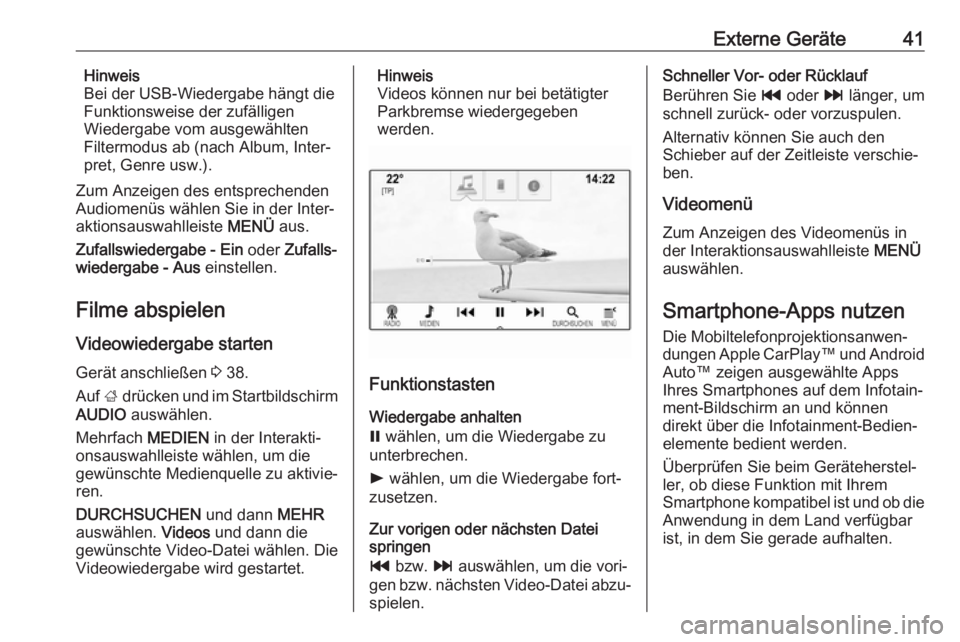
Funktionstasten
Wiedergabe anhalten
= wählen, um die Wiedergabe zu
unterbrechen.
l wählen, um die Wiedergabe fort‐
zusetzen.
Zur vorigen oder nächsten Datei
springen
t bzw. v auswählen, um die vori‐
gen bzw. nächsten Video-Datei abzu‐
spielen.
Schneller Vor- oder Rücklauf
Berühren Sie t oder v länger, um
schnell zurück- oder vorzuspulen.
Alternativ können Sie auch den
Schieber auf der Zeitleiste verschie‐
ben.
Videomenü Zum Anzeigen des Videomenüs in
der Interaktionsauswahlleiste MENÜ
auswählen.
Smartphone-Apps nutzen
Die Mobiltelefonprojektionsanwen‐
dungen Apple CarPlay ™ und Android
Auto™ zeigen ausgewählte Apps
Ihres Smartphones auf dem Infotain‐
ment-Bildschirm an und können
direkt über die Infotainment-Bedien‐
elemente bedient werden.
Überprüfen Sie beim Geräteherstel‐
ler, ob diese Funktion mit Ihrem
Smartphone kompatibel ist und ob die
Anwendung in dem Land verfügbar
ist, in dem Sie gerade aufhalten.
Page 42 of 139
42Externe GeräteVorbereitung des Smartphones
Android-Mobiltelefon: Laden Sie die
App Android Auto vom Google
Play™ Store auf Ihr Smartphone.
iPhone ®
: Sicherstellen, dass Siri ®
auf
dem Smartphone aktiviert ist.
Mobiltelefonprojektion in den
Systemeinstellungen aktivieren
; drücken und dann im Startbild‐
schirm EINSTELLUNGEN auswäh‐
len.
Blättern Sie durch die Liste und
wählen Sie Apple CarPlay bzw.
Android Auto aus, um das Untermenü
zu öffnen.
Überprüfen Sie ob die betreffende
Anwendung aktiviert ist.
Mit Geräte verwalten können Sie eine
Liste aller für diese Funktion regist‐
rierten Geräte anzeigen.
Mobiltelefon verbinden
Schließen Sie das Smartphone an
den USB-Anschluss an 3 38.Mobiltelefonprojektion starten
Um die Mobiltelefonprojektion zu
starten, drücken Sie auf ; und
wählen Sie PROJEKTION .
Hinweis
Wird die Anwendung vom Infotain‐
ment System erkannt, wechselt das
Anwendungssymbol eventuell zu
Apple CarPlay oder Android Auto .
Zum Starten der Funktion können Sie alternativ ; einige Sekunden
gedrückt halten.
Der angezeigte Bildschirm für die
Mobiltelefonprojektion ist von Ihrem
Smartphone und der Softwareversion
abhängig.
Rückkehr zum Infotainment-
Bildschirm
; drücken.
Apps nutzen
Über die SHOP-Anwendung können
externe Apps zum Infotainment
System heruntergeladen werden.Benutzerregistrierung
Beim ersten Starten der SHOP-
Anwendung ist eine Benutzerregist‐
rierung erforderlich.
; drücken und dann SHOP auswäh‐
len.
Die Anweisungen auf dem Bildschirm
befolgen:
1. Den Registrierungsprozess star‐ ten.
2. Vor- und Nachnamen eingeben.
3. Land wählen.
4. Die Nutzungsbedingungen und Datenschutzerklärung akzeptie‐
ren.
Hinweis
Um die Nutzungsbedingungen und/
oder die Datenschutzerklärung zu
lesen, den Text auf dem Bildschirm
anzeigen oder an die eigene E-Mail-
Adresse senden.
Nach Abschluss des Registrierungs‐
prozesses wird die Hauptseite der
Shop-App angezeigt.
Page 43 of 139
Externe Geräte43Hinweis
Die im App-Shop verfügbaren Apps
können nur heruntergeladen werden
wenn das Infotainment System mit
dem Internet verbunden ist.
Internetverbindung
Eine Internetverbindung über den
fahrzeuginternen OnStar WLAN-
Hotspot oder über ein externes Gerät
wie ein Smartphone ist erforderlich.
; drücken und dann
EINSTELLUNGEN auswählen.
WLAN auswählen, um das WLAN-
Menü anzuzeigen.
Sicherstellen, dass WLAN aktiviert
ist.
WLAN-Netzwerke verwalten wählen,
um ein Untermenü für Internetverbin‐
dungen anzuzeigen. Weiteres
Netzwerk hinzufügen auswählen und
eine neue Verbindung herstellen. Die Anweisungen auf dem Bildschirm
befolgen.Apps herunterladen
Externe Apps müssen zuerst zum
Infotainment System heruntergela‐
den werden, bevor sie verwendet
werden können.
; drücken und dann SHOP auswäh‐
len. Die Registerkarte „Durchsuchen“
bietet Zugriff auf alle Apps, die zum
Download verfügbar sind. Die
gewünschte App auswählen, um die
Hauptseite der App anzuzeigen und
das Herunterladen zu starten.
Hinweis
Zum Infotainment System herunter‐
geladene Apps sind auch über die
Startseite verfügbar.
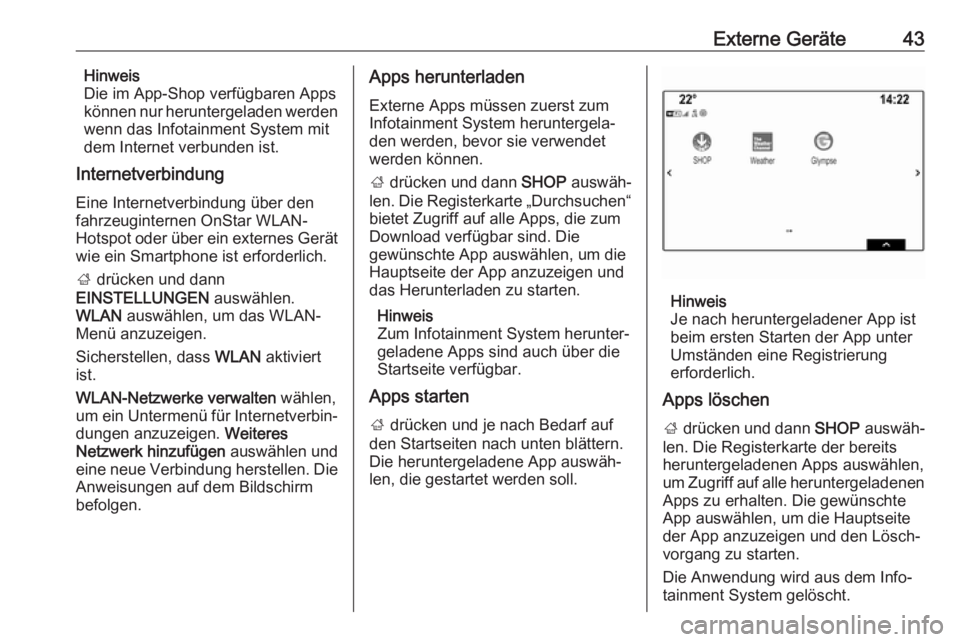
Apps starten
; drücken und je nach Bedarf auf
den Startseiten nach unten blättern.
Die heruntergeladene App auswäh‐
len, die gestartet werden soll.
Hinweis
Je nach heruntergeladener App ist
beim ersten Starten der App unter
Umständen eine Registrierung
erforderlich.
Apps löschen
; drücken und dann SHOP auswäh‐
len. Die Registerkarte der bereits heruntergeladenen Apps auswählen,
um Zugriff auf alle heruntergeladenen
Apps zu erhalten. Die gewünschte
App auswählen, um die Hauptseite
der App anzuzeigen und den Lösch‐ vorgang zu starten.
Die Anwendung wird aus dem Info‐
tainment System gelöscht.
Page 68 of 139
68Sprachsteuerungkommen, dass das System einen
Befehl falsch erkennt und nicht die
richtige Aktion ausführt.
Hinweis
Bei der ersten Verwendung der
Sprachsteuerung kann es vorteilhaft sein, die Einstellung Häufig
nachfragen zu aktivieren. Sobald
Sie besser mit der Sprachsteuerung
vertraut sind und wissen, welche
Aussprache am besten vom System erkannt wird, kann es vorteilhaftsein, die Einstellung Weniger häufig
nachfragen zu aktivieren.Länge der Sprachausgabe
Die Länge und der Detailgrad der
Fragen und Ansagen der Sprachsteu‐ erung kann im entsprechenden
Untermenü eingestellt werden.Geschwindigkeit der Sprachausgabe
Die Geschwindigkeit der Fragen und Ansagen der Sprachsteuerung kann
im entsprechenden Untermenü
eingestellt werden.
Wenn Mittel ausgewählt ist, erfolgt
die Sprachausgabe des Systems mit
der natürlichen Sprechgeschwindig‐
keit.Hinweis
Bei der ersten Verwendung der
Sprachsteuerung kann es vorteilhaft sein, die Einstellung Lang zu aktivie‐
ren. Sobald Sie besser mit dem
System vertraut sind, ist es unter
Umständen sinnvoll, die Einstellung
Kurz zu verwenden.„Was kann ich sagen“-Tipps anzei‐
gen
Je nachdem, ob mögliche Sprachbe‐ fehle auf dem Bildschirm angezeigt
werden sollen, die Option „Was kann
ich sagen“-Tipps auf Ein oder Aus
festlegen.
Sprachübertragung
Die Funktion der Sprachübertragung
des Infotainment Systems ermöglicht
die Verwendung der Sprachsteue‐
rungsbefehle auf Ihrem Smartphone.
Die Verfügbarkeit dieser Funktion ist
von Ihrem Smartphone abhängig.
Weitere Informationen zur Kompatibi‐
lität finden Sie auf unserer Website.
Benutzung
Integrierte SprachsteuerungSprachsteuerung aktivieren Hinweis
Während eines aktiven Anrufs ist die Sprachsteuerung nicht verfügbar.Aktivierung über die Taste w am
Lenkrad
w am Lenkrad drücken.
Die Audioanlage wird stummgeschal‐ tet. Neben einer Aufforderungsan‐
sage, einen Befehl anzusagen,
werden auf dem Info-Display Hilfeme‐
nüs mit den wichtigsten aktuell
verfügbaren Befehlen angezeigt.
Sobald die Sprachsteuerung für die
Spracheingabe bereit ist, erklingt ein
Signalton. Das Spracherkennungs‐
symbol oben links im Hilfemenü wird
nun rot statt weiß angezeigt.
Jetzt können Sie einen Sprachbefehl
für eine Systemfunktion geben (z. B.
Wiedergabe eines gespeicherten
Radiosenders).
Page 74 of 139
74Mobiltelefon4. Auf dem zu koppelnden Blue‐tooth-Gerät die Bluetooth-Suche
starten.
5. Den Kopplungsvorgang bestäti‐ gen:
● Wenn SSP (Secure Simple Pairing) unterstützt wird:
Den PIN-Code (sofern ange‐
fordert) vergleichen und die
Meldungen auf dem Infotain‐
ment System und dem Blue‐
tooth-Gerät bestätigen.
● Wenn SSP (Secure Simple Pairing) nicht unterstützt
wird:
Wahlweise PIN setzen
auswählen, um den PIN- Code des InfotainmentSystems zu ändern. Eine
Tastatur wird angezeigt. Den
neuen PIN-Code eingeben
und die Eingabe bestätigen.
Den PIN-Code des Infotain‐
ment Systems auf dem Blue‐ tooth-Gerät eingeben und dieEingabe bestätigen.6. Das Infotainment System und das
Gerät werden gekoppelt und die
Geräteliste wird angezeigt.
Hinweis
Wenn keine Bluetooth-Verbindung hergestellt werden kann, wird aufdem Bildschirm des Infotainment
Systems eine Fehlermeldung ange‐
zeigt.
7. Sofern auf dem Bluetooth-Gerät verfügbar, werden das Telefon‐
buch und die Ruflisten zum Info‐
tainment System heruntergela‐
den. Bei Bedarf die entspre‐
chende Meldung auf dem Smart‐
phone bestätigen.
Hinweis
Die Kontakte können nur vom Info‐
tainment System gelesen werden,
wenn Sie im Telefonspeicher (nicht
auf der SIM-Karte) des Mobiltele‐
fons gespeichert sind.
Falls diese Funktion vom Blue‐
tooth-Gerät nicht unterstützt wird,
wird auf dem Infotainment System eine Meldung angezeigt.Koppeln über die Telefonanwendung
1. Auf ; drücken und im Startbild‐
schirm TELEFON auswählen.
2. Gerät verbinden auswählen.
3. Ab Schritt 3 des Vorgangs unter „Koppeln über die Einstellungsan‐
wendung“ (siehe oben) fortfahren.
4. Nach dem erfolgreichen Koppeln des Gerätes wird das Telefon‐
menü angezeigt.
Hinweis
Wenn keine Bluetooth-Verbindung
hergestellt werden kann, wird auf dem Bildschirm des Infotainment
Systems eine Fehlermeldung ange‐
zeigt.
Gekoppeltes Gerät verbinden 1. Auf ; drücken und im Startbild‐
schirm EINSTELLUNGEN
auswählen.
Bluetooth auswählen, um das
entsprechende Untermenü aufzu‐ rufen.
2. Geräteverwaltung auswählen, um
die Geräteliste anzuzeigen.
Page 90 of 139
90Kartenaktualisierung.................45
Kartenausschnitt .......................46
Kartenhandhabung ...................46
Kontakte .............................. 23, 53
Letzte Ziele................................ 53
Liste der Abbiegungen ..............60
Liste der Wegpunkte .................60
Persönliche Sonderziele ...........46
Route mit Wegpunkten .............53
TMC-Sender........................ 45, 60
Verkehrsereignisse ...................60
Zieleingabe................................ 53
Zielführung ................................ 60
Zielführungsmenü .....................60
Navigationssystem aktivieren .......46
Notruf ............................................ 75
P Persönliche Sonderziele ...............46
R
Radio DAB ........................................... 36
DAB-Ansagen ........................... 36
Digital Audio Broadcasting ........36
Favoriten ................................... 19
FM-Menü ................................... 34
Frequenzband ........................... 33
Frequenzliste............................. 33
Intellitext .................................... 36
Kategorienliste .......................... 33L-Band....................................... 36
Menü DAB ................................. 36
Radio Data System (RDS) ........34
RDS........................................... 34
Region ....................................... 34
Regionalisierung .......................34
Senderliste ................................ 33
Sendersuche ............................. 33
TP.............................................. 34
Verkehrsfunk ............................. 34
Radio aktivieren ............................ 33
Radio Data System ...................... 34
Region .......................................... 34
Regionalisierung ........................... 34
Route mit Wegpunkten .................53
Routenart ...................................... 60
S Senderliste.................................... 33
Sendersuche ................................ 33
Shop ............................................. 42
Smartphone Mobiltelefonprojektion ...............41
Smartphone-Apps nutzen .............41
Sonderziele................................... 53 Sprache ........................................ 28
Sprachsteuerung ..........................66
Startbildschirm .............................. 16
Stummschaltung ........................... 11
Systemeinstellungen ....................28Display...................................... 28
Sprache ..................................... 28
Uhrzeit und Datum ....................28
Valet-Modus .............................. 28
Werkseinstellungen
wiederherstellen ........................28
T
TA ................................................. 34
Tastatur Buchstabentastatur ...................17
Symboltastatur .......................... 17
Tastaturen .................................... 17
Telefonanruf Abweisen................................... 76Initiieren..................................... 76Vornehmen................................ 76
Telefonbuch ............................ 23, 76
Textnachrichten ............................ 79
TMC-Sender ................................. 45
Touchscreen ................................. 14
Touchscreen-Kalibrierung ............28
TP ................................................. 34
U Uhrzeit .......................................... 28
Uhrzeitanzeige.............................. 28
USB .............................................. 38
USB aktivieren ........................ 40, 41
Page 94 of 139
94EinführungEinführungAllgemeine Informationen............94
Diebstahlschutz ........................... 95
Bedienelementeübersicht ............96
Benutzung ................................. 100Allgemeine Informationen
Das Infotainment System bietet Ihnenmodernstes In-Car-Infotainment.
Bei Verwendung der Radiotuner-
Funktionen können bis zu 25 Sender
in fünf Favoriten-Listen gespeichert
werden.
Es können externe Datenspeicher an
das Infotainment System als weitere
Audioquellen angeschlossen
werden; entweder über Kabel oder
über Bluetooth ®
.
Darüber hinaus ermöglicht das Info‐
tainment System die bequeme und
sichere Nutzung eines Mobiltelefons
im Fahrzeug.
Sie können auch spezifische Smart‐
phone-Apps über das Infotainment
System ausführen.
Optional kann das Infotainment
System auch über den Touchscreen
und Tasten am Bedienfeld, die
Bedienelemente am Lenkrad oder –
sofern vom Mobiltelefon bereitgestellt
– per Sprachsteuerung bedient
werden.Das durchdachte Design der Bedien‐ elemente, der Touchscreen und dieübersichtlichen Display-Anzeige
ermöglichen eine einfache und intui‐
tive Bedienung.
Hinweis
Dieses Handbuch enthält eine
Beschreibung der Optionen und
Funktionen der verschiedenen Info‐
tainment Systeme. Einige Beschrei‐
bungen, auch in Bezug auf Display
und Menüfunktionen, gelten
aufgrund der Modellvariante, von
Länderspezifikationen, Sonderaus‐
stattung oder Zubehör nicht für Ihr
Fahrzeug.
Wichtige Hinweise zur Bedienung und Verkehrssicherheit9 Warnung
Das Infotainment System ist so zu
benutzen, dass das Fahrzeug
immer sicher gefahren werden
kann. Halten Sie im Zweifelsfall an und bedienen Sie das Infotain‐
ment System bei stehendem Fahr‐ zeug.