audio OPEL INSIGNIA BREAK 2018.5 Infotainment-süsteemi juhend (in Estonian)
[x] Cancel search | Manufacturer: OPEL, Model Year: 2018.5, Model line: INSIGNIA BREAK, Model: OPEL INSIGNIA BREAK 2018.5Pages: 129, PDF Size: 2.42 MB
Page 82 of 129
82SisujuhtAAadressiraamat ............................ 50
Audio esitamine ............................ 37
Automaatne helitugevus ...............27
Automaatne häälestus ..................27
AUX (väline heliallikas) .................36
Avakuva ........................................ 16
Avakuva nupp ............................... 16
B Balanss ......................................... 26
Bluetoothi muusika .......................36
Bluetoothi muusikafunktsiooni aktiveerimine ............................. 37
Bluetoothi ühendus .......................68
D DAB .............................................. 34
DAB-sidumine............................... 34
Digitaalraadio (DAB) .....................34
E Ekvalaiser ..................................... 26
EQ ................................................ 26
F
Failivormingud Filmifailid ................................... 36
Helifailid..................................... 36
Filmide esitamine.......................... 38
Filmifailid....................................... 36Funktsioon Bluetoothi muusika ....................37
Infotainment-süsteem................ 11
Klaviatuurid ............................... 17
Kontaktid ................................... 22
Lemmikud.................................. 18
Navigatsioonisüsteem ...............43
Puuteekraan .............................. 14
Raadio ....................................... 31
Telefon ...................................... 70
USB ..................................... 37, 38
Funktsiooniriba ............................. 16
H Helifailid ........................................ 36
Helin ............................................. 70
Helitugevus Automaatne helitugevus ...........27
Helitugevuse seadmine .............11
Suurim alghelitugevus ...............27
Vaigistamine.............................. 11
Helitugevuse automaatne reguleerimine
Automaatne helitugevus ...........27
Helitugevuse seaded ....................27
Huvipunktid ................................... 50
Hädaabikõne ................................ 70
Page 91 of 129
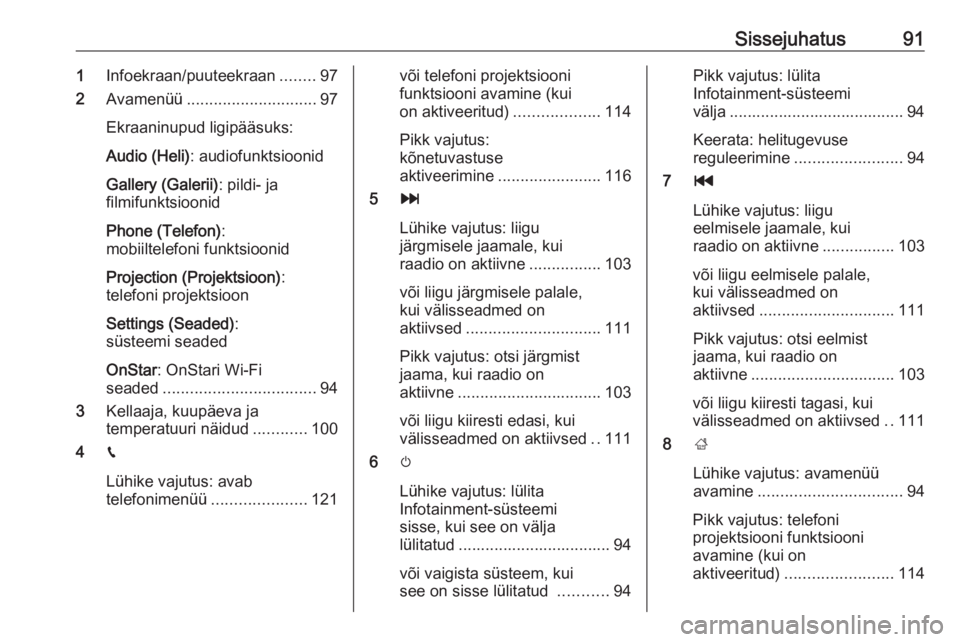
Sissejuhatus911Infoekraan/puuteekraan ........97
2 Avamenüü ............................. 97
Ekraaninupud ligipääsuks:
Audio (Heli) : audiofunktsioonid
Gallery (Galerii) : pildi- ja
filmifunktsioonid
Phone (Telefon) :
mobiiltelefoni funktsioonid
Projection (Projektsioon) :
telefoni projektsioon
Settings (Seaded) :
süsteemi seaded
OnStar : OnStari Wi-Fi
seaded .................................. 94
3 Kellaaja, kuupäeva ja
temperatuuri näidud ............100
4 g
Lühike vajutus: avab
telefonimenüü .....................121või telefoni projektsiooni
funktsiooni avamine (kui
on aktiveeritud) ...................114
Pikk vajutus:
kõnetuvastuse
aktiveerimine ....................... 116
5 v
Lühike vajutus: liigu
järgmisele jaamale, kui
raadio on aktiivne ................103
või liigu järgmisele palale,
kui välisseadmed on
aktiivsed .............................. 111
Pikk vajutus: otsi järgmist
jaama, kui raadio on
aktiivne ................................ 103
või liigu kiiresti edasi, kui
välisseadmed on aktiivsed ..111
6 m
Lühike vajutus: lülita
Infotainment-süsteemi
sisse, kui see on välja
lülitatud .................................. 94
või vaigista süsteem, kui
see on sisse lülitatud ...........94Pikk vajutus: lülita
Infotainment-süsteemi
välja ....................................... 94
Keerata: helitugevuse
reguleerimine ........................ 94
7 t
Lühike vajutus: liigu
eelmisele jaamale, kui
raadio on aktiivne ................103
või liigu eelmisele palale,
kui välisseadmed on
aktiivsed .............................. 111
Pikk vajutus: otsi eelmist
jaama, kui raadio on
aktiivne ................................ 103
või liigu kiiresti tagasi, kui
välisseadmed on aktiivsed ..111
8 ;
Lühike vajutus: avamenüü
avamine ................................ 94
Pikk vajutus: telefoni
projektsiooni funktsiooni
avamine (kui on
aktiveeritud) ........................ 114
Page 94 of 129
94SissejuhatusMuude juhtseadiste kirjeldusi vt
omaniku käsiraamatust.
Kasutamine
Juhtseadised
Infotainment-süsteemi juhitakse
funktsiooninuppude, puuteekraani ja
ekraanil kuvatavate menüüde abil.
Sisestusi on võimalik teha: ● juhtpaneelil oleva keskjuhtimisseadme abil 3 90
● puuteekraanil 3 97
● roolil olevate audionuppudega 3 90
● kõnetuvastuse kaudu 3 116
Infotainment-süsteemi sisse- ja
väljalülitamine
Süsteemi sisselülitamiseks vajutage
korraks X. Pärast sisselülitamist on
aktiivne viimati valitud Infotainment-
allikas.
Süsteemi väljalülitamiseks vajutage
pikalt X.Automaatne väljalülitamine
Kui Infotainment-süsteem lülitatakse
sisse X vajutamise abil, kui süüde on
välja lülitatud, lülitub see 10 minuti
möödumisel kasutaja viimasest
sisestusest uuesti automaatselt välja.
Helitugevuse seadmine
Keerake X. Näidikul kuvatakse
kehtivat seadet.
Infotainment-süsteem seatakse
sisselülitamisel viimati kasutatud
helitugevusele, kui see helitugevus
on maksimaalsest alghelitugevusest
väiksem. Üksikasjaliku kirjeldus leiate
3 100.
Kiirusest olenev helitugevus
Kiirusest oleneva helitugevuse
rakendamisel 3 100 kohandatakse
helitugevust automaatselt nii, et see
tasakaalustaks sõidu ajal tekkivat
tee- ja tuulemüra.
Vaigistamine
Infotainment-süsteemi
vaigistamiseks vajutage X.Vaigistusfunktsiooni tühistamiseks
vajutage uuesti X. Seatakse uuesti
viimati valitud helitugevus.
JuhtimisviisidAvamenüü kuvamiseks vajutage ;.
Märkus
Puuteekraani kaudu menüü
kasutamise üksikasjalik kirjeldus
3 97.
Audio (Heli)
Viimati valitud audiorežiimi
peamenüü avamiseks valige Audio
(Heli) .
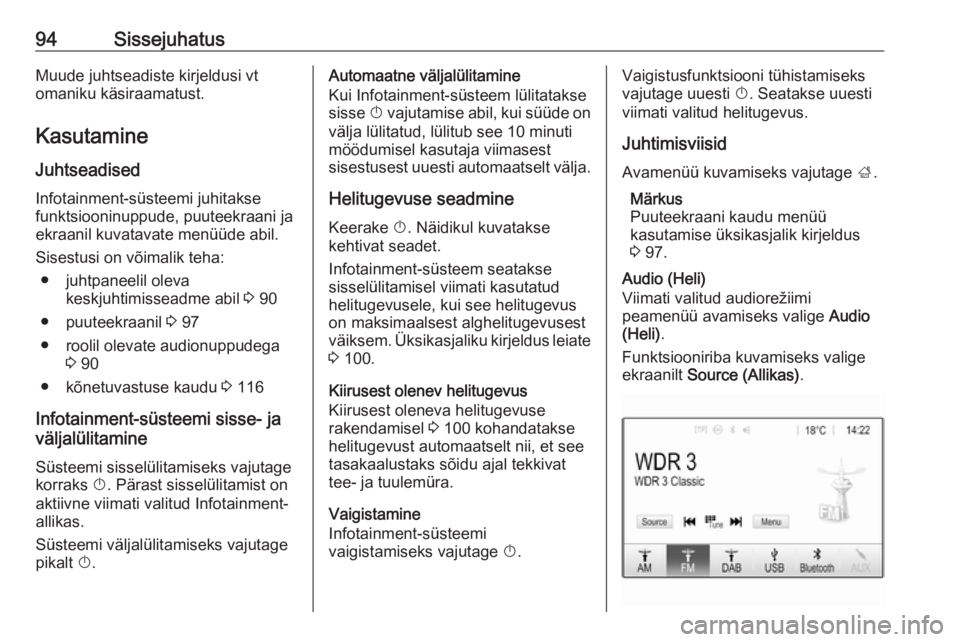
Funktsiooniriba kuvamiseks valige
ekraanilt Source (Allikas) .
Page 95 of 129
Sissejuhatus95Teisele audiorežiimile üleminekuks
puudutage mõnda funktsiooniriba
valikut.
Üksikasjalikud kirjeldused: ● Raadio funktsioonid 3 103
● Välisseadmed 3 111
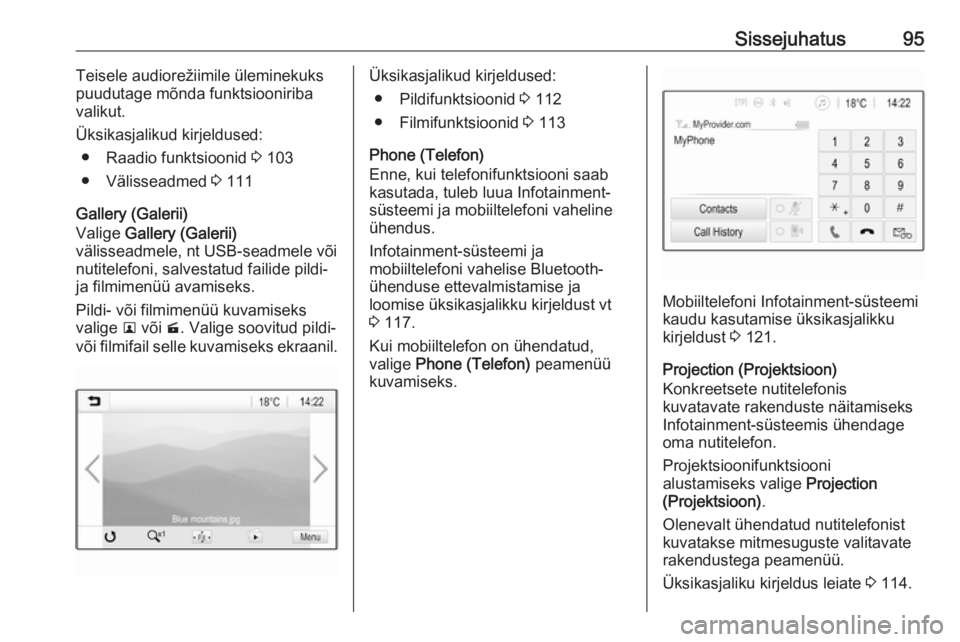
Gallery (Galerii)
Valige Gallery (Galerii)
välisseadmele, nt USB-seadmele või
nutitelefoni, salvestatud failide pildi-
ja filmimenüü avamiseks.
Pildi- või filmimenüü kuvamiseks
valige l või m. Valige soovitud pildi-
või filmifail selle kuvamiseks ekraanil.Üksikasjalikud kirjeldused:
● Pildifunktsioonid 3 112
● Filmifunktsioonid 3 113
Phone (Telefon)
Enne, kui telefonifunktsiooni saab
kasutada, tuleb luua Infotainment-
süsteemi ja mobiiltelefoni vaheline
ühendus.
Infotainment-süsteemi ja
mobiiltelefoni vahelise Bluetooth-
ühenduse ettevalmistamise ja
loomise üksikasjalikku kirjeldust vt
3 117.
Kui mobiiltelefon on ühendatud,
valige Phone (Telefon) peamenüü
kuvamiseks.
Mobiiltelefoni Infotainment-süsteemi
kaudu kasutamise üksikasjalikku
kirjeldust 3 121.
Projection (Projektsioon)
Konkreetsete nutitelefonis
kuvatavate rakenduste näitamiseks
Infotainment-süsteemis ühendage
oma nutitelefon.
Projektsioonifunktsiooni
alustamiseks valige Projection
(Projektsioon) .
Olenevalt ühendatud nutitelefonist
kuvatakse mitmesuguste valitavate
rakendustega peamenüü.
Üksikasjaliku kirjeldus leiate 3 114.
Page 99 of 129
Peamised toimingud99Ühelt leheküljelt teisele liikumiseks
tegutsege järgmiselt:
● Lohistage sõrme ekraanil vasakule, et liikuda järgmisele
leheküljele, või paremale, et
liikuda eelmisele leheküljele.
Märkus
Rakendage ühtlast survet ja
liigutage sõrme ühtlase kiirusega.
● Puudutage ekraanil q või p.
Tooniseaded Tooniseadete menüüs saab muuta
heli kõlavärvinguid. Menüüsse
pääseb igast audio peamenüüst.
Tooniseadete menüü avamiseks
vajutage vastavas helisüsteemi
peamenüüs Menu (Menüü) .
Vajaduse korral kerige
menüüvalikute loendit edasi ja valige
Tone Settings (Tooniseaded) .
Kuvatakse vastav menüü.
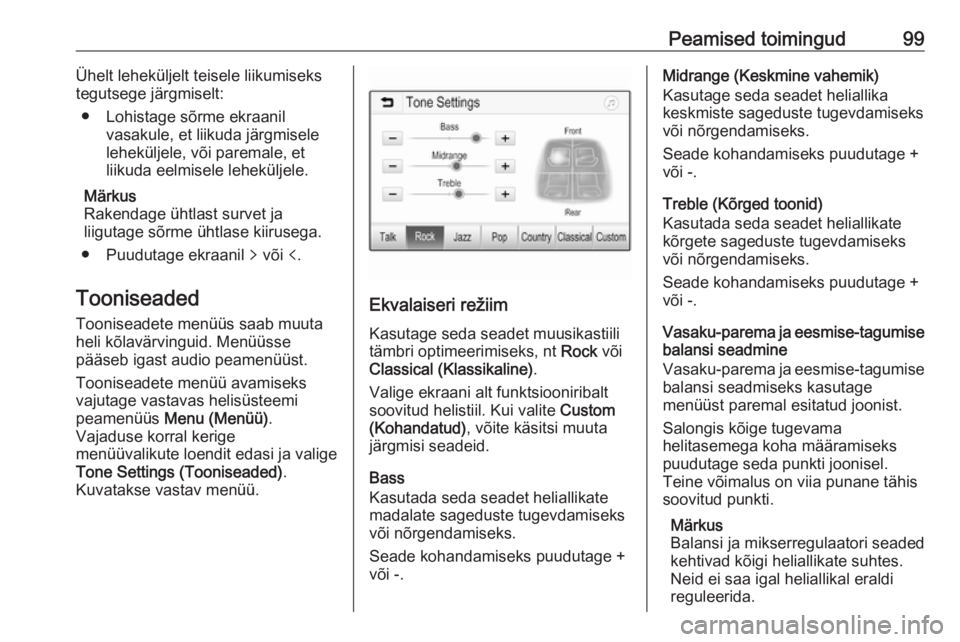
Ekvalaiseri režiim
Kasutage seda seadet muusikastiili
tämbri optimeerimiseks, nt Rock või
Classical (Klassikaline) .
Valige ekraani alt funktsiooniribalt
soovitud helistiil. Kui valite Custom
(Kohandatud) , võite käsitsi muuta
järgmisi seadeid.
Bass
Kasutada seda seadet heliallikate
madalate sageduste tugevdamiseks
või nõrgendamiseks.
Seade kohandamiseks puudutage +
või -.
Midrange (Keskmine vahemik)
Kasutage seda seadet heliallika
keskmiste sageduste tugevdamiseks
või nõrgendamiseks.
Seade kohandamiseks puudutage +
või -.
Treble (Kõrged toonid)
Kasutada seda seadet heliallikate
kõrgete sageduste tugevdamiseks
või nõrgendamiseks.
Seade kohandamiseks puudutage +
või -.
Vasaku-parema ja eesmise-tagumise balansi seadmine
Vasaku-parema ja eesmise-tagumise
balansi seadmiseks kasutage
menüüst paremal esitatud joonist.
Salongis kõige tugevama
helitasemega koha määramiseks puudutage seda punkti joonisel.
Teine võimalus on viia punane tähis
soovitud punkti.
Märkus
Balansi ja mikserregulaatori seaded
kehtivad kõigi heliallikate suhtes.
Neid ei saa igal heliallikal eraldi
reguleerida.
Page 103 of 129
Raadio103RaadioKasutamine................................ 103
Raadiojaama otsimine ...............103
Lemmikute loendid ....................105
Raadioandmesüsteem ...............105
Digital Audio Broadcasting (digitaalraadio) ........................... 107Kasutamine
Raadio aktiveerimine Vajutage ; ja valige seejärel Audio
(Heli) . Kuvatakse viimati valitud audio
peamenüü.
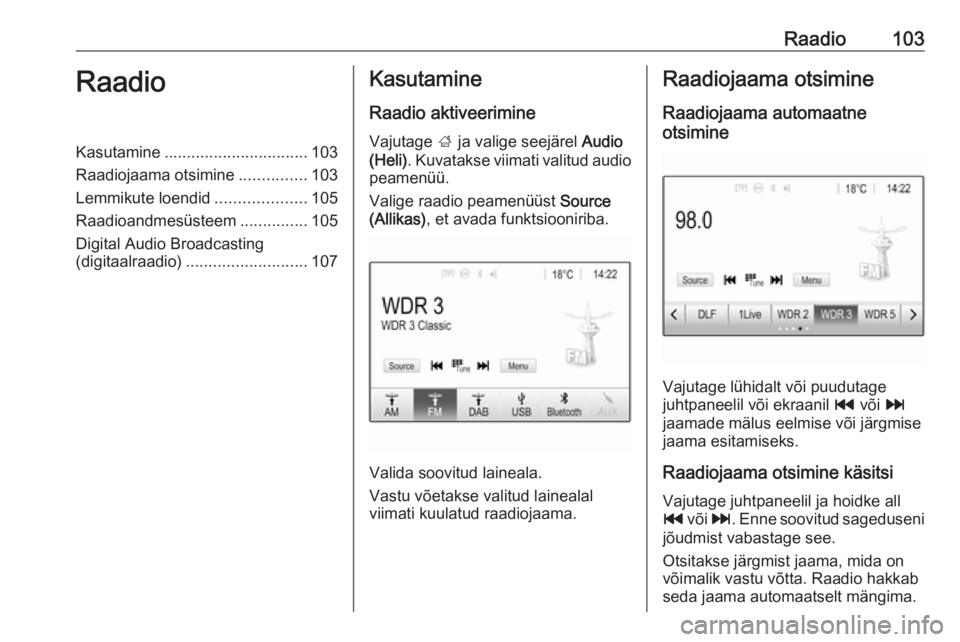
Valige raadio peamenüüst Source
(Allikas) , et avada funktsiooniriba.
Valida soovitud laineala.
Vastu võetakse valitud lainealal
viimati kuulatud raadiojaama.
Raadiojaama otsimine
Raadiojaama automaatne
otsimine
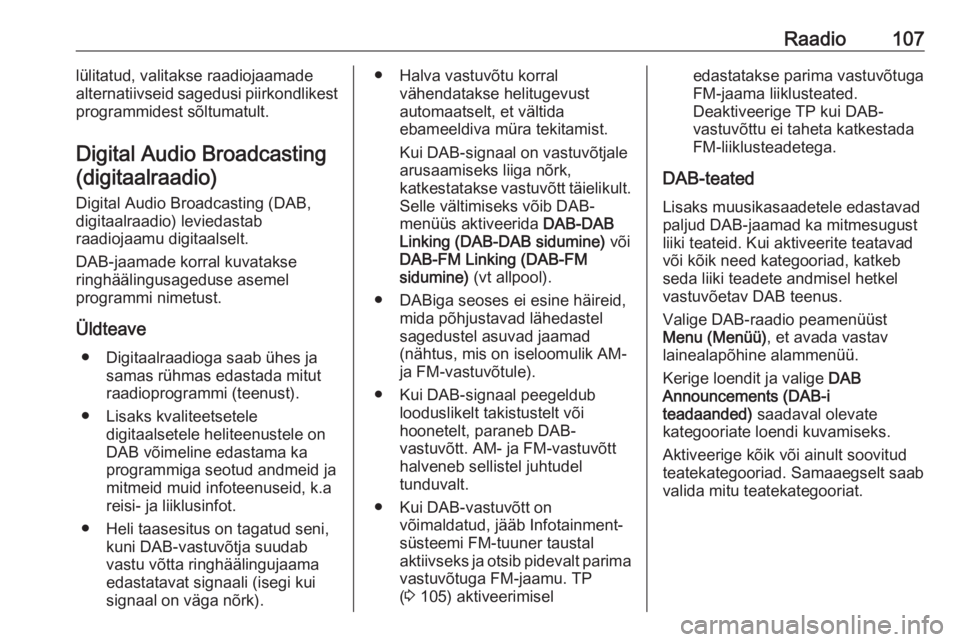
Vajutage lühidalt või puudutage
juhtpaneelil või ekraanil t või v
jaamade mälus eelmise või järgmise jaama esitamiseks.
Raadiojaama otsimine käsitsi Vajutage juhtpaneelil ja hoidke all
t või v. Enne soovitud sageduseni
jõudmist vabastage see.
Otsitakse järgmist jaama, mida on
võimalik vastu võtta. Raadio hakkab
seda jaama automaatselt mängima.
Page 107 of 129
Raadio107lülitatud, valitakse raadiojaamade
alternatiivseid sagedusi piirkondlikest
programmidest sõltumatult.
Digital Audio Broadcasting(digitaalraadio)
Digital Audio Broadcasting (DAB,
digitaalraadio) leviedastab
raadiojaamu digitaalselt.
DAB-jaamade korral kuvatakse
ringhäälingusageduse asemel
programmi nimetust.
Üldteave ● Digitaalraadioga saab ühes ja samas rühmas edastada mitut
raadioprogrammi (teenust).
● Lisaks kvaliteetsetele digitaalsetele heliteenustele onDAB võimeline edastama kaprogrammiga seotud andmeid ja
mitmeid muid infoteenuseid, k.a reisi- ja liiklusinfot.
● Heli taasesitus on tagatud seni, kuni DAB-vastuvõtja suudabvastu võtta ringhäälingujaama
edastatavat signaali (isegi kui
signaal on väga nõrk).● Halva vastuvõtu korral vähendatakse helitugevust
automaatselt, et vältida
ebameeldiva müra tekitamist.
Kui DAB-signaal on vastuvõtjale
arusaamiseks liiga nõrk,
katkestatakse vastuvõtt täielikult.
Selle vältimiseks võib DAB-
menüüs aktiveerida DAB-DAB
Linking (DAB-DAB sidumine) või
DAB-FM Linking (DAB-FM
sidumine) (vt allpool).
● DABiga seoses ei esine häireid, mida põhjustavad lähedastel
sagedustel asuvad jaamad
(nähtus, mis on iseloomulik AM-
ja FM-vastuvõtule).
● Kui DAB-signaal peegeldub looduslikelt takistustelt või
hoonetelt, paraneb DAB-
vastuvõtt. AM- ja FM-vastuvõtt halveneb sellistel juhtudel
tunduvalt.
● Kui DAB-vastuvõtt on võimaldatud, jääb Infotainment-
süsteemi FM-tuuner taustal
aktiivseks ja otsib pidevalt parima vastuvõtuga FM-jaamu. TP
( 3 105) aktiveerimiseledastatakse parima vastuvõtuga
FM-jaama liiklusteated.
Deaktiveerige TP kui DAB-
vastuvõttu ei taheta katkestada
FM-liiklusteadetega.
DAB-teated
Lisaks muusikasaadetele edastavad
paljud DAB-jaamad ka mitmesugust
liiki teateid. Kui aktiveerite teatavad
või kõik need kategooriad, katkeb
seda liiki teadete andmisel hetkel
vastuvõetav DAB teenus.
Valige DAB-raadio peamenüüst
Menu (Menüü) , et avada vastav
lainealapõhine alammenüü.
Kerige loendit ja valige DAB
Announcements (DAB-i
teadaanded) saadaval olevate
kategooriate loendi kuvamiseks.
Aktiveerige kõik või ainult soovitud
teatekategooriad. Samaaegselt saab
valida mitu teatekategooriat.
Page 109 of 129
Välisseadmed109VälisseadmedÜldine teave............................... 109
Audio esitamine .........................111
Piltide kuvamine ......................... 112
Filmide esitamine .......................113
Nutitelefoni rakenduste
kasutamine ................................ 114Üldine teave
USB-port välisseadmete
ühendamiseks asub keskkonsoolil.
Märkus
USB-port tuleb alati hoida puhas ja
kuiv.
USB-port
USB-porti saab ühendada MP3-
mängija, USB-seadme, SD-kaardi
(USB-pistmiku / -adapteri kaudu) või
nutitelefoni.
Infotainment-süsteemiga võib
korraga ühendada kuni kaks USB-
seadet.
Märkus
Kahe USB-seadme ühendamiseks
on vajalik väline USB-jaotur.
Infotainment-süsteem võib esitada
audio-faile, kuvada pildifaile või
esitada filmifaile, mis asuvad USB-
seadmetel.
USB-pordiga ühendamisel võib
nende eeltoodud seadmete eri
funktsioone juhtida Infotainment-
süsteemi nuppude ja menüüde
kaudu.Märkus
Infotainment-süsteem ei toeta kõiki
lisaseadmeid. Kontrollige
ühilduvuse loendit meie veebisaidilt.
Seadme ühendamine / lahutamine Ühendage USB-porti üks
eelnimetatud seadmetest. Vajaduse
korral kasutage sobivat
ühenduskaablit. Muusikafunktsioon
algab automaatselt.
Märkus
Mitteloetava USB-seadme
ühendamisel ilmub vastav veateade ja Infotainment-süsteem lülitub
automaatselt eelmisele
funktsioonile.
USB-seadme lahutamiseks valige
muu funktsioon ja eemaldage siis
USB-seade.Ettevaatust
Vältige seadme lahutamist
esitamise ajal. See võib
kahjustada seadet või
Infotainment-süsteemi.
Page 110 of 129
110VälisseadmedUSB Auto käivitamine
USB Auto menüü kuvatakse vaikimisi automaatselt kohe pärast USB-
seadme ühendamist.
Soovi korral võib selle funktsiooni
deaktiveerida.
Vajutage ; ja valige seejärel
Settings (Seaded) , et avada seadete
menüü.
Valige Radio (Raadio) , kerige valikuni
USB Auto Launch (USB automaatkäi‐ vitus) ja puudutage funktsiooni kõrval
olevat ekraaninuppu.
Funktsiooni uuesti sisselülitamiseks
puudutage uuesti ekraaninuppu.
Bluetooth
Seadmeid, mis toetavad Bluetoothi
muusikaprofiile A2DP ja AVRCP, võib
Infotainment-süsteemiga ühendada
juhtmeid kasutamata. Infotainment-
süsteem võib esitada ka neis
seadmetes asuvaid muusikafaile.
Seadme ühendamine
Bluetooth-ühenduse loomise
üksikasjalikku kirjeldust vt 3 118.Failivormingud ja kaustad
Infotainment-süsteemi toega seadme maksimaalne maht on
2500 muusikafaili, 2500 pildifaili,
250 filmifaili, 2500 kausta ja
kaustastruktuuri 10 astet. Toetatakse ainult failisüsteemiga
FAT16 / FAT32 vormindatud
seadmeid.
Kui audio-metaandmetes on kujutisi,
kuvatakse need kujutised ekraanil.
Märkus
Osa failidest ei pruugi olla õigesti
esitatavad. See võib tuleneda
teistsugusest salvestusvormingust
või faili seisundist.
Esitada ei saa veebipoodidest
ostetud faile, mis on digitaalsete
õigustega (DRM) kaitstud.
Infotainment-süsteem võib esitada
järgmisi välisseadmetel salvestatud
heli-, pildi- ja filmifaile.
Helifailid
Taasesitatavad helifailide vormingud
on MP3 (MPEG-1 Layer 3, MPEG-2 Layer 3), WMA, AAC, AAC+, ALACOGG WAF (PCM), AIFF, 3GPP(ainult heli), heliraamatud ja LPCM.
iPod ®
-i ja iPhone ®
-i seadmed
esitavad vorminguid ALAC, AIFF,
heliraamatuid ja LPCM-i.
ID3-märgise andmetega faili
esitamisel võib Infotainment-süsteem kuvada teavet, nt loo pealkirja ja
esitaja kohta.
Pildifailid
Kuvatavate pildifailide vormingud on
JPG, JPEG, BMP, PNG ja GIF.
JPG-failidel peab olema 64 kuni
5000 pikslit laiuse sihis ja 64 kuni
5000 pikslit kõrguse sihis.
BMP-, PNG- ja GIF-failidel peab
olema 64 kuni 1024 pikslit laiuse sihis ja 64 kuni 1024 pikslit kõrguse sihis.
Piltide failisuurus ei tohi ületada 1MB.
Filmifailid
Taasesitatavate filmifailide
vormingud on AVI ja MP4.
Maksimaalne resolutsioon on 1280 x
720 pikslit. Kaadrisagedus peab
olema alla 30 kaadri/s.
Kasutatav kodek on H.264/MPEG-4
AVC.
Page 111 of 129
Välisseadmed111Esitatavad helivormingud on MP3,
AC3, AAC ja WMA.
Kuvatav subtiitrite vorming on SMI.
Audio esitamine
Muusikafunktsiooni aktiveerimine Kui seade ei ole veel Infotainment-
süsteemiga ühendatud, ühendage
seade 3 109.
Vastav audio peamenüü kuvatakse tavaliselt automaatselt.
Kui esitus ei alga automaatselt, nt kui USB Auto Launch (USB automaatkäi‐
vitus) on inaktiveeritud 3 109 , toimige
järgmiselt:
Vajutage ; ja valige seejärel Audio
(Heli) , et avada viimati valitud audio
peamenüü.
Valige funktsiooniribalt Source
(Allikas) ja valige siis soovitud
audioallikas, et avada vastav audio
peamenüü.
Audiolugude esitamine algab
automaatselt.
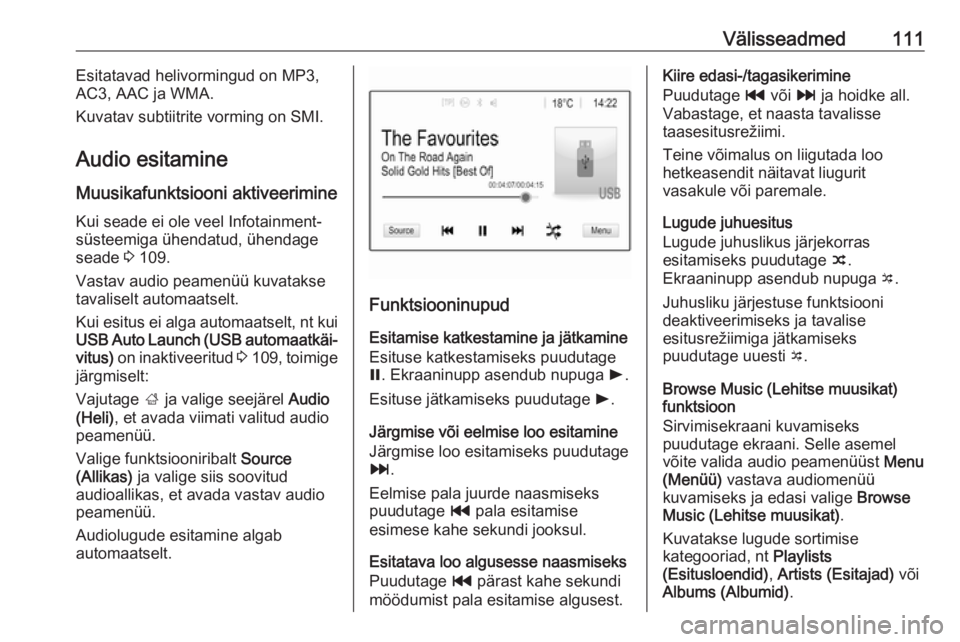
Funktsiooninupud
Esitamise katkestamine ja jätkamine
Esituse katkestamiseks puudutage
= . Ekraaninupp asendub nupuga l.
Esituse jätkamiseks puudutage l.
Järgmise või eelmise loo esitamine
Järgmise loo esitamiseks puudutage
v .
Eelmise pala juurde naasmiseks
puudutage t pala esitamise
esimese kahe sekundi jooksul.
Esitatava loo algusesse naasmiseks
Puudutage t pärast kahe sekundi
möödumist pala esitamise algusest.
Kiire edasi-/tagasikerimine
Puudutage t või v ja hoidke all.
Vabastage, et naasta tavalisse
taasesitusrežiimi.
Teine võimalus on liigutada loo hetkeasendit näitavat liugurit
vasakule või paremale.
Lugude juhuesitus
Lugude juhuslikus järjekorras
esitamiseks puudutage n.
Ekraaninupp asendub nupuga o.
Juhusliku järjestuse funktsiooni
deaktiveerimiseks ja tavalise
esitusrežiimiga jätkamiseks
puudutage uuesti o.
Browse Music (Lehitse muusikat)
funktsioon
Sirvimisekraani kuvamiseks
puudutage ekraani. Selle asemel
võite valida audio peamenüüst Menu
(Menüü) vastava audiomenüü
kuvamiseks ja edasi valige Browse
Music (Lehitse muusikat) .
Kuvatakse lugude sortimise
kategooriad, nt Playlists
(Esitusloendid) , Artists (Esitajad) või
Albums (Albumid) .