audio OPEL INSIGNIA BREAK 2018.5 Manual de Informação e Lazer (in Portugues)
[x] Cancel search | Manufacturer: OPEL, Model Year: 2018.5, Model line: INSIGNIA BREAK, Model: OPEL INSIGNIA BREAK 2018.5Pages: 139, PDF Size: 2.49 MB
Page 41 of 139
Dispositivos externos41Advertência
No modo de reprodução USB, a
função de reprodução aleatória
depende do modo de filtro
selecionado para a reprodução de
músicas, por exemplo, álbum,
intérprete ou género.
Para visualizar o respetivo menu de
áudio, selecione MENU na barra de
seleção.
Defina Leitura aleatória - Lig. ou
Leitura aleatória - Deslig. .
Reproduzir filmes
Iniciar a reprodução do vídeo
Ligue o dispositivo 3 38.
Premir ; e selecionar ÁUDIO no
ecrã inicial.
Selecionar repetidamente MÉDIA na
barra de seleção para ativar a fonte
de multimédia pretendida.
Seleccione PESQUISAR e depois
MAIS . Seleccionar Vídeos, seguido
do ficheiro de vídeo pretendido. A
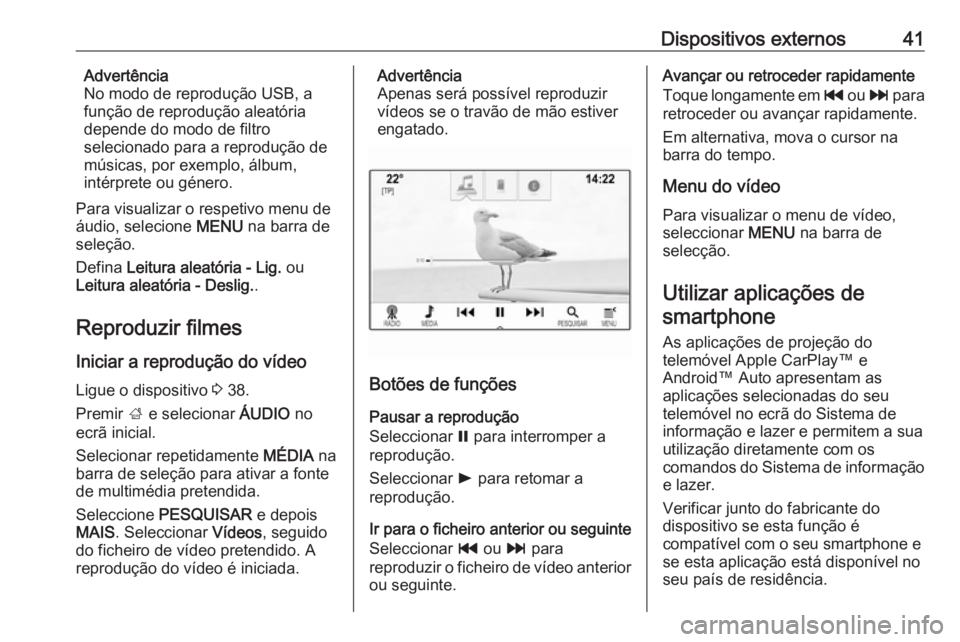
reprodução do vídeo é iniciada.Advertência
Apenas será possível reproduzir
vídeos se o travão de mão estiver
engatado.
Botões de funções
Pausar a reprodução
Seleccionar = para interromper a
reprodução.
Seleccionar l para retomar a
reprodução.
Ir para o ficheiro anterior ou seguinte
Seleccionar t ou v para
reproduzir o ficheiro de vídeo anterior
ou seguinte.
Avançar ou retroceder rapidamente
Toque longamente em t ou v para
retroceder ou avançar rapidamente.
Em alternativa, mova o cursor na
barra do tempo.
Menu do vídeo
Para visualizar o menu de vídeo,
seleccionar MENU na barra de
selecção.
Utilizar aplicações de smartphone
As aplicações de projeção do
telemóvel Apple CarPlay™ e
Android™ Auto apresentam as
aplicações selecionadas do seu
telemóvel no ecrã do Sistema de
informação e lazer e permitem a sua
utilização diretamente com os
comandos do Sistema de informação e lazer.
Verificar junto do fabricante do
dispositivo se esta função é
compatível com o seu smartphone e
se esta aplicação está disponível no
seu país de residência.
Page 48 of 139
48NavegaçãoAmpliar
Para aproximar uma localização
seleccionada no mapa, seleccionar
AUMENTAR .
Para afastar e visualizar uma área
maior à volta da localização
selecionada, selecionar REDUZIR.
Botão PANORÂMICA
Durante o guia de percurso activo,
um botão de ecrã VISÃO GERAL é
apresentado na barra de selecção.
Para visualizar uma visão geral do
percurso actualmente activo no
mapa, seleccionar VISÃO GERAL.
O botão no ecrã muda para
RESETAR .
Para voltar à vista normal,
seleccionar RESETAR.
Imagem seleccionada do mapa
Modo de vista
Seleccionar MENU na barra de
selecção e em seguida Vista mapa
para visualizar o submenu
respectivo.Seleccione a vista de mapa
pretendida ( Vista 3D, Vista sentido de
marcha , Sentido para norte ).
Advertência
Em alternativa, pode selecionar
repetidamente x no tabuleiro de
aplicações para alternar
rapidamente entre as diferentes
vistas do mapa ( Vista 3D, Vista
sentido de marcha , Sentido para
norte ).
Informações sobre o áudio
Se a opção Informação áudio - Lig.
estiver definida, são apresentadas informações sobre a estação, o
álbum ou a música em reprodução no ecrã do mapa.
Seleccionar MENU na barra de
selecção e em seguida Vista mapa
para visualizar o submenu
respectivo.
Defina Informação áudio - Lig. ou
Informação áudio - Deslig. .
Modo Visor
Seleccionar MENU na barra de
selecção e em seguida Vista mapa
para visualizar o submenu
respectivo.Seleccionar Modo dia / noite .
Dependendo das condições de
iluminação externa, active Dia ou
Noite .
Para ajustar o ecrã automaticamente,
activar Auto.
Visualização de edifícios
Seleccionar MENU na barra de
selecção e em seguida Vista mapa
para visualizar o submenu
respectivo.
Os edifícios podem ser visualizados em 3D ou vista normal.
Defina Edifícios 3D - Lig. ou Edifícios
3D - Deslig. .
Função de zoom automático
Seleccionar MENU na barra de
selecção e em seguida Vista mapa
para visualizar o submenu
respectivo.
O sistema pode aproximar no mapa
em caso de manobras especiais.
Defina Autozoom - Lig. ou Autozoom
- Deslig. .
Page 68 of 139
68Reconhecimento de falaConsequentemente, o sistema pode
por vezes interpretar incorrectamente os comandos e não executar a acção
correcta.
Advertência
Ao começar a utilizar o
reconhecimento de voz, pode ser
vantajoso utilizar a definição
Confirmar mais frequentemente . À
medida que o utilizador obtém mais experiência, ou seja, que fica a
saber como vocalizar os comandos
de forma a que o reconhecimento de voz o compreenda correctamente,pode ser vantajoso utilizar a
definição Confirmar menos
frequentemente .Aviso comprimento
A extensão e o nível de detalhe das perguntas e afirmações transmitidas
pelo reconhecimento de voz podem
ser ajustados no submenu
correspondente.Velocidade resposta em áudio
A velocidade com que o
reconhecimento coloca perguntas ou
faz afirmações pode ser ajustada no
submenu correspondente.Se a opção Médio for seleccionada, a
taxa de velocidade do sistema
corresponde à voz natural.
Advertência
Ao começar a utilizar o
reconhecimento de voz, pode ser
vantajoso utilizar a definição Longo.
À medida que o utilizador obtém
mais experiência, pode ser
vantajoso utilizar a definição Curto.Visualizar dicas "O que posso dizer?"
Dependendo se quer visualizar ou
não os comandos de voz possíveis
no ecrã, defina Visualizar dicas "O
que posso dizer?" para Ligado ou
Deslig. .
Aplicação de passagem directa
de voz
A aplicação de passagem directa de
voz do Sistema de informação e lazer
permite aceder aos comandos do
reconhecimento de voz no seu
smartphone.
A disponibilidade desta função
depende do seu smartphone. Para
mais informações sobre
compatibilidade, consulte o nosso site.
Utilização
Reconhecimento de voz
integrado
Activação do reconhecimento de voz Advertência
O reconhecimento de fala não está
disponível durante uma chamada
telefónica activa.Activação através do botão w no
volante
Premir w no volante.
O sistema de áudio é silenciado, uma mensagem de voz solicita a
vocalização de um comando e menus de ajuda com os comandos mais
importantes disponíveis atualmente são mostrados no Visor de
informação.
Page 69 of 139
Reconhecimento de fala69Assim que o reconhecimento de voz
estiver pronto para a entrada de voz,
ouve-se um sinal sonoro. O símbolo
do reconhecimento de voz no canto
superior esquerdo do menu de ajuda
muda de branco para vermelho.
Pode agora vocalizar um comando
de voz para iniciar uma função do sistema (por exemplo, reproduzir
uma estação de rádio predefinida).Activação através do botão de ecrã
VOZ no visor central
Seleccionar VOZ na barra de
selecção de um menu principal do visor central.
O sistema de áudio é silenciado, uma
mensagem de voz solicita-lhe a
vocalização de um comando e um
menu de ajuda com os comandos
mais importantes actualmente
disponíveis é mostrado no visor
central.
Assim que o reconhecimento de voz
estiver pronto para a entrada de voz,
ouve-se um sinal sonoro. O símbolo
do reconhecimento de voz no lado
direito do menu de ajuda muda de
preto para vermelho.Pode agora vocalizar um comando
de voz, consulte a descrição acima.
Ajustar o volume dos comandos de
voz
Pressione ! ou # no volante para
cima (aumentar o volume) ou para
baixo (diminuir o volume).
Interromper um comando de voz
Um utilizador experiente pode
interromper um comando de voz premindo brevemente w no volante.
Ouve-se imediatamente um sinal
sonoro, o símbolo do reconhecimento
de voz muda para vermelho e pode
ser vocalizado um comando sem ter
de aguardar.Cancelar uma sequência de diálogo
Existem várias formas de cancelar
uma sequência de diálogo e
desativar o reconhecimento de fala:
● Diga " Cancelar" ou "Sair".
● Premir n no volante.
● Se a sessão de reconhecimento de voz tiver sido iniciar através
do botão de ecrã VOZ no visor
central, tem as seguintes alternativas:
● Prima ; no painel de
comando.
● Seleccionar m ou Sair no
menu de ajuda.
Nas situações a seguir indicadas,
uma sequência de diálogo é
cancelada automaticamente:
● Se não forem proferidos quaisquer comandos durante umcerto período de tempo (por
Page 78 of 139
78TelemóvelPara obter uma descrição detalhada
3 19.
Receber chamada
Atender uma chamada telefónica
Se estiver activa uma fonte de rádio
ou multimédia ao entrar uma
chamada, a fonte de áudio é
silenciada e permanece assim até a
chamada terminar.
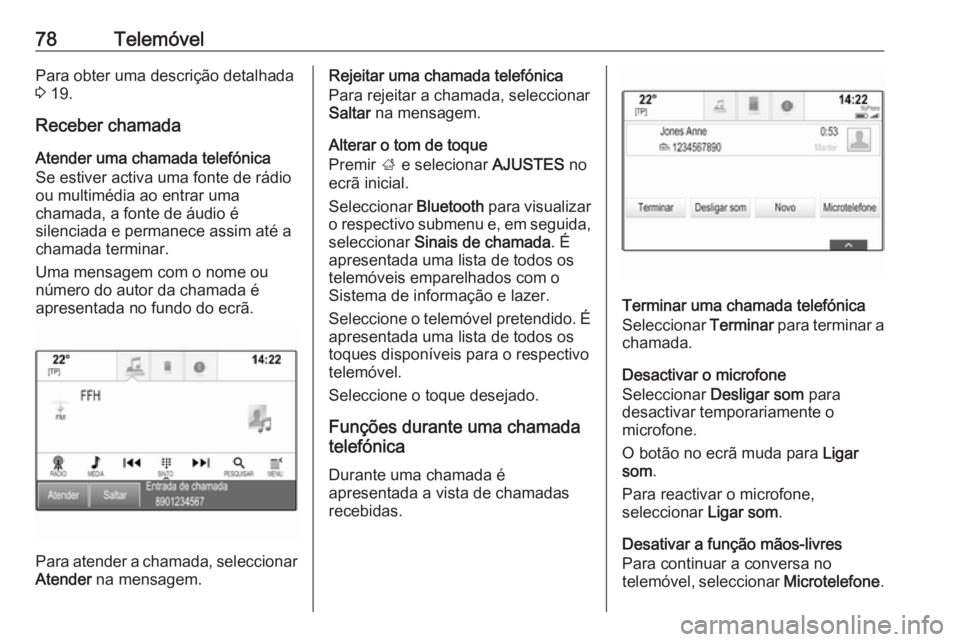
Uma mensagem com o nome ou
número do autor da chamada é
apresentada no fundo do ecrã.
Para atender a chamada, seleccionar
Atender na mensagem.
Rejeitar uma chamada telefónica
Para rejeitar a chamada, seleccionar
Saltar na mensagem.
Alterar o tom de toque
Premir ; e selecionar AJUSTES no
ecrã inicial.
Seleccionar Bluetooth para visualizar
o respectivo submenu e, em seguida, seleccionar Sinais de chamada . É
apresentada uma lista de todos os
telemóveis emparelhados com o
Sistema de informação e lazer.
Seleccione o telemóvel pretendido. É
apresentada uma lista de todos os
toques disponíveis para o respectivo telemóvel.
Seleccione o toque desejado.
Funções durante uma chamada
telefónica
Durante uma chamada é
apresentada a vista de chamadas
recebidas.
Terminar uma chamada telefónica
Seleccionar Terminar para terminar a
chamada.
Desactivar o microfone
Seleccionar Desligar som para
desactivar temporariamente o
microfone.
O botão no ecrã muda para Ligar
som .
Para reactivar o microfone,
seleccionar Ligar som.
Desativar a função mãos-livres
Para continuar a conversa no
telemóvel, seleccionar Microtelefone.
Page 85 of 139
Perguntas frequentes85?Como posso mudar o nome,
eliminar ou mover os meus
favoritos?
! Para mudar o nome, eliminar ou
mover os favoritos, premir ;,
seleccionar o ícone AJUSTES no
ecrã inicial, Rádio na lista de
definições e, em seguida,
Administrar favoritos .
Descrição detalhada 3 19.? Onde são guardados os favoritos
e como posso chamá-los?
! Os favoritos são guardado na lista
de favoritos. Para chamar um
favorito, seleccione o respectivo
botão de ecrã na linha de favoritos apresentada. Em determinados
ecrãs, a lista de favoritos é
ocultada para expandir a vista de
conteúdos principais. Nestes
ecrãs, selecionar n na metade
inferior direita do ecrã ou arrastar
a barra de seleção para cima com o dedo.
Descrição detalhada 3 19.Sistema de navegação? Após introduzir um endereço de
destino, surge uma mensagem de
erro. O que estou a fazer de
errado?
! Para a introdução de um endereço
completo, o sistema de navegação
conta com uma determinada
sequência de introdução.
Dependendo do país em que se
situa o endereço introduzido,
poderá ser necessária uma
sequência de introdução diferente. Adicione o nome do país no fim da
introdução caso tenha sido
inserido um destino noutro país.
Descrição detalhada 3 53.? Como posso cancelar um guia de
percurso activo?
! Para cancelar a orientação do
percurso, seleccionar MENU na
barra de selecção, seguido de
Cancelar trajecto .
Descrição detalhada 3 60.Áudio? Como posso alterar a fonte de
áudio?
! Selecionar repetidamente
RÁDIO
para alternar entre todas as fontes
de rádio disponíveis (AM/FM/
DAB). Selecionar repetidamente
MÉDIA para alternar entre todas
as fontes de multimédia
disponíveis.
Descrição detalhada para rádio
3 32, dispositivos externos 3 38.? Como posso procurar estações de
rádio ou música?
! Para procurar estações de rádio
ou música, tais como listas
pessoais ou álbuns, seleccionar
PESQUISAR no ecrã de áudio.
Descrição detalhada para rádio
3 32, dispositivos externos 3 40.
Page 88 of 139
88Índice remissivoAActivação da música por Bluetooth 40
Activação do sistema de navegação ................................ 46
Activar o dispositivo USB .......40, 41
Activar o rádio............................... 32
Activar o Sistema de informação e lazer ....................................... 11
Agudos ......................................... 27
Aspetos gerais dos elementos de comando ................................ 8
Ativar a projeção do telemóvel .....41
AUX .............................................. 38
B Baixos ........................................... 27
Balanço......................................... 27
Banda L ........................................ 35
Barra de selecção......................... 16
Botão de ecrã PANORÂMICA ......46
Botão de ecrã REPOR .................46
Botão Início................................... 16
C Calibração do ecrã táctil ...............28
Chamada de emergência .............75
Chamada telefónica Aceitar ....................................... 76
Iniciar......................................... 76
Rejeitar ...................................... 76
Contactos ............................... 23, 53Armazenar................................. 23
Modificar.................................... 23
Obter ......................................... 23
D
DAB .............................................. 35
Data .............................................. 28
Definição automática ....................28
Definições de sistema ..................28
Definições de volume ...................27
Definições do sistema Hora e Data ............................... 28
Idioma ....................................... 28
Modo de bloqueio .....................28
Mostrador .................................. 28
Restaurar definições de fábrica 28
Definições do som ........................27
Difusão de áudio digital (DAB) .....35
Direcção de deslocamento errada 28
E Ecrã inicial .................................... 16
Ecrã táctil ...................................... 14
Elementos de comando Sistema de informação e lazer ...8
Volante ........................................ 8
Emissão de áudio digital ..............35
Emparelhamento ..........................73
EQ ................................................ 27
Equalizador................................... 27
Page 89 of 139
89Equipamento de telemóveis erádio CB ................................... 82
Estações TMC .............................. 45
Estilo de percurso .........................60
F Fader ............................................ 27
Favoritos ....................................... 19
Armazenar................................. 19
Deleite (eliminar) .......................19
Mostrar ...................................... 19
Mudar o nome ........................... 19
Obter ......................................... 19
Ficheiros áudio ............................. 38
Ficheiros de filmes........................ 38
Filmes ........................................... 41
Formatos de ficheiros Ficheiros áudio .......................... 38
Ficheiros de filmes ....................38
Função antirroubo .........................7
Funcionamento Contactos .................................. 23
Ecrã táctil .................................. 14
Favoritos ................................... 19
Música por Bluetooth ................40
Rádio ......................................... 32
Sistema de informação e lazer. 11
Sistema de navegação .............46
Teclados.................................... 17Telefone .................................... 76
USB ..................................... 40, 41
Funcionamento básico .................14
Barra de selecção .....................16
Contactos .................................. 23
Ecrã inicial ................................. 16
Favoritos ................................... 19
Painel de reconhecimento de
caracteres ................................. 17
Tabuleiro de aplicações ............16
Teclado ..................................... 17
Funcionamento do ecrã táctil .......14
G
Guardar os favoritos .....................19
Guia ............................................. 60
Guia de percurso ..........................60
H
Hora .............................................. 28
I
Idioma ........................................... 28
Incidentes de trânsito ...................60
Informação geral AUX ........................................... 38
Música por Bluetooth ................38
Portal Telemóvel .......................72
Rádio ......................................... 32
Sistema de informação e lazer ...6Sistema de navegação .............45
USB ........................................... 38
Informações gerais. 6, 38, 45, 66, 72
Intellitex ........................................ 35
Introdução do destino ..................53
L
Ligação Bluetooth .........................73
Ligação DAB................................. 35 Ligar o sistema de informação e lazer .......................................... 11
Lista de categorias .......................32
Lista de estações.......................... 32 Lista de frequências .....................32
Lista de pontos de passagem ......60
Lista de viragens .......................... 60
Lista telefónica ....................... 23, 76
Livro de endereços .......................53
M
Mapas ........................................... 46
Mensagens ................................... 16
Mensagens de texto .....................80
Modificadores de caracteres ........17
Modo de bloqueio Destrancagem ........................... 28
Trancagem ................................ 28
Modo Visor ................................... 28
Mostrar os favoritos ......................19
Música por Bluetooth ....................38
Page 90 of 139
90O
Obter os favoritos .........................19
Operação dos menus ...................16
P Painel de comando do Sistema de informação e lazer.................. 8
Painel de reconhecimento de caracteres ................................. 17
Perguntas frequentes ...................84
PI individuais ................................ 46
PIN esquecido .............................. 28
POIs.............................................. 53
Procura de estações..................... 32
Programa de trânsito ....................34
Projeção do telemóvel ..................41
R Rádio Anúncios DAB ........................... 35
Banda de frequência .................32
Banda L ..................................... 35
DAB ........................................... 35
Difusão de áudio digital (DAB) ..35
Favoritos ................................... 19
Intellitex ..................................... 35
Lista de categorias ....................32
Lista de estações ......................32
Lista de frequências ..................32
Menu DAB ................................. 35
Menu FM ................................... 34Procura de estações.................32
Programa de trânsito................. 34
RDS........................................... 34
Região ....................................... 34
Regionalização ......................... 34
Sistema de dados de rádio .......34
TP.............................................. 34
Reconhecimento de voz ...............66
Região .......................................... 34
Regionalização ............................. 34
Regulação automática do volume Volume automático ...................27
Relógio ......................................... 28
Reproduzir áudio ..........................40
Reproduzir filmes.......................... 41
Restaurar definições de fábrica ....28
S Selecção da banda de frequência 32
Seleccionar o portal Telemóvel ....76
Shop ............................................. 42
Silenciamento ............................... 11
Sistema de dados de rádio ..........34
Sistema de navegação .................60
Actualização dos mapas ...........45
Botão de ecrã PANORÂMICA... 46
Comandos de voz .....................60
Contactos ............................ 23, 53
Destinos recentes .....................53
Estações TMC..................... 45, 60Favoritos ................................... 19
Guia de percurso....................... 60
Imagem seleccionada do mapa 46
Incidentes de trânsito ................60
Introdução do destino ...............53
Lista de pontos de passagem ...60
Lista de viragens .......................60
Localização actual ....................46
Manipulação de mapas .............46
Menu do guia de percurso ........60
PI individuais ............................. 46
Viagem com pontos de
referência .................................. 53
Smartphone Projeção do telemóvel ..............41
Sons médios ................................. 27
T TA ................................................. 34
Tabuleiro de aplicações ...............16
Teclado ......................................... 17
Teclado de letras....................... 17
Teclado de símbolos .................17
Teclados ....................................... 17
Telefone Bluetooth ................................... 72
Chamadas de emergência ........75
Chamadas recentes ..................76
Contactos .................................. 23
Favoritos ................................... 19
Page 94 of 139
94IntroduçãoIntroduçãoInformações gerais......................94
Função antirroubo .......................95
Aspetos gerais dos elementos
de comando ................................. 96
Uso ............................................ 100Informações gerais
O sistema de informação e lazer
oferece-lhe entretenimento e
informação no seu veículo, na forma
de Car Infotainment, recorrendo à
mais moderna e alta tecnologia.
Através das funções do sintonizador
de rádio, é possível memorizar até
25 estações em cinco listas de
favoritos.
Pode ligar dispositivos externos de armazenamento de dados ao
Sistema de informação e lazer, como
por exemplo fontes de áudio, por
cabo ou Bluetooth ®
.
Além disso, o sistema de informação
e lazer permite uma utilização
confortável e segura do telemóvel no
veículo.
Também pode utilizar aplicações específicas do smartphone através
do Sistema de informação e lazer.
Opcionalmente, o Sistema de
informação e lazer pode ser utilizado
com o auxílio do ecrã táctil e dos
botões no painel de comando, oscomandos no volante ou, se
disponibilizado pelo seu telemóvel, através do reconhecimento de fala.
A conceção apurada dos elementos
de comando, do ecrã táctil e do visor
claro permitem utilizar o sistema de
forma fácil e intuitiva.
Advertência
Este manual descreve todas as
opções e funções disponíveis para
os vários sistemas de informação e
lazer. Algumas descrições,
incluindo as das mensagens no
visor e das funções dos menus,
podem não se aplicar ao seu veículo
devido à variante do modelo,
especificações do país,
equipamento ou acessórios
especiais.
Informações importantes sobre a
utilização e a segurança
rodoviária9 Aviso
O Sistema de informação e lazer
tem de ser utilizado de modo a que
a condução do veículo seja