AUX OPEL INSIGNIA BREAK 2018.5 Manuel multimédia (in French)
[x] Cancel search | Manufacturer: OPEL, Model Year: 2018.5, Model line: INSIGNIA BREAK, Model: OPEL INSIGNIA BREAK 2018.5Pages: 139, PDF Size: 2.49 MB
Page 83 of 139
Téléphone83Gérer les messages prédéfinis
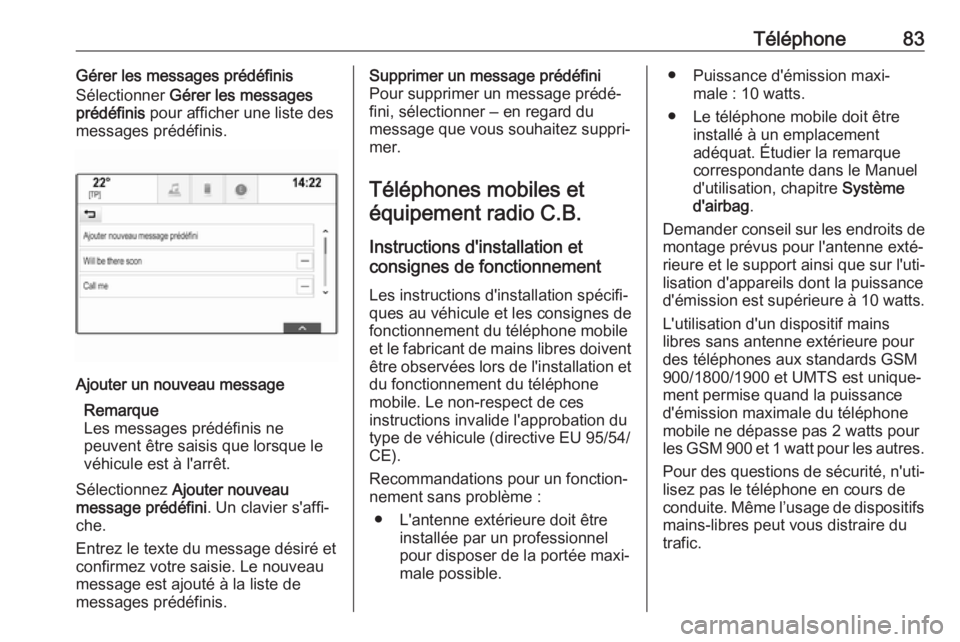
Sélectionner Gérer les messages
prédéfinis pour afficher une liste des
messages prédéfinis.Ajouter un nouveau message
Remarque
Les messages prédéfinis ne
peuvent être saisis que lorsque le
véhicule est à l'arrêt.
Sélectionnez Ajouter nouveau
message prédéfini . Un clavier s'affi‐
che.
Entrez le texte du message désiré et confirmez votre saisie. Le nouveau
message est ajouté à la liste de
messages prédéfinis.Supprimer un message prédéfini
Pour supprimer un message prédé‐
fini, sélectionner ‒ en regard du
message que vous souhaitez suppri‐
mer.
Téléphones mobiles et équipement radio C.B.
Instructions d'installation et
consignes de fonctionnement
Les instructions d'installation spécifi‐
ques au véhicule et les consignes de
fonctionnement du téléphone mobile
et le fabricant de mains libres doivent être observées lors de l'installation etdu fonctionnement du téléphone
mobile. Le non-respect de ces
instructions invalide l'approbation du type de véhicule (directive EU 95/54/
CE).
Recommandations pour un fonction‐
nement sans problème :
● L'antenne extérieure doit être installée par un professionnel
pour disposer de la portée maxi‐
male possible.● Puissance d'émission maxi‐ male : 10 watts.
● Le téléphone mobile doit être installé à un emplacement
adéquat. Étudier la remarque
correspondante dans le Manuel
d'utilisation, chapitre Système
d'airbag .
Demander conseil sur les endroits de
montage prévus pour l'antenne exté‐
rieure et le support ainsi que sur l'uti‐
lisation d'appareils dont la puissance
d'émission est supérieure à 10 watts.
L'utilisation d'un dispositif mains
libres sans antenne extérieure pour
des téléphones aux standards GSM
900/1800/1900 et UMTS est unique‐
ment permise quand la puissance
d'émission maximale du téléphone
mobile ne dépasse pas 2 watts pour
les GSM 900 et 1 watt pour les autres.
Pour des questions de sécurité, n'uti‐
lisez pas le téléphone en cours de
conduite. Même l’usage de dispositifs mains-libres peut vous distraire du
trafic.
Page 84 of 139
84Téléphone9Attention
L'utilisation d'appareils radio et de
téléphones mobiles qui ne corres‐
pondent pas aux standards de
téléphones mobiles mentionnés
ci-dessus n'est autorisée qu'avec
une antenne appliquée à l'exté‐ rieur du véhicule.
Avertissement
Si les instructions mentionnées ci- dessus ne sont pas respectées,
les téléphones mobiles et appa‐
reils radio peuvent entraîner, en
cas de fonctionnement à l'intérieur de l'habitacle sans antenne exté‐rieure, des défaillances de l'élec‐
tronique du véhicule.
Page 85 of 139
Questions fréquentes85Questions
fréquentesQuestions fréquentes ..................85Questions fréquentes
Téléphone? Comment coupler mon téléphone
avec l'Infotainment System ?
! Afin de jumeler un téléphone,
appuyer sur ;, sélectionner
l'icône TÉLÉPHONE , puis sélec‐
tionner Jumeler appareil . Suivre
les instructions de voter appareil et vérifier que la fonction Bluetooth
est activée.
Description détaillée 3 74.? Comment accéder aux contacts de
mon répertoire téléphonique et
aux appels récents ?
! Pour accéder aux contacts ou à la
liste des appels, appuyer sur ;,
sélectionner l'icône TÉLÉPHONE,
puis sélectionner CONTACTS ou
DERNIERS . Vérifier que l'accès
au répertoire téléphonique et à la
liste des appels récents est auto‐
risé sur le téléphone. En fonction
du téléphone, le chargement durépertoire téléphonique et de la
liste des appels récents peut pren‐
dre plusieurs minutes.
Description détaillée 3 77.
Favoris? Qu'est-il possible d'enregistrer en
tant que favori ?
! Un maximum de 60 favoris de
pratiquement tous les éléments
peuvent être enregistrés, par ex.
des destinations, des contacts
téléphoniques, des listes de
lecture, des stations de radio, etc.
Description détaillée 3 19.? Comment enregistrer un nouveau
favori ?
! Activer l'application correspon‐
dante puis toucher et maintenir un
bouton d'écran de favori pour
enregistrer un nouveau favori à cet emplacement. Un court bip est
émis pour confirmer l'enregistre‐
ment. Dans certains cas, il faut
sélectionner un élément spécifi‐
que.
Description détaillée 3 19.
Page 88 of 139
88Index alphabétiqueAActivation de l'Infotainment System ...................................... 11
Activation de la musique Bluetooth 41
Activation de la projection de téléphone .................................. 43
Activation de la radio ....................33
Activation du portail de téléphone 77
Activation USB........................ 41, 42
Activer le système de navigation ..47
Affichage d'horloge .......................28
Affichage des favoris ....................19
Aiguës........................................... 27
Appel d'urgence............................ 76
Appel téléphonique Décrocher.................................. 77
Lancer ....................................... 77
Refus ......................................... 77
AUX .............................................. 39
B Balance......................................... 27
Barre d'applications ......................16
Barre de sélection d'interaction ....16
Boutique ....................................... 43
Bouton d'écran APERÇU .............47
Bouton d'écran RÉINITIALISER ...47
C Carnet d'adresses ........................54
Cartes ........................................... 47Choix de gamme d'ondes.............33
Clavier Clavier alphabétique .................17
Clavier de symboles ..................17
Clavier numérique ........................17
Claviers......................................... 17 Code PIN oublié ........................... 28
Commandes de base ...................14
Connexion Bluetooth ....................74
Contacts ................................. 23, 54
Enregistrement .......................... 23
Modification ............................... 23
Récupération ............................. 23
Couplage ...................................... 74
D DAB .............................................. 36
Date .............................................. 28
Digital Audio Broadcasting ...........36
E Écran Accueil................................ 16
Écran tactile .................................. 14
Égaliseur....................................... 27
Éléments de commande L'infotainment system .................8
Volant .......................................... 8
Enregistrement des favoris ...........19
EQ ................................................ 27
Étalonnage de l'écran tactile ........28
Page 90 of 139
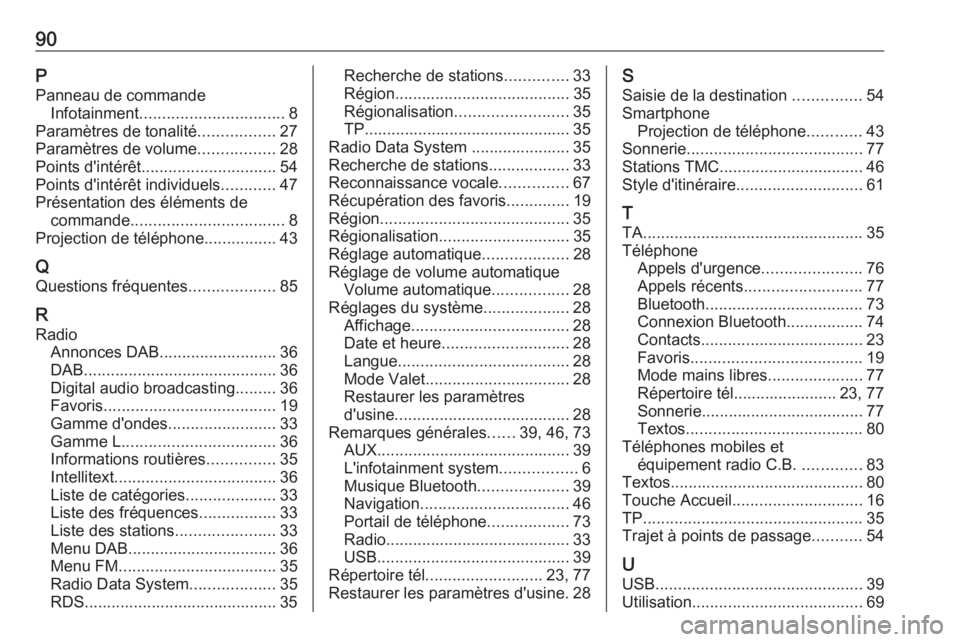
90PPanneau de commande Infotainment ................................ 8
Paramètres de tonalité .................27
Paramètres de volume .................28
Points d'intérêt .............................. 54
Points d'intérêt individuels ............47
Présentation des éléments de commande .................................. 8
Projection de téléphone ................43
Q Questions fréquentes ...................85
R
Radio Annonces DAB .......................... 36
DAB ........................................... 36
Digital audio broadcasting .........36
Favoris ...................................... 19
Gamme d'ondes ........................33
Gamme L .................................. 36
Informations routières ...............35
Intellitext .................................... 36
Liste de catégories ....................33
Liste des fréquences .................33
Liste des stations ......................33
Menu DAB ................................. 36
Menu FM ................................... 35
Radio Data System ...................35
RDS........................................... 35Recherche de stations ..............33
Région ....................................... 35
Régionalisation ......................... 35
TP.............................................. 35
Radio Data System ...................... 35
Recherche de stations ..................33
Reconnaissance vocale ...............67
Récupération des favoris ..............19
Région .......................................... 35
Régionalisation ............................. 35
Réglage automatique ...................28
Réglage de volume automatique Volume automatique .................28
Réglages du système ...................28
Affichage ................................... 28
Date et heure ............................ 28
Langue ...................................... 28
Mode Valet ................................ 28
Restaurer les paramètres
d'usine ....................................... 28
Remarques générales ......39, 46, 73
AUX ........................................... 39
L'infotainment system .................6
Musique Bluetooth ....................39
Navigation ................................. 46
Portail de téléphone ..................73
Radio ......................................... 33
USB ........................................... 39
Répertoire tél. ......................... 23, 77
Restaurer les paramètres d'usine. 28S
Saisie de la destination ...............54
Smartphone Projection de téléphone ............43
Sonnerie ....................................... 77
Stations TMC ................................ 46
Style d'itinéraire ............................ 61
T
TA ................................................. 35
Téléphone Appels d'urgence ......................76
Appels récents .......................... 77
Bluetooth ................................... 73
Connexion Bluetooth .................74
Contacts .................................... 23
Favoris ...................................... 19
Mode mains libres .....................77
Répertoire tél....................... 23, 77
Sonnerie .................................... 77
Textos ....................................... 80
Téléphones mobiles et équipement radio C.B. .............83
Textos ........................................... 80
Touche Accueil ............................. 16
TP ................................................. 35
Trajet à points de passage ...........54
U
USB .............................................. 39
Utilisation ...................................... 69
Page 95 of 139
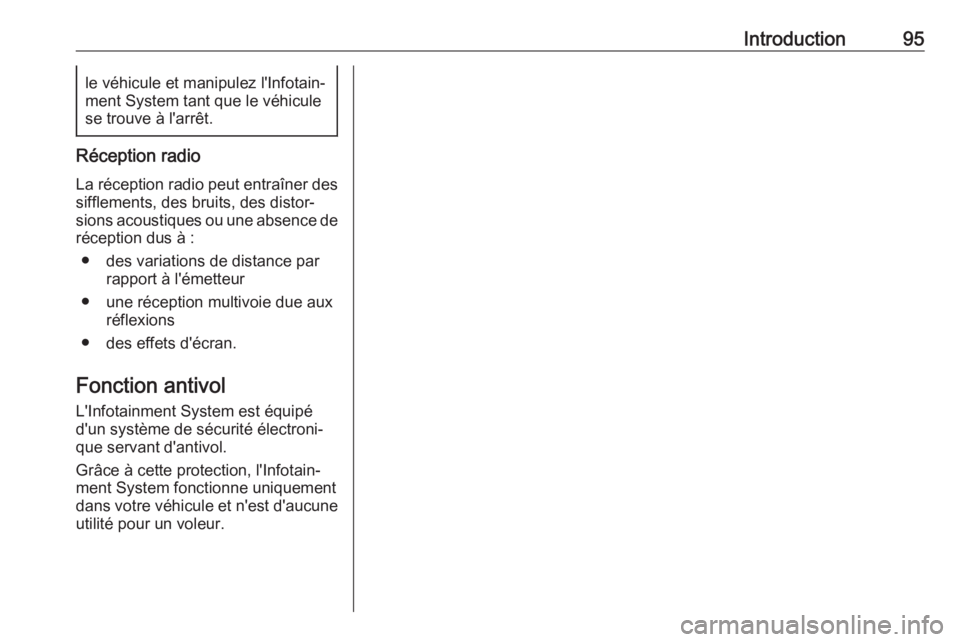
Introduction95le véhicule et manipulez l'Infotain‐
ment System tant que le véhicule
se trouve à l'arrêt.
Réception radio
La réception radio peut entraîner dessifflements, des bruits, des distor‐
sions acoustiques ou une absence de
réception dus à :
● des variations de distance par rapport à l'émetteur
● une réception multivoie due aux réflexions
● des effets d'écran.
Fonction antivol
L'Infotainment System est équipé
d'un système de sécurité électroni‐
que servant d'antivol.
Grâce à cette protection, l'Infotain‐
ment System fonctionne uniquement dans votre véhicule et n'est d'aucune
utilité pour un voleur.
Page 108 of 139
108Fonctionnement de baseRéglages de la langueAppuyer sur ;, puis sélectionner
Paramètres .
Sélectionnez Langue(Language)
pour afficher le menu correspondant.
Pour régler la langue des textes des
menus : toucher la langue désirée.
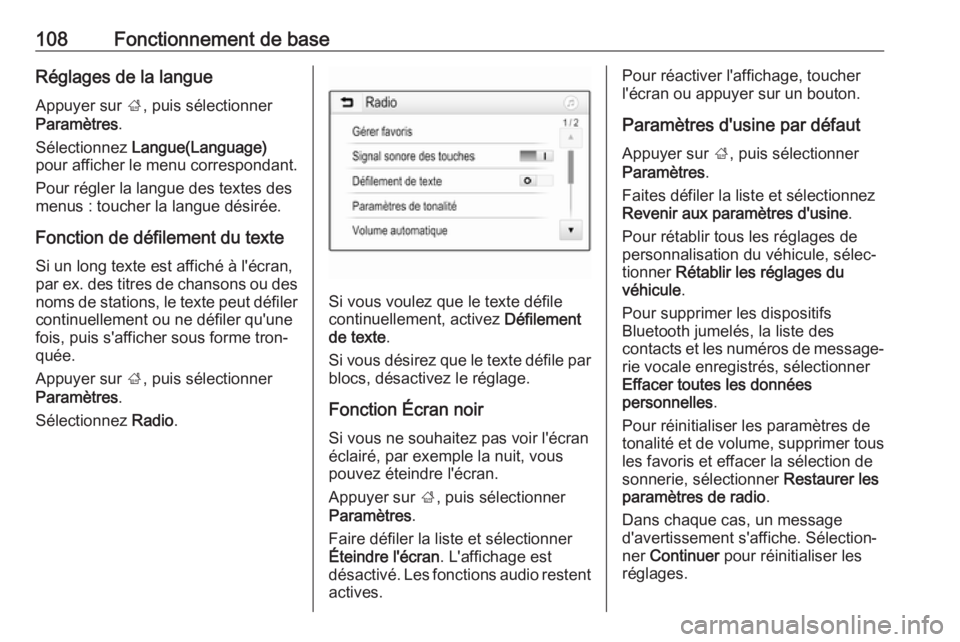
Fonction de défilement du texte Si un long texte est affiché à l'écran,
par ex. des titres de chansons ou des
noms de stations, le texte peut défiler
continuellement ou ne défiler qu'une
fois, puis s'afficher sous forme tron‐
quée.
Appuyer sur ;, puis sélectionner
Paramètres .
Sélectionnez Radio.
Si vous voulez que le texte défile
continuellement, activez Défilement
de texte .
Si vous désirez que le texte défile par blocs, désactivez le réglage.
Fonction Écran noir
Si vous ne souhaitez pas voir l'écran
éclairé, par exemple la nuit, vous
pouvez éteindre l'écran.
Appuyer sur ;, puis sélectionner
Paramètres .
Faire défiler la liste et sélectionner
Éteindre l'écran . L'affichage est
désactivé. Les fonctions audio restent actives.
Pour réactiver l'affichage, toucher
l'écran ou appuyer sur un bouton.
Paramètres d'usine par défaut
Appuyer sur ;, puis sélectionner
Paramètres .
Faites défiler la liste et sélectionnez Revenir aux paramètres d'usine .
Pour rétablir tous les réglages de personnalisation du véhicule, sélec‐
tionner Rétablir les réglages du
véhicule .
Pour supprimer les dispositifs
Bluetooth jumelés, la liste des
contacts et les numéros de message‐
rie vocale enregistrés, sélectionner
Effacer toutes les données
personnelles .
Pour réinitialiser les paramètres de
tonalité et de volume, supprimer tous
les favoris et effacer la sélection de
sonnerie, sélectionner Restaurer les
paramètres de radio .
Dans chaque cas, un message
d'avertissement s'affiche. Sélection‐
ner Continuer pour réinitialiser les
réglages.
Page 113 of 139
Radio113Radio Data SystemRadio Data System (RDS) est un
service des stations FM qui facilite
considérablement la recherche d'une
station donnée et sa bonne réception.
Avantage du RDS ● Sur l'écran, le nom du programme de la station apparaît
à la place de sa fréquence.
● Durant une recherche de stations, l'Infotainment System
ne syntonise que des stations RDS.
● L'Infotainment System ne se cale
que sur les meilleures fréquen‐
ces de réception de la station
désirée grâce à AF (alternative
frequency).
● Selon la station reçue, l'Infotain‐ ment System affiche du texte
pouvant contenir, par exemple,
des informations sur le
programme en cours.Configuration du RDS
Effleurer Menu dans le menu princi‐
pal de radio FM pour ouvrir le sous-
menu correspondant spécifique à la
bande de fréquence.
Faire défiler jusqu'à RDS.
Activer ou désactiver RDS.
Informations routières
Les stations de services d'infos circu‐
lation sont des stations RDS diffusant
des informations concernant la circu‐
lation. Si le service d'informations
routières est activé, la source de
lecture audio en cours est interrom‐
pue pendant la durée de l'annonce.
Activation de la fonction
d'informations routières
Sélectionner Menu dans le menu
principal de radio FM pour ouvrir le
sous-menu correspondant spécifique
à la bande de fréquence.
Toucher le bouton d'écran à côté de
Informations circulation pour activer
ou désactiver la fonction.Remarque
Dans la liste des stations, TP s'affi‐
che près des stations fournissant le
programme de circulation.
Si le service d'annonces relatives à la
circulation est activé, [TP] s'affiche
sur la ligne supérieure de tous les menus principaux. Si la station
actuelle n'est pas une station de
service d'annonces relatives à la
circulation, TP est grisé et une recher‐
che de la station de service d'annon‐
ces relatives à la circulation suivante
débute automatiquement. Dès
qu'une station de service d'annonces relatives à la circulation est décou‐
verte, TP est illuminé. Si aucune
station de service d'annonces relati‐
ves à la circulation n'est découverte,
TP reste grisé.
Si une annonce relative à la circula‐
tion est émise par la station corres‐
pondante, un message s'affiche.
Pour interrompre l'annonce et revenir
à la fonction précédemment activée,
toucher l'écran ou appuyer sur m.
Page 114 of 139
114RadioRégionalisation
Parfois les stations RDS émettent des programmes différents selon les
régions sur des fréquences différen‐
tes.
Sélectionner Menu dans le menu
principal de radio FM pour ouvrir le
sous-menu correspondant spécifique à la bande de fréquence et défiler
jusqu'à Région
Activer ou désactiver Région.
Si la régionalisation est activée, des fréquences alternatives avec des
programmes régionaux identiques
sont sélectionnées si nécessaire. Si
la régionalisation est désactivée, les
fréquences alternatives des stations
sont sélectionnées sans prendre en compte les émissions régionales.
Digital Audio Broadcasting Digital Audio Broadcasting (DAB)
diffuse les stations radio de manière
numérique.
Les stations DAB sont indiquées par
un nom au lieu d'une fréquence de
réception.Remarques générales
● Avec le DAB, plusieurs program‐
mes (services) radio peuvent être
diffusés sur un seul ensemble.
● Hormis un service audio numéri‐ que de haute qualité, DAB offre
également un service de
programmes en transit et une multitude d'autres services
incluant des informations pour le
déplacement et la circulation.
● Tant qu'un récepteur DAB donné
peut recevoir le signal envoyé
par la station (même si le signal
est très faible), la reproduction du
son est assuré.
● En cas de mauvaise réception, le
volume est automatiquement
réduit pour éviter l'émission de
bruits désagréables.
Si le signal DAB est trop faible
pour être reçu par le récepteur, la
réception est interrompue
complètement. Cet incident peut
être évité en activant Liaison
DAB-DAB ou Liaison DAB-FM
sur le menu de DAB (voir ci-
dessous).● Les interférences provoquées par des stations sur des fréquen‐ces proches (un phénomène typi‐
que de la réception AM et FM)
n'existent pas en réception DAB.
● Si le signal DAB est renvoyé par un obstacle naturel ou un bâti‐
ment, la qualité de la réception
est améliorée tandis qu'elle est
considérablement dégradée en
réception AM ou FM.
● Lorsque la réception DAB est activée, le syntoniseur FM de l'In‐fotainment System reste actif en
arrière-plan et recherche en
continu les meilleures stations
FM à la meilleure réception. Si la
fonction TP 3 113 est activée, les
annonces de circulation de la
station FM offrant la meilleure
réception sont diffusées. Désac‐
tivez la fonction TP si la réception
DAB ne doit pas être interrompue par les annonces de trafic FM.
Annonces DAB
Outre leurs programmes musicaux,
un grand nombre de stations DAB
émettent également des annonces de
Page 117 of 139
Périphériques117PériphériquesRemarques générales...............117
Lecture audio ............................. 119
Affichage d'images ....................120
Lecture de vidéos ......................122
Utilisation d'applications
smartphone ................................ 123Remarques générales
Un port USB pour la connexion de
périphériques externes est situé sur
la console centrale.
Remarque
Le port USB doit toujours rester
propre et sec.
Port USB
Un lecteur MP3, un dispositif USB,
une carte SD (via un connecteur /
adaptateur USB) ou un smartphone
peuvent être connectés au port USB.
Jusqu'à deux dispositifs USB peuvent être connectés en même temps au
Infotainment System.
Remarque
Pour la connexion de deux périphé‐
riques USB, un concentrateur USB
externe est nécessaire.
L'Infotainment System peut lire des
fichiers audio, afficher des fichiers de photos ou lire les fichiers de films
contenus dans des périphériques
USB.L'utilisation des différentes fonctions
des appareils mentionnés ci-dessus
branchés sur le port USB s'opère via
les commandes et menus de l'Info‐
tainment System.
Remarque
Tous les périphériques auxiliaires ne
sont pas pris en charge par l'Info‐ tainment System. Vérifier la liste decompatibilité sur notre site Internet.
Connexion / déconnexion d'un
appareil
Connecter un des périphériques
mentionnées ci-dessus au port USB. Si nécessaire, utiliser le câble de
connexion approprié. La fonction
Musique démarre automatiquement.
Remarque
Si un appareil USB non lisible est
connecté, un message d'erreur
correspondant s'affiche et l'Infotain‐ ment System se commute automa‐
tiquement vers la fonction précé‐
dente.
Pour débrancher le périphérique
USB, sélectionner une autre fonction
et retirer ensuite le périphérique USB.