bluetooth OPEL INSIGNIA BREAK 2018.5 Návod na obsluhu informačného systému (in Slovak)
[x] Cancel search | Manufacturer: OPEL, Model Year: 2018.5, Model line: INSIGNIA BREAK, Model: OPEL INSIGNIA BREAK 2018.5Pages: 133, veľkosť PDF: 2.48 MB
Page 75 of 133
Telefón75Odmietnutie telefónneho hovoru
Ak chcete hovor odmietnuť, vyberte Ignorovať v hlásení.
Zmena tónu zvonenia
Stlačte tlačidlo ; a vyberte možnosť
NASTAVENIA na domovskej
obrazovke.
Výberom Bluetooth zobrazte
príslušnú podponuku a potom vyberte Vyzváňacie tóny . Zobrazí sa zoznam
všetkých telefónov spárovaných s informačným systémom.
Vyberte požadovaný telefón. Zobrazí
sa zoznam všetkých dostupných
tónov zvonenia pre príslušný telefón.
Vyberte želaný tón zvonenia.
Funkcie počas telefonického
hovoru
Počas telefónneho hovoru je
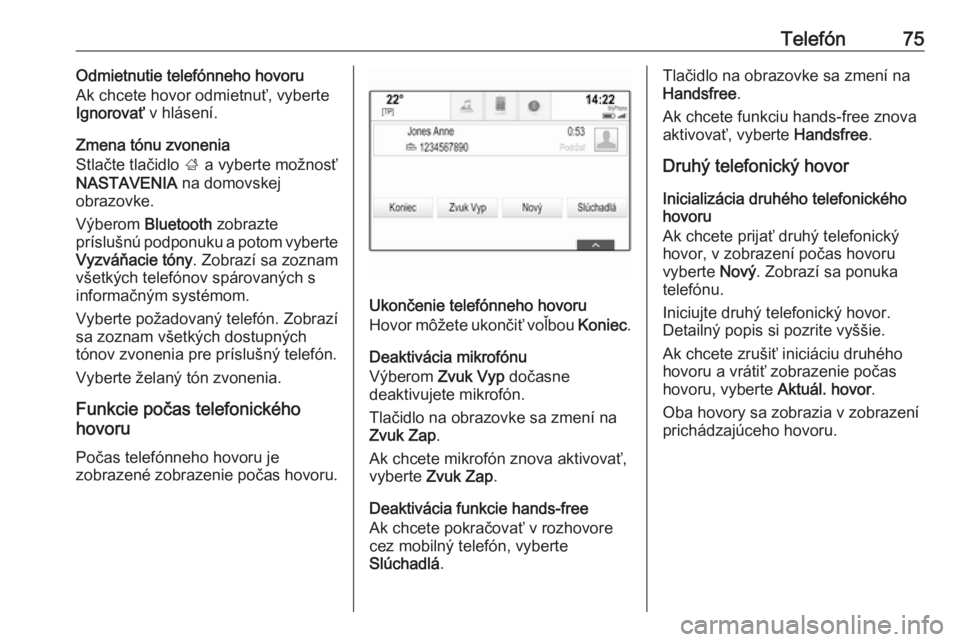
zobrazené zobrazenie počas hovoru.
Ukončenie telefónneho hovoru
Hovor môžete ukončiť voľbou Koniec.
Deaktivácia mikrofónu Výberom Zvuk Vyp dočasne
deaktivujete mikrofón.
Tlačidlo na obrazovke sa zmení na
Zvuk Zap .
Ak chcete mikrofón znova aktivovať,
vyberte Zvuk Zap .
Deaktivácia funkcie hands-free
Ak chcete pokračovať v rozhovore
cez mobilný telefón, vyberte
Slúchadlá .
Tlačidlo na obrazovke sa zmení na
Handsfree .
Ak chcete funkciu hands-free znova
aktivovať, vyberte Handsfree.
Druhý telefonický hovor
Inicializácia druhého telefonického hovoru
Ak chcete prijať druhý telefonický
hovor, v zobrazení počas hovoru
vyberte Nový. Zobrazí sa ponuka
telefónu.
Iniciujte druhý telefonický hovor.
Detailný popis si pozrite vyššie.
Ak chcete zrušiť iniciáciu druhého
hovoru a vrátiť zobrazenie počas
hovoru, vyberte Aktuál. hovor.
Oba hovory sa zobrazia v zobrazení prichádzajúceho hovoru.
Page 77 of 133
Telefón77PodmienkyNa to, aby bolo možné aplikáciu
SMS používať, musia byť splnené
nasledujúce požiadavky:
● Musí byť aktivovaná funkcia Bluetooth príslušného telefónu
(pozrite si používateľskú príručku
zariadenia).
● V závislosti od telefónu môže byť
potrebné nastaviť zariadenie ako „viditeľné“ (pozrite si
používateľskú príručku
zariadenia).
● V závislosti od telefónu môže byť
potrebné manuálne povoliť
prístup k funkcii textových správ
v telefóne (pozrite si
používateľskú príručku
zariadenia).
● Príslušný telefón sa musí spárovať a spojiť s informačným
systémom. Pre podrobný popis
pozrite 3 70.
● Príslušný telefón musí podporovať profil Bluetooth
Message Access Profile (BT MAP).Spustenie textovej aplikácie
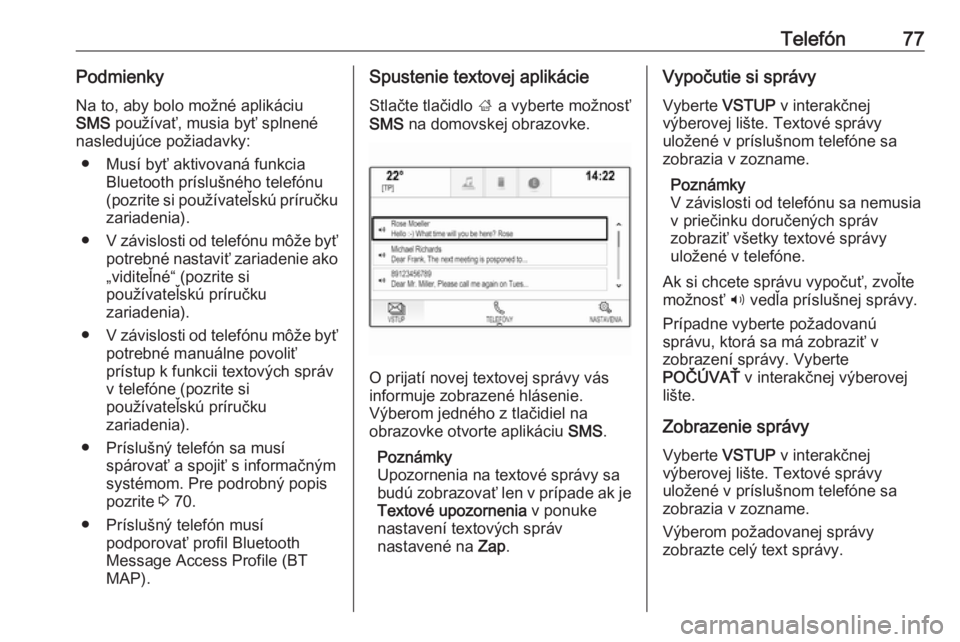
Stlačte tlačidlo ; a vyberte možnosť
SMS na domovskej obrazovke.
O prijatí novej textovej správy vás
informuje zobrazené hlásenie.
Výberom jedného z tlačidiel na
obrazovke otvorte aplikáciu SMS.
Poznámky
Upozornenia na textové správy sa
budú zobrazovať len v prípade ak je Textové upozornenia v ponuke
nastavení textových správ
nastavené na Zap.
Vypočutie si správy
Vyberte VSTUP v interakčnej
výberovej lište. Textové správy
uložené v príslušnom telefóne sa
zobrazia v zozname.
Poznámky
V závislosti od telefónu sa nemusia
v priečinku doručených správ
zobraziť všetky textové správy
uložené v telefóne.
Ak si chcete správu vypočuť, zvoľte
možnosť 3 vedľa príslušnej správy.
Prípadne vyberte požadovanú
správu, ktorá sa má zobraziť v
zobrazení správy. Vyberte
POČÚVAŤ v interakčnej výberovej
lište.
Zobrazenie správy
Vyberte VSTUP v interakčnej
výberovej lište. Textové správy
uložené v príslušnom telefóne sa
zobrazia v zozname.
Výberom požadovanej správy
zobrazte celý text správy.
Page 81 of 133
Často kladené otázky81Často kladené
otázkyČasto kladené otázky ..................81Často kladené otázky
Telefón? Ako môžem spárovať môj telefón s
informačným systémom?
! Ak chcete spárovať telefón,
stlačte ;, vyberte ikonu
TELEFÓN a potom vyberte
Spárovať zariadenie . Dodržiavajte
pokyny na vašom zariadení a
uistite sa, že je funkcia Bluetooth
aktivovaná.
Detailný popis 3 70.? Ako môžem vstúpiť ku kontaktom
svojho telefónneho zoznamu a k
posledným hovorom?
! Ak chcete prejsť do zoznamu
kontaktov alebo hovorov,
stlačte ;, vyberte ikonu
TELEFÓN a potom vyberte
KONTAKTY alebo POSLEDNÝ .
Uistite sa, že je prístup k
telefónnemu zoznamu a k
zoznamu nedávnych hovorov na
telefóne povolený. V závislosti od
telefónu môže nahratietelefónneho zoznamu a zoznamu posledných hovorov trvať niekoľko minút.
Detailný popis 3 73.
Obľúbené? Čo môžete uložiť ako obľúbenú
položku?
! Môžete uložiť až do 60 obľúbených
položiek z takmer všetkých prvkov,
napr. ciele, telefónne kontakty,
zoznamy prehrávaných skladieb,
stanice rádia atď.
Detailný popis 3 19.? Ako môžem uložiť novú obľúbenú
položku?
! Aktivujte príslušnú aplikáciu a
dotknite sa a podržte tlačidlo
obľúbenej položky na obrazovke,
aby ste na toto miesto uložili novú obľúbenú položku. Krátke pípnutie potvrdí uloženie. V niektorých
prípadoch je potrebné zvoliť
špecifickú položku.
Detailný popis 3 19.
Page 84 of 133
84RegisterAAdresár ......................................... 51
Aktivácia hudby Bluetooth ............38
Aktivácia navigačného systému ...45
Aktivácia projekcie telefónu ..........40
Aktivácia telefónneho portálu .......73
Aktivovanie informačného systému ..................................... 11
Aktivovanie rádia ..........................32
Aktivovanie USB .....................38, 39
Automatická hlasitosť ...................27
Automatické nastavenie ...............28
Automatické nastavenie hlasitosti Automatická hlasitosť ................27
AUX .............................................. 37
B Basy.............................................. 26
Body záujmu ................................. 51
Č Čas ............................................... 28
Často kladené otázky ...................81
D
DAB .............................................. 35
DAB spájanie ................................ 35
Dátum ........................................... 28
Domovská obrazovka ...................16
Dopravné nehody .........................57Dopravný program ........................34
Dotyková obrazovka .....................14
E Ekvalizér ....................................... 26
F
Formáty súborov Video súbory ............................. 37
Zvukové súbory ......................... 37
Funkcia pre odraďovanie zlodejov 7
H Hlasitosť Automatická hlasitosť ................27
Funkcia stlmenia .......................11
Maximálna hlasitosť po spustení 27
Nastavenie hlasitosti .................11
Hudba Bluetooth ........................... 37
I
Individuálne body záujmu .............45
Inteligentný telefón Projekcia telefónu .....................40
Inteligentný text ............................ 35
Interakčná výberová lišta ..............16
J
Jazyk ............................................ 28
Page 85 of 133
85KKalibrácia dotykovej obrazovky ....28
Klávesnica .................................... 17
Písmenová klávesnica ..............17
Symbolová klávesnica............... 17
Klávesnice .................................... 17
Kontakty.................................. 23, 51 Modifikácia ................................ 23
Ukladanie .................................. 23
Získavanie ................................. 23
L
L pásmo ........................................ 35
M
Mapy ............................................. 45
Maximálna hlasitosť po spustení ..27
Mobilné telefóny a vysielačky CB 79
Modifikátory znaku........................ 17
N
Nastavenia hlasitosti..................... 27
Nastavenia tónu............................ 26
Navádzanie .................................. 57
Navádzanie po trase ....................57
Navigácia ...................................... 57
Aktualizácia mapy .....................44
Aktuálna poloha ........................45
Dopravné nehody ......................57
Hlasové príkazy......................... 57
Individuálne body záujmu .........45Kontakty .............................. 23, 51
Manipulácia s mapou ................45
Menu navádzania po trase ........57
Najnovšie ciele .......................... 51
Navádzanie po trase .................57
Obľúbené................................... 19 Tlačidlo obrazovky PREHĽAD ..45
TMC stanice ........................ 44, 57
Trasa s medzicieľmi ..................51
Zadanie cieľa ............................. 51
Zobrazenie mapy ......................45
Zoznam odbočení .....................57
Zoznam prejazdových bodov ....57
Nesprávny smer posúvania ..........28
Núdzové volanie ........................... 72
O Obľúbené ...................................... 19
Mazanie..................................... 19
Premenovanie ........................... 19
Ukladanie .................................. 19
Získavanie ................................. 19
Zobrazovanie ............................ 19
Obnovenie nastavení z výroby .....28
Obsluha ........................................ 73
Dotyková obrazovka.................. 14
Hudba Bluetooth .......................38
Informačný systém ....................11
Klávesnice ................................. 17
Kontakty .................................... 23Navigačný systém.....................45
Obľúbené................................... 19
Rádio ......................................... 32
Telefón ...................................... 73
USB ..................................... 38, 39
Obsluha dotykovej obrazovky ......14
Obsluha menu .............................. 16
Ovládacie prvky Informačný systém ......................8
Volant .......................................... 8
Ovládací panel informačného systému ....................................... 8
P
Párovanie ..................................... 70
Políčko rozpoznania znaku ..........17
Použitie ............................. 11, 32, 45
Dotyková obrazovka.................. 14
Hudba Bluetooth .......................38
Informačný systém ....................11
Navigačný systém .....................45
Telefón ...................................... 73
USB ..................................... 38, 39
Použitie aplikácií pre inteligentný telefón ....................40
Používanie .................................... 65
Používanie aplikácií ......................41
Predozadné vyváženie .................26
Prehľad ovládacích prvkov .............8
Prehrávanie videa......................... 39
Page 86 of 133
86Prehrávanie zvuku........................38
Priečinok aplikácií .........................16
Pripojenie Bluetooth .....................70
Projekcia telefónu .........................40
R Rádio DAB ........................................... 35
DAB hlásenia ............................ 35
Dopravný program ....................34
FM menu ................................... 34
Inteligentný text ......................... 35
L pásmo .................................... 35
Obľúbené................................... 19 Ponuka DAB.............................. 35
Rádiový dátový systém .............34
RDS........................................... 34
Regionalizácia ........................... 34
Región ....................................... 34
TP.............................................. 34
Vlnové pásmo ........................... 32
Vyhľadávanie staníc ..................32
Vysielanie digitálneho zvuku .....35
Zoznam frekvencií .....................32
Zoznam kategórií ......................32
Zoznam staníc........................... 32
Rádiový dátový systém ................ 34
Regionalizácia .............................. 34
Región .......................................... 34
Režim displeja .............................. 28Režim Valet
Odomknutie ............................... 28
Zamknutie ................................. 28
Rozpoznávanie hlasu ...................63
Rozpoznávanie reči ......................63
S Shop ............................................. 41
Správy .......................................... 16
Stíšiť ............................................. 11
Stredný rozsah ............................. 26
Systémové nastavenia .................28
Čas a dátum .............................. 28
Displej ....................................... 28
Jazyk ......................................... 28
Obnovenie nastavení z výroby ..28
Režim Valet ............................... 28
Š Štýl trasy ....................................... 57
T
TA ................................................. 34
Telefonický hovor Inicializácia ................................ 73
Odmietnutie ............................... 73
Prijatie ....................................... 73
Telefón Bluetooth ................................... 69
Kontakty .................................... 23
Najnovšie hovory....................... 73Núdzové volania .......................72
Obľúbené................................... 19 Režim hands-free ......................73
Spojenie Bluetooth ....................70
Telefónny zoznam ...............23, 73
Textové správy .......................... 76
Tón zvonenia............................. 73
Telefónny zoznam ..................23, 73
Textové správy ............................. 76
Tlačidlo návratu na domovskú obrazovku.................................. 16
Tlačidlo obrazovky PREHĽAD ......45
Tlačidlo obrazovky RESET ...........45
TMC stanice ................................. 44
Tón zvonenia ................................ 73
TP ................................................. 34
Trasa s medzicieľmi ......................51
U Ukladanie obľúbených ..................19
USB .............................................. 37
V Videá ............................................ 39
Video súbory................................. 37 Všeobecné informácie 37, 44, 63, 69 AUX ........................................... 37
Hudba Bluetooth .......................37
Informačný systém ......................6
Navigácia .................................. 44
Rádio ......................................... 32
Page 90 of 133
90ÚvodÚvodVšeobecné informácie.................90
Funkcia pre odraďovanie
zlodejov ........................................ 91
Prehľad ovládacích prvkov ..........92
Použitie ........................................ 96Všeobecné informácie
Informačný systém predstavuje
moderný systém pre zábavu a
informovanosť vo vozidle.
Pomocou funkcií ladenia rádia
môžete zaregistrovať až 25 staníc na
piatich zoznamoch obľúbených
položiek.
K informačnému systému môžete
pripájať externé dátové pamäťové
zariadenia ako ďalšie zvukové zdroje,
či už prostredníctvom kábla alebo
rozhrania Bluetooth ®
.
Okrem toho informačno-zábavný
systém umožňuje pohodlné a
bezpečné používanie vášho telefónu
vo vozidle.
Okrem toho môžete pomocou
informačného systému ovládať
konkrétne aplikácie smartfónu.
Informačný systém je voliteľne možné
obsluhovať pomocou dotykovej
obrazovky a tlačidiel na ovládacom
paneli, ovládacích prvkov na volante
alebo – ak to umožňuje váš mobilný
telefón – cez rozpoznávanie reči.Premyslené rozmiestnenie
ovládacích prvkov, dotykový displej a jasné zobrazenie umožňujú
jednoduché a intuitívne ovládanie
systému.
Poznámky
V tomto návode sú opísané všetky
možnosti a funkcie dostupné pre
jednotlivé modely informačného systému. Určité opisy vrátane
opisov funkcií zobrazenia a ponúk
sa nemusia kvôli rozdielnym
modelom, špecifikáciám pre
jednotlivé krajiny, špeciálnemu
vybaveniu alebo príslušenstvu
vzťahovať na vaše vozidlo.
Dôležité informácie týkajúce sa
obsluhy a bezpečnosti premávky9 Varovanie
Informačný systém používajte tak,
aby ste mali vozidlo vždy
bezpečne pod kontrolou. V
prípade pochybností zastavte
vozidlo a informačný systém
obsluhujte, keď je vozidlo
zastavené.
Page 98 of 133
98ÚvodDetailný popis prípravy a vytvorenia
Bluetooth spojenia medzi
informačným systémom a mobilným
telefónom 3 120.
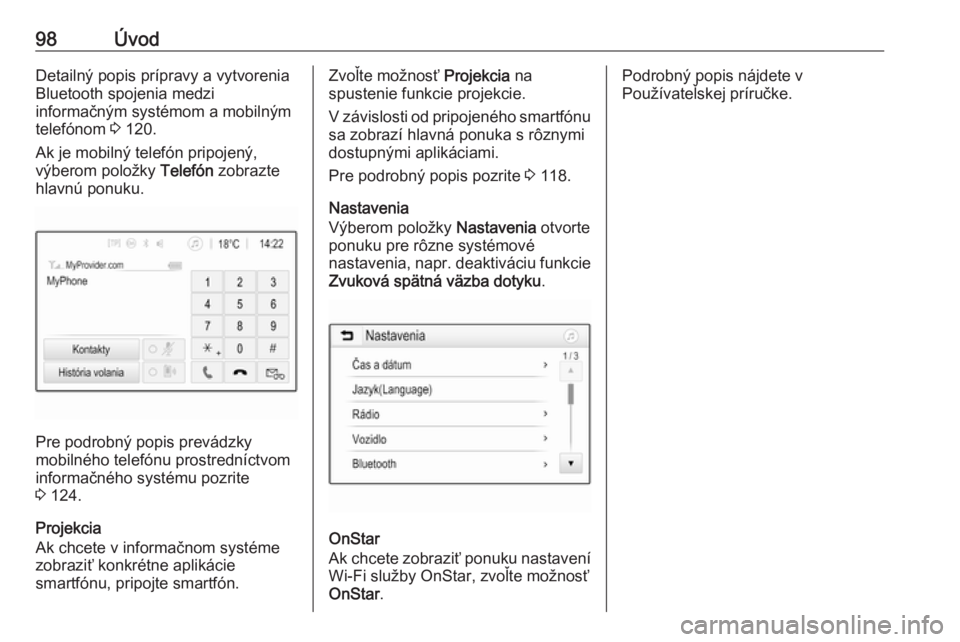
Ak je mobilný telefón pripojený,
výberom položky Telefón zobrazte
hlavnú ponuku.
Pre podrobný popis prevádzky
mobilného telefónu prostredníctvom
informačného systému pozrite
3 124.
Projekcia
Ak chcete v informačnom systéme
zobraziť konkrétne aplikácie
smartfónu, pripojte smartfón.
Zvoľte možnosť Projekcia na
spustenie funkcie projekcie.
V závislosti od pripojeného smartfónu
sa zobrazí hlavná ponuka s rôznymi
dostupnými aplikáciami.
Pre podrobný popis pozrite 3 118.
Nastavenia
Výberom položky Nastavenia otvorte
ponuku pre rôzne systémové
nastavenia, napr. deaktiváciu funkcie
Zvuková spätná väzba dotyku .
OnStar
Ak chcete zobraziť ponuku nastavení
Wi-Fi služby OnStar, zvoľte možnosť
OnStar .
Podrobný popis nájdete v
Používateľskej príručke.
Page 104 of 133
104Základné operácie
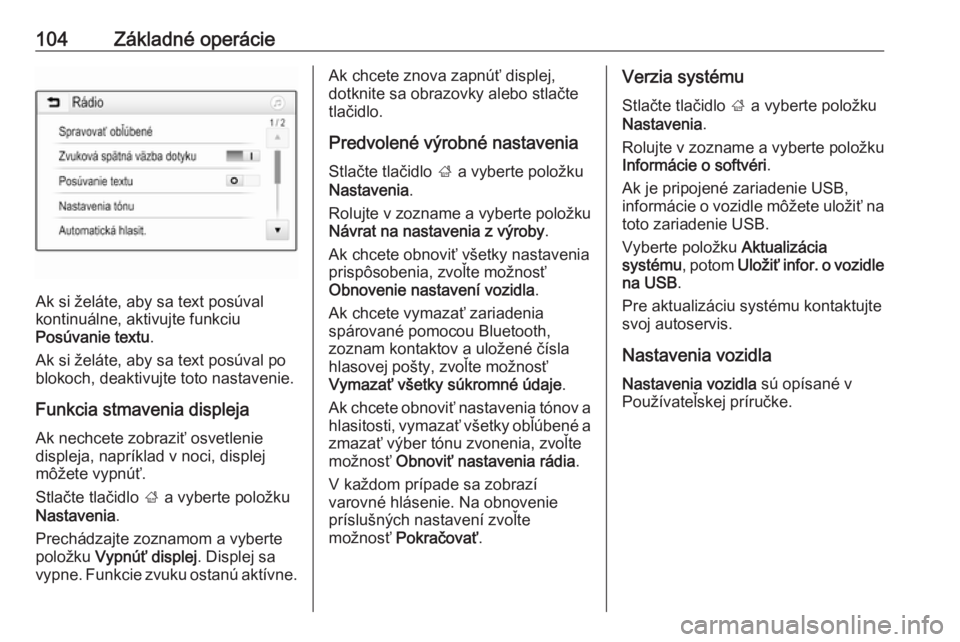
Ak si želáte, aby sa text posúval
kontinuálne, aktivujte funkciu
Posúvanie textu .
Ak si želáte, aby sa text posúval po
blokoch, deaktivujte toto nastavenie.
Funkcia stmavenia displeja
Ak nechcete zobraziť osvetlenie
displeja, napríklad v noci, displej
môžete vypnúť.
Stlačte tlačidlo ; a vyberte položku
Nastavenia .
Prechádzajte zoznamom a vyberte
položku Vypnúť displej . Displej sa
vypne. Funkcie zvuku ostanú aktívne.
Ak chcete znova zapnúť displej,
dotknite sa obrazovky alebo stlačte
tlačidlo.
Predvolené výrobné nastavenia Stlačte tlačidlo ; a vyberte položku
Nastavenia .
Rolujte v zozname a vyberte položku
Návrat na nastavenia z výroby .
Ak chcete obnoviť všetky nastavenia
prispôsobenia, zvoľte možnosť
Obnovenie nastavení vozidla .
Ak chcete vymazať zariadenia
spárované pomocou Bluetooth,
zoznam kontaktov a uložené čísla
hlasovej pošty, zvoľte možnosť
Vymazať všetky súkromné údaje .
Ak chcete obnoviť nastavenia tónov a
hlasitosti, vymazať všetky obľúbené a
zmazať výber tónu zvonenia, zvoľte
možnosť Obnoviť nastavenia rádia .
V každom prípade sa zobrazí
varovné hlásenie. Na obnovenie
príslušných nastavení zvoľte
možnosť Pokračovať .Verzia systému
Stlačte tlačidlo ; a vyberte položku
Nastavenia .
Rolujte v zozname a vyberte položku
Informácie o softvéri .
Ak je pripojené zariadenie USB,
informácie o vozidle môžete uložiť na toto zariadenie USB.
Vyberte položku Aktualizácia
systému , potom Uložiť infor. o vozidle
na USB .
Pre aktualizáciu systému kontaktujte svoj autoservis.
Nastavenia vozidla Nastavenia vozidla sú opísané v
Používateľskej príručke.
Page 113 of 133
Externé zariadenia113Výstraha
Neodpájajte zariadenie počas
prehrávania. Môže to poškodiť
zariadenie alebo informačný
systém.
Automatické spustenie USB
Predvolené nastavenie je, že pri
pripojení zariadenia USB sa
automaticky zobrazí ponuka zvuku
USB.
V prípade potreby je možné túto
funkciu deaktivovať.
Stlačením tlačidla ; a výberom
možnosti Nastavenia otvorte ponuku
nastavení.
Zvoľte možnosť Rádio, posuňte sa na
možnosť Automatické spustenie
USB a dotknite sa tlačidla na
obrazovke vedľa tejto funkcie.
Ak chcete opätovne aktivovať túto
funkciu, opäť sa dotknite príslušného
tlačidla obrazovky.
Bluetooth
Zariadenia podporujúce hudobné
profily Bluetooth A2DP a AVRCP
možno k informačnému systému
pripájať bezdrôtovo. Hudobné súbory z týchto zariadení je možné prehrávať
na Informačnom systéme.
Pripojenie zariadenia
Pre podrobný popis vytvorenia
pripojenia Bluetooth 3 121.
Formáty súborov a priečinky Maximálna kapacita zariadenia
podporovaného informačným
systémom je 2500 hudobných
súborov, 2500 obrázkových súborov,
250 video súborov, 2500 priečinkov a
10 stupňov štruktúry priečinku.
Podporované sú iba zariadenia
formátované v systéme súborov
FAT16 / FAT32.
Ak sú v meta dátach zvuku zahrnuté
obrázky, tieto obrázky sa zobrazia na obrazovke.Poznámky
Niektoré súbory sa nemusia prehrať
správne. Môže to byť spôsobené
iným formátom nahrávky alebo
stavom súboru.
Súbory z obchodov online, na ktoré
sa vzťahuje správa digitálnych práv
(DRM), sa nedajú prehrávať.
Informačný systém dokáže prehrávať
nasledujúce zvukové, obrázkové a
video súbory, ktoré sú uložené na
externých zariadeniach.
Zvukové súbory
Zvukové súbory, ktoré možno
prehrávať, sú MP3 (MPEG-1 Layer 3, MPEG-2 Layer 3), WMA, AAC, AAC
+, ALAC OGG WAF (PCM), AIFF,
3GPP (len zvuk), zvukové knihy a
LPCM. Zariadenia iPod ®
a iPhone ®
prehrávajú súbory ALAC, AIFF,
zvukové knihy a LPCM.
Pri prehrávaní súboru s informáciami
ID3 tag môže informačný systém
zobraziť tieto informácie, napr. titul
skladby a interpreta.