USB OPEL INSIGNIA BREAK 2018.5 Priručnik za Infotainment (in Croatian)
[x] Cancel search | Manufacturer: OPEL, Model Year: 2018.5, Model line: INSIGNIA BREAK, Model: OPEL INSIGNIA BREAK 2018.5Pages: 131, PDF Size: 2.46 MB
Page 85 of 131
85Telefonski pozivOdbijanje ................................... 72
Odgovaranje na poziv ...............72
Pozivanje................................... 72
Tipka Home .................................. 16
Tipkovnica Tipkovnica sa simbolima ...........17
Tipkovnica sa slovima ...............17
Tipkovnica s brojkama ..................17
Tipkovnice .................................... 17
TMC postaje ................................. 43
Točke interesa .............................. 50
TP ................................................. 32
Traženje postaje ........................... 31
U
Uključivanje Bluetooth glazbe ......37
Uključivanje Infotainment sustava 11
Uključivanje portala telefona ........72
Uključivanje projiciranja telefona ..39
Unos odredišta ............................ 50
Uparivanje .................................... 69
Upotreba ....................................... 64
USB .............................................. 36
V Visoki tonovi ................................. 26
Vođenje ....................................... 57
Vođenje po ruti ............................. 57
Vraćanje tvorničkih postavki .........27Vrijeme ......................................... 27
Vrsta ceste.................................... 57
Z
Zaboravljeni PIN ........................... 27
Zaslon osjetljiv na dodir ................14
Zvuk lijevo/desno ..........................26
Zvuk naprijed/otraga .....................26
Page 95 of 131
Uvod95Za prebacivanje na drugi audio načinrada, dodirnite jednu od stavaka na
interakcijskoj traci za odabir.
Za detaljan opis: ● Funkcije radija 3 103
● Eksterni uređaji 3 111
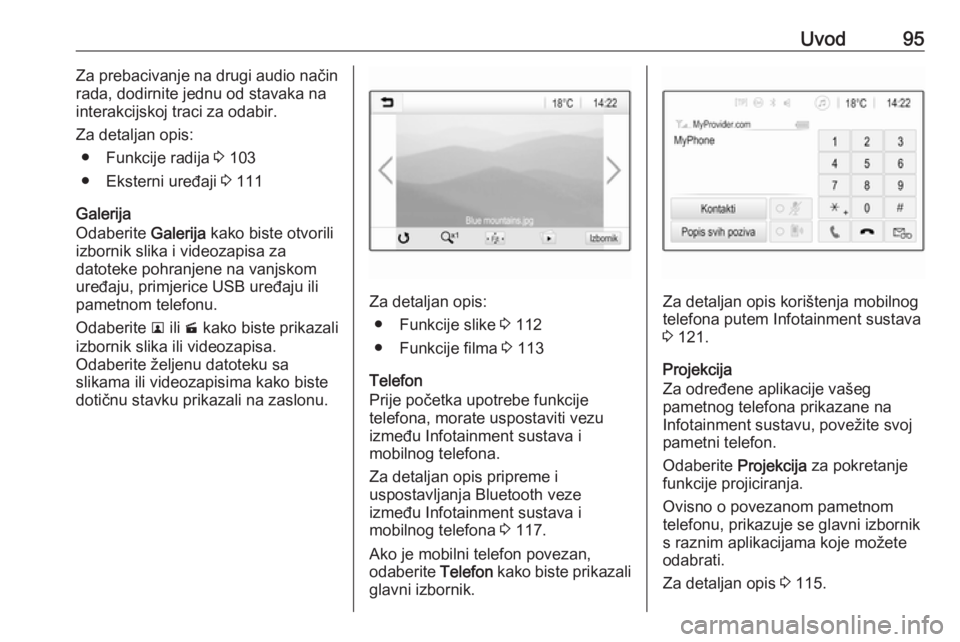
Galerija
Odaberite Galerija kako biste otvorili
izbornik slika i videozapisa za
datoteke pohranjene na vanjskom
uređaju, primjerice USB uređaju ili
pametnom telefonu.
Odaberite l ili m kako biste prikazali
izbornik slika ili videozapisa.
Odaberite željenu datoteku sa
slikama ili videozapisima kako biste
dotičnu stavku prikazali na zaslonu.
Za detaljan opis:
● Funkcije slike 3 112
● Funkcije filma 3 113
Telefon
Prije početka upotrebe funkcije
telefona, morate uspostaviti vezu
između Infotainment sustava i
mobilnog telefona.
Za detaljan opis pripreme i
uspostavljanja Bluetooth veze
između Infotainment sustava i
mobilnog telefona 3 117.
Ako je mobilni telefon povezan,
odaberite Telefon kako biste prikazali
glavni izbornik.Za detaljan opis korištenja mobilnog
telefona putem Infotainment sustava
3 121.
Projekcija
Za određene aplikacije vašeg
pametnog telefona prikazane na
Infotainment sustavu, povežite svoj
pametni telefon.
Odaberite Projekcija za pokretanje
funkcije projiciranja.
Ovisno o povezanom pametnom
telefonu, prikazuje se glavni izbornik
s raznim aplikacijama koje možete
odabrati.
Za detaljan opis 3 115.
Page 102 of 131
102Osnovno korištenjeKrećite se kroz popis i odaberite
Ugasi zaslon . Zaslon se gasi. Audio
funkcije ostaju aktivne.
Za ponovno uključivanje zaslona,
dodirnite zaslon ili pritisnite tipku.
Tvornički zadane postavke
Pritisnite ;, zatim odaberite
Postavke .
Krećite se kroz popis i odaberite
Povratak na tvorničke postavke .
Za vraćanje svih postavki
personalizacije vozila odaberite
Vraćanje postavki vozila .
Za brisanje uparenih Bluetooth
uređaja, popisa kontakata i
pohranjenih brojeva govorne pošte
odaberite Izbriši sve privatne
podatke .
Za resetiranje postavki tona i
glasnoće, brisanje svih omiljenih
stavki i odabira melodije zvona
odaberite Vrati radijske postavke .
U svakom se slučaju prikazuje poruka
upozorenja. Za resetiranje svih
postavki odaberite Dalje.Verzija sustava
Pritisnite ;, zatim odaberite
Postavke .
Krećite se kroz popis i odaberite
Informacije o softveru .
Ako je priključen USB uređaj, na taj
USB uređaj možete spremiti
informacije o vozilu.
Odaberite Ažuriranje sustava i zatim
Spremi info. o vozilu na USB .
Za ažuriranje sustava obratite se servisnoj radionici.
Postavke vozila
Postavke vozila opisane su u
priručniku za vlasnika.
Page 109 of 131
Eksterni uređaji109Eksterni uređajiOpće informacije........................109
Reprodukcija zvuka ...................111
Prikaz slika ................................. 112
Reprodukcija filmova .................113
Korištenje aplikacija pametnog telefona ...................................... 115Opće informacije
USB priključak za priključivanje
vanjskih uređaja nalazi se u središnjoj konzoli.
Napomena
USB priključak uvijek morate
održavati čistim i suhim.
USB priključak
U USB priključak možete priključiti
MP3 uređaj, USB uređaj, SD karticu
(putem USB utikača / adaptera) ili
pametni telefon.
Istodobno s Infotainment sustavom
možete povezati do dva USB uređaja.
Napomena
Za priključivanje dvaju USB uređaja, potreban je vanjski USB čvor.
Infotainment sustav može
reproducirati audio datoteke,
prikazivati datoteke sa slikama ili
datoteke s videozapisima sadržane
na USB uređajima.Ako su povezani s USB ulazom,
razne funkcije gore navedenih
uređaja mogu se regulirati putem
komandi i izbornika sustava
Infotainment.
Napomena
Infotainment sustav ne podržava
sve pomoćne uređaje. Popis
kompatibilnih uređaja potražite na našem web-mjestu.
Priključivanje / odvajanje uređaja
Priključite jedan od gore navedenih
uređaja u USB priključak. Ako je
potrebno, upotrijebite odgovarajući
spojni kabel. Funkcija glazbe
automatski započinje.
Napomena
Ako priključite USB uređaj koji se ne
može pročitati, prikazat će se
odgovarajuća poruka o greški i
Infotainment sustav će se
automatski prebaciti na prethodnu
funkciju.
Za odvajanje USB uređaja, odaberite
drugu funkciju i nakon toga izvadite
USB uređaj.
Page 110 of 131
110Eksterni uređajiOprez
Izbjegavajte odvajanje uređajatijekom trajanja reprodukcije. To bi moglo oštetiti uređaj ili sustav
Infotainment.
Automatsko pokretanje USB-a
Prema zadanim se postavkama USB
audio izbornik prikazuje automatski
čim se priključi USB uređaj.
Ako želite, tu funkciju možete
isključiti.
Pritisnite ; pa odaberite Postavke za
otvaranje izbornika postavki.
Odaberite Radio, idite do opcije
Automatsko pokretanje USB-a i
dodirnite gumb na zaslonu pored funkcije.
Za ponovno uključivanje funkcije
ponovno dodirnite gumb na zaslonu.
Bluetooth
Uređaji koji podržavaju Bluetooth
glazbene profile A2DP i AVRCP
požete povezati na Infotainment
sustav bežično. Infotainment sustav
može reproducirati glazbene
datoteke s tih uređaja.
Priključivanje uređaja
Detaljan opis postupka za
uspostavljanje Bluetooth veze
potražite pod 3 118.
Formati i mape datoteka
Maksimalni kapacitet uređaja koji
podržava Infotainment sustav iznosi
2500 glazbenih datoteka,
2500 datoteka slika, 250 datoteka
filmova, 2500 mapa i 10 stupnjeva
strukture mapa. Podržani su jedino
sustavi formatirani u datotečnom
sustavu FAT16 / FAT32.
Ako audio meta podaci sadrže slike,
te se slike prikazuju na zaslonu.Napomena
Neke se datoteke možda neće ispravno reproducirati. Uzrok tome
može biti različiti format snimanja ili
stanje datoteke.
Datoteke s internetskih dućana na
koje se primjenjuje upravljanje
digitalnim pravima (DRM) ne mogu
se reproducirati.
Infotainment sustav može
reproducirati sljedeće audio, slikovne
i filmske datoteke spremljene na
eksternim uređajima.
Audio datoteke
Formati audio datoteka koje se mogu reproducirati su MP3 (MPEG-1 Layer
3, MPEG-2 Layer 3), WMA, AAC,
AAC+, ALAC OGG WAF (PCM),
AIFF, 3GPP (samo audio), Audio
Books (knjige) i LPCM. iPod ®
i
iPhone ®
uređaji reproduciraju ALAC,
AIFF, Audio Books (knjige) i LPCM.
Tijekom reprodukcije datoteke s
informacijama s oznakom ID3,
Infotainment sustav može prikazati
informacije, npr. o naslovu pjesme i
izvođaču.
Page 111 of 131
Eksterni uređaji111Datoteke slika
Formati datoteka sa slikama koje se
mogu prikazati su JPG, JPEG, BMP,
PNG i GIF.
JPG datoteke moraju biti od 64 do
5.000 piksela u širinu i 64 do
5.000 piksela u visinu.
BMP, PNG i GIF datoteke moraju biti
od 64 do 1.024 piksela u širinu i 64 do
1.024 piksela u visinu.
Slike ne smiju prekoračiti veličine
datoteka od 1 MB.
Datoteke filmova
Formati datoteka videozapisa koje se mogu reproducirati su AVI i MP4.
Maksimalna razlučivost je 1280 x
720 piksela. Omjer okvira mora biti
manji od 30 fps.
Program koji se može koristiti za
kodiranje i dekodiranje digitalnog toka
podataka ili signala (codec) je H.264/ MPEG-4 AVC.
Audio formati koji se mogu
reproducirati su MP3, AC3, AAC i
WMA.
Format podnaslova koji se može prikazati je SMI.Reprodukcija zvuka
Uključivanje funkcije glazbe Ako uređaj još nije priključen na
Infotainment sustav, priključite uređaj
3 109.
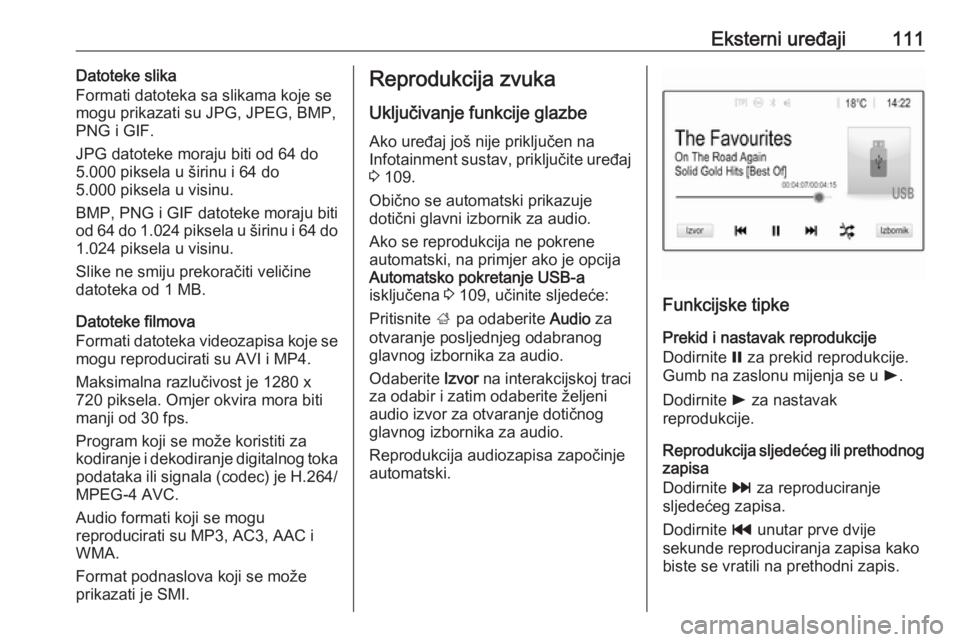
Obično se automatski prikazuje
dotični glavni izbornik za audio.
Ako se reprodukcija ne pokrene
automatski, na primjer ako je opcija
Automatsko pokretanje USB-a
isključena 3 109, učinite sljedeće:
Pritisnite ; pa odaberite Audio za
otvaranje posljednjeg odabranog
glavnog izbornika za audio.
Odaberite Izvor na interakcijskoj traci
za odabir i zatim odaberite željeni
audio izvor za otvaranje dotičnog
glavnog izbornika za audio.
Reprodukcija audiozapisa započinje
automatski.
Funkcijske tipke
Prekid i nastavak reprodukcije
Dodirnite = za prekid reprodukcije.
Gumb na zaslonu mijenja se u l.
Dodirnite l za nastavak
reprodukcije.
Reprodukcija sljedećeg ili prethodnog zapisa
Dodirnite v za reproduciranje
sljedećeg zapisa.
Dodirnite t unutar prve dvije
sekunde reproduciranja zapisa kako
biste se vratili na prethodni zapis.
Page 112 of 131
112Eksterni uređajiPovratak na početak trenutnog
zapisa
Dodirnite t nakon dvije sekunde
reproduciranja zapisa.
Brzo premotavanje prema naprijed i
natrag
Dodirnite i držite t ili v . Otpustite
za povratak na normalan način
reprodukcije.
Možete i pomaknuti klizač koji
prikazuje trenutačni položaj zapisa u
lijevo ili desno.
Nasumična reprodukcija zapisa Dodirnite n za reproduciranje zapisa
nasumičnim redoslijedom. Gumb na
zaslonu mijenja se u o.
Ponovno dodirnite o za isključenje
funkcije nasumične reprodukcije i
povratak u normalni način
reprodukcije.
Funkcija Pregledaj glazbu
Za prikaz zaslona preglednika
dodirnite zaslon. Možete i odabrati
Izbornik u glavnom audio zaslonu
kako biste prikazali dotični audio
izbornik i zatim odabrati Pregledaj
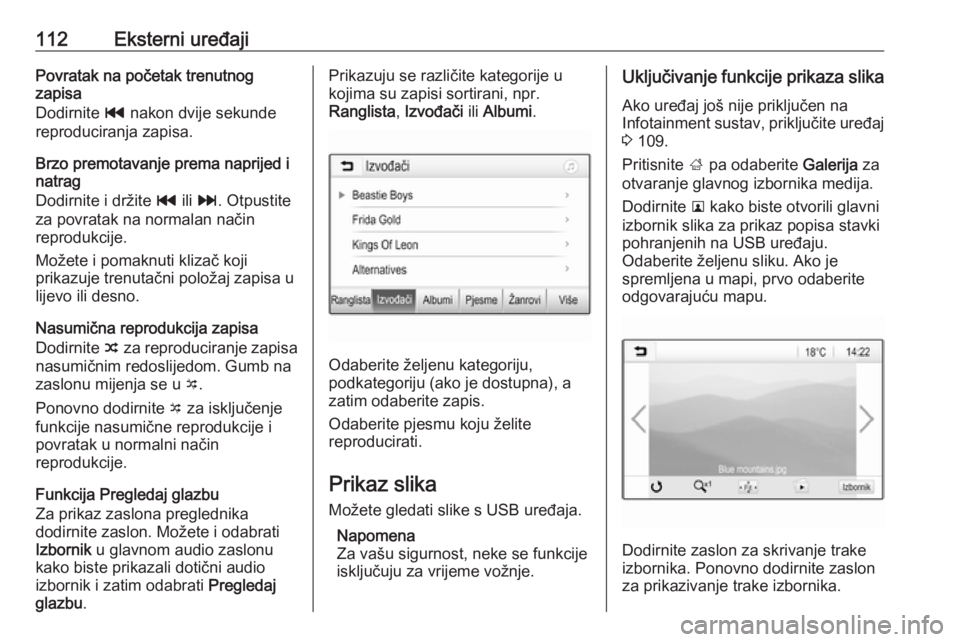
glazbu .Prikazuju se različite kategorije u
kojima su zapisi sortirani, npr.
Ranglista , Izvođači ili Albumi .
Odaberite željenu kategoriju,
podkategoriju (ako je dostupna), a
zatim odaberite zapis.
Odaberite pjesmu koju želite
reproducirati.
Prikaz slika
Možete gledati slike s USB uređaja.
Napomena
Za vašu sigurnost, neke se funkcije
isključuju za vrijeme vožnje.
Uključivanje funkcije prikaza slika
Ako uređaj još nije priključen na
Infotainment sustav, priključite uređaj 3 109.
Pritisnite ; pa odaberite Galerija za
otvaranje glavnog izbornika medija.
Dodirnite l kako biste otvorili glavni
izbornik slika za prikaz popisa stavki
pohranjenih na USB uređaju.
Odaberite željenu sliku. Ako je
spremljena u mapi, prvo odaberite
odgovarajuću mapu.
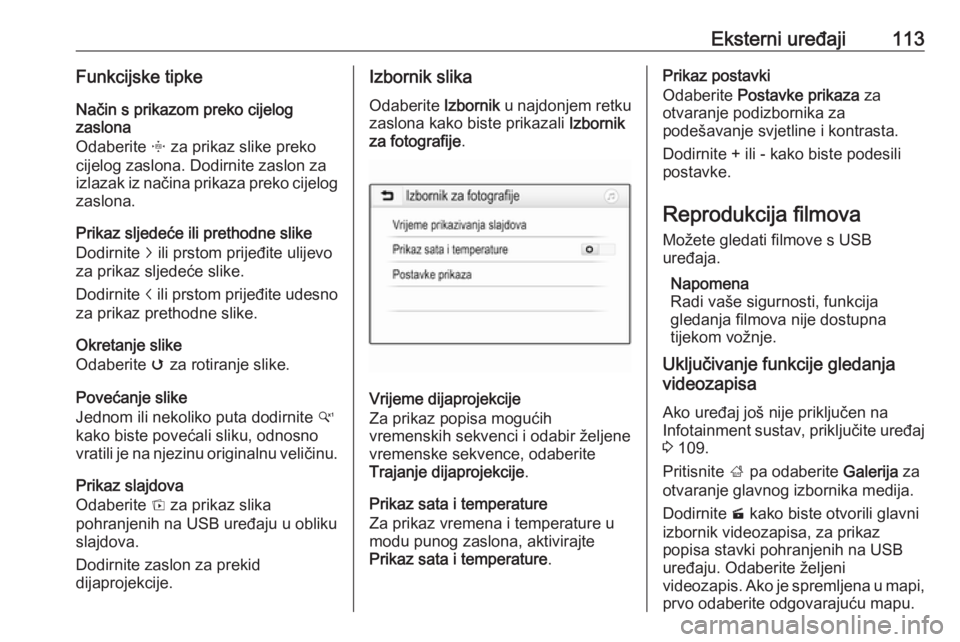
Dodirnite zaslon za skrivanje trake
izbornika. Ponovno dodirnite zaslon
za prikazivanje trake izbornika.
Page 113 of 131
Eksterni uređaji113Funkcijske tipkeNačin s prikazom preko cijelog
zaslona
Odaberite x za prikaz slike preko
cijelog zaslona. Dodirnite zaslon za
izlazak iz načina prikaza preko cijelog zaslona.
Prikaz sljedeće ili prethodne slike
Dodirnite j ili prstom prijeđite ulijevo
za prikaz sljedeće slike.
Dodirnite i ili prstom prijeđite udesno
za prikaz prethodne slike.
Okretanje slike
Odaberite v za rotiranje slike.
Povećanje slike
Jednom ili nekoliko puta dodirnite w
kako biste povećali sliku, odnosno
vratili je na njezinu originalnu veličinu.
Prikaz slajdova
Odaberite t za prikaz slika
pohranjenih na USB uređaju u obliku slajdova.
Dodirnite zaslon za prekid
dijaprojekcije.Izbornik slika
Odaberite Izbornik u najdonjem retku
zaslona kako biste prikazali Izbornik
za fotografije .
Vrijeme dijaprojekcije
Za prikaz popisa mogućih
vremenskih sekvenci i odabir željene
vremenske sekvence, odaberite
Trajanje dijaprojekcije .
Prikaz sata i temperature Za prikaz vremena i temperature u
modu punog zaslona, aktivirajte
Prikaz sata i temperature .
Prikaz postavki
Odaberite Postavke prikaza za
otvaranje podizbornika za
podešavanje svjetline i kontrasta.
Dodirnite + ili - kako biste podesili postavke.
Reprodukcija filmova Možete gledati filmove s USB
uređaja.
Napomena
Radi vaše sigurnosti, funkcija
gledanja filmova nije dostupna
tijekom vožnje.
Uključivanje funkcije gledanja
videozapisa
Ako uređaj još nije priključen na
Infotainment sustav, priključite uređaj 3 109.
Pritisnite ; pa odaberite Galerija za
otvaranje glavnog izbornika medija.
Dodirnite m kako biste otvorili glavni
izbornik videozapisa, za prikaz
popisa stavki pohranjenih na USB uređaju. Odaberite željeni
videozapis. Ako je spremljena u mapi,
prvo odaberite odgovarajuću mapu.
Page 115 of 131
Eksterni uređaji115Korištenje aplikacija
pametnog telefona
Aplikacije Apple CarPlay™ i
Android™ Auto za projiciranje
telefona prikazuju odabrane
aplikacije s vašeg pametnog telefona
na info zaslonu i omogućuju izravno
rukovanje istima putem kontrola
Infotainment sustava.
Kod proizvođača uređaja provjerite je li ova funkcija kompatibilna s vašim
pametnim telefonom i je li ova
aplikacija dostupna u zemlji u kojoj se nalazite.
Priprema pametnog telefona Android telefon: Preuzmite aplikaciju
Android Auto na svoj pametni telefon
iz trgovine Google Play™.
iPhone: Provjerite je li na vašem
pametnom telefonu aktiviran Siri ®
.
Uključivanje projiciranja telefona
u izborniku postavki
Pritisnite ; kako biste prikazali
početni zaslon, a zatim odaberite
Postavke .Krećite se po popisu do opcije
Apple CarPlay ili Android Auto .
Provjerite je li dotična aplikacija
uključena.
Povezivanje mobilnog telefona
Priključite pametni telefon u USB
priključak 3 109.
Pokretanje projiciranja telefona Za pokretanje funkcije projiciranja
telefona pritisnite ; i zatim odaberite
Projekcija .
Napomena
Ako Infotainment sustav prepozna
aplikaciju, ikona aplikacije može se
promijeniti u Apple CarPlay ili
Android Auto .
Za pokretanje funkcije umjesto toga
možete na nekoliko sekundi
pritisnuti ;.
Prikazana projekcija zaslona telefona ovisi o modelu pametnog telefona i
verziji softvera.
Povratak na početni zaslon
Pritisnite ;.
Page 116 of 131
116Prepoznavanje govoraPrepoznavanje
govoraOpće napomene ........................116
Upotreba .................................... 116Opće napomene
Aplikacija glasovnog upravljanja
putem telefona Infotainment sustava
omogućuje pristup naredbama
sustava za prepoznavanje govora na pametnom telefonu. U
proizvođačevim uputama za rad
vašeg pametnog telefona možete saznati podržava li vaš telefon ovu
funkciju.
Za upotrebu aplikacije glasovnog
upravljanja putem telefona pametni
telefon mora biti povezan s
Infotainment sustavom putem USB
kabela 3 109 ili putem funkcije
Bluetooth 3 118.
Upotreba
Aktiviranje prepoznavanja govora Pritisnite i držite g na kontrolnoj ploči
ili 7w na kolu upravljača za
pokretanje sesije prepoznavanja
govora. Poruka s glasovnom
naredbom prikazuje se na zaslonu.Naredbu možete izgovoriti čim čujete
zvučni bip signal. Za informacije o
podržanim naredbama pogledajte
upute za rukovanje vašim pametnim
telefonom.
Podešavanje glasnoće glasovnih
upita
Okrenite m na kontrolnoj ploči ili
pritisnite + / - s desne strane na kolu
upravljača za povećanje ili smanjenje glasnoće govornih upita.
Isključivanje prepoznavanja
govora
Pritisnite xn na kolu upravljača.
Poruka s glasovnom naredbom
nestaje i sesija prepoznavanja govora završava.