USB OPEL INSIGNIA BREAK 2018.5 Інструкція з експлуатації інформаційно-розважальної системи (in Ukrainian)
[x] Cancel search | Manufacturer: OPEL, Model Year: 2018.5, Model line: INSIGNIA BREAK, Model: OPEL INSIGNIA BREAK 2018.5Pages: 143, PDF Size: 2.52 MB
Page 91 of 143
91Екранна кнопка скиданняRESET ...................................... 47
Екстрений виклик ........................78
Елементи вибраного................... 19 Видалення................................ 19
Виклик ...................................... 19
Відображення .......................... 19
Збереження.............................. 19
Перейменування .....................19
Елементи керування Інформаційно-розважальна
система ...................................... 8
Кермове колесо .........................8
З З’єднання Bluetooth ....................75
Загальна інформація 39, 46, 68, 74 Інформаційно-розважальна
система ...................................... 6
Музика Bluetooth ......................39
Навігація ................................... 46
Радіо ......................................... 33
Телефонний портал ................74
AUX ........................................... 39
USB ........................................... 39
Загублено PIN-код ......................28
Збереження елементів вибраного ................................. 19
Зв’язування з частотами DAB ....36І
Індивідуальні ВМ .........................47
Інтерактивна панель ...................16
К
Калібрування сенсорного екрана....................................... 28
Керування за допомогою сенсорного екрана................... 14
Керування меню ..........................16
Клавіатура Клавіатура з літерами .............17
Клавіатура з символами .........17
Клавіатура з цифрами ................17
Клавіатури ................................... 17
Кнопка переходу на головний екран......................................... 16
Контакти................................. 23, 55 Виклик ...................................... 23
Внесення змін .......................... 23
Збереження.............................. 23
Контрольна панель інформаційно-розважальної
системи ...................................... 8
Користування ..................12, 33, 70
М Максимальна гучність на старті. 28
Мапи............................................. 47
Мобільні телефони та радіообладнання CB ..............85Мова............................................. 28
Модифікатори символів .............17
Музика Bluetooth .........................39
Н Навігація ...................................... 62
Введення пункту призначення 55
Голосові підказки .....................62
Екран карти .............................. 47
Екранна кнопка огляду
OVERVIEW ............................... 47
Елементи вибраного ...............19
Індивідуальні ВМ .....................47
Контакти ............................. 23, 55
Меню ведення за маршрутом. 62
Нещодавні пункти
призначення ............................. 55
Оновлення карти .....................46
Оперування картою .................47
Подорож з проміжними
зупинками ................................. 55
Поточне розташування ...........47
Проблеми на дорозі ................62
Радіостанції з функцією
TMC .................................... 46, 62
Список поворотів .....................62
Список точок маршруту ..........62
Супроводження маршруту ......62
Налаштування системи ..............28
Page 92 of 143
92Відновлення заводськихпараметрів ............................... 28
Дисплей .................................... 28
Мова ......................................... 28
Режим обслуговування ...........28
Час і дата ................................. 28
Налаштування тону ....................27
Неправильний напрямок прокручування ......................... 28
Низькі частоти ............................. 27
О Огляд елементів керування .........8
Основні функції ........................... 14
Головний екран........................ 16
Елементи вибраного ...............19
Інтерактивна панель ...............16
Клавіатура ................................ 17
Клавіатура з цифрами .............17
Контакти ................................... 23
Панель програм .......................16
Панель розпізнавання
символів ................................... 17
П Панель програм .......................... 16
Панель розпізнавання символів 17
Повідомлення .............................. 16
Подорож з проміжними зупинками ................................. 55
Пошук станцій ............................. 33Проблеми на дорозі ....................62
Проектування телефону............. 43
Протиугінний пристрій .................7
Р Радіо Діапазон ................................... 33
Довідкова програма про
дорожній рух ............................ 35
Елементи вибраного ...............19
Меню DAB ................................ 36
Меню FM-діапазону .................35
Оголошення DAB .....................36
Пошук радіостанцій .................33
Регіоналізація .......................... 35
Регіонування ............................ 35
Система передавання
даних через канал
радіомовлення ......................... 35
Система сповіщення про
дорожні умови (RDS) ...............35
Список категорій ......................33
Список станцій ......................... 33
Список частот .......................... 33
ТР.............................................. 35
Цифрове радіомовлення ........36
DAB (Цифрове
радіомовлення) ........................36
Intellitext .................................... 36
L-діапазон ................................ 36Радіостанції з функцією TMC .....46
Регіоналізація .............................. 35
Регіонування ............................... 35
Регулятор рівня сигналу............. 27
Режим дисплея ........................... 28
Режим обслуговування Блокування .............................. 28
Розблокування ......................... 28
Робота ......................................... 78
Елементи вибраного ...............19
Інформаційно-розважальна
система .................................... 12
Клавіатури ................................ 17
Контакти ................................... 23
Музика Bluetooth ......................41
Навігаційна система ................47
Радіо ......................................... 33
Сенсорний екран .....................14
Телефон ................................... 78
USB ..................................... 41, 42
Розпізнавання голосу .................68
Розпізнавання мовлення ............68
С Сенсорний екран......................... 14
Середні частоти ..........................27
Сигнал дзвінка ............................ 78
Система радіоінформації ..........35
Page 93 of 143
93СмартфонПроектування телефону .........43
Список категорій .........................33
Список поворотів ........................62
Список станцій ............................ 33
Список точок маршруту ..............62
Список частот.............................. 33
Сполучення ................................. 75
Стиль маршруту ..........................62
Супроводження маршруту .........62
Т
Текстові повідомлення ...............82
Телефон Виклики служб порятунку ........78
Елементи вибраного ...............19
З'єднання Bluetooth .................75
Контакти ................................... 23
Останні виклики .......................78
Режим гучного зв’язку .............78
Сигнал дзвінка ......................... 78
Текстові повідомлення ............82
Телефонна книга ...............23, 78
Bluetooth ................................... 74
Телефонна книга ..................23, 78
Телефонний виклик Відхилення ............................... 78
Ініціація ..................................... 78
Прийом ..................................... 78
ТР ................................................. 35У
Увімкнення відтворення музики через Bluetooth ............41
Увімкнення інформаційно- розважальної системи ............12
Увімкнення порталу телефону ...78
Увімкнення функції проектування телефону ..........43
Ф Фільми.......................................... 42Формати файлів Аудіофайли .............................. 39
Відеофайли .............................. 39
Ц Цифрове радіомовлення ............36
Ч
Час ............................................... 28
Часті запитання........................... 87
A AUX .............................................. 39
D DAB (Цифрове радіомовлення). 36
E
EQ ................................................ 27I
Intellitext ....................................... 36
L
L-діапазон .................................... 36
S
Shop ............................................. 44
T
TA ................................................. 35
U USB .............................................. 39
Page 104 of 143
104ВступДив. детальний опис:● Функції радіо 3 112
● Зовнішні пристрої 3 121
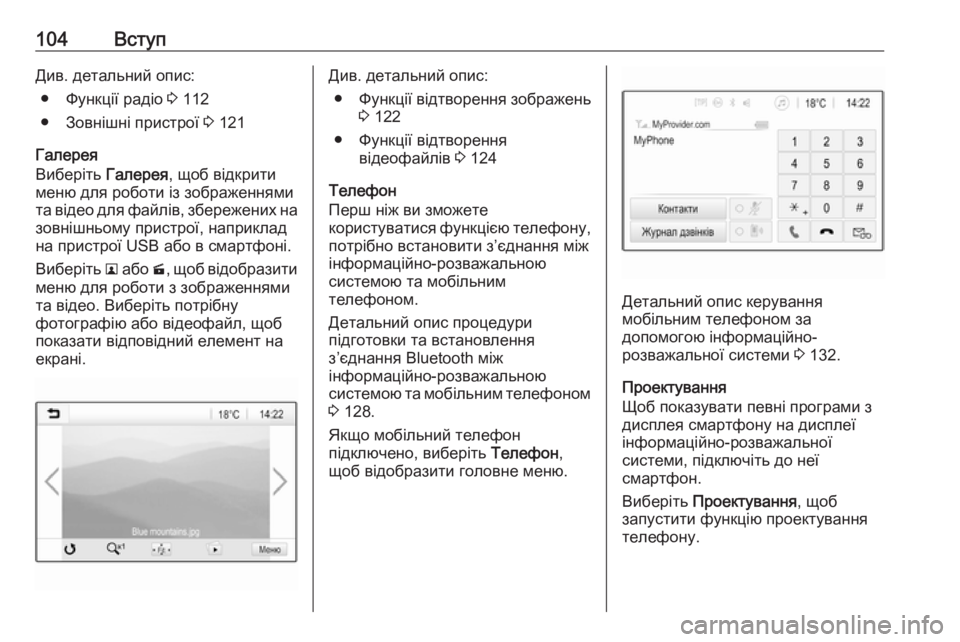
Галерея
Виберіть Галерея, щоб відкрити
меню для роботи із зображеннями та відео для файлів, збережених на
зовнішньому пристрої, наприклад
на пристрої USB або в смартфоні.
Виберіть l або m, щоб відобразити
меню для роботи з зображеннями
та відео. Виберіть потрібну
фотографію або відеофайл, щоб
показати відповідний елемент на
екрані.Див. детальний опис:
● Функції відтворення зображень
3 122
● Функції відтворення відеофайлів 3 124
Телефон
Перш ніж ви зможете
користуватися функцією телефону, потрібно встановити з’єднання між
інформаційно-розважальною
системою та мобільним
телефоном.
Детальний опис процедури
підготовки та встановлення
з’єднання Bluetooth між
інформаційно-розважальною
системою та мобільним телефоном
3 128.
Якщо мобільний телефон
підключено, виберіть Телефон,
щоб відобразити головне меню.
Детальний опис керування
мобільним телефоном за
допомогою інформаційно-
розважальної системи 3 132.
Проектування
Щоб показувати певні програми з
дисплея смартфону на дисплеї
інформаційно-розважальної
системи, підключіть до неї
смартфон.
Виберіть Проектування , щоб
запустити функцію проектування телефону.
Page 111 of 143
Основні функції111Функція прокручування текстуЯкщо на екрані відображається
довгий текст (наприклад, назва
композиції або радіостанції), він
може або прокручуватися
безперервно, або один раз, а потім
відображатися у скороченій формі.
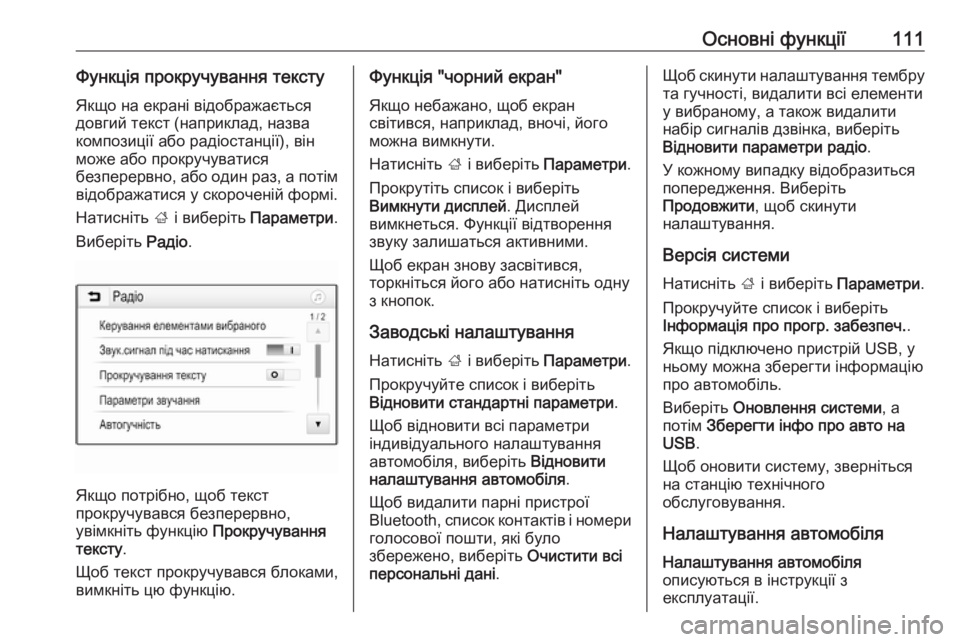
Натисніть ; і виберіть Параметри .
Виберіть Радіо.
Якщо потрібно, щоб текст
прокручувався безперервно,
увімкніть функцію Прокручування
тексту .
Щоб текст прокручувався блоками,
вимкніть цю функцію.
Функція "чорний екран"
Якщо небажано, щоб екран
світився, наприклад, вночі, його
можна вимкнути.
Натисніть ; і виберіть Параметри .
Прокрутіть список і виберіть
Вимкнути дисплей . Дисплей
вимкнеться. Функції відтворення
звуку залишаться активними.
Щоб екран знову засвітився,
торкніться його або натисніть одну
з кнопок.
Заводські налаштування Натисніть ; і виберіть Параметри .
Прокручуйте список і виберіть
Відновити стандартні параметри .
Щоб відновити всі параметри
індивідуального налаштування
автомобіля, виберіть Відновити
налаштування автомобіля .
Щоб видалити парні пристрої
Bluetooth, список контактів і номери
голосової пошти, які було
збережено, виберіть Очистити всі
персональні дані .Щоб скинути налаштування тембру
та гучності, видалити всі елементи
у вибраному, а також видалити
набір сигналів дзвінка, виберіть
Відновити параметри радіо .
У кожному випадку відобразиться
попередження. Виберіть
Продовжити , щоб скинути
налаштування.
Версія системи
Натисніть ; і виберіть Параметри .
Прокручуйте список і виберіть
Інформація про прогр. забезпеч. .
Якщо підключено пристрій USB, у
ньому можна зберегти інформацію
про автомобіль.
Виберіть Оновлення системи , а
потім Зберегти інфо про авто на
USB .
Щоб оновити систему, зверніться
на станцію технічного
обслуговування.
Налаштування автомобіля
Налаштування автомобіля
описуються в інструкції з
експлуатації.
Page 119 of 143
Зовнішні пристрої119Зовнішні пристроїЗагальна інформація...............119
Відтворення аудіо ....................121
Відображення зображень ........122
Відтворення відеофільмів .......124
Використання додатків
смартфону ................................ 125Загальна інформація
Порт USB для підключення
зовнішніх пристроїв розміщений на
центральній консолі.
Примітка
Порт USB завжди має бути сухим
і чистим.
Порт USB
До цього порту USB можна
підключати програвач MP3,
пристрій USB, картку SD (через
з’єднувач або адаптер USB) або
смартфон.
Одночасно до інформаційно-
розважальної системи можна
підключити не більше ніж два
пристрої USB.
Примітка
Для підключення двох пристроїв
USB потрібен зовнішній USB-
концентратор.
За допомогою інформаційно-
розважальної системи можна
відтворювати музичні файли,
переглядати файли фотографій та
відеофайли, збережені в
пристроях USB.Якщо ці пристрої підключені до
порту USB, функції зазначених
вище пристроїв контролюються за
допомогою засобів керування та
меню інформаційно-розважальної
системи.
Примітка
Інформаційно-розважальна
система підтримує не всі
додаткові пристрої. Перегляньте
список сумісних пристроїв на
нашому веб-сайті.
Підключення / відключення
пристрою
Підключіть один із пристроїв до
зазначеного вище порту USB. За
потреби скористайтеся
відповідним з’єднувальним
кабелем. Функція відтворення
музики розпочнеться автоматично.
Примітка
Під час підключення пристрою
USB, який не розпізнається
системою, на екрані з’являється
відповідне повідомлення про
помилку, а інформаційно-
розважальна система
автоматично перемикається на
попередню функцію.
Page 120 of 143
120Зовнішні пристроїЩоб від’єднати пристрій USB,
виберіть іншу функцію – після
цього USB-пристрій можна
від’єднати.Обережно
Уникайте відключення пристрою під час програвання.
Це може пошкодити пристрій
або інформаційно-розважальну
систему.
Автозапуск USB пристроїв
За умовчанням після підключення
USB-пристрою меню відтворення
звуку з USB-пристроїв
відображається автоматично.
За потреби цю функцію можна
вимкнути.
Натисніть ; і виберіть Параметри ,
щоб відкрити меню налаштувань.
Виберіть Радіо, перейдіть до
пункту Автозапуск USB та
натисніть екранну кнопку біля
функції.
Щоб знову ввімкнути функцію,
повторно натисніть екранну кнопку.
Bluetooth
Пристрої, які підтримують профілі
A2DP і AVRCP для передачі звуку
по мережі Bluetooth, можна
підключати до інформаційно-
розважальної системи
безпроводовим способом.
Інформаційно-розважальна
система може відтворювати
музичні файли, збережені на цих
пристроях.
Підключення пристрою
Детальний опис встановлення
з’єднання через Bluetooth 3 129.
Формати файлів та папки Максимальна ємність пристрою,
що підтримується інформаційно-
розважальною системою, складає
2500 музичних файлів,
2500 файлів зображень,
250 відеофайлів, 2500 папок та
10 рівнів структури. Підтримуються
лише пристрої, відформатовані у
файловій системі FAT16 / FAT32.Якщо в метаданих аудіофайлів
містяться зображення, ці
зображення відобразяться на
екрані.
Примітка
Деякі файли можуть не
відтворюватися належним чином.
Це може бути пов’язано з різними
форматами запису чи станом файлу.
Файли з онлайн-магазинів з
вбудованим керуванням
цифровими правами (DRM) не
підтримуються.
Інформаційно-розважальна
система може відтворювати
наведені нижче аудіофайли,
відеофайли та зображення,
збережені на зовнішніх пристроях.
Аудіофайли
У системі відтворюються
аудіофайли таких форматів: MP3
(MPEG-1 Layer 3, MPEG-2 Layer 3),
WMA, AAC, AAC+, ALAC OGG WAF (PCM), AIFF, 3GPP (лише звук),
аудіокниги та LPCM. На пристроях
Page 121 of 143
Зовнішні пристрої121iPod®
і iPhone ®
можна відтворювати
формати ALAC, AIFF, аудіокниги
та LPCM.
Під час відтворювання файлів, що
містять інформаційні теги ID3,
інформаційно-розважальна
система може відображати певну інформацію, наприклад, назву
треку або виконавця.
Файли зображень
Система може відтворювати такі
формати зображень: JPG, JPEG,
BMP, PNG та GIF.
Файли JPG мають бути 64–
5000 пікселів шириною і 64–
5000 пікселів висотою.
Файли BMP, PNG та GIF мають
бути 64–1024 пікселі шириною і 64–
1024 пікселі висотою.
Розмір файлів зображень має бути
не більшим за 1 Мб.
Відеофайли
Можна відтворювати відеофайли
форматів AVI та MP4.
Максимальна роздільна здатність:
1280x720 пікселів. Частота кадрів
не має перевищувати 30 кадрів/с.Застосовується кодек H.264/
MPEG-4 AVC.
У системі відтворюються
аудіофайли в таких форматах: MP3, AC3, AAC та WMA.
Підтримуються субтитри у форматі SMI.
Відтворення аудіо
Увімкнення функції відтворення музики
Якщо пристрій ще не підключено до
інформаційно-розважальної
системи, підключіть його 3 119.
Зазвичай відповідне головне меню
відтворення звуку відображається автоматично.
Якщо відтворення не почнеться
автоматично (наприклад, коли
Автозапуск USB вимкнено 3 119),
виконайте такі дії:
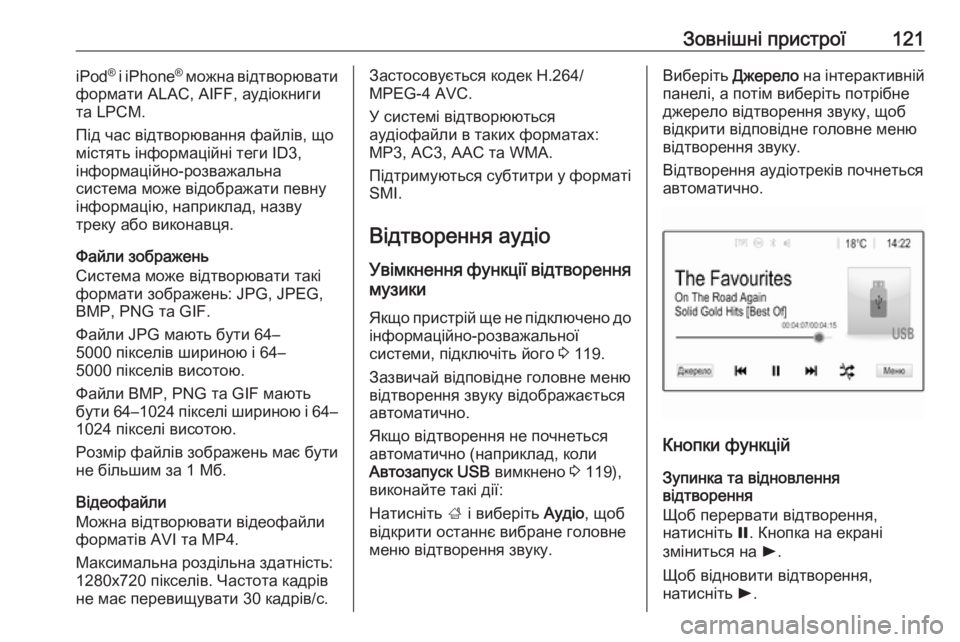
Натисніть ; і виберіть Аудіо, щоб
відкрити останнє вибране головне
меню відтворення звуку.Виберіть Джерело на інтерактивній
панелі, а потім виберіть потрібне
джерело відтворення звуку, щоб
відкрити відповідне головне меню
відтворення звуку.
Відтворення аудіотреків почнеться
автоматично.
Кнопки функцій
Зупинка та відновлення
відтворення
Щоб перервати відтворення,
натисніть =. Кнопка на екрані
зміниться на l.
Щоб відновити відтворення,
натисніть l.
Page 122 of 143
122Зовнішні пристроїВідтворення наступного або
попереднього треку
Натисніть v, щоб відтворити
наступну композицію.
Щоб повернутися до попередньої
композиції, натисніть t протягом
перших двох секунд відтворення
поточної композиції.
Перехід до початку відтворюваного треку
Натисніть t після перших двох
секунд відтворення поточної
композиції.
Прокручування вперед та назад
Натисніть і потримайте t або v.
Відпустіть, щоб повернутися в
звичайний режим відтворення.
Можна також пересувати вліво або
вправо повзунок, яким
позначається позиція
відтворюваної композиції.
Випадкове відтворення треків
Натисніть n, щоб відтворювати
композиції у випадковому порядку.
Кнопка на екрані зміниться на o.Натисніть o ще раз, щоб вимкнути
функцію відтворення у
випадковому порядку та відновити
звичайний режим відтворення.
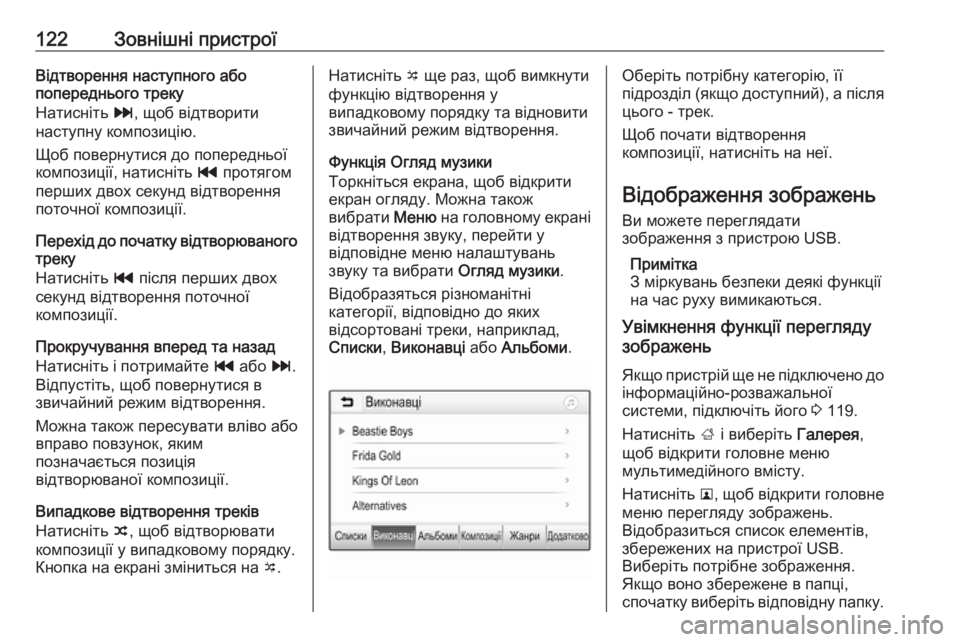
Функція Огляд музики
Торкніться екрана, щоб відкрити екран огляду. Можна також
вибрати Меню на головному екрані
відтворення звуку, перейти у
відповідне меню налаштувань
звуку та вибрати Огляд музики.
Відобразяться різноманітні
категорії, відповідно до яких
відсортовані треки, наприклад,
Списки , Виконавці або Альбоми .Оберіть потрібну категорію, її
підрозділ (якщо доступний), а після
цього - трек.
Щоб почати відтворення
композиції, натисніть на неї.
Відображення зображень Ви можете переглядати
зображення з пристрою USB.
Примітка
З міркувань безпеки деякі функції
на час руху вимикаються.
Увімкнення функції перегляду
зображень
Якщо пристрій ще не підключено до
інформаційно-розважальної
системи, підключіть його 3 119.
Натисніть ; і виберіть Галерея,
щоб відкрити головне меню
мультимедійного вмісту.
Натисніть l, щоб відкрити головне
меню перегляду зображень.
Відобразиться список елементів,
збережених на пристрої USB.
Виберіть потрібне зображення.
Якщо воно збережене в папці,
спочатку виберіть відповідну папку.
Page 123 of 143
Зовнішні пристрої123
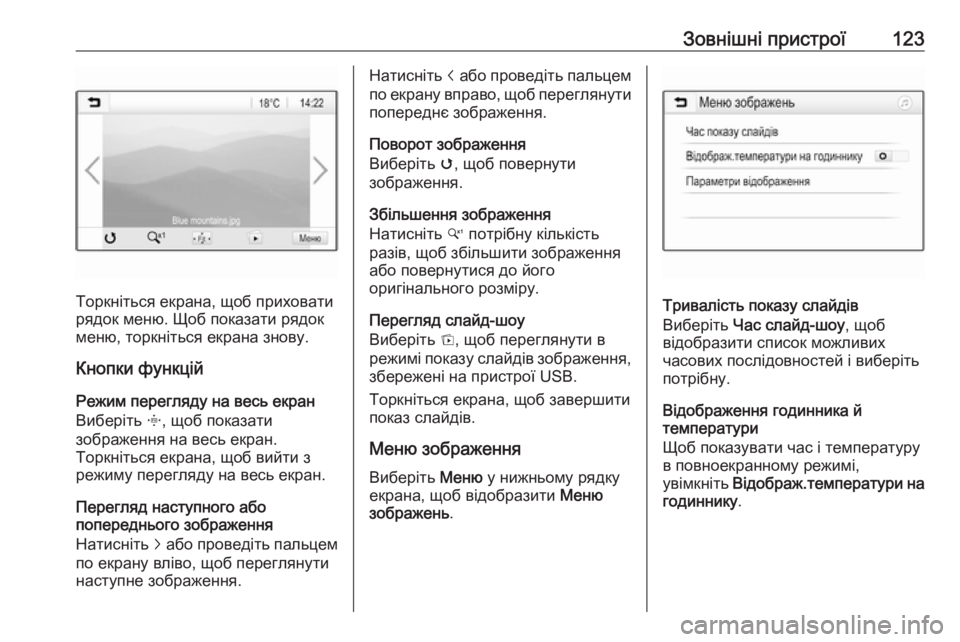
Торкніться екрана, щоб приховати
рядок меню. Щоб показати рядок
меню, торкніться екрана знову.
Кнопки функцій
Режим перегляду на весь екран
Виберіть x, щоб показати
зображення на весь екран.
Торкніться екрана, щоб вийти з
режиму перегляду на весь екран.
Перегляд наступного або
попереднього зображення
Натисніть j або проведіть пальцем
по екрану вліво, щоб переглянути
наступне зображення.
Натисніть i або проведіть пальцем
по екрану вправо, щоб переглянути попереднє зображення.
Поворот зображення
Виберіть v, щоб повернути
зображення.
Збільшення зображення
Натисніть w потрібну кількість
разів, щоб збільшити зображення
або повернутися до його
оригінального розміру.
Перегляд слайд-шоу
Виберіть t, щоб переглянути в
режимі показу слайдів зображення,
збережені на пристрої USB.
Торкніться екрана, щоб завершити
показ слайдів.
Меню зображенняВиберіть Меню у нижньому рядку
екрана, щоб відобразити Меню
зображень .
Тривалість показу слайдів
Виберіть Час слайд-шоу , щоб
відобразити список можливих
часових послідовностей і виберіть
потрібну.
Відображення годинника й
температури
Щоб показувати час і температуру в повноекранному режимі,
увімкніть Відображ.температури на
годиннику .