navigation system OPEL INSIGNIA BREAK 2018 Betriebsanleitung (in German)
[x] Cancel search | Manufacturer: OPEL, Model Year: 2018, Model line: INSIGNIA BREAK, Model: OPEL INSIGNIA BREAK 2018Pages: 345, PDF-Größe: 9.32 MB
Page 118 of 345
116Instrumente, BedienelementeLeuchtet grün
Auf der gleichen Spur wurde ein
vorausfahrendes Fahrzeug erkannt.
Leuchtet gelb Der Abstand zu einem vorausfahren‐
den Fahrzeug wird zu klein bzw. Sie
nähern sich zu schnell einem ande‐
ren Fahrzeug.
Adaptiver Geschwindigkeitsregler 3 200, Auffahrwarnung 3 210.
Fußgängererkennung
7 leuchtet gelb.
Voraus wird ein Fußgänger erkannt.
Geschwindigkeitsbegren‐zer
L leuchtet weiß oder grün.
Leuchtet weiß Das System ist eingeschaltet.Leuchtet grün
Geschwindigkeitsbegrenzer aktiv.Die gewählte Geschwindigkeit wird
neben dem Symbol L angezeigt.
Geschwindigkeitsbegrenzer 3 198.
Verkehrszeichen-Assistent
L zeigt erkannte Verkehrszeichen als
Kontrollleuchten an.
Verkehrszeichen-Assistent 3 238.
Tür offen
h leuchtet rot.
Eine Tür oder die Heckklappe ist
offen.Info-Displays
Driver Information Center Das Driver Information Center befin‐
det sich in der Instrumenteneinheit.
Abhängig von Version und Instrument ist das Driver Information Center als
Baselevel-, Midlevel- oder Uplevel-
Display erhältlich.
Im Driver Information Center werden je nach Ausstattung angezeigt:
● Gesamt- und Tageskilometer
● Fahrzeuginformationen und Systemeinstellungen
● Bordcomputeranzeigen
● Aktuelle Verbrauchsinformatio‐ nen
● Warnungen von Fahrerassis‐ tenzsystemen
● Warnmeldungen
● Audio- und Infotainment-Infor‐ mationen
● Informationen des Mobiltelefons
● Navigationsinformationen
Page 122 of 345
120Instrumente, Bedienelemente● Navigationsinformationen, durchNavigation angezeigt, siehe
Beschreibung unten.
● Fahrzeuginformationen, durch Optionen angezeigt, siehe
Beschreibung unten.
Einige der angezeigten Funktionen
zeigen unterschiedliche Informatio‐
nen beim Fahren bzw. bei stehendem
Fahrzeug und einige Funktionen sind nur während der Fahrt verfügbar.
Das Uplevel-Instrument kann im
Sport- oder Tour-Modus angezeigt
werden. Siehe unten: Menü „System‐
einstellungen“, Display-Themen.
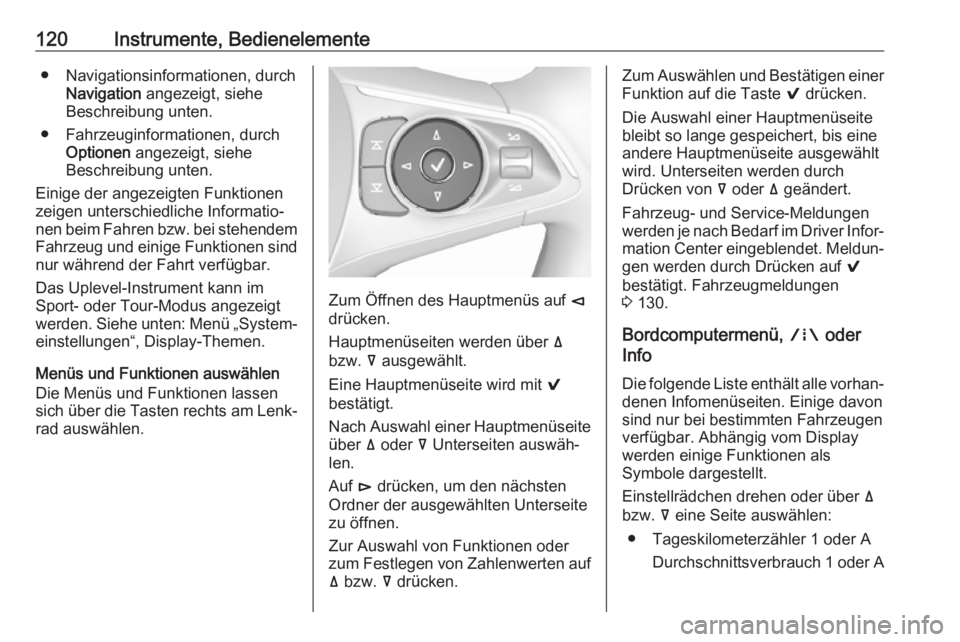
Menüs und Funktionen auswählen Die Menüs und Funktionen lassen
sich über die Tasten rechts am Lenk‐ rad auswählen.
Zum Öffnen des Hauptmenüs auf è
drücken.
Hauptmenüseiten werden über ä
bzw. å ausgewählt.
Eine Hauptmenüseite wird mit 9
bestätigt.
Nach Auswahl einer Hauptmenüseite
über ä oder å Unterseiten auswäh‐
len.
Auf é drücken, um den nächsten
Ordner der ausgewählten Unterseite
zu öffnen.
Zur Auswahl von Funktionen oder
zum Festlegen von Zahlenwerten auf ä bzw. å drücken.
Zum Auswählen und Bestätigen einer
Funktion auf die Taste 9 drücken.
Die Auswahl einer Hauptmenüseite
bleibt so lange gespeichert, bis eine
andere Hauptmenüseite ausgewählt
wird. Unterseiten werden durch
Drücken von å oder ä geändert.
Fahrzeug- und Service-Meldungen
werden je nach Bedarf im Driver Infor‐ mation Center eingeblendet. Meldun‐
gen werden durch Drücken auf 9
bestätigt. Fahrzeugmeldungen
3 130.
Bordcomputermenü, ; oder
Info
Die folgende Liste enthält alle vorhan‐ denen Infomenüseiten. Einige davon
sind nur bei bestimmten Fahrzeugen
verfügbar. Abhängig vom Display
werden einige Funktionen als
Symbole dargestellt.
Einstellrädchen drehen oder über ä
bzw. å eine Seite auswählen:
● Tageskilometerzähler 1 oder A Durchschnittsverbrauch 1 oder A
Page 127 of 345
Instrumente, Bedienelemente125●Öldruck
Zeigt den Öldruck in kPa an.
● Motoraufladung
Zeigt die Kraftverstärkung des
Turboladers in kPa an.
Die seitlichen Anzeigen sind nur im
Uplevel-Display verfügbar.
Software-Informationen
Zeigt die Open-Source Software-
Informationen an.
Info-Display Das Info-Display befindet sich in der
Instrumententafel neben der Instru‐
menteneinheit.
Je nach Fahrzeugkonfiguration
verfügt das Fahrzeug über ein
● 7"-Colour-Info-Display mit
Touchscreen-Funktionalität
oder
● 8"-Colour-Info-Display mit
Touchscreen-FunktionIn den Info-Displays kann folgendes
angezeigt werden:
● Uhrzeit 3 95
● Außentemperatur 3 95
● Datum 3 95
● Infotainment System, siehe die Beschreibung in der Betriebsan‐
leitung des Infotainment Systems
● Einstellungen der Klimaanlage 3 160
● Rückfahrkamera 3 234
● Rundumsichtsystem 3 231
● Anleitung Einparkhilfe 3 219
● Hinterer Querverkehr-Assistent 3 236
● Flex-Ride-Visualisierungsmenü 3 193
● Navigation: siehe die Beschrei‐ bung in der Betriebsanleitung
des Infotainment Systems
● Systemmeldungen
● Einstellungen für Fahrzeugper‐ sonalisierung 3 1327" Colour-Info-Display
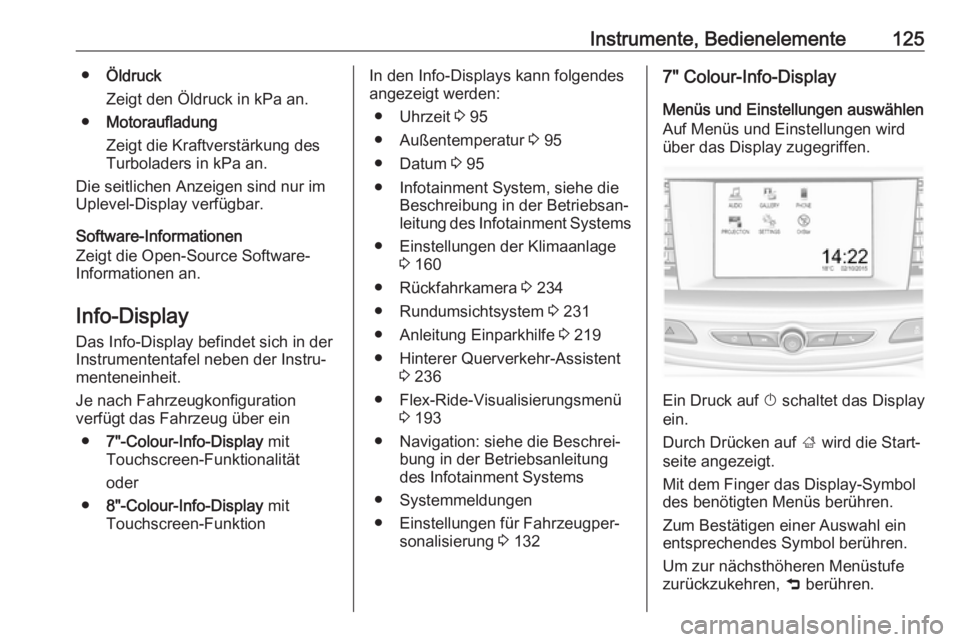
Menüs und Einstellungen auswählen
Auf Menüs und Einstellungen wird
über das Display zugegriffen.
Ein Druck auf X schaltet das Display
ein.
Durch Drücken auf ; wird die Start‐
seite angezeigt.
Mit dem Finger das Display-Symbol
des benötigten Menüs berühren.
Zum Bestätigen einer Auswahl ein
entsprechendes Symbol berühren.
Um zur nächsthöheren Menüstufe
zurückzukehren, 9 berühren.
Page 129 of 345

Instrumente, Bedienelemente127Weitere Informationen sind im Info‐
tainment-Handbuch zu finden.
Head-up-Display
Das Head-up-Display zeigt in der
Windschutzscheibe auf der Fahrer‐
seite Fahrerinformationen des Instru‐
ments an.
Die Informationen erscheinen als
Grafiken, die von einem Objektiv in
der Instrumententafel direkt im Blick‐
feld des Fahrers auf die Windschutz‐
scheibe projiziert werden. Die Abbil‐
dung scheint außen in Richtung der
Fahrzeugfront zu schweben.
Je nach Ausstattung können folgende Informationen im Head-up-Display
angezeigt werden:
● Allgemeine Verkehrsinformatio‐ nen
● Warnungen von Fahrerassis‐ tenzsystemen
● Wählhebelstellung des Automa‐ tikgetriebes
● Anzeige zum Schalten● Informationen zu Audio/Mobilte‐ lefon
● Schrittweise Navigationsanwei‐ sungen bei Ausstattung mit Info‐
tainment Navigation.
Das Head-up-Display wird über drei
Bedienelemente über dem Licht‐ schalter bedient.
Display-AnsichtenIm Head-up-Display können durch
Drücken auf die Taste / unter‐
schiedliche Ansichten ausgewählt
werden. Bei jedem Tastendruck
wechselt die Anzeige.
Geschwindigkeitsanzeige
Zeigt folgende Informationen an:
● Tachometer: Digitale Geschwin‐ digkeitsanzeige
● Verkehrsschilder: Anzeige von Geschwindigkeitsbegrenzungen
Anzeige der Fahrwerte
Zeigt folgende Informationen an:
● Tachometer: Digitale Geschwin‐ digkeitsanzeige
● Drehzahlmesser: Motordrehzahl in Umdrehungen pro Minute
● Automatikgetriebe: Wählhebel‐ stellung
Page 130 of 345
128Instrumente, Bedienelemente● Schalt-/Automatikgetriebe:Schaltanzeige
● Autostopp-Anzeige
Audio-Ansicht
Zeigt folgende Informationen an:
● Tachometer: Digitale Geschwin‐ digkeitsanzeige
● Informationen über abgespieltes Audio
Navigationsansicht
Zeigt folgende Informationen an:
● Tachometer: Digitale Geschwin‐ digkeitsanzeige
● Schrittweise Navigationsanwei‐ sungen
Kontrollleuchten der aktiven Sicherheitsfunktionen
In allen Ansichten werden die
Kontrollleuchten der folgenden
Fahrerassistenzsysteme in der ober‐
sten Zeile des Displays angezeigt● Erkennung vorausfahrendes Fahrzeug A: Fahrzeugerken‐
nung
● Spurhalteassistent a: Status
und Warnung
● Adaptiver Geschwindigkeitsreg‐ ler Õ : Eingestellte Geschwin‐
digkeit und Status
● Erkennung Fußgänger voraus 7:
Fußgängererkennung
Popup-Warnungen
Die folgende Liste enthält lediglich
eine Auswahl möglicher Meldungen.
Einige davon sind eventuell in Ihrem
Fahrzeug nicht vorhanden, andere werden abhängig von der Fahrzeug‐
konfiguration angezeigt.
Warnungen werden bei Bedarf auf
jeder Seite angezeigt
● Warnung Fußgängerschutz
● Auffahrwarnung
● Warnung Hoch-/Herunterschal‐ ten
● Eingehender AnrufWarnungen geringerer Priorität
können durch Drücken auf G zurück‐
gesetzt werden, Warnungen hoher
Priorität bleiben so lange eingeblen‐
det, wie die Gefahr besteht. Bei
Systemmeldungen oder Fahrzeug‐
warnungen kann ein sofortiges
Eingreifen erforderlich sein. Hilfe
einer Werkstatt in Anspruch nehmen.
Position des Head-up-
Displaybilds einstellen
1. Fahrersitz einstellen.
2. Motor anlassen.
3. Taste . herabdrücken oder hoch‐
ziehen, um das Bild zu zentrieren. Das Bild kann nur nach oben und
unten, aber nicht seitlich verscho‐
ben werden.9 Warnung
Ein zu helles oder im Blickfeld zu
hoch eingestelltes Head-up-
Display-Bild kann bei dunkler
Umgebung die Sicht behindern.
Page 139 of 345
Instrumente, Bedienelemente137Telematik-Service
OnStar
OnStar ist ein persönliches Konnekti‐ vitäts- und Serviceassistenzsystem
mit integriertem WLAN-Hotspot. Der
OnStar-Dienst ist an allen Wochenta‐
gen rund um die Uhr verfügbar.
Hinweis
OnStar ist nicht in allen Märkten verfügbar. Bitte wenden Sie sich für
weitere Informationen an Ihre Werk‐
statt.
Hinweis
Damit OnStar verfügbar und
betriebsbereit ist, muss das OnStar- Abonnement gültig sein und müssen das Bordnetz, der Mobilfunkdienst
und die GPS-Satellitenverbindung
funktionieren.
Zum Aktivieren der OnStar-Dienste
und Einrichten eines Kontos Z
drücken und mit einem Berater spre‐
chen.Je nach Fahrzeugausstattung sind
folgende Dienste verfügbar:
● Notfalldienste und Unterstützung
bei Fahrzeugpannen
● WLAN-Hotspot
● Smartphone-App
● Fernsteuerung, wie Fahrzeug‐ ortung, Aktivierung der Hupe undBeleuchtung, Steuerung der
Zentralverriegelung
● Diebstahl-Notfallservice
● Fahrzeugdiagnose
● Navigationsziel erhalten
Hinweis
Das OnStar-Modul des Fahrzeugs
wird deaktiviert, wenn zehn Tage
lang kein Zündzyklus aufgetreten ist.
Funktionen, für die eine Datenver‐
bindung erforderlich ist, sind nach
dem erneuten Einschalten der
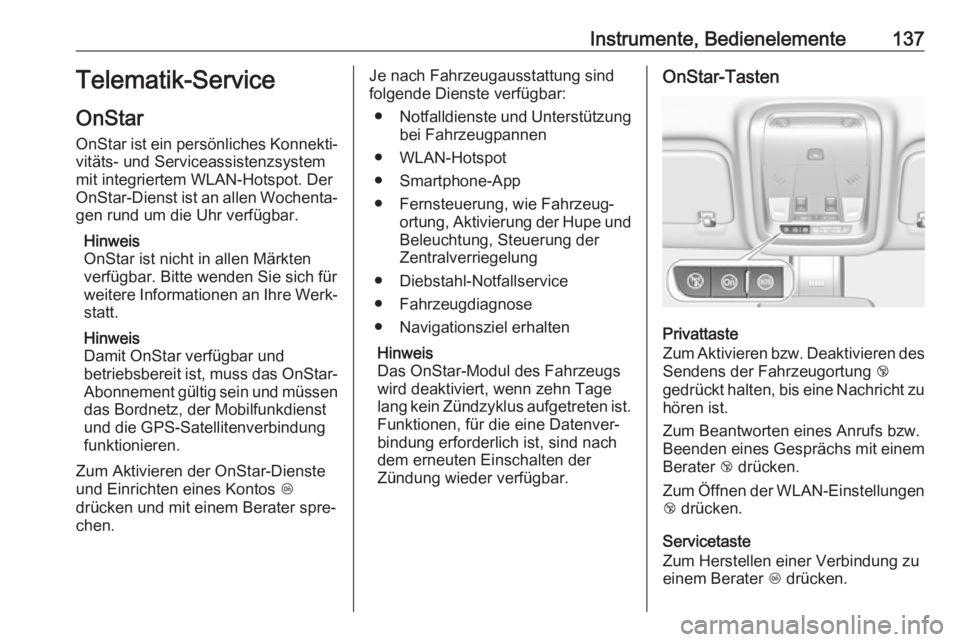
Zündung wieder verfügbar.OnStar-Tasten
Privattaste
Zum Aktivieren bzw. Deaktivieren des Sendens der Fahrzeugortung j
gedrückt halten, bis eine Nachricht zu
hören ist.
Zum Beantworten eines Anrufs bzw.
Beenden eines Gesprächs mit einem
Berater j drücken.
Zum Öffnen der WLAN-Einstellungen j drücken.
Servicetaste
Zum Herstellen einer Verbindung zu
einem Berater Z drücken.
Page 141 of 345
Instrumente, Bedienelemente139Smartphone-App
Mit der Smartphone-App „myOpel“
lassen sich einige Fahrzeugfunktio‐ nen fernbedient aktivieren.
Folgende Funktionen sind verfügbar: ● Fahrzeug ver- oder entriegeln.
● Hupe oder Lampen betätigen.
● Kraftstoffstand, Ölrestlebens‐ dauer und Reifendruck kontrollie‐ren (nur mit Reifendruck-
Kontrollsystem).
● Navigationsziel zum Fahrzeug senden, wenn eingebautes Navi‐
gationssystem vorhanden ist.
● Fahrzeug auf einer Karte orten.
● WLAN-Einstellungen verwalten.
Zum Nutzen dieser Funktionen die
App aus dem App Store ®
oder
Google Play™ Store herunterladen.
Fernsteuerung
Falls gewünscht, mit einem beliebi‐
gen Telefon einen Berater anrufen,
der spezifische Fahrzeugfunktionen
fernsteuern kann. Die entsprechende OnStar-Rufnummer auf unserer
landesspezifischen Website heraus‐
finden.Folgende Funktionen sind verfügbar:
● Fahrzeug ver- oder entriegeln.
● Übermittlung von Angaben zur Fahrzeugortung.
● Hupe oder Lampen betätigen.
Diebstahl-Notfallservice
Wenn das Fahrzeug gestohlen
wurde, den Diebstahl den Behörden
melden und OnStar um Diebstahl-
Notfallservice bitten. Mit einem belie‐ bigen Telefon einen Berater anrufen.
Die entsprechende OnStar-Rufnum‐
mer auf unserer landesspezifischen
Website herausfinden.
OnStar kann beim Orten und Wieder‐ finden des gestohlenen Fahrzeugs
behilflich sein.Diebstahlwarnung
Wenn die Diebstahlwarnanlage
ausgelöst wurde, wird eine Benach‐
richtigung an OnStar gesendet. Darü‐
ber werden Sie dann per Textnach‐
richt oder E-Mail informiert.Neustartunterbindung
OnStar kann durch Aussenden von
Signalen verhindern, dass das Fahr‐
zeug nach dem Ausschalten wieder
gestartet werden kann.
Ferndiagnose auf Anfrage über
OnStar-Berater
Jederzeit, z. B. wenn eine Fahrzeug‐
meldung angezeigt wird, Z drücken,
um einen Berater zu kontaktieren und um Durchführung eines Echtzeit-
Diagnose-Checks zur direkten Prob‐ lemerkennung zu bitten. Je nach
Ergebnis wird der Berater weitere
Unterstützung anbieten.
Diagnosebericht
Das Fahrzeug sendet automatisch Diagnosedaten zu OnStar, woraufhin
per E-Mail ein Monatsbericht an Sie
und Ihre bevorzugte Werkstatt
verschickt wird.
Hinweis
Die Werkstattbenachrichtigungs‐
funktion kann bei Ihrem Konto deak‐
tiviert werden.
Page 142 of 345
140Instrumente, BedienelementeDer Bericht beinhaltet den Status derwichtigsten Betriebssysteme des
Fahrzeugs wie Motor, Getriebe,
Airbag, ABS und anderer Hauptsys‐
teme. Er enthält auch Informationen
über eventuelle Wartungspunkte und
den Reifendruck (nur mit Reifen‐
druck-Kontrollsystem).
Zum Anschauen detaillierterer Infor‐
mationen in der E-Mail auf den Link klicken und in Ihr Konto einloggen.
Navigationsziel erhalten
Ein gewünschtes Ziel lässt sich direkt
in das Navigationssystem laden.
Z drücken, um einen Berater anzu‐
rufen, und Ziel oder Sonderziel (POI)
beschreiben.
Der Berater kann alle Adressen oder
Sonderziele (POIs) heraussuchen
und das Ziel direkt an das eingebaute Navigationssystem senden.OnStar-Einstellungen
OnStar-PIN
Um alle OnStar-Dienste in vollem
Umfang nutzen zu können, ist eine
vierstellige PIN erforderlich. Die PIN
ist beim ersten Gespräch mit einem
Berater zu personalisieren.
Zum Ändern der PIN Z drücken, um
einen Berater anzurufen.
Kontodaten
Ein OnStar-Abonnent hat ein Konto
auf dem alle Daten gespeichert sind.
Um eine Änderung von Kontodaten
anzufordern, Z drücken und mit
einem Berater sprechen oder sich
beim eigenen Konto anmelden.
Wird der OnStar-Dienst in einem
anderen Fahrzeug genutzt, Z
drücken, um die Übertragung des
Kontos auf das neue Fahrzeug zu
veranlassen.
Hinweis
Wenn das Fahrzeug entsorgt,
verkauft oder anderweitig übertra‐
gen wird, unverzüglich OnStar überdie Änderungen informieren und den OnStar-Dienst bei diesem Fahrzeug beenden.
Fahrzeugortung
Die Fahrzeugortung wird bei Anfor‐
derung bzw. Auslösung des Dienstes
an OnStar übertragen. Über diese
Übertragung werden Sie anhand
einer Mitteilung im Info-Display infor‐
miert.
Zum Aktivieren bzw. Deaktivieren der Übertragung der Fahrzeugortung j
gedrückt halten, bis eine Audio-Nach‐
richt zu hören ist.
Die Deaktivierung wird durch die
kurzzeitig und bei jedem Fahrzeug‐
start rot und grün blinkende Status-
Leuchte angezeigt.
Hinweis
Wenn die Übertragung der Fahr‐
zeugortung deaktiviert ist, sind
einige Dienste nicht mehr verfügbar.
Hinweis
Die Fahrzeugortung bleibt für
OnStar im Notfall immer zugreifbar.
Sie finden die Datenschutzrichtlinie in Ihrem Konto.
Page 240 of 345
238Fahren und BedienungVerkehrszeichen-Assistent
Funktionen Der Verkehrszeichen-Assistent
erkennt über eine Frontkamera
bestimmte Verkehrszeichen und
zeigt sie im Driver Information Center
an.
Wenn das Fahrzeug mit einem integ‐ rierten Navigationssystem ausgerüs‐
tet ist, können Verkehrszeichen aus
Datenkarten zusätzlich eingebunden
werden.
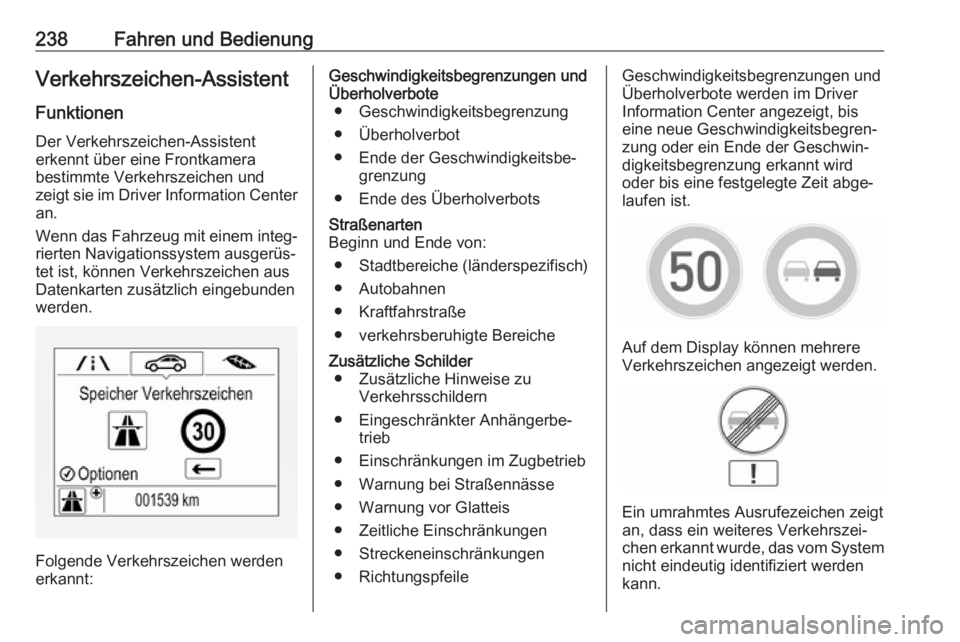
Folgende Verkehrszeichen werden
erkannt:
Geschwindigkeitsbegrenzungen und
Überholverbote ● Geschwindigkeitsbegrenzung
● Überholverbot
● Ende der Geschwindigkeitsbe‐ grenzung
● Ende des ÜberholverbotsStraßenarten
Beginn und Ende von:
● Stadtbereiche (länderspezifisch)
● Autobahnen
● Kraftfahrstraße
● verkehrsberuhigte BereicheZusätzliche Schilder ● Zusätzliche Hinweise zu Verkehrsschildern
● Eingeschränkter Anhängerbe‐ trieb
● Einschränkungen im Zugbetrieb ● Warnung bei Straßennässe
● Warnung vor Glatteis
● Zeitliche Einschränkungen
● Streckeneinschränkungen
● RichtungspfeileGeschwindigkeitsbegrenzungen und
Überholverbote werden im Driver
Information Center angezeigt, bis
eine neue Geschwindigkeitsbegren‐
zung oder ein Ende der Geschwin‐
digkeitsbegrenzung erkannt wird
oder bis eine festgelegte Zeit abge‐
laufen ist.
Auf dem Display können mehrere
Verkehrszeichen angezeigt werden.
Ein umrahmtes Ausrufezeichen zeigt
an, dass ein weiteres Verkehrszei‐
chen erkannt wurde, das vom System
nicht eindeutig identifiziert werden
kann.
Page 243 of 345
Fahren und Bedienung241Alternativ dazu können Sie den
Seiteninhalt löschen, indem Sie drei
Sekunden auf SET/CLR oder 9
drücken.
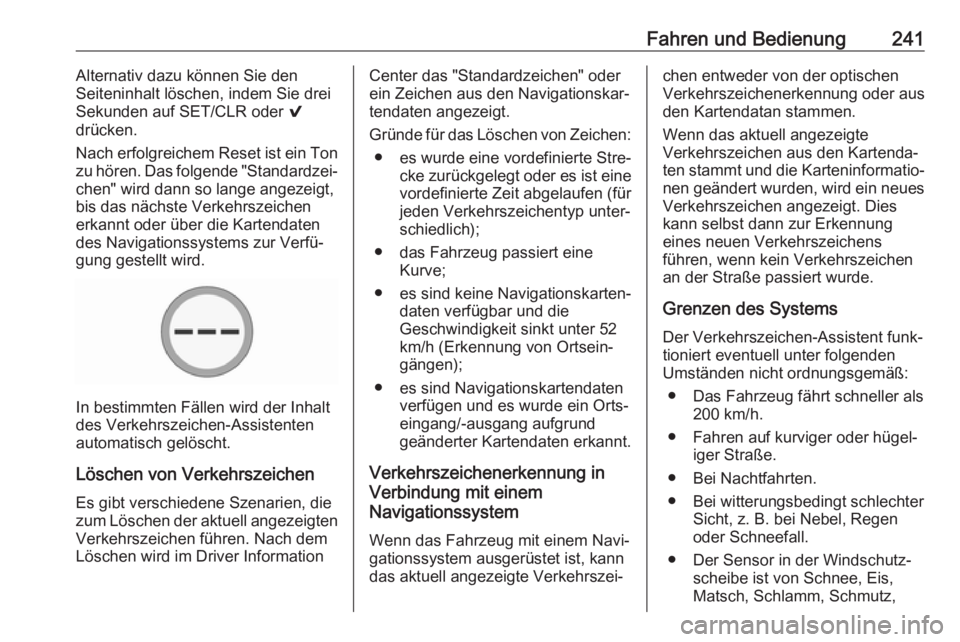
Nach erfolgreichem Reset ist ein Ton
zu hören. Das folgende "Standardzei‐
chen" wird dann so lange angezeigt,
bis das nächste Verkehrszeichen
erkannt oder über die Kartendaten
des Navigationssystems zur Verfü‐
gung gestellt wird.
In bestimmten Fällen wird der Inhalt
des Verkehrszeichen-Assistenten
automatisch gelöscht.
Löschen von Verkehrszeichen Es gibt verschiedene Szenarien, die
zum Löschen der aktuell angezeigten
Verkehrszeichen führen. Nach dem
Löschen wird im Driver Information
Center das "Standardzeichen" oder
ein Zeichen aus den Navigationskar‐
tendaten angezeigt.
Gründe für das Löschen von Zeichen: ● es wurde eine vordefinierte Stre‐ cke zurückgelegt oder es ist eine
vordefinierte Zeit abgelaufen (für jeden Verkehrszeichentyp unter‐
schiedlich);
● das Fahrzeug passiert eine Kurve;
● es sind keine Navigationskarten‐ daten verfügbar und die
Geschwindigkeit sinkt unter 52 km/h (Erkennung von Ortsein‐
gängen);
● es sind Navigationskartendaten verfügen und es wurde ein Orts‐
eingang/-ausgang aufgrund
geänderter Kartendaten erkannt.
Verkehrszeichenerkennung in
Verbindung mit einem
Navigationssystem
Wenn das Fahrzeug mit einem Navi‐
gationssystem ausgerüstet ist, kann
das aktuell angezeigte Verkehrszei‐chen entweder von der optischen
Verkehrszeichenerkennung oder aus
den Kartendatan stammen.
Wenn das aktuell angezeigte
Verkehrszeichen aus den Kartenda‐
ten stammt und die Karteninformatio‐
nen geändert wurden, wird ein neues Verkehrszeichen angezeigt. Dies
kann selbst dann zur Erkennung
eines neuen Verkehrszeichens
führen, wenn kein Verkehrszeichen
an der Straße passiert wurde.
Grenzen des Systems
Der Verkehrszeichen-Assistent funk‐
tioniert eventuell unter folgenden
Umständen nicht ordnungsgemäß:
● Das Fahrzeug fährt schneller als 200 km/h.
● Fahren auf kurviger oder hügel‐ iger Straße.
● Bei Nachtfahrten.
● Bei witterungsbedingt schlechter Sicht, z. B. bei Nebel, Regen
oder Schneefall.
● Der Sensor in der Windschutz‐ scheibe ist von Schnee, Eis,
Matsch, Schlamm, Schmutz,