bluetooth OPEL INSIGNIA BREAK 2018 Brukerhåndbok for infotainmentsystem
[x] Cancel search | Manufacturer: OPEL, Model Year: 2018, Model line: INSIGNIA BREAK, Model: OPEL INSIGNIA BREAK 2018Pages: 125, PDF Size: 2.44 MB
Page 70 of 125
70Telefon
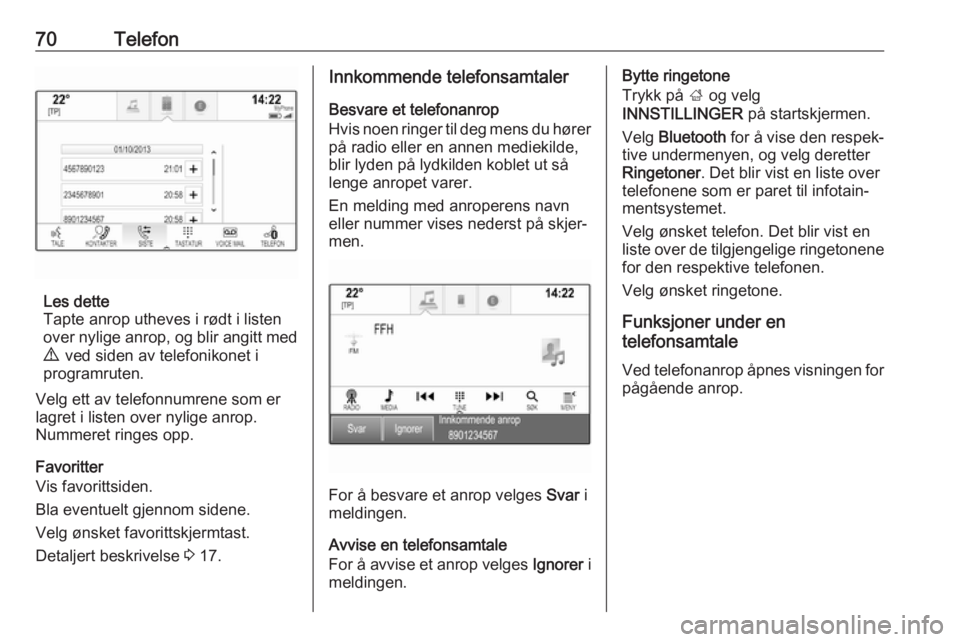
Les dette
Tapte anrop utheves i rødt i listen
over nylige anrop, og blir angitt med
9 ved siden av telefonikonet i
programruten.
Velg ett av telefonnumrene som er
lagret i listen over nylige anrop.
Nummeret ringes opp.
Favoritter
Vis favorittsiden.
Bla eventuelt gjennom sidene.
Velg ønsket favorittskjermtast.
Detaljert beskrivelse 3 17.
Innkommende telefonsamtaler
Besvare et telefonanrop
Hvis noen ringer til deg mens du hører på radio eller en annen mediekilde,
blir lyden på lydkilden koblet ut så lenge anropet varer.
En melding med anroperens navn
eller nummer vises nederst på skjer‐
men.
For å besvare et anrop velges Svar i
meldingen.
Avvise en telefonsamtale
For å avvise et anrop velges Ignorer i
meldingen.
Bytte ringetone
Trykk på ; og velg
INNSTILLINGER på startskjermen.
Velg Bluetooth for å vise den respek‐
tive undermenyen, og velg deretter
Ringetoner . Det blir vist en liste over
telefonene som er paret til infotain‐
mentsystemet.
Velg ønsket telefon. Det blir vist en
liste over de tilgjengelige ringetonene for den respektive telefonen.
Velg ønsket ringetone.
Funksjoner under en
telefonsamtale
Ved telefonanrop åpnes visningen for
pågående anrop.
Page 72 of 125
72Telefon
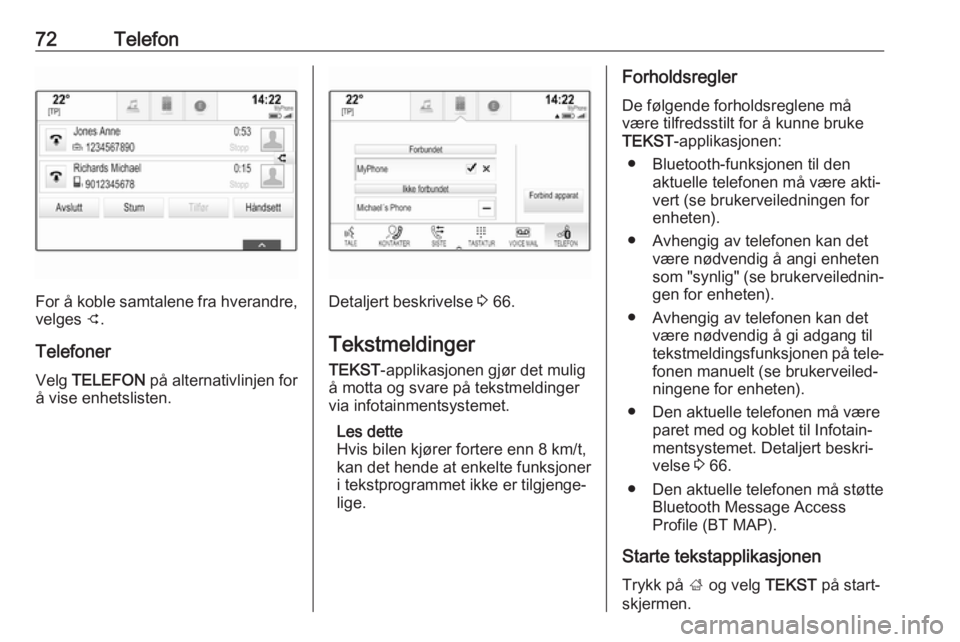
For å koble samtalene fra hverandre,velges C.
Telefoner Velg TELEFON på alternativlinjen for
å vise enhetslisten.Detaljert beskrivelse 3 66.
Tekstmeldinger TEKST -applikasjonen gjør det mulig
å motta og svare på tekstmeldinger
via infotainmentsystemet.
Les dette
Hvis bilen kjører fortere enn 8 km/t,
kan det hende at enkelte funksjoner i tekstprogrammet ikke er tilgjenge‐
lige.
Forholdsregler
De følgende forholdsreglene må
være tilfredsstilt for å kunne bruke
TEKST -applikasjonen:
● Bluetooth-funksjonen til den aktuelle telefonen må være akti‐
vert (se brukerveiledningen for
enheten).
● Avhengig av telefonen kan det være nødvendig å angi enheten
som "synlig" (se brukerveilednin‐
gen for enheten).
● Avhengig av telefonen kan det være nødvendig å gi adgang til
tekstmeldingsfunksjonen på tele‐ fonen manuelt (se brukerveiled‐
ningene for enheten).
● Den aktuelle telefonen må være paret med og koblet til Infotain‐mentsystemet. Detaljert beskri‐
velse 3 66.
● Den aktuelle telefonen må støtte Bluetooth Message Access
Profile (BT MAP).
Starte tekstapplikasjonen
Trykk på ; og velg TEKST på start‐
skjermen.
Page 76 of 125
76Vanlige spørsmålVanlige spørsmålVanlige spørsmål.........................76Vanlige spørsmål
Telefon? Hvordan parer jeg telefonen med
infotainmentsystemet?
! For å pare en telefon trykkes
;,
velg TELEFON -ikonet og velg
deretter Forbind apparat . Følg
instruksjonene på enheten, og
pass på at Bluetooth er aktivert.
Detaljert beskrivelse 3 66.? Hvordan får jeg tilgang til nylige
anrop og kontaktene i telefonbo‐
ken?
! Du kan åpne kontakt- eller anrops‐
listene ved å trykke på ;, velge
ikonet TELEFON og deretter velge
KONTAKTER eller SISTE . Pass
på at telefonen tillater tilgang til
telefonboken og listen over nylige
anrop. Avhengig av telefonmodel‐
len kan det ta noen minutter å laste
inn telefonboken og listen over
nylige anrop.
Detaljert beskrivelse 3 68.Favoritter? Hva kan lagres som favoritt?
! Det kan lagres opptil 60 favoritter
av de aller fleste elementer, innbe‐ fattet destinasjoner, telefonkon‐
takter, spillelister og radiostasjo‐
ner.
Detaljert beskrivelse 3 17.? Hvordan lagrer jeg en ny favoritt?
! Aktiver det aktuelle programmet,
og berør og hold favorittskjermta‐
sten som den nye favoritten skal
lagres på. En kort pipelyd bekrefter at lagringen er fullført. I enkelte
tilfeller må du velge et bestemt
element.
Detaljert beskrivelse 3 17.? Hvordan går jeg frem for å gi nytt
navn til, slette eller flytte favoritter?
! Trykk på
; og velg
INNSTILLINGER -ikonet på start‐
skjermen. Velg deretter Radio i
innstillingslisten og velg
Håndtering favoritter for å gi nytt
navn til, slette eller flytte favoritter.
Detaljert beskrivelse 3 17.
Page 78 of 125
78StikkordregisterAAdressebok................................... 48Aktivere Bluetooth-musikk ............36
Aktivere infotainmentsystemet...... 11
Aktivere navigasjonssystemet ......42
Aktivere radioen............................ 30 Aktivere telefonportalen ................68
Aktivere telefonprojeksjon ............38
Aktivere USB .......................... 36, 37
Alternativlinje ................................ 15
Angi destinasjon ..........................48
Automatisk innstilling ....................25
Automatisk regulering av lydstyrke 25
Automatisk volumjustering Automatisk regulering av
lydstyrke .................................... 25
Avkjøringsliste .............................. 55
B Balanse......................................... 24
Bass.............................................. 24
Berøringsskjerm ........................... 13
Berør skjermbetjeningen ..............13
Betjening....................................... 68 Berøringsskjerm ........................13
Bluetooth-musikk....................... 36
Favoritter ................................... 17
Infotainmentsystem ...................11
Kontakter ................................... 21
Navigasjonssystem ...................42Radio......................................... 30
Tastaturer .................................. 16
Telefon ...................................... 68
USB ..................................... 36, 37
Betjeningselementer Infotainmentsystem .....................8
Ratt.............................................. 8
Bluetooth-musikk ..........................35
Bluetooth-tilkobling .......................66
Bruk ............................ 11, 30, 42, 62
Berøringsskjerm ........................13
Bluetooth-musikk....................... 36
Infotainmentsystem ...................11
Navigasjonssystem ...................42
Telefon ...................................... 68
USB ..................................... 36, 37
Bruk av apper ............................... 38
Bruke smarttelefonapplikasjoner ..38
Butikk ............................................ 38
Bølgelengdevalg ........................... 30
D DAB .............................................. 32
DAB-tilknytning ............................. 32
Dato .............................................. 25
Diakritiske tegn ............................. 16
Digital lydkringkasting ...................32
Diskant.......................................... 24
Page 79 of 125
79EEQ ................................................ 24
Equalizer....................................... 24
F
Fader ............................................ 24
Favoritter ...................................... 17
Delete ........................................ 17
Gi nytt navn ............................... 17
Hente......................................... 17 Lagre ......................................... 17
Vise ........................................... 17
Feil rulleretning ............................. 25
Filformater Filmfiler...................................... 35
Lydfiler....................................... 35
Filmer............................................ 37
Filmfiler ......................................... 35
Frekvensliste ................................ 30
G Generell informasjon ..35, 41, 60, 65
Bluetooth-musikk....................... 35
Infotainmentsystem .....................6
Navigasjon ................................ 41
Radio ......................................... 30
Telefonportal ............................. 65
USB ........................................... 35
Gjenopprette fabrikkinnstillingene 25
Glemt PIN-kode ............................ 25
Grunnleggende betjening .............13Alternativlinje ............................. 15
Favoritter ................................... 17
Kontakter ................................... 21
Programfelt................................ 15
Startskjerm ................................ 15
Tastatur ..................................... 16
Tegngjenkjenningsrute ..............16
H Hente favoritter ............................. 17
Hjem-tast ...................................... 15
I
Individuelle POI-er ........................42
Infotainmentsystemets betjeningspanel ........................... 8
Intellitext ....................................... 32
K Kalibrering av berøringsskjerm .....25
Kart ............................................... 42
Kategoriliste .................................. 30
Klokkevisning................................ 25
Kontakter ................................ 21, 48
Endre......................................... 21 Hente......................................... 21
Lagre ......................................... 21L
Lagre favoritter ............................. 17
L-bånd .......................................... 32
Lydfiler .......................................... 35
M Maksimalt oppstartvolum ..............25
Meldinger ...................................... 15
Mellomtone ................................... 24
Menybetjening .............................. 15
Mobiltelefoner og CB radioutstyr . 74
Mute-funksjon ............................... 11
N Navigasjon .................................... 55
Angi reisemål ............................ 48
Avkjøringsliste ........................... 55
Favoritter ................................... 17
Håndtering av kartet ..................42
Individuelle POI-er..................... 42
Kartoppdatering ........................ 41
Kartutsnitt .................................. 42
Kontakter ............................. 21, 48
Nylige reisemål.......................... 48
Nåværende plassering ..............42
OVERSIKT-skjermtasten ..........42
Ruteveiledningsmeny ................55
Talemeldinger ........................... 55
TMC-stasjoner..................... 41, 55
Trafikkulykker ............................ 55
Tur med veipunkter ...................48
Page 80 of 125
80Veipunktliste.............................. 55
Veivisning .................................. 55
Nødsamtaler ................................. 68
O
Oversikt over betjeningselementer. 8
OVERSIKT-skjermtasten ..............42
P Paring ........................................... 66
Programfelt ................................... 15
R Radio Bølgebånd ................................. 30
DAB ........................................... 32
DAB-meldinger .......................... 32
DAB-meny ................................. 32
Digital lydkringkasting ...............32
Favoritter ................................... 17
FM-meny ................................... 31
Frekvensliste ............................. 30
Intellitext .................................... 32
Kategoriliste .............................. 30
L-bånd ....................................... 32
Radiodatasystem ......................31
RDS........................................... 31
Region ....................................... 31
Regionalisering ......................... 31
Stasjonsliste .............................. 30
Stasjonssøk............................... 30TP.............................................. 31
Trafikkradio ............................... 31
Radiodatasystem (RDS) ..............31
Region .......................................... 31
Regionalisering ............................. 31
RESET-skjermtasten ....................42
Ringetone ..................................... 68
Rutepreferanser............................ 55
S Skjermmodus................................ 25
Slå på infotainmentsystemet ........11
Smarttelefon Telefonprojeksjon ......................38
Spille filmer ................................... 37
Spille lyd ....................................... 36
Språk ............................................ 25
Startskjerm ................................... 15
Stasjonsliste ................................. 30
Stasjonssøk .................................. 30
Steder av interesse....................... 48
Systeminnstilling ........................... 25
Systeminnstillinger Dato og klokkeslett ....................25
Display ...................................... 25
Gjenopprette fabrikkinnstill‐
ingene ....................................... 25
Språk ......................................... 25
Tjenermodus ............................. 25T
TA ................................................. 31
Talegjenkjenning .......................... 60
Tastatur ........................................ 16
Bokstavtastatur ......................... 16
Symboltastatur .......................... 16
Tastaturer ..................................... 16
Tegngjenkjenningsrute .................16
Tekstmeldinger ............................. 72
Telefon Bluetooth ................................... 65
Bluetooth-tilkobling ....................66
Favoritter ................................... 17
Håndfrimodus ............................ 68
Kontakter ................................... 21
Nylige anrop .............................. 68
Nødsamtaler.............................. 68
Ringetone .................................. 68
Tekstmeldinger.......................... 72
Telefonbok .......................... 21, 68
Telefonbok .............................. 21, 68
Telefonprojeksjon .........................38
Telefonsamtale Avvise........................................ 68
Besvare (ta telefonen) ...............68
Initiere ....................................... 68
Tid................................................. 25
Tjenermodus Låse .......................................... 25
Låse opp ................................... 25
Page 84 of 125
84InnledningInnledningGenerell informasjon .................... 84Tyverisikring ................................. 85
Oversikt over
betjeningselementer ....................86
Bruk ............................................. 90Generell informasjon
Infotainment gir deg toppmoderne
infotainment i bilen.
Med radiosøkefunksjoner kan du
registrere opp til 25 stasjoner på fem
favorittsider.
Eksterne datalagringsenheter kan
kobles som ekstra lydkilder til info‐
tainmentsystemet enten via kabel
eller Bluetooth ®
.
I tillegg har infotainmentsystemet en
telefonportal som gir mulighet til
komfortabel og sikker bruk av mobil‐
telefon under kjøring.
Du kan også bruke spesifikke smart‐
telefonapper via infotainmentsys‐
temet.
Alternativt kan Infotainmentsystemet
styres med berøringsskjerm og knap‐
per på betjeningspanel eller - hvis
smarttelefonen har det - via talegjen‐
kjenning.
Betjeningselementenes nøye gjen‐
nomtenkte design, berøringsskjer‐
men og de klare displayene gjør at
systemet kan betjenes enkelt og intui‐ tivt.Les dette
I denne håndboken beskrives alle
alternativer og funksjoner som er
tilgjengelige for de forskjellige info‐
tainmentsystemene. Det kan hende
at enkelte beskrivelser, inkludert
beskrivelsene av display- og meny‐
funksjoner, ikke gjelder for din bil, på
grunn av modellvarianter, spesifika‐
sjoner som gjelder for ditt land,
spesialutstyr eller tilbehør.
Viktig informasjon om betjening
og trafikksikkerhet9 Advarsel
Infotainmentsystemet må betje‐
nes på en slik måte at du kjører trygt under alle omstendigheter.
Hvis du er i tvil, stopper du bilen og betjener infotainmentsystemet
mens bilen står i ro.
Page 91 of 125
Innledning91Detaljert beskrivelse av:● Radiofunksjoner 3 99
● Eksterne enheter 3 107
Les dette
For enkelt å komme tilbake til den aktive lydskjermen, berør A på
øverste linje på skjermen.
Galleri
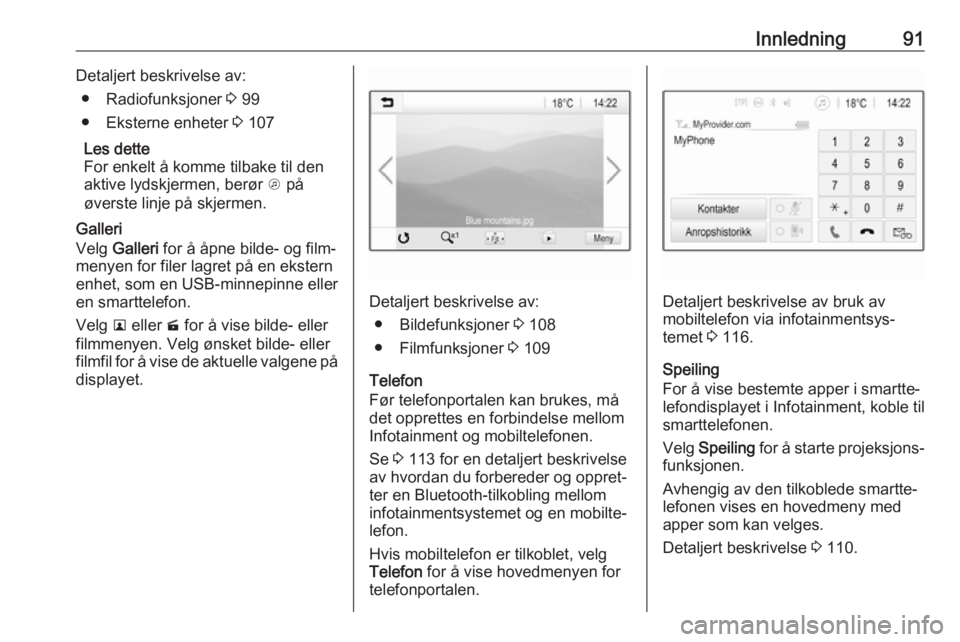
Velg Galleri for å åpne bilde- og film‐
menyen for filer lagret på en ekstern
enhet, som en USB-minnepinne eller
en smarttelefon.
Velg l eller m for å vise bilde- eller
filmmenyen. Velg ønsket bilde- eller filmfil for å vise de aktuelle valgene på
displayet.
Detaljert beskrivelse av:
● Bildefunksjoner 3 108
● Filmfunksjoner 3 109
Telefon
Før telefonportalen kan brukes, må
det opprettes en forbindelse mellom
Infotainment og mobiltelefonen.
Se 3 113 for en detaljert beskrivelse
av hvordan du forbereder og oppret‐ ter en Bluetooth-tilkobling mellom
infotainmentsystemet og en mobilte‐
lefon.
Hvis mobiltelefon er tilkoblet, velg
Telefon for å vise hovedmenyen for
telefonportalen.Detaljert beskrivelse av bruk av
mobiltelefon via infotainmentsys‐
temet 3 116.
Speiling
For å vise bestemte apper i smartte‐
lefondisplayet i Infotainment, koble til
smarttelefonen.
Velg Speiling for å starte projeksjons‐
funksjonen.
Avhengig av den tilkoblede smartte‐
lefonen vises en hovedmeny med
apper som kan velges.
Detaljert beskrivelse 3 110.
Page 98 of 125
98Grunnleggende betjeningFor å slå på skjermen igjen berøres
skjermen, eller trykk en knapp.
Fabrikkstandarder
Trykk ; og velg deretter Innstillinger.
Rull gjennom listen, og velg Gå
tilbake til fabrikkinnstillinger .
For å gjenopprette alle bilens person‐ lige innstillinger, velg Gjenopprett
bilens innstillinger .
For å slette parede Bluetooth-innstil‐
linger, kontaktlister og lagrede tale‐
meldingsnumre, velg Slett alle private
data .
For å tilbakestille voluminnstillinger,
slette alle favoritter, og fjerne ringeto‐
nevalget, velg Gjenopprett radioinn‐
stillinger .
I hvert tilfelles vises en varselmelding. Velg Fortsett for å tilbakestille innstil‐
lingene.
Systemversjon Trykk ; og velg deretter Innstillinger.
Rull gjennom listen, og velg Program‐
vareinformasjon .Hvis en USB-enhet er koblet til, kan
du lagre bilinformasjon på denne
USB-enheten.
Velg Systemoppdatering , og deretter
Lagre bilinfo til USB .
For oppdatering av system, kontakt
verkstedet ditt.
Innstillinger for bilen
Bilinnstillinger er beskrevet i bilens
instruksjonsbok.
Page 106 of 125
106Eksterne enheterUSB autostart
Som standard vises lydmenyen fra
USB-enheten automatisk så snart USB-enheten er tilkoblet.
Om ønskelig kan denne funksjonen
deaktiveres.
Trykk ; og velg Innstillinger for å
åpne innstillingsmenyen.
Velg Radio , rull til Automatisk USB-
oppstart og berør skjermknappen ved
siden av funksjonen.
Reaktivere funksjonen: berør skjerm‐ tasten igjen.
Bluetooth Enheter som støtter Bluetooth-
musikkprofilene A2DP og AVRCP
kan kobles trådløst til infotainment‐
systemet. Infotainment kan spille
musikkfiler fra disse enhetene.
Koble til en enhet
For en detaljert beskrivelse av hvor‐
dan du oppretter en Bluetooth-forbin‐
delse, 3 114.Filformater og mapper
Maksimumskapasiteten til en enhet
som støttes av infotainmentsystemet, er 2500 musikkfiler, 2500 bildefiler,
250 filmfiler, 2500 mapper og mappe‐
struktur med opptil 10 nivåer. Kun
enheter formatert i FAT16/FAT32-
filsystemet støttes.
Hvis det er med bilder i lyd-metada‐
taene, vises disse til bildene på skjer‐
men.
Les dette
Det kan hende at noen filer ikke spil‐ les av riktig. Det kan skyldes forskjel‐
lige opptaksformat eller tilstanden til
filen.
Filer fra nettbutikker med digital
rettighetsadministrasjon kan ikke
spilles.
Infotainmentsystemet kan spille
følgende lyd-, bilde- og filmfiler som
er lagret på eksterne enheter.
Lydfiler
Følgende filformater kan spilles av:
MP3 (MPEG-1 Layer 3, MPEG-2
Layer 3), WMA, AAC, AAC+, ALAC OGG WAF (PCM), AIFF, 3GPP (kunlyd), lydbøker og LPCM. iPod ®
- og
iPhone ®
-enheter kan spille av ALAC,
AIFF, lydbøker og LPCM.
Ved avspilling av en fil med ID3-tagin‐
formasjon kan infotainmentsystemet
vise informasjon, for eksempel navn på spor og artist.
Bildefiler
Bildefilformatene som kan vises, er
JPG, JPEG, BMP, PNG og GIF.
JPG-filer må ha 64 til 5000 piksler i
bredden og 64 til 5000 piksler i
høyden.
BMP-, PNG- og GIF-filer må ha 64 til
1024 piksler i bredden og 64 til
1024 piksler i høyden.
Bildenes filstørrelse må ikke over‐
skride 1 MB.
Filmfiler
Avspillbare film-filformater er AVI og
MP4.
Den maksimale oppløsningen er
1280 x 720 piksler. Rammehastighe‐
ten må være under 30 fps.
Codec som kan brukes, er H.264/
MPEG-4 AVC.