USB port OPEL INSIGNIA BREAK 2018 Handbok för infotainmentsystem
[x] Cancel search | Manufacturer: OPEL, Model Year: 2018, Model line: INSIGNIA BREAK, Model: OPEL INSIGNIA BREAK 2018Pages: 125, PDF Size: 5.71 MB
Page 110 of 125
110Externa enheterPeka på d inom de fem första sekun‐
derna efter att filmen börjar spelas för
att gå tillbaka till föregående film.
Gå tillbaka till början på filmen
Peka på d när filmen har spelats i fem
sekunder.
Snabbspolning framåt och bakåt
Håll in d eller c. Släpp knappen för
att återgå till normalt uppspelnings‐
läge.
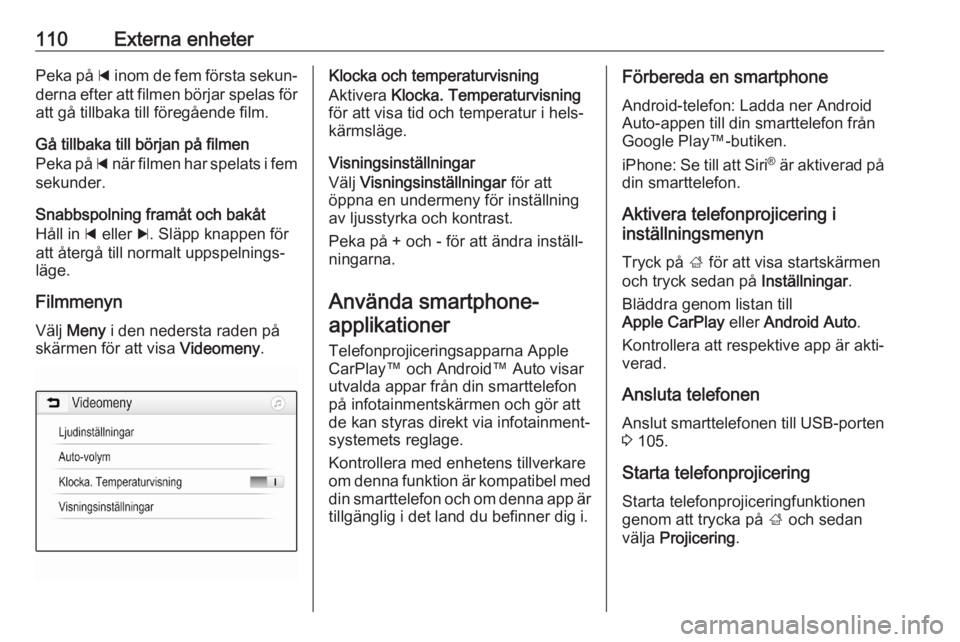
FilmmenynVälj Meny i den nedersta raden på
skärmen för att visa Videomeny.Klocka och temperaturvisning
Aktivera Klocka. Temperaturvisning
för att visa tid och temperatur i hels‐
kärmsläge.
Visningsinställningar
Välj Visningsinställningar för att
öppna en undermeny för inställning
av ljusstyrka och kontrast.
Peka på + och - för att ändra inställ‐
ningarna.
Använda smartphone- applikationer
Telefonprojiceringsapparna Apple
CarPlay™ och Android™ Auto visar utvalda appar från din smarttelefon
på infotainmentskärmen och gör att
de kan styras direkt via infotainment‐
systemets reglage.
Kontrollera med enhetens tillverkare
om denna funktion är kompatibel med
din smarttelefon och om denna app är tillgänglig i det land du befinner dig i.Förbereda en smartphone
Android-telefon: Ladda ner Android
Auto-appen till din smarttelefon från
Google Play™-butiken.
iPhone: Se till att Siri®
är aktiverad på
din smarttelefon.
Aktivera telefonprojicering i
inställningsmenyn
Tryck på ; för att visa startskärmen
och tryck sedan på Inställningar.
Bläddra genom listan till
Apple CarPlay eller Android Auto .
Kontrollera att respektive app är akti‐
verad.
Ansluta telefonen
Anslut smarttelefonen till USB-porten 3 105.
Starta telefonprojicering Starta telefonprojiceringfunktionen
genom att trycka på ; och sedan
välja Projicering .
Page 114 of 125
114TelefonBluetoothTelefonportalen är certifierad av Blue‐
tooth Special Interest Group (SIG).
Mer information om specifikationen
finns på internetadressen
http://www.bluetooth.com
Bluetooth-anslutning
Bluetooth är en radiostandard för
trådlös anslutning av t.ex. mobiltele‐
foner, smarttelefoner eller andra
enheter.
Parkoppling (utbyte av ID mellan
Bluetooth-enheten och infotainment‐
systemet) och anslutning av Blue‐
tooth-enheter till infotainment‐
systemet sker via menyn Bluetooth.
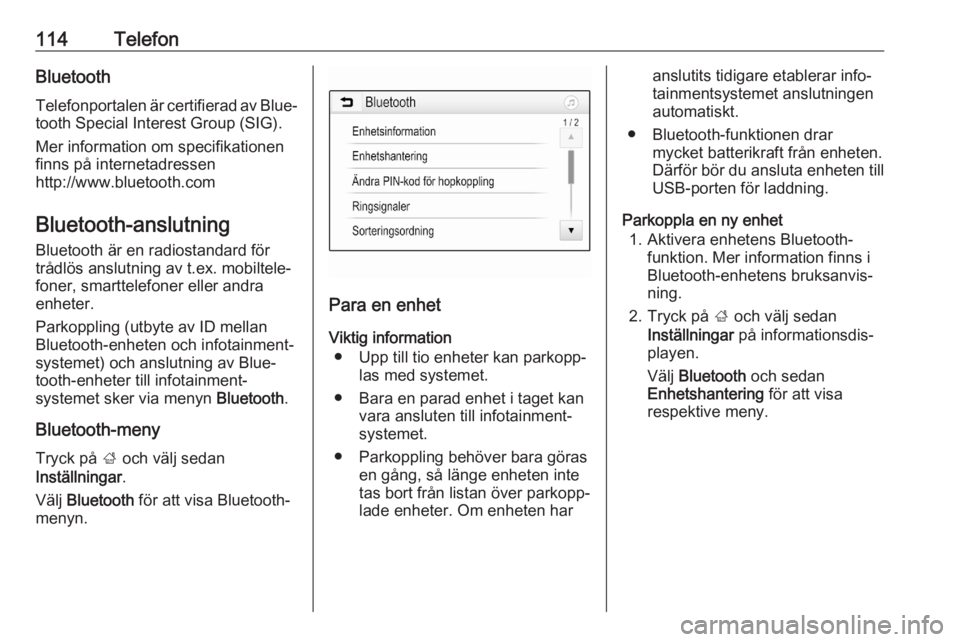
Bluetooth-meny
Tryck på ; och välj sedan
Inställningar .
Välj Bluetooth för att visa Bluetooth-
menyn.
Para en enhet
Viktig information ● Upp till tio enheter kan parkopp‐ las med systemet.
● Bara en parad enhet i taget kan vara ansluten till infotainment‐
systemet.
● Parkoppling behöver bara göras en gång, så länge enheten inte
tas bort från listan över parkopp‐
lade enheter. Om enheten har
anslutits tidigare etablerar info‐
tainmentsystemet anslutningen
automatiskt.
● Bluetooth-funktionen drar mycket batterikraft från enheten.
Därför bör du ansluta enheten till USB-porten för laddning.
Parkoppla en ny enhet 1. Aktivera enhetens Bluetooth- funktion. Mer information finns i
Bluetooth-enhetens bruksanvis‐
ning.
2. Tryck på ; och välj sedan
Inställningar på informationsdis‐
playen.
Välj Bluetooth och sedan
Enhetshantering för att visa
respektive meny.