USB OPEL INSIGNIA BREAK 2018 Instrukcja obsługi systemu audio-nawigacyjnego (in Polish)
[x] Cancel search | Manufacturer: OPEL, Model Year: 2018, Model line: INSIGNIA BREAK, Model: OPEL INSIGNIA BREAK 2018Pages: 141, PDF Size: 2.51 MB
Page 89 of 141
89Klonowanie interfejsuużytkownika smartfona.............. 41
Komunikaty ................................... 16
Kontakty.................................. 23, 53 Modyfikacja ............................... 23
Przywracanie............................. 23
Zapisywanie .............................. 23
Korektor ........................................ 26
Korektor barwy dźwięku (EQ) .......26
Korzystanie z aplikacji na smartfony .................................. 41
Książka adresowa ........................53
Książka telef. .......................... 23, 76
L Lista częstotliwości .......................32
Lista kategorii ............................... 32
Lista punktów pośrednich .............60
Lista zakrętów............................... 60
M Maksymalna głośność początkowa ............................... 27
Mapy ............................................. 46
Modyfikatory znaków ....................17
N Nadawanie cyfrowego sygnału audio ......................................... 35
Najczęściej zadawane pytania .....85
Nawigacja ..................................... 60Aktualizacja mapy.....................45
Bieżąca lokalizacja ....................46
Komunikaty głosowe .................60
Kontakty .............................. 23, 53
Lista punktów pośrednich .........60
Lista zakrętów ........................... 60
Mapa poglądowa .......................46
Menu prowadzenia po trasie .....60
Obsługa mapy ........................... 46
Ostatnie cele podróży ...............53
Podróż z punktami pośrednimi ..53
Pojedyncze punkty POI .............46
Prowadzenie po trasie ..............60
Przycisk ekranowy PRZEGLĄD 46 Stacje TMC ......................... 45, 60
Ulubione .................................... 19
Wprowadzanie celu podróży .....53
Wypadki drogowe...................... 60
Nieprawidłowy kierunek przewijania ................................ 28
Niskie tony .................................... 26
O Obsługa ................ 12, 32, 46, 68, 76
Ekran dotykowy ......................... 14
Klawiatury.................................. 17
Kontakty .................................... 23
Odtwarzanie muzyki przez
łącze Bluetooth ......................... 39
Radioodbiornik .......................... 32System audio-nawigacyjny .......12
System nawigacyjny.................. 46
Telefon ...................................... 76
Ulubione .................................... 19
USB ..................................... 39, 41
Obsługa ekranu dotykowego ........14
Obsługa menu .............................. 16
Odtwarzanie dźwięku ...................39
Odtwarzanie filmów ......................41
Odtwarzanie muzyki przez łącze Bluetooth ................................... 38
Okienko rozpoznawania znaków ..17
P
Panel sterowania systemu audio-nawigacyjnego ..................8
Parowanie..................................... 73 Pasmo L ....................................... 35
Pliki dźwiękowe ............................ 38
Pliki filmowe .................................. 38
Podłączanie urządzeń przez Bluetooth ................................... 73
Podróż z punktami pośrednimi .....53
Podstawowa obsługa ...................14
Ekran główny............................. 16
Interaktywny pasek wyboru .......16
Klawiatura ................................. 17
Klawiatura numeryczna .............17
Kontakty .................................... 23
Page 91 of 141
91Tryb parkingowyBlokowanie zamków.................. 28
Odblokowanie zamków .............28
Tryb wyświetlacza ........................28
Tryb wyświetlania .........................28
Typ trasy ....................................... 60
U Ulubione ....................................... 19
Przywracanie............................. 19
Usuwanie .................................. 19
Wyświetlanie ............................. 19
Zapisywanie .............................. 19
Zmienianie nazwy .....................19
USB .............................................. 38
Ustawienia barwy dźwięku ...........26
Ustawienia poziomu głośności .....27
Ustawienia systemowe Język ......................................... 28
Powrót do ustawień fabrycznych 28
Tryb parkingowy ........................28
Ustawienia godziny i daty .........28
Wyświetlacz .............................. 28
Ustawienia systemu...................... 28
Używanie aplikacji ........................42
W
Wiadomości tekstowe ...................80
Włączanie klonowania interfejsu użytkownika smartfona.............. 41Włączanie odtwarzania muzyki przez łącze Bluetooth ................39
Włączanie radioodbiornika ...........32
Włączanie systemu audio- nawigacyjnego .......................... 12
Włączanie systemu nawigacyjnego .......................... 46
Wprowadzanie punktu docelowego .............................. 53
Wybór zakresu.............................. 32
Wyciszanie ................................... 12
Wykaz stacji.................................. 32
Wypadki drogowe .........................60
Wysokie tony ................................ 26
Wyszukiwanie stacji...................... 32
Wyświetlacz zegara ......................28
Wyświetlanie ulubionych ..............19
Z
Zabezpieczenie przed kradzieżą ...7
Zapisywanie ulubionych ...............19
Zapomniany PIN ........................... 28
Zasobnik aplikacji .........................16
Page 101 of 141
Wprowadzenie101aby skompensować hałas silnika,
toczących się kół oraz szum
powietrza.
Wyciszanie
Nacisnąć X, aby wyciszyć system
audio-nawigacyjny.
Aby anulować funkcję wyciszania,
ponownie nacisnąć X. Zostanie
ponownie nastawiona ostatnio
wybrana głośność.
Tryby działania Nacisnąć ;, aby wyświetlić menu
główne.
Uwaga
Szczegółowy opis obsługi menu za
pomocą ekranu dotykowego 3 103.
Dźwięk
Wybrać Dźwięk, aby otworzyć menu
główne ostatnio wybranego trybu
audio.
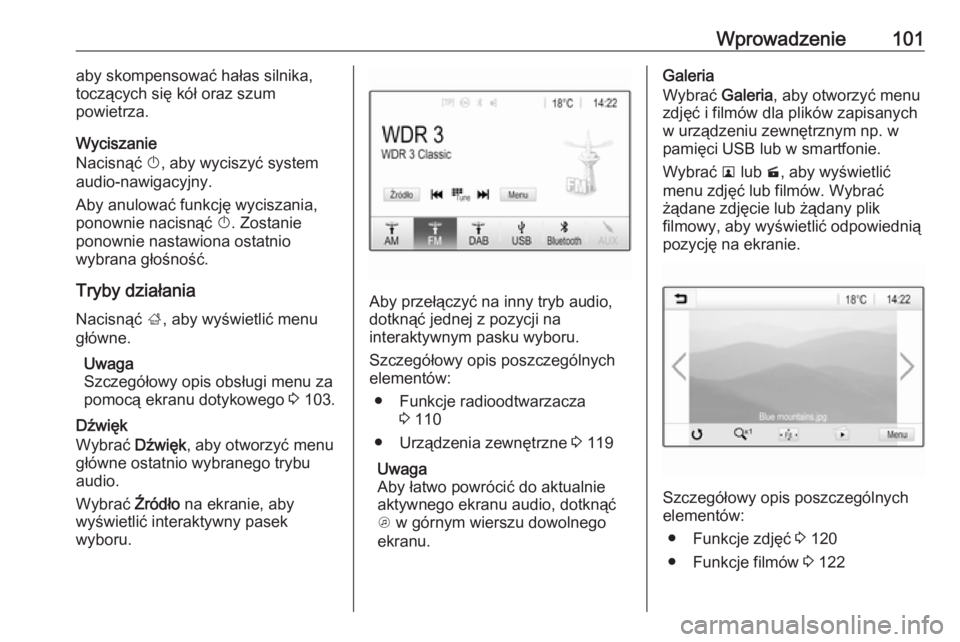
Wybrać Źródło na ekranie, aby
wyświetlić interaktywny pasek wyboru.
Aby przełączyć na inny tryb audio, dotknąć jednej z pozycji na
interaktywnym pasku wyboru.
Szczegółowy opis poszczególnych
elementów:
● Funkcje radioodtwarzacza 3 110
● Urządzenia zewnętrzne 3 119
Uwaga
Aby łatwo powrócić do aktualnie
aktywnego ekranu audio, dotknąć
A w górnym wierszu dowolnego
ekranu.
Galeria
Wybrać Galeria, aby otworzyć menu
zdjęć i filmów dla plików zapisanych w urządzeniu zewnętrznym np. w
pamięci USB lub w smartfonie.
Wybrać l lub m, aby wyświetlić
menu zdjęć lub filmów. Wybrać
żądane zdjęcie lub żądany plik
filmowy, aby wyświetlić odpowiednią pozycję na ekranie.
Szczegółowy opis poszczególnych
elementów:
● Funkcje zdjęć 3 120
● Funkcje filmów 3 122
Page 109 of 141
Podstawowa obsługa109Aby włączyć wyświetlacz, dotknij
ekranu lub naciśnij przycisk.
Domyślne ustawienia fabryczne Nacisnąć ;, a następnie wybrać
Ustawienia .
Przewinąć listę i wybrać Powrót do
ustawień fabrycznych .
Aby przywróć wszystkie
spersonalizowane ustawienia
pojazdu, wybrać opcję Przywróć
ustawienia pojazdu .
Aby usunąć sparowane urządzenia
Bluetooth, listę kontaktów i
zapamiętane numery poczty
głosowej, wybrać Usuń wszystkie
dane prywatne .
Aby zresetować ustawienia barwy
dźwięku i poziomu głośności, usunąć wszystkie pozycje ulubione oraz
anulować wybór dźwięku dzwonka,
wybrać Przywróć ustawienia radia .
W każdym przypadku wyświetla się
komunikat ostrzegawczy. Wybrać
Dalej , aby zresetować ustawienia.Wersja systemu
Nacisnąć ;, a następnie wybrać
Ustawienia .
Przewinąć listę i wybrać Informacje o
oprogramowaniu .
Jeśli jest podłączone urządzenie
USB, można w nim zapisać
informacje o pojeździe.
Wybrać opcję Aktualizacja systemu ,
a następnie Zapisz inform. pojazdu
na USB .
Aby uaktualnić system, należy
skontaktować się z warsztatem.
Ustawienia samochodu
Ustawienia samochodu opisano w
podręczniku użytkownika.
Page 117 of 141
Urządzenia zewnętrzne117Urządzenia
zewnętrzneInformacje ogólne ......................117
Odtwarzanie dźwięku ................. 119
Wyświetlanie zdjęć ....................120
Odtwarzanie filmów ...................122
Korzystanie z aplikacji na
smartfony ................................... 123Informacje ogólne
Gniazdo USB do podłączania
urządzeń zewnętrznych znajduje się
w środkowej konsoli.
Uwaga
Gniazdo USB musi być zawsze
czyste i suche.
Gniazdo USB
Do gniazda USB można podłączyć
odtwarzacz plików MP3, pamięć
USB, kartę SD (poprzez złącze/
adapter USB) lub smartfon.
Do systemu audio-nawigacyjnego
mogą być podłączone maksymalnie
dwa urządzenia USB.
Uwaga
Aby podłączyć dwa urządzenia
USB, wymagane jest użycie
zewnętrznego koncentratora USB.
System audio-nawigacyjny może
odtwarzać pliki audio, wyświetlać pliki zdjęciowe i odtwarzać pliki filmowe
zapisane w urządzeniach pamięci
USB.Po podłączeniu do gniazda USB,
wiele różnych funkcji powyższych
urządzeń można obsługiwać za
pomocą elementów sterujących i
opcji menu systemu audio-
nawigacyjnego.
Uwaga
System audio-nawigacyjny nie
obsługuje wszystkich urządzeń
zewnętrznych. Sprawdzić listę
kompatybilnych urządzeń
zamieszczoną na naszej stronie
internetowej.
Podłączanie/odłączanie urządzenia
Podłączyć jedno z wymienionych powyżej urządzeń do gniazda USB.
W razie potrzeby użyć
odpowiedniego kabla
połączeniowego. Funkcja
odtwarzania muzyki włączy się
automatycznie.
Uwaga
W przypadku podłączenia
urządzenia USB, którego nie można odczytać, pojawia się odpowiedni
komunikat o błędzie i system audio-
nawigacyjny automatycznie
przełącza się na poprzednią funkcję.
Page 118 of 141
118Urządzenia zewnętrzneAby odłączyć urządzenie USB,
wybrać inną funkcję i usunąć
urządzenie.Przestroga
Unikać odłączania urządzenia
podczas odtwarzania. Może to
spowodować uszkodzenie
urządzenia lub systemu audio-
nawigacyjnego.
Automatyczne uruchamianie
urządzenia USB
Domyślnie, menu audio USB
wyświetla się automatycznie po
podłączeniu urządzenia USB.
Jeśli istnieje taka potrzeba, tę funkcję można wyłączyć.
Nacisnąć ;, a następnie wybrać
opcję Ustawienia , aby wyświetlić
menu ustawień.
Wybrać Radio, przewinąć do
Autostart USB i dotknąć przycisku
ekranowego obok nazwy funkcji.
Aby ponownie włączyć funkcję,
jeszcze raz dotknąć przycisku
ekranowego.
Bluetooth
Do systemu audio-nawigacyjnego
można bezprzewodowo podłączać
urządzenia obsługujące profile A2DP
i AVRCP, które umożliwiają
odtwarzanie muzyki przez łącze
Bluetooth. System audio-
nawigacyjny może odtwarzać pliki
muzyczne zapisane w tych
urządzeniach.
Podłączanie urządzenia
Szczegółowy opis podłączania
urządzeń przez Bluetooth, patrz
3 127.
Formaty plików i foldery
Maksymalna pojemność urządzenia obsługiwanego przez system audio-
nawigacyjny to 2500 plików
muzycznych, 2500 plików
zdjęciowych, 250 plików filmowych,
2500 folderów i 10 poziomów
struktury folderów. Obsługiwane są
wyłącznie urządzenia sformatowane
w systemie plików FAT16/FAT 32.
Jeśli metadane pliku audio zawierają
obrazy, zostaną one wyświetlone na
ekranie.Uwaga
Niektóre pliki mogą nie być
odtwarzane prawidłowo. Może to
wynikać z innego formatu zapisu lub
stanu pliku.
Pliki pochodzące ze sklepów
internetowych objęte systemem
cyfrowego zarządzania prawami
(DRM) nie mogą być odtwarzane.
System audio-nawigacyjny może
odtwarzać następujące formaty
plików dźwiękowych, zdjęciowych i
filmowych zapisanych w
urządzeniach zewnętrznych.
Pliki dźwiękowe
Odtwarzane są pliki dźwiękowe w
następujących formatach: MP3
(MPEG-1 Layer 3, MPEG-2 Layer 3),
WMA, AAC, AAC+, ALAC OGG WAF (PCM), AIFF, 3GPP (tylko dźwięk),
książki audio i LPCM. Urządzenia
iPod ®
i iPhone ®
odtwarzają formaty
ALAC, AIFF, LPCM i książki audio.
Page 119 of 141
Urządzenia zewnętrzne119Podczas odtwarzania pliku
zawierającego informacje zapisane w
postaci tagów ID3, system audio-
nawigacyjny może wyświetlać te
informacje, np. tytuł utworu i
wykonawcę.
Pliki zdjęciowe
Odtwarzane formaty plików
zdjęciowych to: JPG, JPEG, BMP,
PNG i GIF.
Pliki JPG muszą mieć od 64 do
5000 pikseli szerokości i od 64 do
5000 pikseli wysokości.
Pliki BMP, PNG i GIF muszą mieć od
64 do 1024 pikseli szerokości i od 64
do 1024 pikseli wysokości.
Rozmiar pliku zdjęcia nie powinien
przekraczać 1 MB.
Pliki filmowe
Odtwarzane są pliki filmowe w
formatach AVI i MP4.
Maksymalna rozdzielczość to 1280 x
720 pikseli. Liczba klatek na sekundę musi być mniejsza niż 30 kl./s.
Wykorzystywany jest kodek H.264/
MPEG-4 AVC.Odtwarzane formaty dźwięku to:
MP3, AC3, AAC i WMA.
Wyświetlany format napisów to: SMI.
Odtwarzanie dźwięku Włączanie funkcji odtwarzania
muzyki
Jeśli urządzenie nie jest jeszcze
podłączone do systemu audio-
nawigacyjnego, należy je podłączyć
3 117.
Zazwyczaj odpowiednie menu
główne audio wyświetla się
automatycznie.
Jeśli odtwarzanie nie rozpocznie się
automatycznie, np. jeśli Autostart
USB jest wyłączone 3 117, wykonać
następujące czynności:
Nacisnąć ;, a następnie wybrać
opcję Dźwięk , aby otworzyć ostatnio
wybrane menu główne audio.
Wybrać Źródło w interaktywnym
pasku wyboru, a następnie wybrać
żądane źródło audio, aby otworzyć
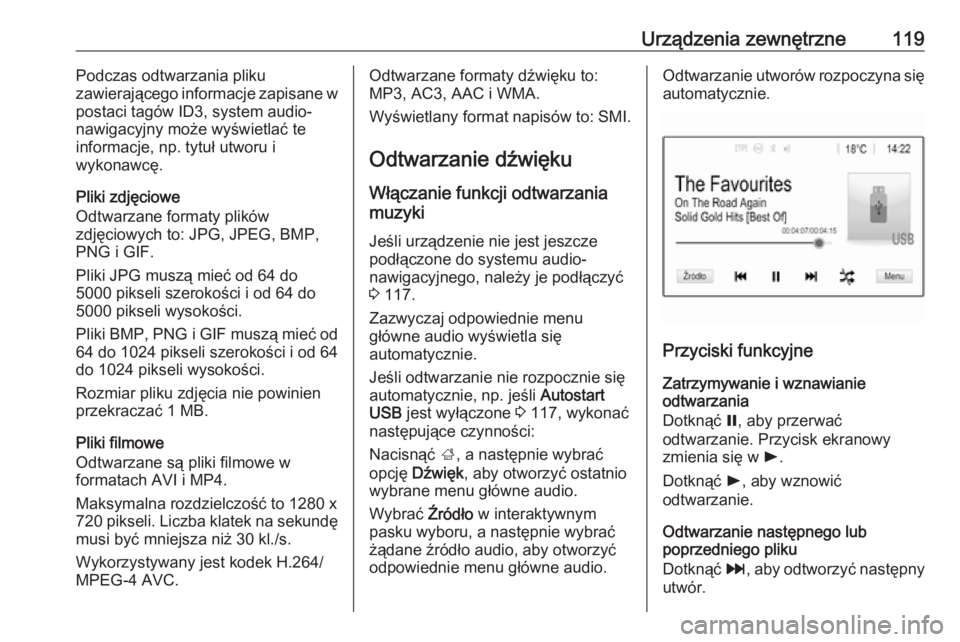
odpowiednie menu główne audio.Odtwarzanie utworów rozpoczyna się
automatycznie.
Przyciski funkcyjne
Zatrzymywanie i wznawianie
odtwarzania
Dotknąć =, aby przerwać
odtwarzanie. Przycisk ekranowy
zmienia się w l.
Dotknąć l, aby wznowić
odtwarzanie.
Odtwarzanie następnego lub
poprzedniego pliku
Dotknąć v, aby odtworzyć następny
utwór.
Page 120 of 141
120Urządzenia zewnętrzneDotknąć t w ciągu pierwszych
dwóch sekund odtwarzania utworu,
aby wrócić do poprzedniego utworu.
Powrót to początku bieżącego utworu Dotknąć t po dwóch sekundach
odtwarzania utworu.
Szybkie przewijanie do przodu i do
tyłu
Dotknąć i przytrzymać t lub v.
Zwolnić, aby wrócić do trybu
normalnego odtwarzania.
Można też przesunąć suwak
pokazujący aktualnie odtwarzane
miejsce utworu w lewo lub w prawo.
Losowe odtwarzanie utworów
Dotknąć n, aby odtwarzać utwory w
kolejności losowej. Przycisk
ekranowy zmienia się w o.
Ponownie dotknąć o, aby wyłączyć
funkcję odtwarzania w kolejności losowej i powrócić do trybu
normalnego odtwarzania.
Funkcja Przeglądaj muzykę
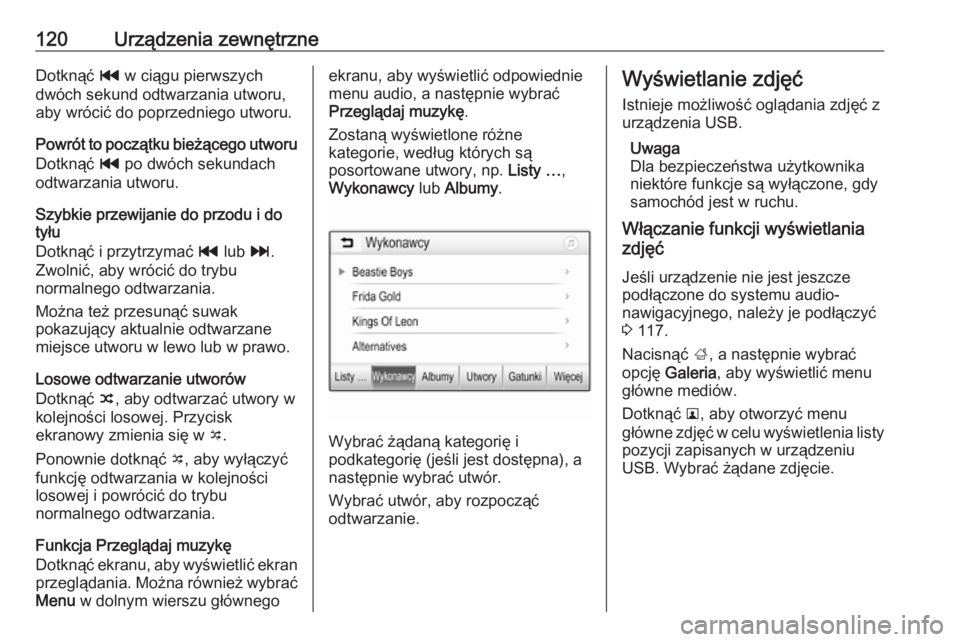
Dotknąć ekranu, aby wyświetlić ekran przeglądania. Można również wybrać Menu w dolnym wierszu głównegoekranu, aby wyświetlić odpowiednie
menu audio, a następnie wybrać
Przeglądaj muzykę .
Zostaną wyświetlone różne
kategorie, według których są
posortowane utwory, np. Listy …,
Wykonawcy lub Albumy .
Wybrać żądaną kategorię i
podkategorię (jeśli jest dostępna), a
następnie wybrać utwór.
Wybrać utwór, aby rozpocząć
odtwarzanie.
Wyświetlanie zdjęć
Istnieje możliwość oglądania zdjęć z
urządzenia USB.
Uwaga
Dla bezpieczeństwa użytkownika
niektóre funkcje są wyłączone, gdy
samochód jest w ruchu.
Włączanie funkcji wyświetlania
zdjęć
Jeśli urządzenie nie jest jeszcze
podłączone do systemu audio-
nawigacyjnego, należy je podłączyć
3 117.
Nacisnąć ;, a następnie wybrać
opcję Galeria , aby wyświetlić menu
główne mediów.
Dotknąć l, aby otworzyć menu
główne zdjęć w celu wyświetlenia listy pozycji zapisanych w urządzeniu
USB. Wybrać żądane zdjęcie.
Page 121 of 141
Urządzenia zewnętrzne121
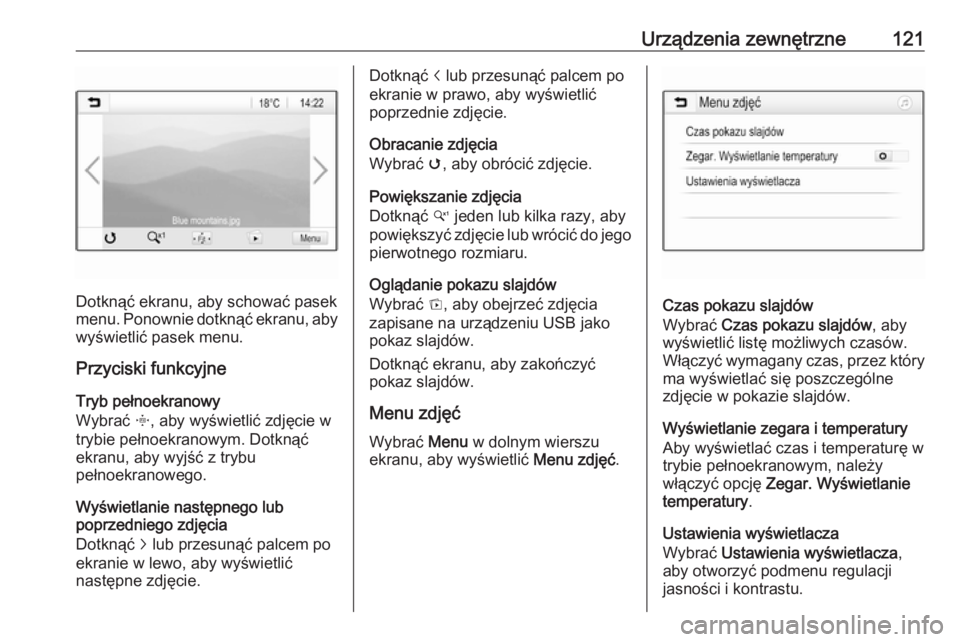
Dotknąć ekranu, aby schować pasek
menu. Ponownie dotknąć ekranu, aby wyświetlić pasek menu.
Przyciski funkcyjne
Tryb pełnoekranowy
Wybrać x, aby wyświetlić zdjęcie w
trybie pełnoekranowym. Dotknąć
ekranu, aby wyjść z trybu
pełnoekranowego.
Wyświetlanie następnego lub
poprzedniego zdjęcia
Dotknąć j lub przesunąć palcem po
ekranie w lewo, aby wyświetlić
następne zdjęcie.
Dotknąć i lub przesunąć palcem po
ekranie w prawo, aby wyświetlić
poprzednie zdjęcie.
Obracanie zdjęcia
Wybrać v, aby obrócić zdjęcie.
Powiększanie zdjęcia
Dotknąć w jeden lub kilka razy, aby
powiększyć zdjęcie lub wrócić do jego pierwotnego rozmiaru.
Oglądanie pokazu slajdów
Wybrać t, aby obejrzeć zdjęcia
zapisane na urządzeniu USB jako
pokaz slajdów.
Dotknąć ekranu, aby zakończyć
pokaz slajdów.
Menu zdjęćWybrać Menu w dolnym wierszu
ekranu, aby wyświetlić Menu zdjęć.
Czas pokazu slajdów
Wybrać Czas pokazu slajdów , aby
wyświetlić listę możliwych czasów.
Włączyć wymagany czas, przez który
ma wyświetlać się poszczególne
zdjęcie w pokazie slajdów.
Wyświetlanie zegara i temperatury
Aby wyświetlać czas i temperaturę w
trybie pełnoekranowym, należy
włączyć opcję Zegar. Wyświetlanie
temperatury .
Ustawienia wyświetlacza
Wybrać Ustawienia wyświetlacza ,
aby otworzyć podmenu regulacji
jasności i kontrastu.
Page 122 of 141
122Urządzenia zewnętrzneDotknąć + i -, aby wyregulować
ustawienia.
Odtwarzanie filmów
Można odtwarzać filmy z urządzenia
USB podłączonego do gniazda USB.
Uwaga
Dla bezpieczeństwa użytkownika funkcja odtwarzania filmów nie jestdostępna podczas jazdy.
Włączanie funkcji odtwarzania
filmów
Jeśli urządzenie nie jest jeszcze
podłączone do systemu audio-
nawigacyjnego, należy je podłączyć
3 117.
Nacisnąć ;, a następnie wybrać
opcję Galeria , aby wyświetlić menu
główne mediów.
Dotknąć m, aby otworzyć menu
główne filmów, a następnie wybrać
żądany folder i/lub film.
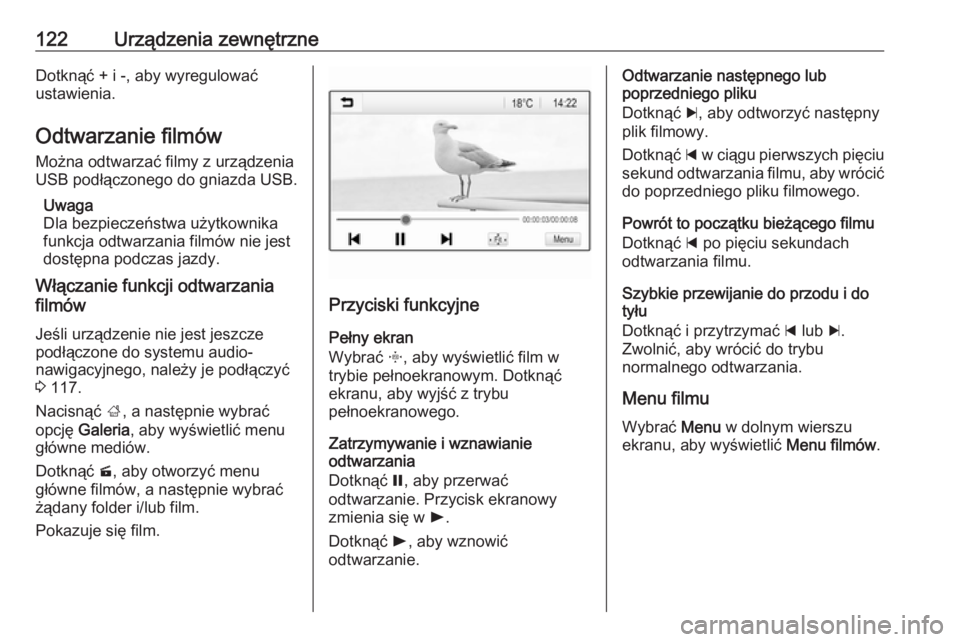
Pokazuje się film.
Przyciski funkcyjne
Pełny ekran
Wybrać x, aby wyświetlić film w
trybie pełnoekranowym. Dotknąć ekranu, aby wyjść z trybu
pełnoekranowego.
Zatrzymywanie i wznawianie
odtwarzania
Dotknąć =, aby przerwać
odtwarzanie. Przycisk ekranowy
zmienia się w l.
Dotknąć l, aby wznowić
odtwarzanie.
Odtwarzanie następnego lub
poprzedniego pliku
Dotknąć c, aby odtworzyć następny
plik filmowy.
Dotknąć d w ciągu pierwszych pięciu
sekund odtwarzania filmu, aby wrócić
do poprzedniego pliku filmowego.
Powrót to początku bieżącego filmu
Dotknąć d po pięciu sekundach
odtwarzania filmu.
Szybkie przewijanie do przodu i do
tyłu
Dotknąć i przytrzymać d lub c.
Zwolnić, aby wrócić do trybu
normalnego odtwarzania.
Menu filmu
Wybrać Menu w dolnym wierszu
ekranu, aby wyświetlić Menu filmów.