audio OPEL INSIGNIA BREAK 2018 Instrukcja obsługi systemu audio-nawigacyjnego (in Polish)
[x] Cancel search | Manufacturer: OPEL, Model Year: 2018, Model line: INSIGNIA BREAK, Model: OPEL INSIGNIA BREAK 2018Pages: 141, PDF Size: 2.51 MB
Page 100 of 141
100Wprowadzenie
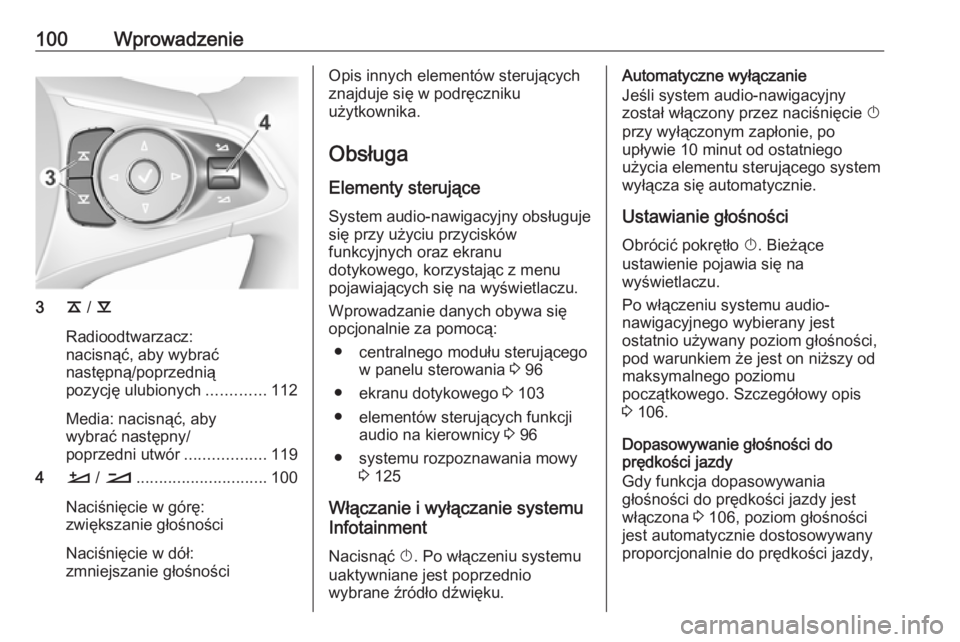
3k / l
Radioodtwarzacz:
nacisnąć, aby wybrać
następną/poprzednią
pozycję ulubionych .............112
Media: nacisnąć, aby
wybrać następny/
poprzedni utwór ..................119
4 À / Á ............................. 100
Naciśnięcie w górę:
zwiększanie głośności
Naciśnięcie w dół:
zmniejszanie głośności
Opis innych elementów sterujących
znajduje się w podręczniku
użytkownika.
Obsługa
Elementy sterujące
System audio-nawigacyjny obsługuje
się przy użyciu przycisków
funkcyjnych oraz ekranu
dotykowego, korzystając z menu
pojawiających się na wyświetlaczu.
Wprowadzanie danych obywa się
opcjonalnie za pomocą:
● centralnego modułu sterującego w panelu sterowania 3 96
● ekranu dotykowego 3 103
● elementów sterujących funkcji audio na kierownicy 3 96
● systemu rozpoznawania mowy 3 125
Włączanie i wyłączanie systemu
Infotainment
Nacisnąć X. Po włączeniu systemu
uaktywniane jest poprzednio
wybrane źródło dźwięku.Automatyczne wyłączanie
Jeśli system audio-nawigacyjny
został włączony przez naciśnięcie X
przy wyłączonym zapłonie, po upływie 10 minut od ostatniego
użycia elementu sterującego system
wyłącza się automatycznie.
Ustawianie głośności
Obrócić pokrętło X. Bieżące
ustawienie pojawia się na
wyświetlaczu.
Po włączeniu systemu audio-
nawigacyjnego wybierany jest
ostatnio używany poziom głośności,
pod warunkiem że jest on niższy od
maksymalnego poziomu
początkowego. Szczegółowy opis
3 106.
Dopasowywanie głośności do
prędkości jazdy
Gdy funkcja dopasowywania
głośności do prędkości jazdy jest
włączona 3 106, poziom głośności
jest automatycznie dostosowywany
proporcjonalnie do prędkości jazdy,
Page 101 of 141
Wprowadzenie101aby skompensować hałas silnika,
toczących się kół oraz szum
powietrza.
Wyciszanie
Nacisnąć X, aby wyciszyć system
audio-nawigacyjny.
Aby anulować funkcję wyciszania,
ponownie nacisnąć X. Zostanie
ponownie nastawiona ostatnio
wybrana głośność.
Tryby działania Nacisnąć ;, aby wyświetlić menu
główne.
Uwaga
Szczegółowy opis obsługi menu za
pomocą ekranu dotykowego 3 103.
Dźwięk
Wybrać Dźwięk, aby otworzyć menu
główne ostatnio wybranego trybu
audio.
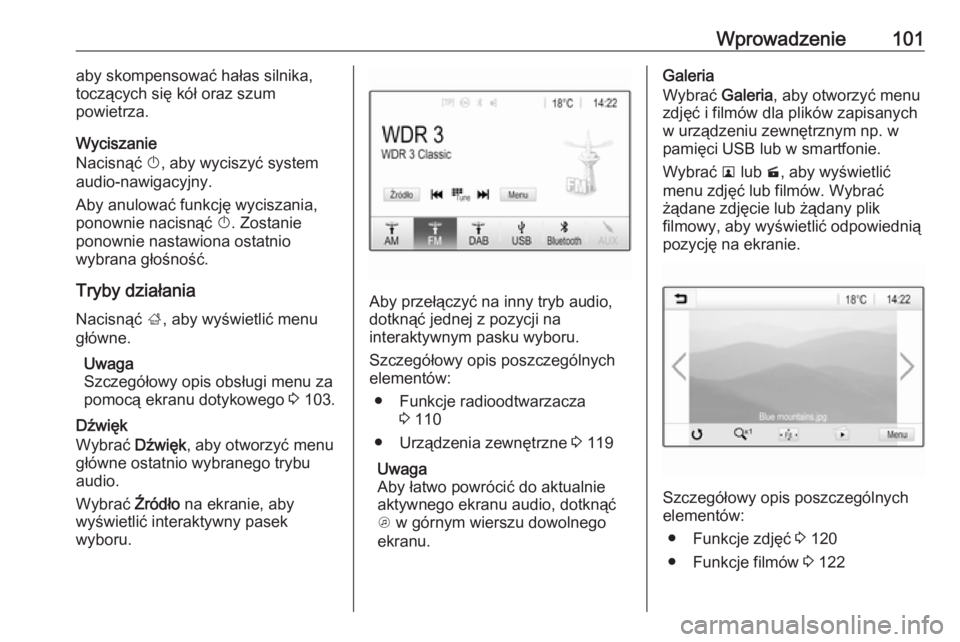
Wybrać Źródło na ekranie, aby
wyświetlić interaktywny pasek wyboru.
Aby przełączyć na inny tryb audio, dotknąć jednej z pozycji na
interaktywnym pasku wyboru.
Szczegółowy opis poszczególnych
elementów:
● Funkcje radioodtwarzacza 3 110
● Urządzenia zewnętrzne 3 119
Uwaga
Aby łatwo powrócić do aktualnie
aktywnego ekranu audio, dotknąć
A w górnym wierszu dowolnego
ekranu.
Galeria
Wybrać Galeria, aby otworzyć menu
zdjęć i filmów dla plików zapisanych w urządzeniu zewnętrznym np. w
pamięci USB lub w smartfonie.
Wybrać l lub m, aby wyświetlić
menu zdjęć lub filmów. Wybrać
żądane zdjęcie lub żądany plik
filmowy, aby wyświetlić odpowiednią pozycję na ekranie.
Szczegółowy opis poszczególnych
elementów:
● Funkcje zdjęć 3 120
● Funkcje filmów 3 122
Page 102 of 141
102WprowadzenieTelefon
Aby użyć interfejsu telefonu,
wcześniej należy ustanowić
połączenie między systemem audio-
nawigacyjnym a telefonem
komórkowym.
Szczegółowy opis przygotowania i
ustanowienia połączenia Bluetooth
między systemem audio-
nawigacyjnym a telefonem
komórkowym 3 126.
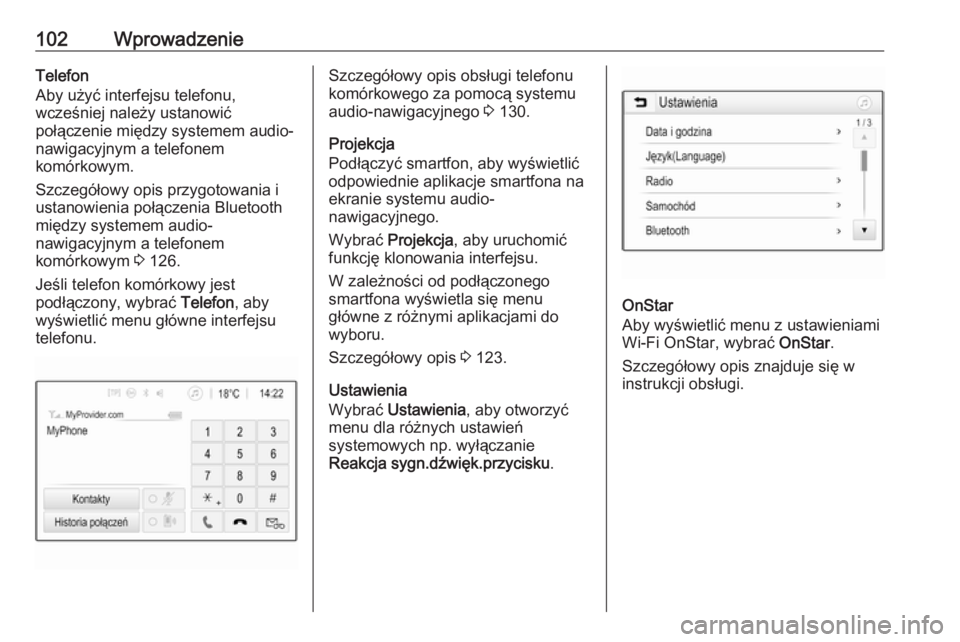
Jeśli telefon komórkowy jest
podłączony, wybrać Telefon, aby
wyświetlić menu główne interfejsu telefonu.Szczegółowy opis obsługi telefonu
komórkowego za pomocą systemu audio-nawigacyjnego 3 130.
Projekcja
Podłączyć smartfon, aby wyświetlić
odpowiednie aplikacje smartfona na
ekranie systemu audio-
nawigacyjnego.
Wybrać Projekcja , aby uruchomić
funkcję klonowania interfejsu.
W zależności od podłączonego
smartfona wyświetla się menu
główne z różnymi aplikacjami do
wyboru.
Szczegółowy opis 3 123.
Ustawienia
Wybrać Ustawienia , aby otworzyć
menu dla różnych ustawień
systemowych np. wyłączanie
Reakcja sygn.dźwięk.przycisku .
OnStar
Aby wyświetlić menu z ustawieniami
Wi-Fi OnStar, wybrać OnStar.
Szczegółowy opis znajduje się w
instrukcji obsługi.
Page 103 of 141
Podstawowa obsługa103Podstawowa
obsługaPodstawowa obsługa .................103
Ustawienia barwy dźwięku ......... 105
Ustawienia poziomu głośności ..106
Ustawienia systemu ...................107Podstawowa obsługa
Powierzchnia wyświetlacza systemu
audio-nawigacyjnego jest czuła na dotyk, co pozwala na bezpośredni
wybór wyświetlonych opcji menu.Przestroga
Nie używać ostro zakończonych
ani twardych przedmiotów, takich
jak długopisy, ołówki itp. do
obsługi ekranu dotykowego.
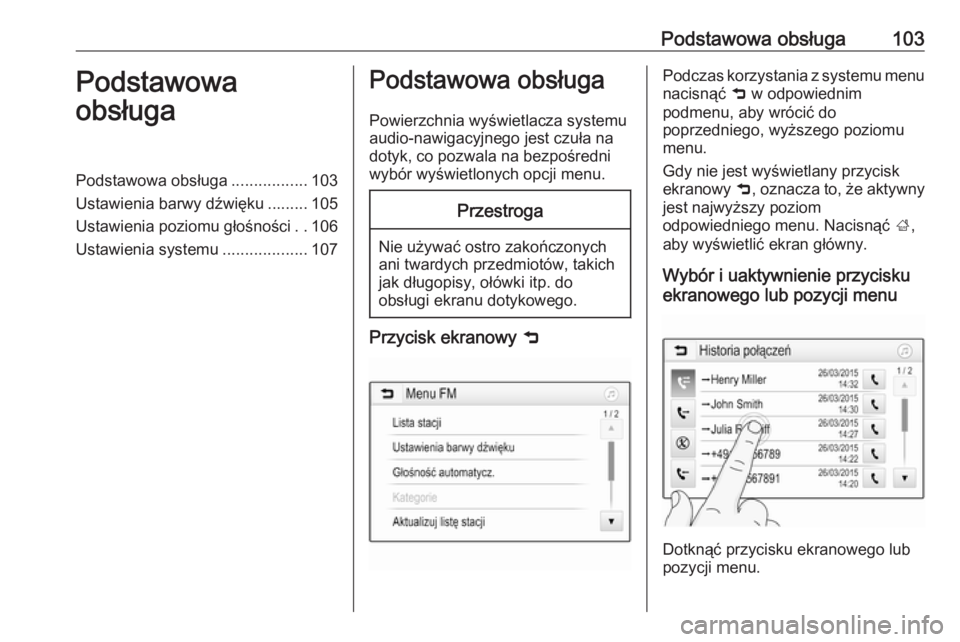
Przycisk ekranowy 9
Podczas korzystania z systemu menu
nacisnąć 9 w odpowiednim
podmenu, aby wrócić do
poprzedniego, wyższego poziomu
menu.
Gdy nie jest wyświetlany przycisk
ekranowy 9, oznacza to, że aktywny
jest najwyższy poziom
odpowiedniego menu. Nacisnąć ;,
aby wyświetlić ekran główny.
Wybór i uaktywnienie przycisku
ekranowego lub pozycji menu
Dotknąć przycisku ekranowego lub
pozycji menu.
Page 105 of 141
Podstawowa obsługa105●Dotknąć S lub R na górze lub na
dole paska przewijania.
● Przesuwać suwak paska przewijania w górę i w dół,
używając palca.
Aby powrócić do początku listy,
dotknąć tytułu listy.
Uwaga
W następnych rozdziałach
poszczególne etapy przewijania do pozycji listy za pomocą ekranu
dotykowego są opisane
następująco: „... przewinąć do
Przewijanie stronUwaga
Strony można przewijać tylko wtedy,
gdy jest dostępna więcej niż jedna
strona.
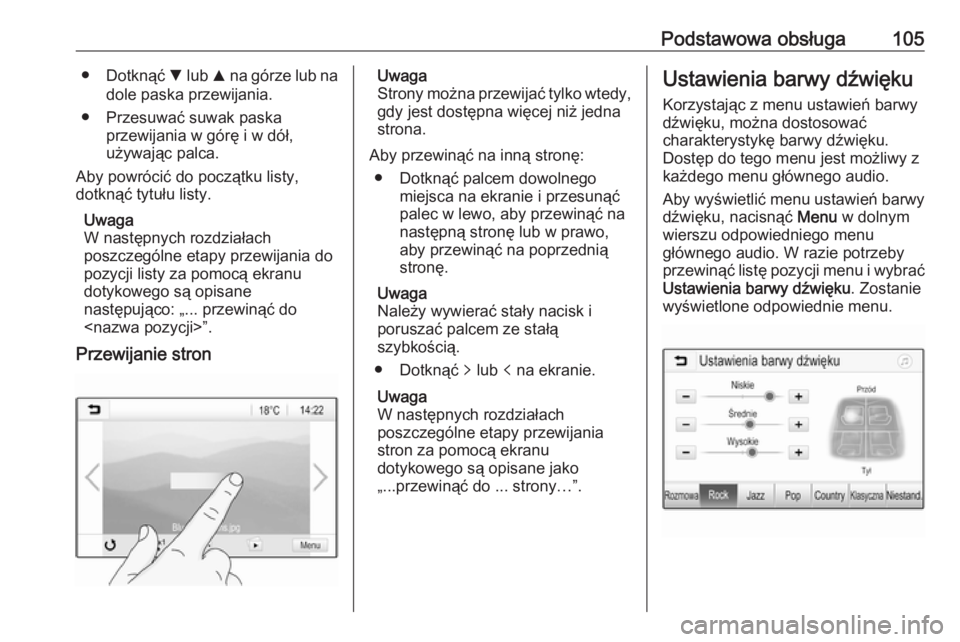
Aby przewinąć na inną stronę: ● Dotknąć palcem dowolnego miejsca na ekranie i przesunąć
palec w lewo, aby przewinąć na następną stronę lub w prawo,
aby przewinąć na poprzednią
stronę.
Uwaga
Należy wywierać stały nacisk i
poruszać palcem ze stałą
szybkością.
● Dotknąć q lub p na ekranie.
Uwaga
W następnych rozdziałach
poszczególne etapy przewijania
stron za pomocą ekranu
dotykowego są opisane jako
„...przewinąć do ... strony…”.Ustawienia barwy dźwięku
Korzystając z menu ustawień barwy
dźwięku, można dostosować
charakterystykę barwy dźwięku.
Dostęp do tego menu jest możliwy z
każdego menu głównego audio.
Aby wyświetlić menu ustawień barwy
dźwięku, nacisnąć Menu w dolnym
wierszu odpowiedniego menu
głównego audio. W razie potrzeby
przewinąć listę pozycji menu i wybrać Ustawienia barwy dźwięku . Zostanie
wyświetlone odpowiednie menu.
Page 106 of 141
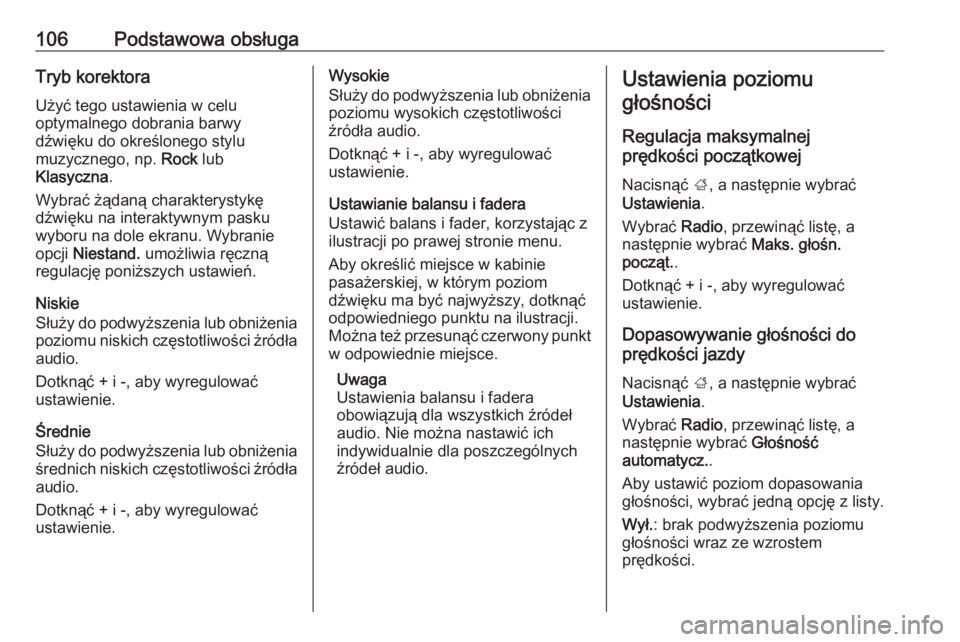
106Podstawowa obsługaTryb korektoraUżyć tego ustawienia w celu
optymalnego dobrania barwy
dźwięku do określonego stylu
muzycznego, np. Rock lub
Klasyczna .
Wybrać żądaną charakterystykę
dźwięku na interaktywnym pasku
wyboru na dole ekranu. Wybranie
opcji Niestand. umożliwia ręczną
regulację poniższych ustawień.
Niskie
Służy do podwyższenia lub obniżenia
poziomu niskich częstotliwości źródła
audio.
Dotknąć + i -, aby wyregulować
ustawienie.
Średnie
Służy do podwyższenia lub obniżenia
średnich niskich częstotliwości źródła audio.
Dotknąć + i -, aby wyregulować
ustawienie.Wysokie
Służy do podwyższenia lub obniżenia
poziomu wysokich częstotliwości
źródła audio.
Dotknąć + i -, aby wyregulować
ustawienie.
Ustawianie balansu i fadera
Ustawić balans i fader, korzystając z
ilustracji po prawej stronie menu.
Aby określić miejsce w kabinie
pasażerskiej, w którym poziom
dźwięku ma być najwyższy, dotknąć
odpowiedniego punktu na ilustracji.
Można też przesunąć czerwony punkt
w odpowiednie miejsce.
Uwaga
Ustawienia balansu i fadera
obowiązują dla wszystkich źródeł
audio. Nie można nastawić ich
indywidualnie dla poszczególnych
źródeł audio.Ustawienia poziomu
głośności
Regulacja maksymalnej
prędkości początkowej
Nacisnąć ;, a następnie wybrać
Ustawienia .
Wybrać Radio, przewinąć listę, a
następnie wybrać Maks. głośn.
począt. .
Dotknąć + i -, aby wyregulować
ustawienie.
Dopasowywanie głośności do
prędkości jazdy
Nacisnąć ;, a następnie wybrać
Ustawienia .
Wybrać Radio, przewinąć listę, a
następnie wybrać Głośność
automatycz. .
Aby ustawić poziom dopasowania
głośności, wybrać jedną opcję z listy.
Wył. : brak podwyższenia poziomu
głośności wraz ze wzrostem
prędkości.
Page 108 of 141
108Podstawowa obsługaUstaw format daty
Aby wybrać żądany format daty,
wybrać Ustaw format daty , a
następnie jedną z dostępnych opcji w podmenu.
Ustaw automatycznie
Aby wybrać, czy godzina i data mają być ustawiane automatycznie czy
ręcznie, wybrać Ustaw
automatycznie .
Aby godzina i data były ustawiane
automatycznie, wybrać Wł. - Przez
RDS .
Aby godzina i data były ustawiane ręcznie, wybrać Wył. - Ręcznie. Jeśli
dla opcji Ustaw automatycznie
zostanie wybrane ustawienie Wył. -
Ręcznie , pozycje podmenu Ustaw
Godzinę i Ustaw datę staną się
dostępne.
Ustawianie godziny i daty
Aby zmienić ustawienia godziny i daty, wybrać Ustaw Godzinę lub
Ustaw datę .
Dotknąć + i -, aby zmienić ustawienia.Ustawienia języka
Nacisnąć ;, a następnie wybrać
Ustawienia .
Wybrać opcję Język(Language) , aby
wyświetlić odpowiednie menu.
Aby zmienić język wyświetlania
menu, dotknąć nazwy żądanego
języka.
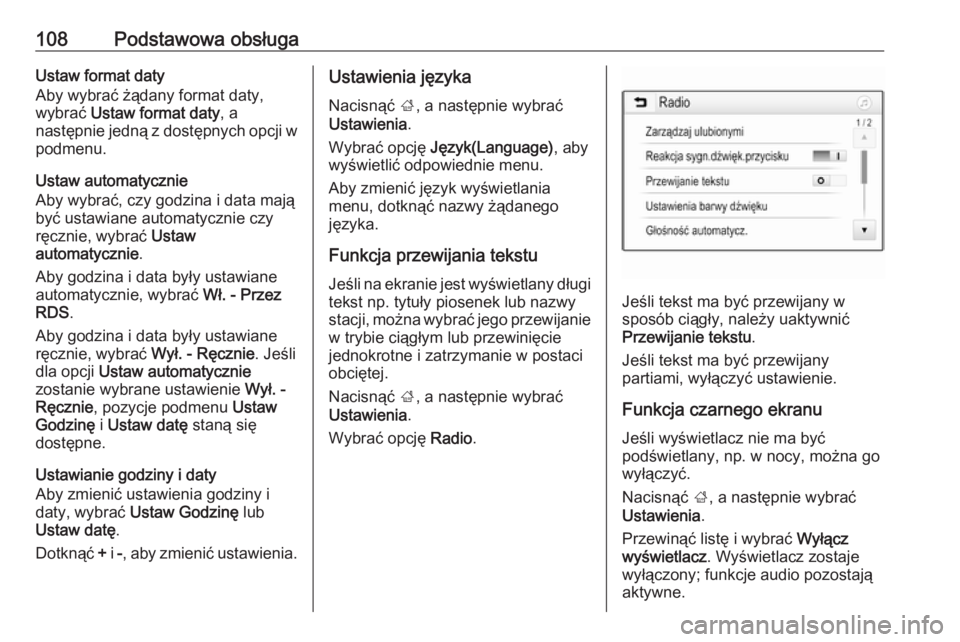
Funkcja przewijania tekstu
Jeśli na ekranie jest wyświetlany długi tekst np. tytuły piosenek lub nazwy
stacji, można wybrać jego przewijanie w trybie ciągłym lub przewinięcie
jednokrotne i zatrzymanie w postaci
obciętej.
Nacisnąć ;, a następnie wybrać
Ustawienia .
Wybrać opcję Radio.
Jeśli tekst ma być przewijany w
sposób ciągły, należy uaktywnić
Przewijanie tekstu .
Jeśli tekst ma być przewijany
partiami, wyłączyć ustawienie.
Funkcja czarnego ekranu
Jeśli wyświetlacz nie ma być
podświetlany, np. w nocy, można go
wyłączyć.
Nacisnąć ;, a następnie wybrać
Ustawienia .
Przewinąć listę i wybrać Wyłącz
wyświetlacz . Wyświetlacz zostaje
wyłączony; funkcje audio pozostają
aktywne.
Page 110 of 141
110RadioodtwarzaczRadioodtwarzaczObsługa..................................... 110
Wyszukiwanie stacji ...................110
Listy ulubionych stacji ................112
System RDS (Radio Data System) ...................................... 113
DAB – nadawanie cyfrowego
sygnału audio ............................ 114Obsługa
Włączanie radioodbiornika
Nacisnąć ;, a następnie wybrać
Dźwięk . Zostanie wyświetlone
ostatnio wybrane menu główne
audio.
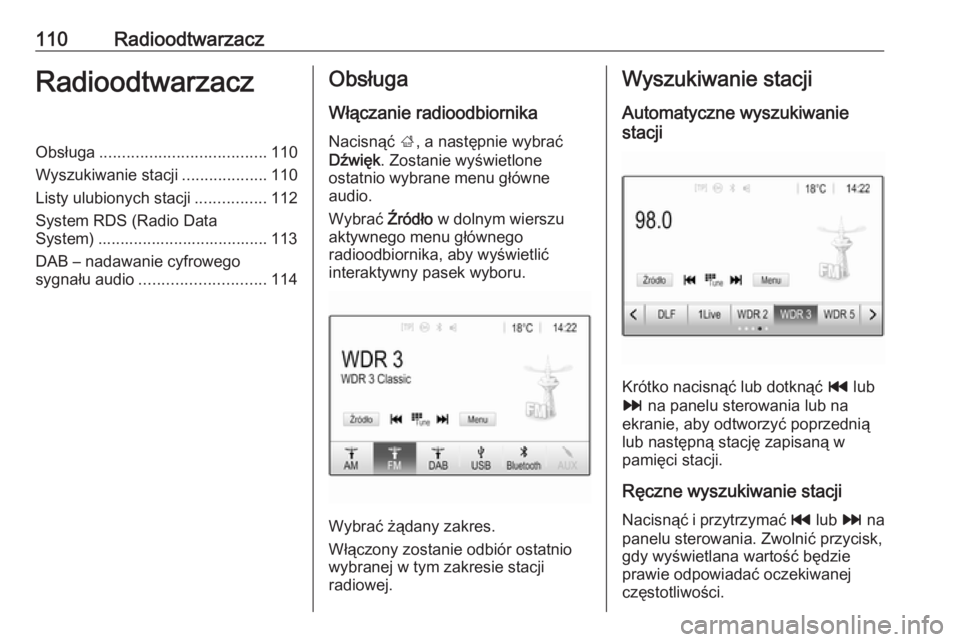
Wybrać Źródło w dolnym wierszu
aktywnego menu głównego
radioodbiornika, aby wyświetlić
interaktywny pasek wyboru.
Wybrać żądany zakres.
Włączony zostanie odbiór ostatnio
wybranej w tym zakresie stacji
radiowej.
Wyszukiwanie stacji
Automatyczne wyszukiwanie
stacji
Krótko nacisnąć lub dotknąć t lub
v na panelu sterowania lub na
ekranie, aby odtworzyć poprzednią
lub następną stację zapisaną w
pamięci stacji.
Ręczne wyszukiwanie stacji
Nacisnąć i przytrzymać t lub v na
panelu sterowania. Zwolnić przycisk,
gdy wyświetlana wartość będzie
prawie odpowiadać oczekiwanej
częstotliwości.
Page 111 of 141
Radioodtwarzacz111Zostaje wyszukana i automatycznie
włączona następna stacja, której
sygnał jest odpowiednio dobry.
Uwaga
Zakres częstotliwości FM: w
przypadku gdy włączona jest funkcja
RDS, wyszukiwane są wyłącznie
stacje obsługujące tę funkcję
3 113, zaś gdy włączona jest
funkcja komunikatów dla kierowców
(TP), wyszukiwane są wyłącznie
stacje obsługujące tę funkcję
3 113.
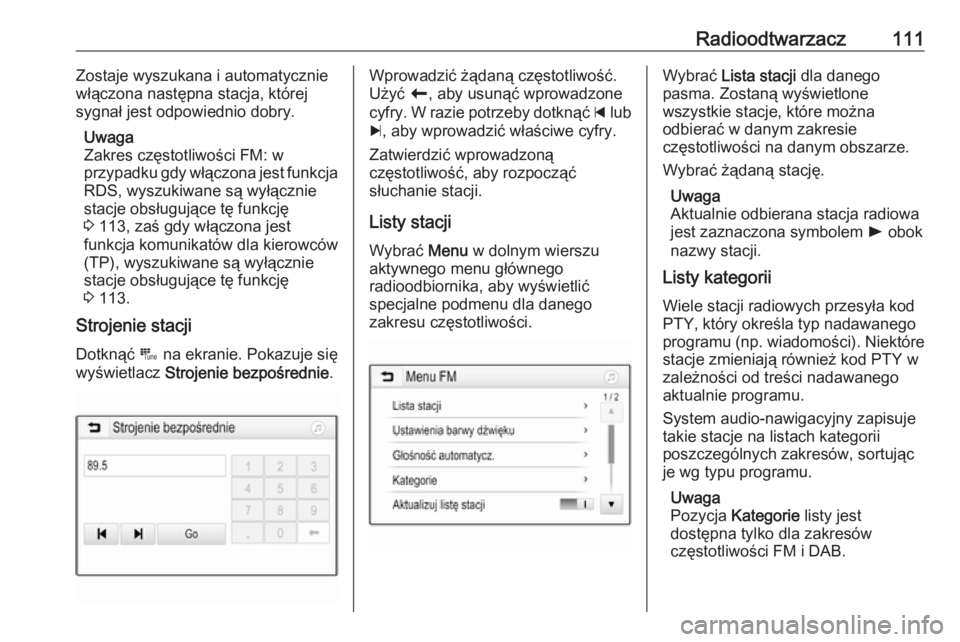
Strojenie stacji
Dotknąć B na ekranie. Pokazuje się
wyświetlacz Strojenie bezpośrednie .Wprowadzić żądaną częstotliwość.
Użyć r, aby usunąć wprowadzone
cyfry. W razie potrzeby dotknąć d lub
c , aby wprowadzić właściwe cyfry.
Zatwierdzić wprowadzoną
częstotliwość, aby rozpocząć
słuchanie stacji.
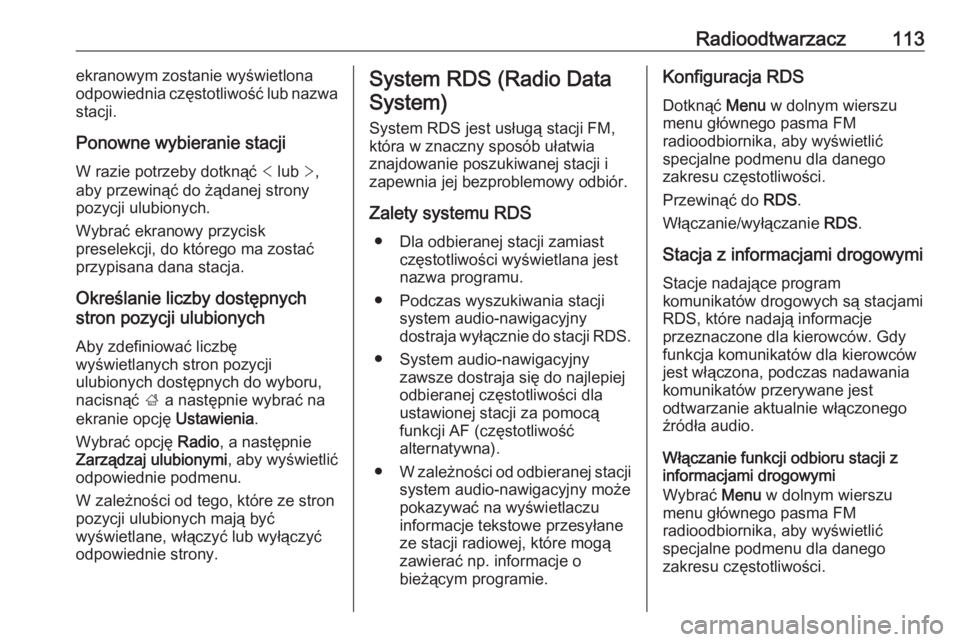
Listy stacji
Wybrać Menu w dolnym wierszu
aktywnego menu głównego
radioodbiornika, aby wyświetlić
specjalne podmenu dla danego
zakresu częstotliwości.Wybrać Lista stacji dla danego
pasma. Zostaną wyświetlone
wszystkie stacje, które można
odbierać w danym zakresie
częstotliwości na danym obszarze.
Wybrać żądaną stację.
Uwaga
Aktualnie odbierana stacja radiowa
jest zaznaczona symbolem l obok
nazwy stacji.
Listy kategorii
Wiele stacji radiowych przesyła kod
PTY, który określa typ nadawanego
programu (np. wiadomości). Niektóre
stacje zmieniają również kod PTY w
zależności od treści nadawanego
aktualnie programu.
System audio-nawigacyjny zapisuje
takie stacje na listach kategorii
poszczególnych zakresów, sortując
je wg typu programu.
Uwaga
Pozycja Kategorie listy jest
dostępna tylko dla zakresów częstotliwości FM i DAB.
Page 113 of 141
Radioodtwarzacz113ekranowym zostanie wyświetlona
odpowiednia częstotliwość lub nazwa
stacji.
Ponowne wybieranie stacji W razie potrzeby dotknąć < lub >,
aby przewinąć do żądanej strony
pozycji ulubionych.
Wybrać ekranowy przycisk
preselekcji, do którego ma zostać
przypisana dana stacja.
Określanie liczby dostępnych
stron pozycji ulubionych
Aby zdefiniować liczbę
wyświetlanych stron pozycji
ulubionych dostępnych do wyboru,
nacisnąć ; a następnie wybrać na
ekranie opcję Ustawienia.
Wybrać opcję Radio, a następnie
Zarządzaj ulubionymi , aby wyświetlić
odpowiednie podmenu.
W zależności od tego, które ze stron
pozycji ulubionych mają być
wyświetlane, włączyć lub wyłączyć
odpowiednie strony.System RDS (Radio Data
System)
System RDS jest usługą stacji FM,
która w znaczny sposób ułatwia
znajdowanie poszukiwanej stacji i
zapewnia jej bezproblemowy odbiór.
Zalety systemu RDS ● Dla odbieranej stacji zamiast częstotliwości wyświetlana jest
nazwa programu.
● Podczas wyszukiwania stacji system audio-nawigacyjny
dostraja wyłącznie do stacji RDS.
● System audio-nawigacyjny zawsze dostraja się do najlepiejodbieranej częstotliwości dla
ustawionej stacji za pomocą
funkcji AF (częstotliwość
alternatywna).
● W zależności od odbieranej stacji
system audio-nawigacyjny może
pokazywać na wyświetlaczu
informacje tekstowe przesyłane
ze stacji radiowej, które mogą
zawierać np. informacje o
bieżącym programie.Konfiguracja RDS
Dotknąć Menu w dolnym wierszu
menu głównego pasma FM
radioodbiornika, aby wyświetlić
specjalne podmenu dla danego
zakresu częstotliwości.
Przewinąć do RDS.
Włączanie/wyłączanie RDS.
Stacja z informacjami drogowymi
Stacje nadające program
komunikatów drogowych są stacjami
RDS, które nadają informacje
przeznaczone dla kierowców. Gdy
funkcja komunikatów dla kierowców jest włączona, podczas nadawania
komunikatów przerywane jest
odtwarzanie aktualnie włączonego
źródła audio.
Włączanie funkcji odbioru stacji z
informacjami drogowymi
Wybrać Menu w dolnym wierszu
menu głównego pasma FM
radioodbiornika, aby wyświetlić
specjalne podmenu dla danego
zakresu częstotliwości.