USB OPEL INSIGNIA BREAK 2018 Manual de infoentretenimiento (in Spanish)
[x] Cancel search | Manufacturer: OPEL, Model Year: 2018, Model line: INSIGNIA BREAK, Model: OPEL INSIGNIA BREAK 2018Pages: 137, tamaño PDF: 2.5 MB
Page 86 of 137
86Índice alfabéticoAActivación del portal del teléfono ..74
Activación del sistema de infoentretenimiento ...................11
Activación de USB ..................38, 39
Activar el sistema de navegación. 45
Activar la radio .............................. 32
Activar música Bluetooth ..............38
Activar proyección del teléfono ....40
Agenda ............................. 23, 52, 74
Agudos ......................................... 27
Ajuste automático .........................28
Ajuste automático del volumen Volumen automático .................28
Ajustes del sistema....................... 28 Hora y fecha .............................. 28
Idioma ....................................... 28
Modo aparcamiento ..................28
Pantalla ..................................... 28
Volver a ajustes de fábrica ........28
Ajustes del tono ............................ 27
Ajustes del volumen .....................28
Archivos de audio .........................37
Archivos de vídeo .........................37
B Balance......................................... 27
Banda L ........................................ 35
Bandeja de aplicación ..................16
Barra de selección de interacción 16Botón de inicio .............................. 16
Botón de pantalla RESET ............45
Botón de pantalla RESUMEN ......45
Búsqueda de emisoras .................32
C
Calibración de la pantalla táctil .....28
Conducción guiada .......................58
Conexión Bluetooth ......................71
Contactos ............................... 23, 52
Almacenamiento .......................23
Modificar.................................... 23
Recuperación ............................ 23
D DAB .............................................. 35
DAB intermitente .......................... 35
Dest. espec................................... 52
Difusión de audio digital ...............35
Dirección de desplazamiento incorrecta .................................. 28
Dispositivo antirrobo ......................7
Distribución del volumen delante/detrás ........................... 27
E Ecualizador ................................... 27
Elementos de mando Sistema de infoentretenimiento ..8
Volante ........................................ 8
Emisoras TMC .............................. 44
Page 87 of 137
87Emparejamiento........................... 71
Encendido del sistema de infoentretenimiento ...................11
Entrada de destino ......................52
EQ ................................................ 27
Estilo de ruta................................. 58
F Favoritos ....................................... 19
Almacenamiento .......................19
Borrar ........................................ 19
Cambiar nombre .......................19
Recuperación ............................ 19
Visualización ............................. 19
Fecha............................................ 28
Formatos de archivo Archivos de audio .....................37
Archivos de vídeo...................... 37
Funcionamiento básico ................14
Bandeja de aplicación ...............16
Barra de selección de
interacción ................................. 16
Contactos .................................. 23
Favoritos ................................... 19
Página de inicio ......................... 16
Panel de reconocimiento de
caracteres ................................. 17
Teclado ..................................... 17Funcionamiento de la pantalla
táctil ........................................... 14
Funcionamiento de menú .............16
G Graves .......................................... 27
Guardar favoritos ..........................19
Guía ............................................. 58
H Hora .............................................. 28
I
Idioma ........................................... 28
Incidentes de tráfico .....................58
Información general ....37, 44, 64, 70
Música Bluetooth....................... 37
Navegación ............................... 44
Portal del teléfono .....................70
Radio ......................................... 32
Sistema de infoentretenimiento ..6
USB ........................................... 37
Intellitext ....................................... 35
L
Lista de categorías .......................32
Lista de emisoras .........................32
Lista de frecuencias...................... 32
Lista de giros ................................ 58
Lista de puntos de trayecto ..........58
Llamada de emergencia ...............73Llamada de teléfono
Iniciando .................................... 74
Rechazar ................................... 74
Recibir ....................................... 74
M
Manejo ........................ 11, 32, 45, 74
Contactos .................................. 23
Favoritos ................................... 19
Música Bluetooth....................... 38
Pantalla táctil ............................. 14
Radio ......................................... 32
Sistema de infoentretenimiento 11
Sistema de navegación .............45
Teclados.................................... 17
Teléfono .................................... 74
USB ..................................... 38, 39
Mapas ........................................... 45
Medios .......................................... 27
Mensajes ...................................... 16
Mensajes de texto ........................78
Modificadores de caracteres ........17
Modo aparcamiento Bloqueo ..................................... 28
Desbloqueo ............................... 28
Modo de pantalla ..........................28
Mostrar favoritos ........................... 19
Música Bluetooth ..........................37
Page 89 of 137
89Teléfonos móviles yradiotransmisores ..................... 80
Tienda........................................... 41
Tono ............................................. 74
TP ................................................. 34
U
USB .............................................. 37
Uso ............................................... 66
Música Bluetooth....................... 38
Pantalla táctil ............................. 14
Sistema de infoentretenimiento 11
Sistema de navegación .............45
Teléfono .................................... 74
USB ..................................... 38, 39
Uso de aplicaciones .....................41
Uso de aplicaciones de smartphone ............................... 40
V Viaje con puntos de trayecto ........52
Volumen Ajuste del volumen ....................11
Supresión de sonido .................11
Volumen automático .................28
Volumen inicial máximo ............28
Volumen automático .....................28
Volumen inicial máximo ................28
Volver a ajustes de fábrica ...........28
Page 99 of 137
Introducción99
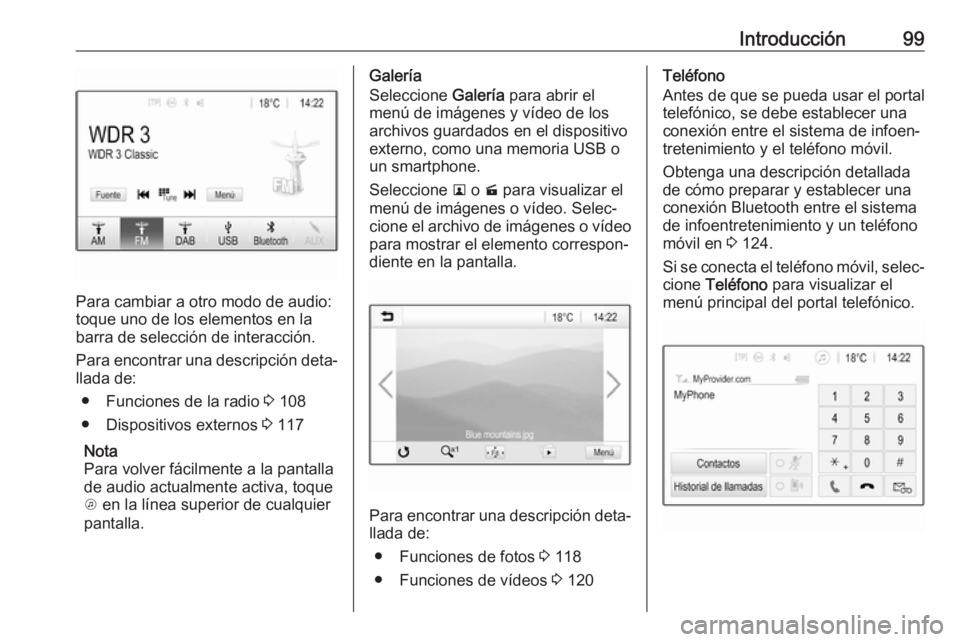
Para cambiar a otro modo de audio:
toque uno de los elementos en la
barra de selección de interacción.
Para encontrar una descripción deta‐
llada de:
● Funciones de la radio 3 108
● Dispositivos externos 3 117
Nota
Para volver fácilmente a la pantalla
de audio actualmente activa, toque
A en la línea superior de cualquier
pantalla.
Galería
Seleccione Galería para abrir el
menú de imágenes y vídeo de los
archivos guardados en el dispositivo
externo, como una memoria USB o
un smartphone.
Seleccione l o m para visualizar el
menú de imágenes o vídeo. Selec‐
cione el archivo de imágenes o vídeo para mostrar el elemento correspon‐diente en la pantalla.
Para encontrar una descripción deta‐
llada de:
● Funciones de fotos 3 118
● Funciones de vídeos 3 120
Teléfono
Antes de que se pueda usar el portal
telefónico, se debe establecer una
conexión entre el sistema de infoen‐
tretenimiento y el teléfono móvil.
Obtenga una descripción detallada
de cómo preparar y establecer una
conexión Bluetooth entre el sistema
de infoentretenimiento y un teléfono
móvil en 3 124.
Si se conecta el teléfono móvil, selec‐ cione Teléfono para visualizar el
menú principal del portal telefónico.
Page 106 of 137
106Funcionamiento básicoSeleccione Idioma(Language) para
mostrar el menú correspondiente.
Para seleccionar el idioma para los
textos del menú: toque el idioma
deseado.
Función de desplazamiento por el texto
Si se muestra un texto largo en la
pantalla, por ejemplo, los títulos de
canciones o nombres de emisoras,
puede desplazarse por el texto conti‐
nuamente o una vez y mostrarse de
forma segmentada.
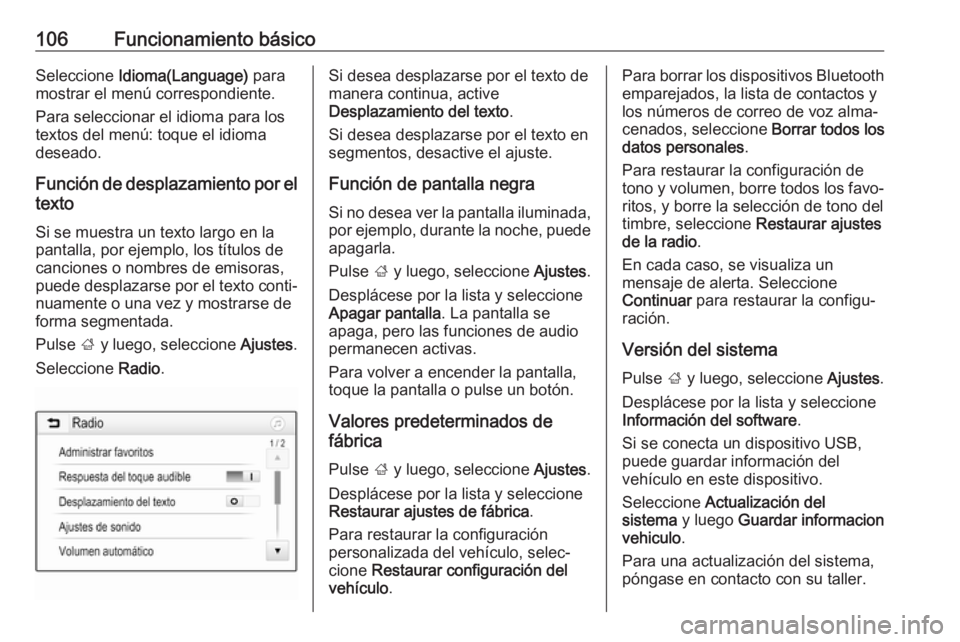
Pulse ; y luego, seleccione Ajustes.
Seleccione Radio.Si desea desplazarse por el texto de
manera continua, active
Desplazamiento del texto .
Si desea desplazarse por el texto en
segmentos, desactive el ajuste.
Función de pantalla negra
Si no desea ver la pantalla iluminada, por ejemplo, durante la noche, puede apagarla.
Pulse ; y luego, seleccione Ajustes.
Desplácese por la lista y seleccione
Apagar pantalla . La pantalla se
apaga, pero las funciones de audio permanecen activas.
Para volver a encender la pantalla,
toque la pantalla o pulse un botón.
Valores predeterminados de
fábrica
Pulse ; y luego, seleccione Ajustes.
Desplácese por la lista y seleccione
Restaurar ajustes de fábrica .
Para restaurar la configuración
personalizada del vehículo, selec‐
cione Restaurar configuración del
vehículo .Para borrar los dispositivos Bluetooth
emparejados, la lista de contactos y
los números de correo de voz alma‐
cenados, seleccione Borrar todos los
datos personales .
Para restaurar la configuración de
tono y volumen, borre todos los favo‐
ritos, y borre la selección de tono del
timbre, seleccione Restaurar ajustes
de la radio .
En cada caso, se visualiza un
mensaje de alerta. Seleccione
Continuar para restaurar la configu‐
ración.
Versión del sistema Pulse ; y luego, seleccione Ajustes.
Desplácese por la lista y seleccione
Información del software .
Si se conecta un dispositivo USB,
puede guardar información del
vehículo en este dispositivo.
Seleccione Actualización del
sistema y luego Guardar informacion
vehiculo .
Para una actualización del sistema,
póngase en contacto con su taller.
Page 115 of 137
Dispositivos externos115Dispositivos
externosInformación general ...................115
Reproducción de audio ..............117
Visualización de fotos ................118
Reproducción de vídeos ............120
Uso de aplicaciones de
smartphone ................................ 121Información general
Hay un puerto USB para la conexión de dispositivos externos situada en la consola central.
Nota
El puerto USB debe estar siempre
limpio y seco.
Puerto USB
Puede conectar al puerto USB un
reproductor MP3, una unidad USB,
una tarjeta SD (a través de un adap‐
tador/conector USB) o un smart‐
phone.
Se pueden conectar hasta dos dispo‐ sitivos USB al sistema de infoentre‐
tenimiento cada vez.
Nota
Para la conexión de dos dispositivos
USB, se necesita un hub USB
externo.
El sistema de infoentretenimiento
puede reproducir archivos de audio,
mostrar archivos de imágenes o
reproducir archivos de vídeos conte‐
nidos en los dispositivos de almace‐
namiento USB.Una vez conectados al puerto USB, diversas funciones de estos disposi‐
tivos se pueden manejar mediante
los mandos y menús del sistema de
infoentretenimiento.
Nota
El sistema de infoentretenimiento no es compatible con todos los dispo‐
sitivos auxiliares. Compruebe la lista
de compatibilidad en nuestro sitio
web.
Conectar y desconectar un
dispositivo
Conecte uno de los dispositivos
mencionados anteriormente al puerto USB. Si es necesario, utilice el cable
de conexión correspondiente. La
función de reproducción de música
se inicia automáticamente.
Nota
Si se conecta un dispositivo USB
ilegible, aparece un mensaje de
error y el sistema de infoentreteni‐
miento cambia automáticamente a
la función anterior.
Page 116 of 137
116Dispositivos externosPara desconectar el dispositivo USB,
seleccione otra función y, a continua‐ ción, extraiga el dispositivo de alma‐
cenamiento USB.Atención
Evite desconectar el dispositivo
durante la reproducción. Se
podría dañar el dispositivo o el
sistema de infoentretenimiento.
Inicio automáticos de USB
Por defecto, el menú de audio USB
se visualiza de manera automática en
cuanto se conecta el dispositivo USB.
Si se desea, esta función se puede
desactivar.
Pulse ; y luego, seleccione Ajustes
para abrir el menú de configuración.
Seleccione Radio, desplácese a
Inicio autom. USB y toque el botón de
pantalla junto a la función.
Para reactivar la función, toque otra
vez el botón de pantalla.
Bluetooth
Se pueden conectar dispositivos
compatibles con los perfiles de
música Bluetooth A2DP y AVRCP de manera inalámbrica al sistema de
infoentretenimiento. El sistema de
infoentretenimiento puede reproducir
archivos de música contenidos en
estos dispositivos.
Conectar un dispositivo
Para una descripción detallada sobre
cómo establecer una conexión Blue‐
tooth 3 125.
Formatos de archivo y carpetas La capacidad máxima de un disposi‐
tivo compatible con el sistema de
infoentretenimiento es de
2.500 archivos de música,
2.500 archivos de imagen,
250 archivos de vídeo,
2.500 carpetas y 10 niveles de estruc‐
tura de las carpetas. Sólo son compa‐ tibles los dispositivos formateados
con el sistema de archivos
FAT16/FAT32.Si hay imágenes incluidas en los
metadatos de audio, estas imágenes
se visualizan en la pantalla.
Nota
Puede que algunos archivos no se
reproduzcan correctamente. Esto
puede deberse a un formato de
grabación diferente o al estado del
archivo.
No se pueden reproducir los archi‐
vos de tiendas de música online con
protección DRM (gestión de dere‐
chos digitales).
El sistema de infoentretenimiento
puede reproducir los siguientes archi‐ vos de audio, imagen y vídeo alma‐
cenados en dispositivos externos.
Archivos de audio
Los formatos de archivo de audio que se pueden reproducir son MP3
(MPEG-1 Layer 3, MPEG-2 Layer 3),
WMA, AAC, AAC+, ALAC OGG WAF
(PCM), AIFF, 3GPP (audio solo),
audiolibros y LPCM. Los dispositivos
iPod ®
e iPhone ®
reproducen ALAC,
AIFF, audiolibros y LPCM.
Page 117 of 137
Dispositivos externos117Cuando se reproduce un archivo con
información de etiqueta ID3, el
sistema de infoentretenimiento
puede mostrar dicha información, por
ejemplo, el título de la pista y el
artista.
Archivos de imagen
Los formatos de archivo de imagen
reproducibles son JPG, JPEG, BMP,
PNG y GIF.
Los archivos JPG deben tener un
tamaño de 64 a 5.000 píxeles de
ancho y de 64 a 5.000 píxeles de alto.
Los archivos BMP, PNG y GIF deben
tener un tamaño de 64 a 1024 píxeles de ancho y de 64 a
1024 píxeles de alto.
Las imágenes no deben exceder un
tamaño de archivo de 1 MB.
Archivos de vídeo
Los formatos de archivo de vídeo que
se puede reproducir es AVI y MP4.
La resolución máxima es 1280 x
720 píxeles. La frecuencia de imagen
debe ser inferior a 30 fps.
El códec que puede utilizarse es H.
264/MPEG-4 AVC.Los formatos de audio reproducibles
son MP3, AC3, AAC y WMA.
El formato de subtítulos reproducible
es SMI.
Reproducción de audio
Activar la función de música Si el dispositivo aún no está conec‐
tado al sistema de infoentreteni‐ miento, conecte el dispositivo 3 115.
Generalmente, se visualiza de
manera automática el menú principal
de audio correspondiente.
Si la reproducción no comienza de
manera automática, por ejemplo, si
se desactiva Inicio autom. USB
3 115, proceda conforme a los
siguientes pasos:
Pulse ; y, luego, seleccione Audio
para abrir el menú principal de audio último seleccionado.
Seleccione Fuente en la barra de
selección de interacción y, luego,
seleccione la fuente de audio
deseada para abrir el menú principal
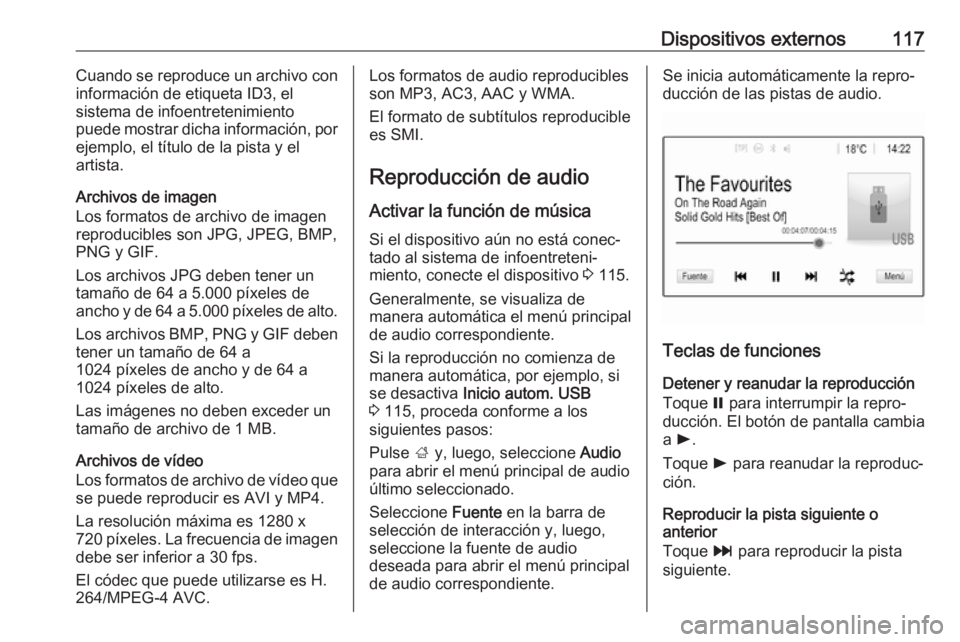
de audio correspondiente.Se inicia automáticamente la repro‐
ducción de las pistas de audio.
Teclas de funciones
Detener y reanudar la reproducciónToque = para interrumpir la repro‐
ducción. El botón de pantalla cambia
a l .
Toque l para reanudar la reproduc‐
ción.
Reproducir la pista siguiente o
anterior
Toque v para reproducir la pista
siguiente.
Page 118 of 137
118Dispositivos externosToque t en los primeros dos segun‐
dos de reproducción para volver al
archivo de pista anterior.
Volver al principio de la pista actual
Toque t transcurridos dos segun‐
dos de la reproducción de la pista.
Avance y retroceso rápido
Mantenga pulsado t o v . Suelte
para volver al modo de reproducción normal.
Como alternativa, puede mover el
control deslizante, que muestra la
posición de la pista en curso hacia la
izquierda o la derecha.
Reproducir pistas aleatoriamente
Toque n para reproducir las pistas
en orden aleatorio. El botón de panta‐
lla cambia a o.
Toque o de nuevo para desactivar la
función de reproducción aleatoria y
regrese al modo de reproducción
normal.
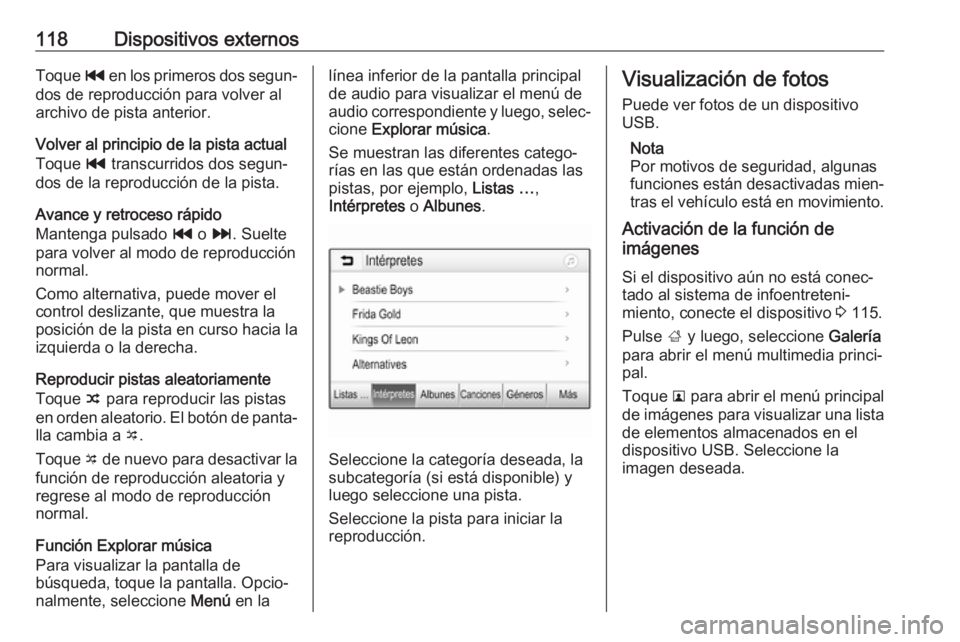
Función Explorar música
Para visualizar la pantalla de
búsqueda, toque la pantalla. Opcio‐
nalmente, seleccione Menú en lalínea inferior de la pantalla principal
de audio para visualizar el menú de
audio correspondiente y luego, selec‐ cione Explorar música .
Se muestran las diferentes catego‐
rías en las que están ordenadas las
pistas, por ejemplo, Listas …,
Intérpretes o Albunes .
Seleccione la categoría deseada, la
subcategoría (si está disponible) y luego seleccione una pista.
Seleccione la pista para iniciar la
reproducción.
Visualización de fotos
Puede ver fotos de un dispositivo
USB.
Nota
Por motivos de seguridad, algunas
funciones están desactivadas mien‐
tras el vehículo está en movimiento.
Activación de la función de
imágenes
Si el dispositivo aún no está conec‐
tado al sistema de infoentreteni‐
miento, conecte el dispositivo 3 115.
Pulse ; y luego, seleccione Galería
para abrir el menú multimedia princi‐
pal.
Toque l para abrir el menú principal
de imágenes para visualizar una lista de elementos almacenados en el
dispositivo USB. Seleccione la
imagen deseada.
Page 119 of 137
Dispositivos externos119
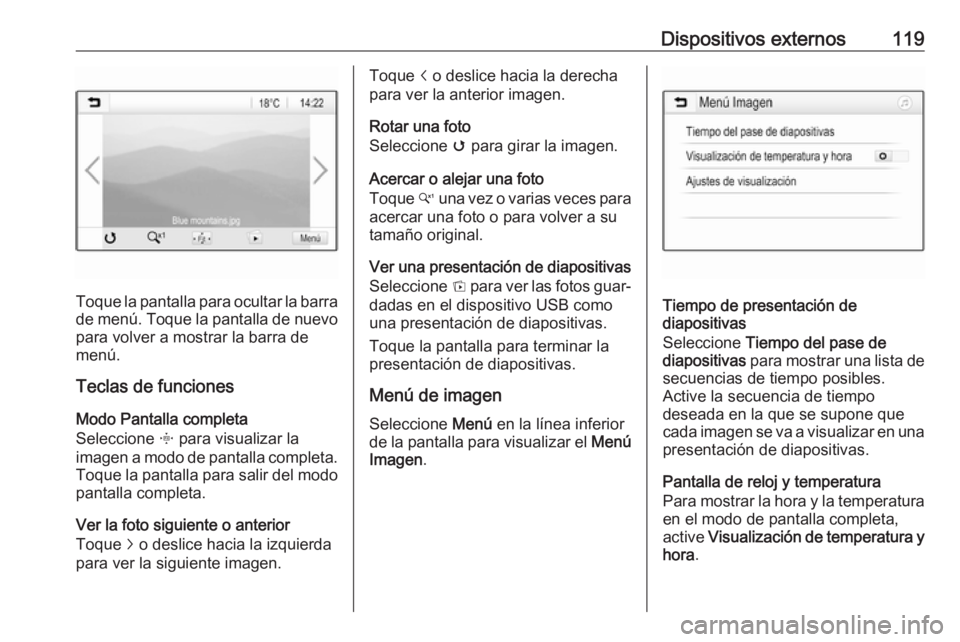
Toque la pantalla para ocultar la barra
de menú. Toque la pantalla de nuevo para volver a mostrar la barra de
menú.
Teclas de funciones
Modo Pantalla completa
Seleccione x para visualizar la
imagen a modo de pantalla completa.
Toque la pantalla para salir del modo pantalla completa.
Ver la foto siguiente o anterior
Toque j o deslice hacia la izquierda
para ver la siguiente imagen.
Toque i o deslice hacia la derecha
para ver la anterior imagen.
Rotar una foto
Seleccione v para girar la imagen.
Acercar o alejar una foto
Toque w una vez o varias veces para
acercar una foto o para volver a su
tamaño original.
Ver una presentación de diapositivas
Seleccione t para ver las fotos guar‐
dadas en el dispositivo USB como
una presentación de diapositivas.
Toque la pantalla para terminar la
presentación de diapositivas.
Menú de imagen Seleccione Menú en la línea inferior
de la pantalla para visualizar el Menú
Imagen .
Tiempo de presentación de
diapositivas
Seleccione Tiempo del pase de
diapositivas para mostrar una lista de
secuencias de tiempo posibles.
Active la secuencia de tiempo
deseada en la que se supone que
cada imagen se va a visualizar en una
presentación de diapositivas.
Pantalla de reloj y temperatura
Para mostrar la hora y la temperatura
en el modo de pantalla completa, active Visualización de temperatura y
hora .