audio OPEL INSIGNIA BREAK 2018 Manuel multimédia (in French)
[x] Cancel search | Manufacturer: OPEL, Model Year: 2018, Model line: INSIGNIA BREAK, Model: OPEL INSIGNIA BREAK 2018Pages: 139, PDF Size: 2.5 MB
Page 41 of 139
Périphériques41
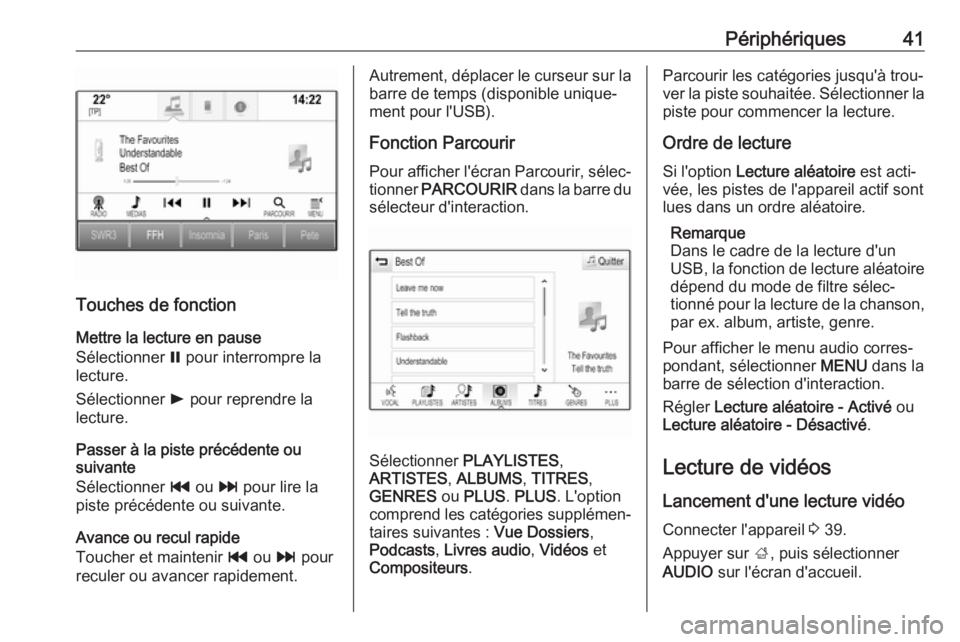
Touches de fonction
Mettre la lecture en pause
Sélectionner = pour interrompre la
lecture.
Sélectionner l pour reprendre la
lecture.
Passer à la piste précédente ou
suivante
Sélectionner t ou v pour lire la
piste précédente ou suivante.
Avance ou recul rapide
Toucher et maintenir t ou v pour
reculer ou avancer rapidement.
Autrement, déplacer le curseur sur la barre de temps (disponible unique‐
ment pour l'USB).
Fonction Parcourir
Pour afficher l'écran Parcourir, sélec‐ tionner PARCOURIR dans la barre du
sélecteur d'interaction.
Sélectionner PLAYLISTES ,
ARTISTES , ALBUMS , TITRES ,
GENRES ou PLUS . PLUS . L'option
comprend les catégories supplémen‐
taires suivantes : Vue Dossiers,
Podcasts , Livres audio , Vidéos et
Compositeurs .
Parcourir les catégories jusqu'à trou‐
ver la piste souhaitée. Sélectionner la
piste pour commencer la lecture.
Ordre de lecture
Si l'option Lecture aléatoire est acti‐
vée, les pistes de l'appareil actif sont
lues dans un ordre aléatoire.
Remarque
Dans le cadre de la lecture d'un USB, la fonction de lecture aléatoire
dépend du mode de filtre sélec‐
tionné pour la lecture de la chanson,
par ex. album, artiste, genre.
Pour afficher le menu audio corres‐
pondant, sélectionner MENU dans la
barre de sélection d'interaction.
Régler Lecture aléatoire - Activé ou
Lecture aléatoire - Désactivé .
Lecture de vidéos
Lancement d'une lecture vidéo Connecter l'appareil 3 39.
Appuyer sur ;, puis sélectionner
AUDIO sur l'écran d'accueil.
Page 49 of 139
Navigation49Zoom
Pour faire un zoom avant sur un
emplacement de carte sélectionné, sélectionner AGRANDIR.
Pour faire un zoom arrière et afficher
une zone plus grande autour de l'em‐
placement choisi, sélectionner
RÉDUIRE .
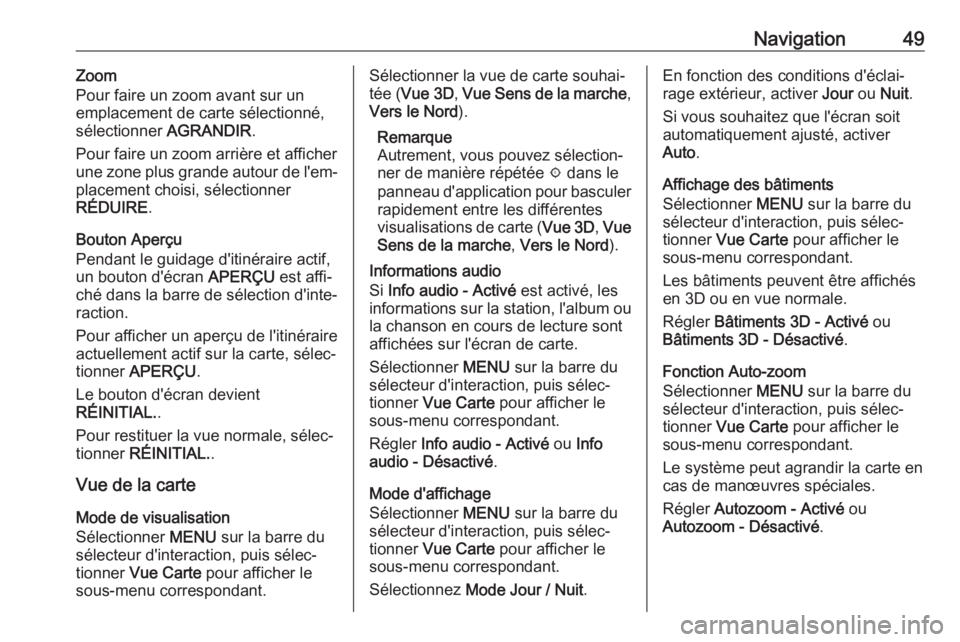
Bouton Aperçu
Pendant le guidage d'itinéraire actif,
un bouton d'écran APERÇU est affi‐
ché dans la barre de sélection d'inte‐
raction.
Pour afficher un aperçu de l'itinéraire
actuellement actif sur la carte, sélec‐
tionner APERÇU .
Le bouton d'écran devient
RÉINITIAL. .
Pour restituer la vue normale, sélec‐
tionner RÉINITIAL. .
Vue de la carte
Mode de visualisation
Sélectionner MENU sur la barre du
sélecteur d'interaction, puis sélec‐
tionner Vue Carte pour afficher le
sous-menu correspondant.Sélectionner la vue de carte souhai‐
tée ( Vue 3D , Vue Sens de la marche ,
Vers le Nord ).
Remarque
Autrement, vous pouvez sélection‐
ner de manière répétée x dans le
panneau d'application pour basculer rapidement entre les différentes
visualisations de carte ( Vue 3D, Vue
Sens de la marche , Vers le Nord ).
Informations audio
Si Info audio - Activé est activé, les
informations sur la station, l'album ou la chanson en cours de lecture sont
affichées sur l'écran de carte.
Sélectionner MENU sur la barre du
sélecteur d'interaction, puis sélec‐ tionner Vue Carte pour afficher le
sous-menu correspondant.
Régler Info audio - Activé ou Info
audio - Désactivé .
Mode d'affichage
Sélectionner MENU sur la barre du
sélecteur d'interaction, puis sélec‐ tionner Vue Carte pour afficher le
sous-menu correspondant.
Sélectionnez Mode Jour / Nuit .En fonction des conditions d'éclai‐
rage extérieur, activer Jour ou Nuit .
Si vous souhaitez que l'écran soit
automatiquement ajusté, activer
Auto .
Affichage des bâtiments
Sélectionner MENU sur la barre du
sélecteur d'interaction, puis sélec‐
tionner Vue Carte pour afficher le
sous-menu correspondant.
Les bâtiments peuvent être affichés
en 3D ou en vue normale.
Régler Bâtiments 3D - Activé ou
Bâtiments 3D - Désactivé .
Fonction Auto-zoom
Sélectionner MENU sur la barre du
sélecteur d'interaction, puis sélec‐ tionner Vue Carte pour afficher le
sous-menu correspondant.
Le système peut agrandir la carte en cas de manœuvres spéciales.
Régler Autozoom - Activé ou
Autozoom - Désactivé .
Page 69 of 139
Reconnaissance vocale69Confirmer moins fréquemment : si
cette option est sélectionnée, le
système vous demande moins
souvent de confirmer vos entrées
vocales. De ce fait, le système peut
parfois mal interpréter vos comman‐
des et ne pas effectuer la bonne
action.
Remarque
Lors du démarrage de la reconnais‐
sance vocale, il peut être intéressant
d'utiliser le réglage Confirmer
fréquemment . À mesure que vous
gagnerez en expérience, c'est-à-
dire lorsque vous aurez appris à
prononcer vos commandes d'une
manière bien comprise par la recon‐
naissance vocale, il peut être intér‐ essant d'utiliser le réglage Confirmer
moins fréquemment .Longueur d'invite
La longueur et le niveau de détails
des questions et déclarations que la
reconnaissance vocale énonce
peuvent être ajustées dans le sous-
menu correspondant.Vitesse confirmation vocale
La vitesse à laquelle la reconnais‐
sance vocale pose des questions ou
énonce des déclarations peut être
ajustée dans le sous-menu corres‐
pondant.
Si l'option Moyen est sélectionnée, le
rythme d'énonciation du système
correspond à la voix naturelle.
Remarque
Lors du démarrage de la reconnais‐
sance vocale, il peut être intéressant d'utiliser le réglage Long. À mesure
que vous gagnerez en expérience, il
peut être intéressant d'utiliser le
réglage Court.Afficher des suggestions « Que puis-
je dire »
Selon que vous voulez afficher des
commandes vocales à l'écran, mettre
Afficher les suggestions « Que puis-
je dire » sur Activé ou Désac. .Application d'intercommunication
vocale
L'application d'intercommunication
vocale de l'Infotainment System
permet d'accéder aux commandes de reconnaissance vocale de votre
smartphone.
La disponibilité de cette fonction
dépend de votre smartphone. Pour
plus d'informations sur la compatibi‐
lité, consulter notre site Internet.
Utilisation
Reconnaissance vocale intégrée Activation de la reconnaissance
vocale
Remarque
La reconnaissance vocale n'est
possible que pendant un appel télé‐
phonique actif.Activation via la touche w au volant
Appuyer sur w au volant.
Le système audio est mis en sour‐
dine, un message vocal vous invite à
prononcer une commande et des
menus d'aide avec les commandes
Page 70 of 139
70Reconnaissance vocaleles plus importantes actuellement
disponibles s'affichent sur l'Affichage
d'informations.
Dès que la reconnaissance vocale
est prête à recevoir une entrée
vocale, un bip est émis. Le symbole
de reconnaissance vocale dans l'an‐
gle supérieur gauche du menu d'aide passe de blanc à rouge.
Vous pouvez maintenant énoncer
une commande vocale pour initier
une fonction du système (par exem‐
ple en écoutant une station radio
préréglée).Activation via le bouton d'écran
VOCAL de l'écran central
Sélectionner VOCAL de la barre de
sélection d'interaction d'un menu
principal de l'écran central.
Le système audio est mis en sour‐
dine, un message de sortie vocal
vous invite à prononcer une
commande et un menu d'aide avec
les commandes les plus importantes
actuellement disponibles s'affiche sur
l'écran central.Dès que la reconnaissance vocale
est prête à recevoir une entrée
vocale, un bip est émis. Le symbole
de reconnaissance vocale sur le côté
droit du menu d'aide passe de noir à rouge.
Vous pouvez désormais énoncer une commande vocale ; voir la description
ci-dessus.
Réglage du volume des invites
vocales
Appuyer sur ! ou # sur le volant vers
le haut (augmenter le volume) ou vers
le bas (réduire le volume).
Interruption d'une invite vocale
En tant qu'utilisateur expérimenté,
vous pouvez interrompre une invite
en appuyant brièvement sur w au
volant.
A bip est immédiatement émis ; le
symbole de reconnaissance vocale
passe au rouge et une commande
peut être prononcée sans attendre.Annulation d'une séquence de
dialogue
Il existe plusieurs moyens d'annuler
une séquence de dialogue et de
désactiver la reconnaissance
vocale :
● Dites « Annuler » ou « Quitter ».
● Appuyer sur n au volant.
● Si la session de reconnaissance vocale a été démarrée via le
bouton d'écran VOCAL de l'écran
central, vous disposez des
options suivantes :
● Appuyer sur ; sur le
panneau de commande.
● Sélectionner m ou Quitter
dans le menu Aide.
Page 78 of 139
78Téléphone
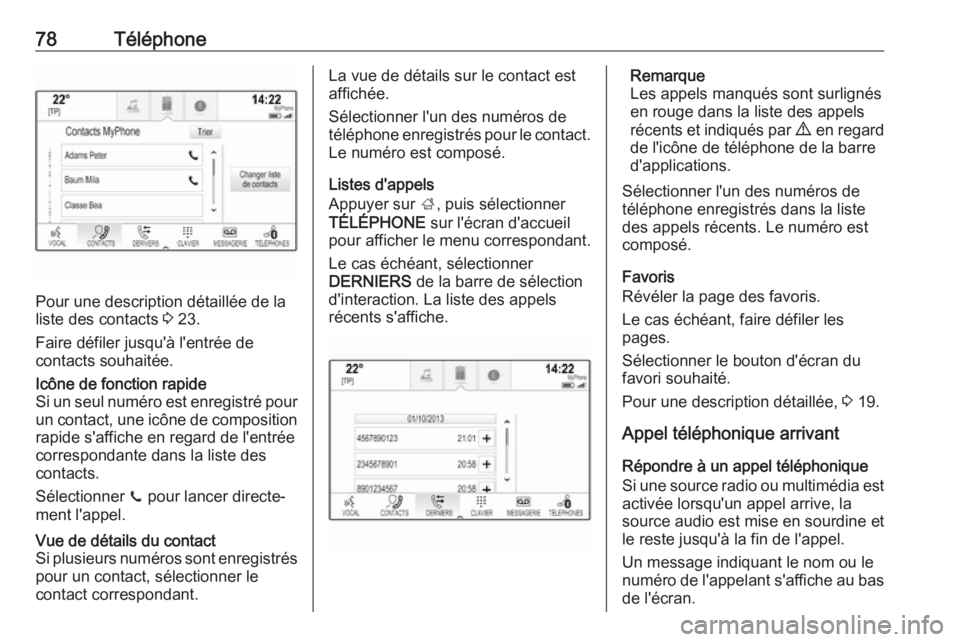
Pour une description détaillée de la
liste des contacts 3 23.
Faire défiler jusqu'à l'entrée de
contacts souhaitée.
Icône de fonction rapide
Si un seul numéro est enregistré pour un contact, une icône de composition rapide s'affiche en regard de l'entrée
correspondante dans la liste des
contacts.
Sélectionner z pour lancer directe‐
ment l'appel.Vue de détails du contact
Si plusieurs numéros sont enregistrés
pour un contact, sélectionner le
contact correspondant.La vue de détails sur le contact est
affichée.
Sélectionner l'un des numéros de
téléphone enregistrés pour le contact. Le numéro est composé.
Listes d'appels
Appuyer sur ;, puis sélectionner
TÉLÉPHONE sur l'écran d'accueil
pour afficher le menu correspondant.
Le cas échéant, sélectionner
DERNIERS de la barre de sélection
d'interaction. La liste des appels
récents s'affiche.Remarque
Les appels manqués sont surlignés
en rouge dans la liste des appels
récents et indiqués par 9 en regard
de l'icône de téléphone de la barre
d'applications.
Sélectionner l'un des numéros de
téléphone enregistrés dans la liste
des appels récents. Le numéro est
composé.
Favoris
Révéler la page des favoris.
Le cas échéant, faire défiler les
pages.
Sélectionner le bouton d'écran du favori souhaité.
Pour une description détaillée, 3 19.
Appel téléphonique arrivant
Répondre à un appel téléphonique
Si une source radio ou multimédia est
activée lorsqu'un appel arrive, la
source audio est mise en sourdine et
le reste jusqu'à la fin de l'appel.
Un message indiquant le nom ou le
numéro de l'appelant s'affiche au bas de l'écran.
Page 86 of 139
86Questions fréquentes?Comment renommer, supprimer
ou déplacer mes favoris ?
! Appuyer sur
;, sélectionner
l'icône RÉGLAGES de l'écran
Accueil, Radio dans la liste des
réglages, puis Gérer les favoris
afin de renommer, supprimer ou
déplacer les favoris.
Description détaillée 3 19.? Quels sont les favoris enregistrés
et comment les récupérer ?
! Les favoris sont enregistrés dans
la liste des favoris. Pour récupérer
un favori, sélectionner le bouton
d'écran correspondant sur la ligne
des favoris affichée. Sur certains
écrans, la liste des favoris est
masquée pour étendre la vue de
contenu principale. Sur ces
écrans, sélectionner n dans l'an‐
gle inférieur droit ou faire glisser la
barre de sélection d'interaction
vers le haut à l'aide d'un doigt.
Description détaillée 3 19.Navigation? Après la saisie d'une adresse de
destination, un message d'erreur
s'affiche. Quelle est la cause de
cette erreur ?
! Pour la saisie d'une adresse
complète, le système de naviga‐
tion attend un certain ordre de
saisie. En fonction du pays dans
lequel se trouve l'adresse saisie,
un ordre de saisie différent peut
être nécessaire. Ajouter le nom du
pays à la fin de la saisie si vous
avez saisi une destination se trou‐
vant dans un autre pays.
Description détaillée 3 54.? Comment annuler le guidage d'iti‐
néraire actif ?
! Pour annuler le guidage d'itiné‐
raire, sélectionner MENU sur la
barre du sélecteur d'interaction et
sélectionner ensuite Annuler
l'itinéraire .
Description détaillée 3 61.Audio? Comment changer la source
audio ?
! Sélectionner à plusieurs reprises
RADIO afin de basculer entre
toutes les sources radio disponi‐
bles (AM/FM/DAB). En sélection‐
nant MÉDIAS à plusieurs reprises,
vous pouvez basculer entre toutes
les sources média disponibles.
Description détaillée pour la radio
3 33, les périphériques 3 39.? Comment parcourir les stations de
radio ou la musique multimédia ?
! Pour parcourir les stations de radio
ou la musique multimédia, notam‐
ment les listes de lecture et les
albums, sélectionner
PARCOURIR sur l'écran audio.
Description détaillée pour la radio
3 33, les périphériques 3 40.
Page 88 of 139
88Index alphabétiqueAActivation de l'Infotainment System ...................................... 11
Activation de la musique Bluetooth 40
Activation de la projection de téléphone .................................. 42
Activation de la radio ....................33
Activation du portail de téléphone 77
Activation USB........................ 40, 41
Activer le système de navigation ..47
Affichage d'horloge .......................28
Affichage des favoris ....................19
Aiguës........................................... 27
Appel d'urgence............................ 76
Appel téléphonique Décrocher.................................. 77
Lancer ....................................... 77
Refus ......................................... 77
B Balance......................................... 27
Barre d'applications ......................16
Barre de sélection d'interaction ....16
Boutique ....................................... 43
Bouton d'écran APERÇU .............47
Bouton d'écran RÉINITIALISER ...47
C Carnet d'adresses ........................54
Cartes ........................................... 47
Choix de gamme d'ondes .............33Clavier
Clavier alphabétique .................17
Clavier de symboles ..................17
Clavier numérique ........................17
Claviers......................................... 17
Code PIN oublié ........................... 28
Commandes de base ...................14
Connexion Bluetooth ....................74
Contacts ................................. 23, 54
Enregistrement .......................... 23
Modification ............................... 23
Récupération ............................. 23
Couplage ...................................... 74
D DAB .............................................. 36
Date .............................................. 28
Digital Audio Broadcasting ...........36
E Écran Accueil................................ 16
Écran tactile .................................. 14
Égaliseur....................................... 27
Éléments de commande L'infotainment system .................8
Volant .......................................... 8
Enregistrement des favoris ...........19
EQ ................................................ 27
Étalonnage de l'écran tactile ........28
Page 89 of 139
89F
Fader ............................................ 27
Favoris .......................................... 19
Affichage ................................... 19
Attribution d'un nouveau nom ...19
Effacer ....................................... 19
Enregistrement .......................... 19
Récupération ............................. 19
Fichiers audio ............................... 39
Fichiers vidéo ............................... 39
Fonction antivol ............................. 7
Fonctionnement ..........11, 33, 47, 77
Fonctionnement de base Barre d'applications................... 16
Barre de sélection d'interaction. 16 Clavier ....................................... 17
Clavier numérique .....................17
Contacts .................................... 23
Écran Accueil ............................ 16
Favoris ...................................... 19
Volet de reconnaissance des
caractères ................................. 17
Fonctionnement de l'écran tactile. 14
Fonctionnement du menu .............16
Formats de fichiers Fichiers audio ............................ 39
Fichiers vidéo ............................ 39G
Gamme L ...................................... 36
Graves .......................................... 27
Guidage ....................................... 61
H
Heure ............................................ 28
I
Incidents de trafic .........................61
Informations générales .................67
Informations routières ...................35
Intellitext ....................................... 36
Intermédiaire................................. 27
L Langue.......................................... 28
Lecture audio ................................ 40
Lecture de vidéos .........................41
Liaison DAB .................................. 36
Liste de catégories .......................33
Liste des fréquences ....................33
Liste des points de passage .........61
Liste des stations ..........................33
Liste des virages........................... 61
M
Mauvaise direction de défilement. 28
Messages ..................................... 16
Mise en fonction de l'Infotainment System ................11Mode d'affichage .......................... 28
Mode silencieux ............................ 11
Mode Valet Déverrouillage ........................... 28
Verrouillage ............................... 28
Modificateurs de caractère ...........17
Musique Bluetooth ........................39
N Navigation..................................... 61 Bouton d'écran APERÇU ..........47
Contacts .............................. 23, 54
Destinations récentes ...............54
Favoris ...................................... 19
Guidage..................................... 61
Incidents de trafic ......................61
Invites vocales........................... 61
Liste des points de passage .....61
Liste des virages .......................61
Manipulation de la carte ............47
Menu de guidage d'itinéraire .....61
Mise à jour de carte................... 46
Points d'intérêt individuels......... 47
Position courante ......................47
Saisie de la destination .............54
Stations TMC ...................... 46, 61
Trajet à points de passage ........54
Vue de la carte .......................... 47
Page 90 of 139
90PPanneau de commande Infotainment ................................ 8
Paramètres de tonalité .................27
Paramètres de volume .................28
Points d'intérêt .............................. 54
Points d'intérêt individuels ............47
Présentation des éléments de commande .................................. 8
Projection de téléphone ................42
Q Questions fréquentes ...................85
R
Radio Annonces DAB .......................... 36
DAB ........................................... 36
Digital audio broadcasting .........36
Favoris ...................................... 19
Gamme d'ondes ........................33
Gamme L .................................. 36
Informations routières ...............35
Intellitext .................................... 36
Liste de catégories ....................33
Liste des fréquences .................33
Liste des stations ......................33
Menu DAB ................................. 36
Menu FM ................................... 35
Radio Data System ...................35
RDS........................................... 35Recherche de stations ..............33
Région ....................................... 35
Régionalisation ......................... 35
TP.............................................. 35
Radio Data System (RDS) ........... 35
Recherche de stations ..................33
Reconnaissance vocale ...............67
Récupération des favoris ..............19
Région .......................................... 35
Régionalisation ............................. 35
Réglage automatique ...................28
Réglage de volume automatique Volume automatique .................28
Réglages du système ...................28
Affichage ................................... 28
Date et heure ............................ 28
Langue ...................................... 28
Mode Valet ................................ 28
Restaurer les paramètres
d'usine ....................................... 28
Remarques générales ......39, 46, 73
L'infotainment system .................6
Musique Bluetooth ....................39
Navigation ................................. 46
Portail de téléphone ..................73
Radio ......................................... 33
USB ........................................... 39
Répertoire tél. ......................... 23, 77
Restaurer les paramètres d'usine. 28S
Saisie de la destination ...............54
Smartphone Projection de téléphone ............42
Sonnerie ....................................... 77
Stations TMC ................................ 46
Style d'itinéraire ............................ 61
T
TA ................................................. 35
Téléphone Appels d'urgence ......................76
Appels récents .......................... 77
Bluetooth ................................... 73
Connexion Bluetooth .................74
Contacts .................................... 23
Favoris ...................................... 19
Mode mains libres .....................77
Répertoire tél....................... 23, 77
Sonnerie .................................... 77
Textos ....................................... 80
Téléphones mobiles et équipement radio C.B. .............83
Textos ........................................... 80
Touche Accueil ............................. 16
TP ................................................. 35
Trajet à points de passage ...........54
U
USB .............................................. 39
Utilisation ...................................... 69
Page 94 of 139
94IntroductionIntroductionRemarques générales.................94
Fonction antivol ............................ 95
Présentation des éléments de
commande ................................... 96
Fonctionnement .........................100Remarques générales
Avec l'Infotainment System, vous
disposez d'un infodivertissement de
voiture dernier cri.
À l'aide des fonctions du syntonisa‐ teur de la radio, vous pouvez enre‐
gistrer jusqu'à 25 stations sur cinq
pages de favoris.
Vous pouvez connecter des périphé‐ riques de stockage de données exter‐ nes à l'Infotainment System comme
sources audio supplémentaires ; soit
par câble soit via Bluetooth ®
.
En outre, l'Infotainment System est
équipé d'un portail de téléphone qui
permet une utilisation confortable et
en toute sécurité de votre téléphone
portable dans le véhicule.
Vous pouvez également utiliser des
applications spécifiques pour smart‐
phone via l'Infotainment System.
Facultativement, le Infotainment
System peut être utilisé à l'aide de
l'écran et des boutons tactiles sur le
panneau de commande, des
commandes au volant ou - si votre
téléphone le propose - par la recon‐
naissance vocale.La conception étudiée des éléments
de commande, l'écran tactile et les
affichages clairs vous permettent de
contrôler le système facilement et de
façon intuitive.
Remarque
Ce manuel décrit toutes les options
et fonctions disponibles des divers
Infotainment Systems. Certaines
descriptions, y compris celles des
fonctions d'affichage et de menus,
peuvent ne pas s'appliquer à votre
véhicule en raison de la variante du
modèle, des spécifications du pays,
de l'équipement spécial ou des
accessoires.
Remarques importantes
concernant l'utilisation et la
sécurité routière9 Attention
L'Infotainment System doit être
utilisé de sorte que le véhicule
puisse toujours être conduit sans
danger. En cas de doute, arrêtez