ECU OPEL INSIGNIA BREAK 2019.5 Manual de infoentretenimiento (in Spanish)
[x] Cancel search | Manufacturer: OPEL, Model Year: 2019.5, Model line: INSIGNIA BREAK, Model: OPEL INSIGNIA BREAK 2019.5Pages: 93, tamaño PDF: 1.83 MB
Page 13 of 93
Funcionamiento básico13La siguiente configuración se puede
cambiar en la pestaña Sistema:
● Hora/Fecha
● Idioma
● Teléfonos : Muestra los teléfonos
conectados / no conectados o
añade un teléfono.
● Redes Wi-Fi : Para conectarse a
una red Wi-Fi disponible.
● Zona Wi-Fi : Activa / desactiva
servicios Wi-Fi y muestra el
nombre, la contraseña y los
dispositivos conectados.
● Privacidad : Activa / desactiva los
servicios de localización y los servicios de datos.
● Pantalla : Selecciona el modo de
pantalla, calibra la pantalla táctil
y apaga la pantalla.
● Sonidos : Ajusta el volumen de
arranque, activa / desactiva las
entradas de audio y la respuesta táctil audible.● Voz : Ajusta la duración del
mensaje, la velocidad de la
respuesta de audio y activa /
desactiva el modo tutorial (Multi‐
media Navi Pro).
● Favoritos : Administra los favori‐
tos y establece el número de
favoritos de audio.
● Acerca de : Muestra información
sobre software de código abierto
y registro del dispositivo.
● Aplicaciones en ejecución :
Detiene aplicaciones, por ejem‐
plo, Climatización o Usuarios .
● Recuperar configuración de
fábrica : Restablece la configura‐
ción del vehículo, borra ajustes y datos personales y borra aplica‐
ciones predeterminadas
La siguiente configuración se puede
cambiar en la pestaña Aplicaciones:
● Android Auto : Activa / desactiva
la aplicación Android Auto.
● Apple CarPlay : Activa / desactiva
la aplicación Apple CarPlay.
● Audio (las opciones dependen de
la fuente de audio actual):
Cambia los ajustes de tono, elvolumen automático, activa /
desactiva el programa de tráfico
(Multimedia Navi Pro), la cone‐
xión DAB-FM, los avisos DAB, etc.
● Climatización : Cambiar la confi‐
guración de climatización.
La configuración de la climatiza‐
ción se describe en el Manual de Instrucciones.
● Navegación : Cambiar la configu‐
ración de navegación (Multime‐
dia Navi Pro).
● Teléfono : Ordena los contactos,
resincroniza los contactos, borra todos los contactos del vehículo,
etc.
La configuración del vehículo se
puede cambiar en la pestaña
Vehículo . La Configuración del
vehículo se describe en el Manual de
Instrucciones.
La configuración del perfil se puede cambiar en la pestaña Personal
(Multimedia Navi Pro).
Page 14 of 93
14PerfilesPerfilesEsta aplicación se aplica únicamente a Multimedia Navi Pro.
Toque Usuarios en la pantalla de
inicio para mostrar una lista de todos
los perfiles disponibles.
Gracias a la opción de creación de
perfiles, el sistema de infoentreteni‐
miento se puede instalar para varios
conductores. Los diferentes ajustes,
así como las diferentes emisoras de
radio y los destinos se conectarán a
un perfil específico. Por tanto, no es
necesario ajustar la configuración y
los favoritos cada vez que otra
persona conduzca el vehículo.
Se puede conectar un perfil a una
llave de vehículo específica. Al
desbloquear el vehículo se activará el
perfil correspondiente (si está dispo‐
nible).
Creación de un perfil 1. Seleccione Usuarios en la panta‐
lla de inicio.
2. Si corresponde, seleccione Añadir perfil de usuario .3. Seleccione Crear perfil.
4. Introduzca un nombre de perfil y seleccione Siguiente.
5. Si lo desea, elija una imagen de perfil y seleccione Siguiente. De
lo contrario, seleccione Saltar.
6. Si lo desea, seleccione una llave del vehículo que se vaya a conec‐tar al perfil y seleccione
Siguiente . De lo contrario, selec‐
cione Saltar.
7. Seleccione Terminado.
Se crea un perfil nuevo. La configu‐
ración del perfil se puede cambiar en cualquier momento.
Nota
Cada vez que se crea un perfil
nuevo o se cambia el perfil activo, la
aplicación de audio se detiene y se
reinicia.
Creación de un PIN para un perfil
Cada perfil puede protegerse con un
PIN. Después de conectar el
vehículo, es necesario introducir el
PIN.Para crear un PIN, vaya a la pantalla
de inicio y seleccione Configuración I
Personal I Security .
Cambiar el perfil
Hay dos formas de cambiar el perfil: ● Seleccione Usuarios en la panta‐
lla de inicio y seleccione el perfil
deseado.
● Si el perfil Invitado no está activo:
Vaya a la pantalla de inicio y seleccione Configuración I
Personal I Camb. Usuario .
Seleccione el perfil deseado.
Editar un perfil Solamente se puede editar el perfil
activo actualmente. Hay dos formas
de editar un perfil:
● Vaya a la pantalla de inicio y seleccione Usuarios I / .
● Vaya a la pantalla de inicio y seleccione Configuración I
Personal .
Se pueden cambiar todos los ajustes
de perfil, por ejemplo, nombre,
imagen de perfil y llave del vehículo
conectado.
Page 16 of 93
16AudioAudio
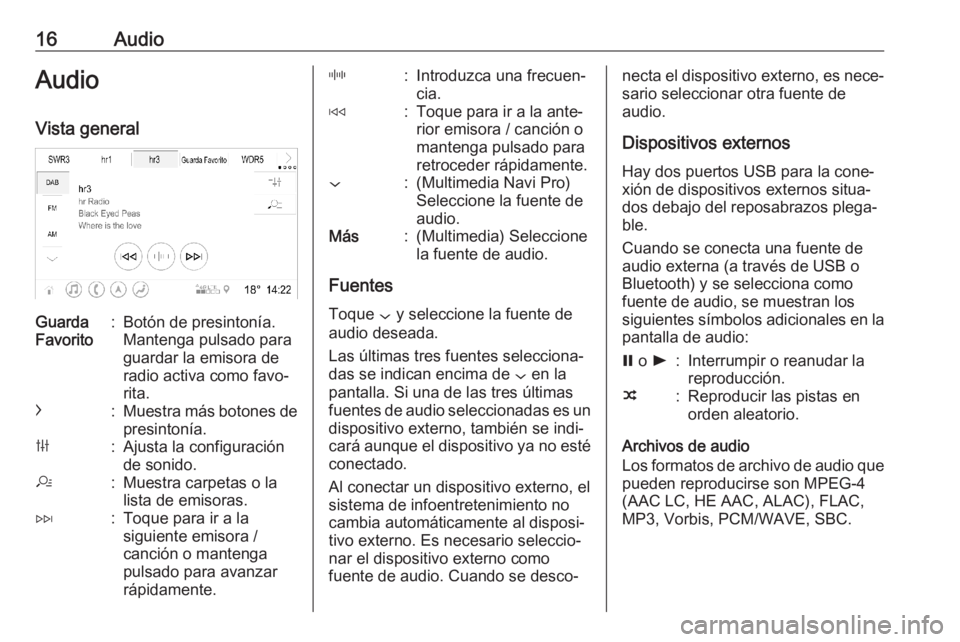
Vista generalGuarda
Favorito:Botón de presintonía.
Mantenga pulsado para
guardar la emisora de
radio activa como favo‐
rita.c:Muestra más botones de presintonía.b:Ajusta la configuración
de sonido.a:Muestra carpetas o la
lista de emisoras.e:Toque para ir a la
siguiente emisora /
canción o mantenga
pulsado para avanzar
rápidamente._:Introduzca una frecuen‐
cia.d:Toque para ir a la ante‐
rior emisora / canción o
mantenga pulsado para
retroceder rápidamente.::(Multimedia Navi Pro)
Seleccione la fuente de
audio.Más:(Multimedia) Seleccione
la fuente de audio.
Fuentes
Toque : y seleccione la fuente de
audio deseada.
Las últimas tres fuentes selecciona‐
das se indican encima de : en la
pantalla. Si una de las tres últimas fuentes de audio seleccionadas es un dispositivo externo, también se indi‐
cará aunque el dispositivo ya no esté
conectado.
Al conectar un dispositivo externo, el
sistema de infoentretenimiento no
cambia automáticamente al disposi‐
tivo externo. Es necesario seleccio‐
nar el dispositivo externo como
fuente de audio. Cuando se desco‐
necta el dispositivo externo, es nece‐ sario seleccionar otra fuente de
audio.
Dispositivos externos
Hay dos puertos USB para la cone‐ xión de dispositivos externos situa‐
dos debajo del reposabrazos plega‐
ble.
Cuando se conecta una fuente de
audio externa (a través de USB o
Bluetooth) y se selecciona como
fuente de audio, se muestran los siguientes símbolos adicionales en la pantalla de audio:= o l:Interrumpir o reanudar la
reproducción.n:Reproducir las pistas en
orden aleatorio.
Archivos de audio
Los formatos de archivo de audio que pueden reproducirse son MPEG-4(AAC LC, HE AAC, ALAC), FLAC,
MP3, Vorbis, PCM/WAVE, SBC.
Page 18 of 93

18AudioPara activar o desactivar la conexión
DAB-FM, vaya a la pantalla de inicio
y seleccione Configuración I
Aplicaciones I Audio .
Ajustar la configuración de sonido Para ajustar la configuración de
sonido, toque b en la pantalla de
audio. Se pueden modificar los
siguientes ajustes:
● Ecualizador
● Atenuación / Balance
Page 23 of 93
Reconocimiento de voz23Reconocimiento de
vozInformación general .....................23
Uso .............................................. 24Información general
Reconocimiento de voz integrado
Esta aplicación se aplica únicamente a Multimedia Navi Pro.
El reconocimiento de voz integrado
del sistema de infoentretenimiento
permite manejar diversas funciones
del sistema de infoentretenimiento
mediante la voz. Reconoce coman‐ dos y secuencias numéricas. Los
comandos y secuencias numéricas
se pueden decir sin una pausa de voz
entre cada palabra.
En caso de funcionamiento o coman‐ dos incorrectos, el reconocimiento de
voz proporciona información visual o
acústica y pide que repita el comando
deseado. Además, el reconocimiento
de voz confirma la recepción de
comandos importantes y preguntará
en caso necesario.
En general, existen diferentes mane‐
ras de decir los comandos para reali‐
zar las acciones correspondientes.Nota
Para garantizar que las conversa‐
ciones dentro del vehículo no
produzcan una activación accidental de las funciones del sistema, el
reconocimiento de voz no funciona
hasta que se activa.
El sistema solo puede utilizarlo el
conductor.
Información importanteCompatibilidad de idioma ● No todos los idiomas disponibles
para la pantalla de información
están disponibles para el recono‐ cimiento de voz.
● Si el idioma de la pantalla selec‐ cionado actualmente no es
compatible con el reconoci‐
miento de voz, dicha función no
estará disponible.
En ese caso, es necesario selec‐ cionar otro idioma para controlar
el sistema de infoentretenimiento
a través de la voz.
Page 24 of 93
24Reconocimiento de vozIntroducción de la dirección de
destino
La introducción de dirección solo
puede realizarse en el idioma del país de destino.
Por ejemplo, para introducir una
dirección en Francia, la pantalla debe estar configurada en francés.
Nota
Para un país multilingüe, se pueden
utilizar varios idiomas.
Por ejemplo, se pueden utilizar fran‐
cés, alemán o italiano para Suiza.Orden de entrada para direcciones
de destino
El orden en el que deben introducirse las partes de una dirección con el
sistema de reconocimiento de voz
depende del país donde se encuentra
el destino.
Nota
El sistema funciona solo con direc‐
ciones completas. Es necesario introducir la ciudad y la calle.Configuración de reconocimiento de
voz
Se pueden realizar diversos ajustes y
adaptaciones del reconocimiento de
voz integrado del sistema de infoen‐
tretenimiento, como la frecuencia de
las confirmaciones de comandos del
usuario o el nivel de respuestas deta‐
lladas facilitadas por el sistema.
Para configurar el reconocimiento de
voz, vaya a la pantalla de inicio y
seleccione Configuración I Sistema I
Voz .
Longitud de indicaciones
La longitud del mensaje se puede
configurar como Informativo, Breve o
Automático . Cuando se configura
como Automático , el sistema propor‐
ciona respuestas más detalladas al
principio del primer uso. El sistema se ajusta automáticamente a los hábitos
de habla. Cuanto más se familiarice
con el sistema, menos respuestas
detalladas proporciona el sistema.
Para configurar la duración del
mensaje, vaya a la pantalla de inicio
y seleccione Configuración I Sistema
I Voz I Longitud de indicaciones .Aplicación Pasar la voz
La aplicación Pasar la voz del
sistema de infoentretenimiento
permite acceder a comandos de
reconocimiento de voz de un smart‐
phone.
Para activar el reconocimiento de voz en un smartphone, mantenga
pulsado w en el volante cuando la
proyección del teléfono esté activa.
La disponibilidad de esta función
depende del smartphone. Para más
información sobre la compatibilidad,
consulte nuestro sitio web.
Uso
Activar el reconocimiento de voz Nota
El reconocimiento de voz no está
disponible durante una llamada de
teléfono activa.
1. Pulse w en el volante.
El sistema de audio se silencia, un mensaje de voz le solicita un
comando y aparecen en la panta‐
lla menús de ayuda con los
Page 25 of 93
Reconocimiento de voz25comandos más importantes
disponibles actualmente en la
pantalla de información. Se reco‐ mienda encarecidamente seguir
las sugerencias de términos del
sistema.
No hable cuando el símbolo de
reconocimiento de voz esté en
rojo y no se haya oído ningún
pitido.
2. Cuando el reconocimiento de voz
está preparado para introducir
datos de voz, se oye un pitido. El
símbolo de reconocimiento de
voz cambia a color verde.
3. Empiece ahora con una orden de voz para iniciar una función del
sistema (por ejemplo, reproducir
una emisora de radio).
Ajuste del volumen de los
mensajes de voz
Gire ) en el panel de mando o pulse
À o Á en el volante hacia arriba o
hacia abajo durante un mensaje de
voz.Interrupción de un mensaje de
voz
Un mensaje de voz se puede inte‐
rrumpir pulsando brevemente w en el
volante.
Se oye inmediatamente un pitido, el
símbolo de reconocimiento de voz
cambia a verde y se puede indicar un
comando sin necesidad de esperar.
Cancelar una secuencia de
diálogo
Hay varias maneras de cancelar unasecuencia de diálogo y desactivar el
reconocimiento de voz:
● Diga " Cancelar".
● Pulse n en el volante.
● Pulse ; en el panel de control.
● Seleccione & o < en el menú de
ayuda.Un diálogo se cancela automática‐
mente en las siguientes situaciones:
● Si no se dice ningún comando durante un periodo de tiempo
determinado.
● Si se dicen comandos que el sistema no reconoce.
Manejo mediante comandos de
voz
El reconocimiento de voz puede
entender comandos directos que indi‐
can la aplicación y la acción.
Para obtener mejores resultados: ● Antes de decir un comando o responder, escuche el mensaje
de voz y espere a que suene el
pitido o que el símbolo de reco‐
nocimiento de voz esté verde.
● Diga " Ayuda " o lea los comandos
de ejemplo de la pantalla.
● El mensaje de voz puede inte‐ rrumpirse pulsando de nuevo w.
● Espere el pitido y el color verde del símbolo de reconocimientode voz, a continuación, diga el
comando con naturalidad, ni
Page 26 of 93
26Reconocimiento de vozdemasiado rápido, ni demasiado
lento. Utilice comandos cortos y
directos.
Nota
Si el sistema proporciona varias
sugerencias, es necesario efectuar
la selección manualmente y el
símbolo de reconocimiento de voz parpadea en rojo y verde al despla‐zarse por la lista
En caso de órdenes complejas o
cuando falta información, el sistema comienza una secuencia de diálogo.
Al buscar un "Punto de interés", sólo
se pueden seleccionar cadenas prin‐
cipales por nombre. Las cadenas son empresas con al menos
20 ubicaciones. Para otros PDI, diga
el nombre de una categoría, por
ejemplo "Restaurantes", "Centros
comerciales" u "Hospitales".
Comando Ayuda Después de decir " Ayuda", se repro‐
duce el mensaje de ayuda para la pantalla actual. Además, se muestra
el mensaje en la pantalla.Para interrumpir el mensaje de
ayuda, pulse w. Se oye un pitido. Se
puede decir de nuevo un comando.
Aplicación Pasar la voz
Activar el reconocimiento de vozMantenga pulsado s en el volante
hasta que se muestre un icono de reconocimiento de voz.
Ajuste del volumen de los mensajes
de voz
Gire ) en el panel de mando o pulse
À o Á en el volante hacia arriba o
hacia abajo durante un mensaje de voz.
Desactivar el reconocimiento de voz
Pulse n en el volante. La sesión de
reconocimiento de voz ha finalizado.
Page 28 of 93
28Teléfonofunciones del teléfono, siga las
instrucciones.
Una vez emparejado correctamente
el teléfono móvil, se conectará auto‐
máticamente y se mostrará como
conectado.
Conexión Si varios teléfonos móviles empare‐jados entran dentro del alcance del
sistema al mismo tiempo:
● solamente el primer teléfono detectado por el sistema se
conectará automáticamente o
● el teléfono móvil asignado como Primero en conectarse se
conecta automáticamente o
● Teléfono secundario está acti‐
vado y se permite conectar dos
teléfonos al mismo tiempoPrimero en conectarse
Asignar un teléfono como principal:
1. En el menú del teléfono en la pantalla de información, selec‐
cione Teléfonos .
2. Toque / junto al teléfono móvil
emparejado para abrir el menú de
configuración.
3. Active Primero en conectarse .
Nota
Solo se puede asignar un teléfono
como principal cada vez.
Teléfono secundario
Es posible conectar al sistema un
segundo teléfono móvil junto el telé‐ fono principal.
Permite conectar dos teléfonos al
mismo tiempo a través de Bluetooth:
1. En el menú del teléfono en la pantalla de información, selec‐
cione Teléfonos .
2. Toque / junto al teléfono móvil
emparejado para abrir el menú de configuración.
3. Active Teléfono secundario .El teléfono que se ha conectado
primero se asignará automática‐ mente como teléfono principal. El
teléfono principal puede realizar
llamadas salientes y recibir llamadas
entrantes. También permite acceder
a su lista de contactos.
El teléfono secundario solo puede
recibir llamadas entrantes a través
del sistema de infoentretenimiento.
No obstante, es posible realizar una
llamada saliente a través del propio teléfono móvil secundario, pero utili‐
zando el micrófono del vehículo.
Cambio de asignación de
teléfono móvil
Es posible cambiar la asignación de
los teléfonos móviles de teléfono prin‐ cipal a secundario o viceversa.
La condición es que la opción
Teléfono secundario esté activada
para ambos teléfonos móviles.
Page 29 of 93
Teléfono29Para cambiar la asignación de telé‐
fono móvil:
1. En el menú del teléfono en la pantalla de información, selec‐
cione Teléfonos .
2. Toque en el teléfono secundario actual para definirlo como el telé‐
fono principal.
3. La asignación de teléfono móvil cambia del teléfono principal al
secundario o viceversa.
Cuando se activa Primero en
conectarse para un teléfono móvil,
este teléfono se conectará automáti‐
camente como teléfono principal.
Desconexión de un teléfono móvil
conectado
1. En el menú del teléfono en la pantalla de información, selec‐
cione Teléfonos .
2. Toque / junto al teléfono móvil
emparejado para abrir el menú de
configuración.
3. Toque Desconectar .Borrar un teléfono móvil
emparejado
1. En el menú del teléfono en la pantalla de información, selec‐
cione Teléfonos .
2. Toque / junto al teléfono móvil
emparejado para abrir el menú de configuración.
3. Toque Eliminar teléfono .
Uso de aplicaciones de smartphone
Las aplicaciones de proyección del
teléfono Apple CarPlay y Android
Auto muestran las aplicaciones
seleccionadas en un smartphone en
la pantalla de infoentretenimiento y
permiten su funcionamiento directa‐
mente mediante los mandos del
infoentretenimiento.
Compruebe con el fabricante del
dispositivo si esta función es compa‐
tible con el smartphone y si esta apli‐ cación está disponible en el país
donde se encuentra.Preparación del smartphone
Teléfono Android: Descargue la apli‐
cación Android Auto en el smart‐
phone desde Google Play Store.
iPhone ®
: Compruebe que Siri ®
está
activado en el smartphone.
Activar proyección del teléfono
Para activar o desactivar la proyec‐
ción del teléfono, vaya a la pantalla de
inicio y seleccione Configuración I
Aplicaciones .
Desplácese por la lista y seleccione
Apple CarPlay o Android Auto .
Asegúrese de que la correspondiente aplicación está activada.
Conectar el teléfono móvil
Conecte el smartphone al puerto
USB a través de un cable original
suministrado por el fabricante del
smartphone.
Volver a la pantalla de
infoentretenimiento
Pulse ;.