ESP OPEL INSIGNIA BREAK 2019.5 Manual de infoentretenimiento (in Spanish)
[x] Cancel search | Manufacturer: OPEL, Model Year: 2019.5, Model line: INSIGNIA BREAK, Model: OPEL INSIGNIA BREAK 2019.5Pages: 93, tamaño PDF: 1.83 MB
Page 6 of 93
6IntroducciónIntroducciónNota
Este manual describe todas las
opciones y características disponi‐
bles para los diversos sistemas de
infoentretenimiento. Determinadas
descripciones, incluidas las de
funciones de la pantalla y los menús,
pueden no ser aplicables a este
vehículo por la variante de modelo,
las especificaciones del país, el
equipamiento especial o los acceso‐ rios.
Para obtener información adicional
incluidos algunos vídeos, visítenos
en línea.
Información importante sobre el
manejo y la seguridad vial9 Advertencia
El uso del sistema de infoentrete‐
nimiento no debe interferir nunca
con la conducción segura del
vehículo. En caso de duda,
detenga el vehículo y accione el sistema de infoentretenimiento
mientras el vehículo está parado.
Recepción de emisoras de radio
En la recepción de radio, se pueden
producir silbidos, ruidos, distorsiones o fallos de recepción por:
● las variaciones de la distancia desde la emisora
● la recepción múltiple debida a reflexiones
● y las interferencias
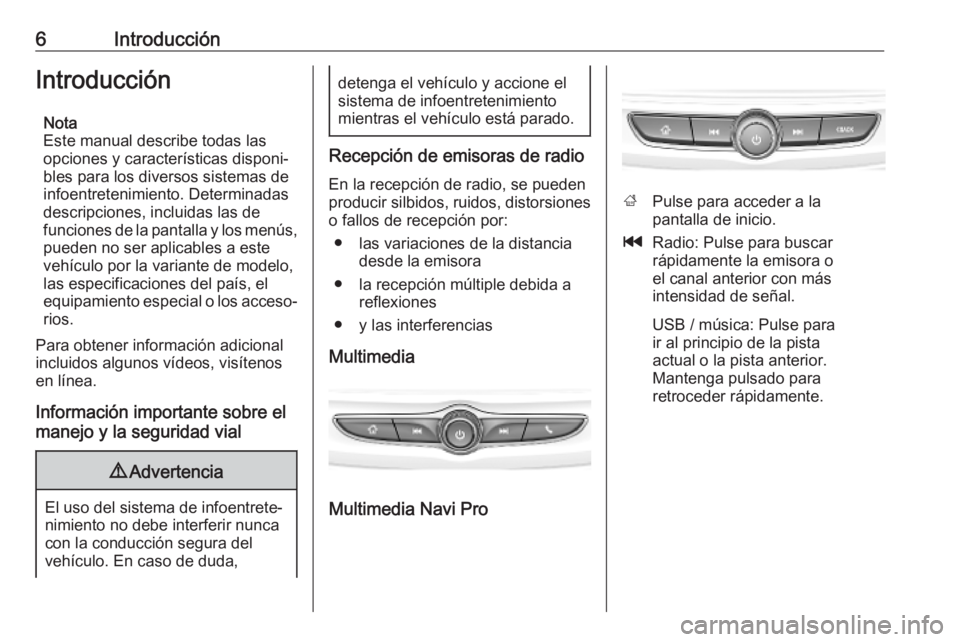
Multimedia
Multimedia Navi Pro
; Pulse para acceder a la
pantalla de inicio.
t Radio: Pulse para buscar
rápidamente la emisora o
el canal anterior con más
intensidad de señal.
USB / música: Pulse para
ir al principio de la pista
actual o la pista anterior.
Mantenga pulsado para
retroceder rápidamente.
Page 7 of 93
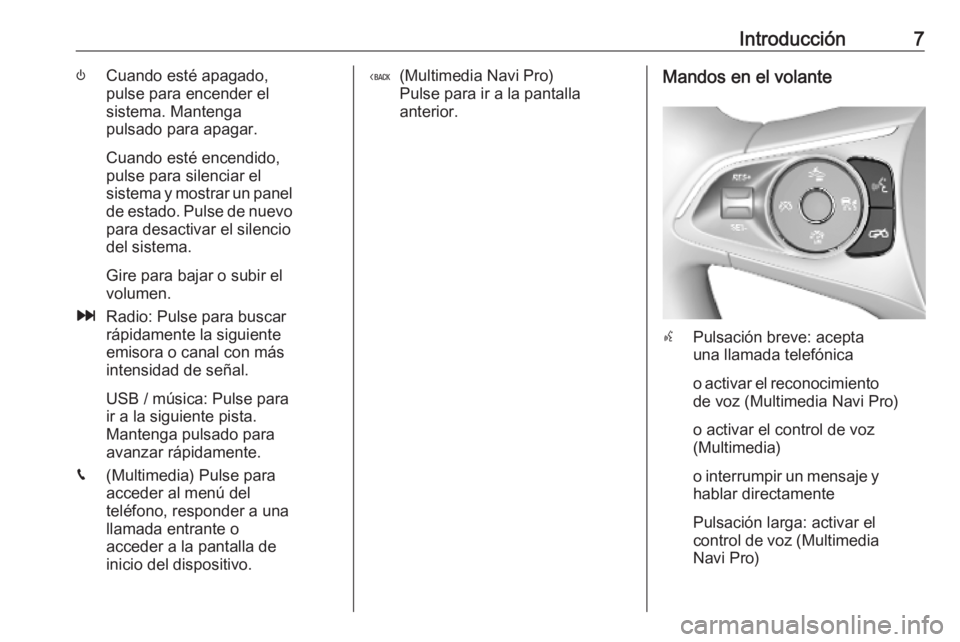
Introducción7)Cuando esté apagado,
pulse para encender el
sistema. Mantenga
pulsado para apagar.
Cuando esté encendido,
pulse para silenciar el
sistema y mostrar un panel de estado. Pulse de nuevo
para desactivar el silencio
del sistema.
Gire para bajar o subir el
volumen.
v Radio: Pulse para buscar
rápidamente la siguiente
emisora o canal con más
intensidad de señal.
USB / música: Pulse para
ir a la siguiente pista.
Mantenga pulsado para
avanzar rápidamente.
g (Multimedia) Pulse para
acceder al menú del
teléfono, responder a una
llamada entrante o
acceder a la pantalla de
inicio del dispositivo.( (Multimedia Navi Pro)
Pulse para ir a la pantalla
anterior.Mandos en el volante
s Pulsación breve: acepta
una llamada telefónica
o activar el reconocimiento
de voz (Multimedia Navi Pro)
o activar el control de voz
(Multimedia)
o interrumpir un mensaje y hablar directamente
Pulsación larga: activar el
control de voz (Multimedia Navi Pro)
Page 9 of 93
Introducción9●Configuración : Mostrar la confi‐
guración del sistema.
● Apple CarPlay : Iniciar Apple
CarPlay al conectar el teléfono.
● Android Auto : Iniciar Apple
CarPlay al conectar el teléfono.
● Cámara : Mostrar la aplicación
del sistema de vista panorámica
si está disponible.
● Servicios OnStar : Mostrar la
pantalla de servicios OnStar si
está disponible.
● Zona Wi-Fi : Mostrar la configura‐
ción de la zona Wi-Fi si está
disponible.Pantalla principal
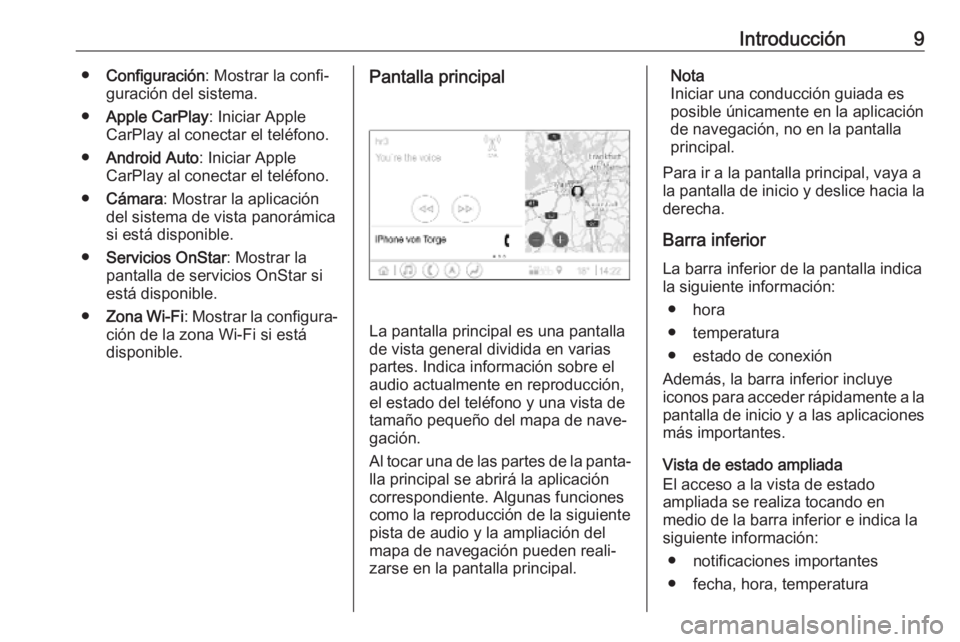
La pantalla principal es una pantalla
de vista general dividida en varias
partes. Indica información sobre el
audio actualmente en reproducción,
el estado del teléfono y una vista de
tamaño pequeño del mapa de nave‐
gación.
Al tocar una de las partes de la panta‐
lla principal se abrirá la aplicación
correspondiente. Algunas funciones
como la reproducción de la siguiente
pista de audio y la ampliación del mapa de navegación pueden reali‐
zarse en la pantalla principal.
Nota
Iniciar una conducción guiada es
posible únicamente en la aplicación de navegación, no en la pantalla
principal.
Para ir a la pantalla principal, vaya a
la pantalla de inicio y deslice hacia la
derecha.
Barra inferior
La barra inferior de la pantalla indica
la siguiente información:
● hora
● temperatura
● estado de conexión
Además, la barra inferior incluye iconos para acceder rápidamente a la pantalla de inicio y a las aplicaciones
más importantes.
Vista de estado ampliada
El acceso a la vista de estado
ampliada se realiza tocando en
medio de la barra inferior e indica la
siguiente información:
● notificaciones importantes
● fecha, hora, temperatura
Page 12 of 93
12Funcionamiento básicoArrastrar
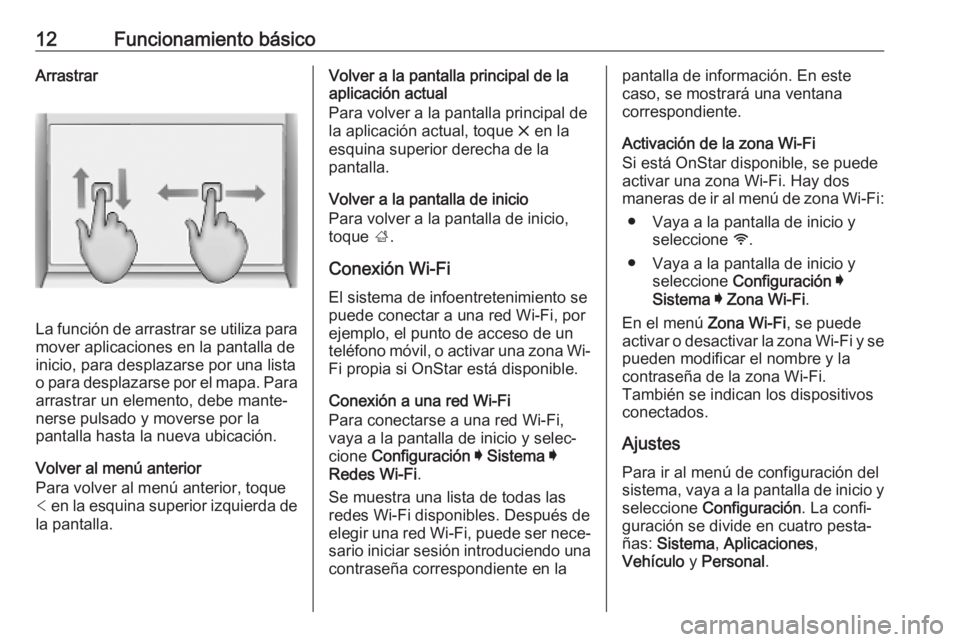
La función de arrastrar se utiliza paramover aplicaciones en la pantalla de
inicio, para desplazarse por una lista
o para desplazarse por el mapa. Para
arrastrar un elemento, debe mante‐
nerse pulsado y moverse por la
pantalla hasta la nueva ubicación.
Volver al menú anterior
Para volver al menú anterior, toque
< en la esquina superior izquierda de
la pantalla.
Volver a la pantalla principal de la
aplicación actual
Para volver a la pantalla principal de
la aplicación actual, toque & en la
esquina superior derecha de la
pantalla.
Volver a la pantalla de inicio
Para volver a la pantalla de inicio,
toque ;.
Conexión Wi-Fi
El sistema de infoentretenimiento se
puede conectar a una red Wi-Fi, por
ejemplo, el punto de acceso de un
teléfono móvil, o activar una zona Wi- Fi propia si OnStar está disponible.
Conexión a una red Wi-Fi
Para conectarse a una red Wi-Fi,
vaya a la pantalla de inicio y selec‐ cione Configuración I Sistema I
Redes Wi-Fi .
Se muestra una lista de todas las
redes Wi-Fi disponibles. Después de
elegir una red Wi-Fi, puede ser nece‐
sario iniciar sesión introduciendo una
contraseña correspondiente en lapantalla de información. En este
caso, se mostrará una ventana
correspondiente.
Activación de la zona Wi-Fi
Si está OnStar disponible, se puede
activar una zona Wi-Fi. Hay dos
maneras de ir al menú de zona Wi-Fi:
● Vaya a la pantalla de inicio y seleccione y.
● Vaya a la pantalla de inicio y seleccione Configuración I
Sistema I Zona Wi-Fi .
En el menú Zona Wi-Fi, se puede
activar o desactivar la zona Wi-Fi y se pueden modificar el nombre y la
contraseña de la zona Wi-Fi.
También se indican los dispositivos
conectados.
Ajustes Para ir al menú de configuración del
sistema, vaya a la pantalla de inicio y seleccione Configuración . La confi‐
guración se divide en cuatro pesta‐
ñas: Sistema , Aplicaciones ,
Vehículo y Personal .
Page 13 of 93
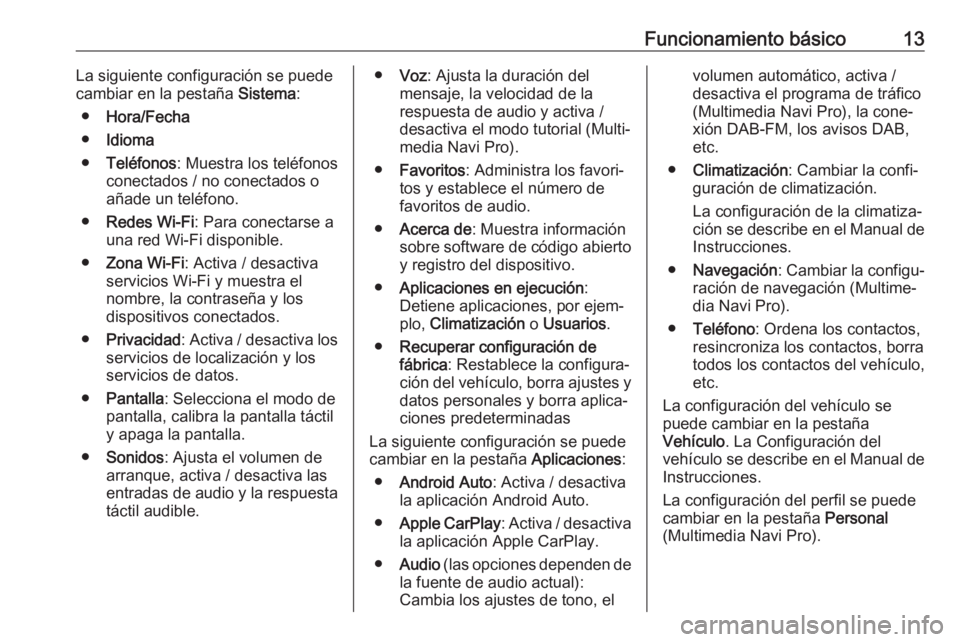
Funcionamiento básico13La siguiente configuración se puede
cambiar en la pestaña Sistema:
● Hora/Fecha
● Idioma
● Teléfonos : Muestra los teléfonos
conectados / no conectados o
añade un teléfono.
● Redes Wi-Fi : Para conectarse a
una red Wi-Fi disponible.
● Zona Wi-Fi : Activa / desactiva
servicios Wi-Fi y muestra el
nombre, la contraseña y los
dispositivos conectados.
● Privacidad : Activa / desactiva los
servicios de localización y los servicios de datos.
● Pantalla : Selecciona el modo de
pantalla, calibra la pantalla táctil
y apaga la pantalla.
● Sonidos : Ajusta el volumen de
arranque, activa / desactiva las
entradas de audio y la respuesta táctil audible.● Voz : Ajusta la duración del
mensaje, la velocidad de la
respuesta de audio y activa /
desactiva el modo tutorial (Multi‐
media Navi Pro).
● Favoritos : Administra los favori‐
tos y establece el número de
favoritos de audio.
● Acerca de : Muestra información
sobre software de código abierto
y registro del dispositivo.
● Aplicaciones en ejecución :
Detiene aplicaciones, por ejem‐
plo, Climatización o Usuarios .
● Recuperar configuración de
fábrica : Restablece la configura‐
ción del vehículo, borra ajustes y datos personales y borra aplica‐
ciones predeterminadas
La siguiente configuración se puede
cambiar en la pestaña Aplicaciones:
● Android Auto : Activa / desactiva
la aplicación Android Auto.
● Apple CarPlay : Activa / desactiva
la aplicación Apple CarPlay.
● Audio (las opciones dependen de
la fuente de audio actual):
Cambia los ajustes de tono, elvolumen automático, activa /
desactiva el programa de tráfico
(Multimedia Navi Pro), la cone‐
xión DAB-FM, los avisos DAB, etc.
● Climatización : Cambiar la confi‐
guración de climatización.
La configuración de la climatiza‐
ción se describe en el Manual de Instrucciones.
● Navegación : Cambiar la configu‐
ración de navegación (Multime‐
dia Navi Pro).
● Teléfono : Ordena los contactos,
resincroniza los contactos, borra todos los contactos del vehículo,
etc.
La configuración del vehículo se
puede cambiar en la pestaña
Vehículo . La Configuración del
vehículo se describe en el Manual de
Instrucciones.
La configuración del perfil se puede cambiar en la pestaña Personal
(Multimedia Navi Pro).
Page 14 of 93
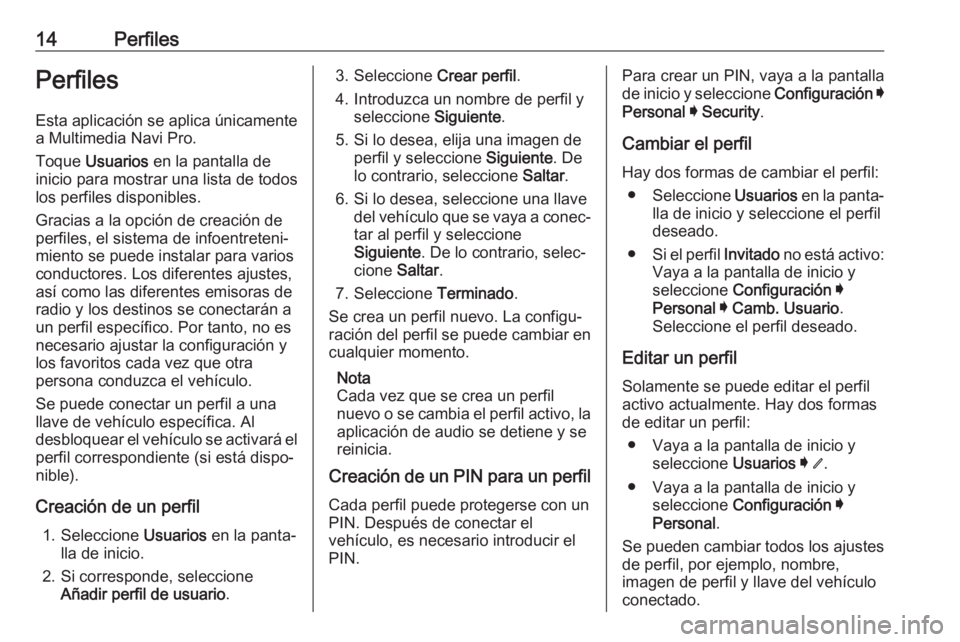
14PerfilesPerfilesEsta aplicación se aplica únicamente a Multimedia Navi Pro.
Toque Usuarios en la pantalla de
inicio para mostrar una lista de todos
los perfiles disponibles.
Gracias a la opción de creación de
perfiles, el sistema de infoentreteni‐
miento se puede instalar para varios
conductores. Los diferentes ajustes,
así como las diferentes emisoras de
radio y los destinos se conectarán a
un perfil específico. Por tanto, no es
necesario ajustar la configuración y
los favoritos cada vez que otra
persona conduzca el vehículo.
Se puede conectar un perfil a una
llave de vehículo específica. Al
desbloquear el vehículo se activará el
perfil correspondiente (si está dispo‐
nible).
Creación de un perfil 1. Seleccione Usuarios en la panta‐
lla de inicio.
2. Si corresponde, seleccione Añadir perfil de usuario .3. Seleccione Crear perfil.
4. Introduzca un nombre de perfil y seleccione Siguiente.
5. Si lo desea, elija una imagen de perfil y seleccione Siguiente. De
lo contrario, seleccione Saltar.
6. Si lo desea, seleccione una llave del vehículo que se vaya a conec‐tar al perfil y seleccione
Siguiente . De lo contrario, selec‐
cione Saltar.
7. Seleccione Terminado.
Se crea un perfil nuevo. La configu‐
ración del perfil se puede cambiar en cualquier momento.
Nota
Cada vez que se crea un perfil
nuevo o se cambia el perfil activo, la
aplicación de audio se detiene y se
reinicia.
Creación de un PIN para un perfil
Cada perfil puede protegerse con un
PIN. Después de conectar el
vehículo, es necesario introducir el
PIN.Para crear un PIN, vaya a la pantalla
de inicio y seleccione Configuración I
Personal I Security .
Cambiar el perfil
Hay dos formas de cambiar el perfil: ● Seleccione Usuarios en la panta‐
lla de inicio y seleccione el perfil
deseado.
● Si el perfil Invitado no está activo:
Vaya a la pantalla de inicio y seleccione Configuración I
Personal I Camb. Usuario .
Seleccione el perfil deseado.
Editar un perfil Solamente se puede editar el perfil
activo actualmente. Hay dos formas
de editar un perfil:
● Vaya a la pantalla de inicio y seleccione Usuarios I / .
● Vaya a la pantalla de inicio y seleccione Configuración I
Personal .
Se pueden cambiar todos los ajustes
de perfil, por ejemplo, nombre,
imagen de perfil y llave del vehículo
conectado.
Page 15 of 93
Perfiles15Eliminación de un perfilPara borrar un perfil, seleccione f
junto al perfil correspondiente. El
perfil Invitado no se puede borrar.
El perfil Invitado es un perfil predeter‐
minado. Está activo cuando no se ha creado ni está activo ningún otro
perfil.
Page 17 of 93
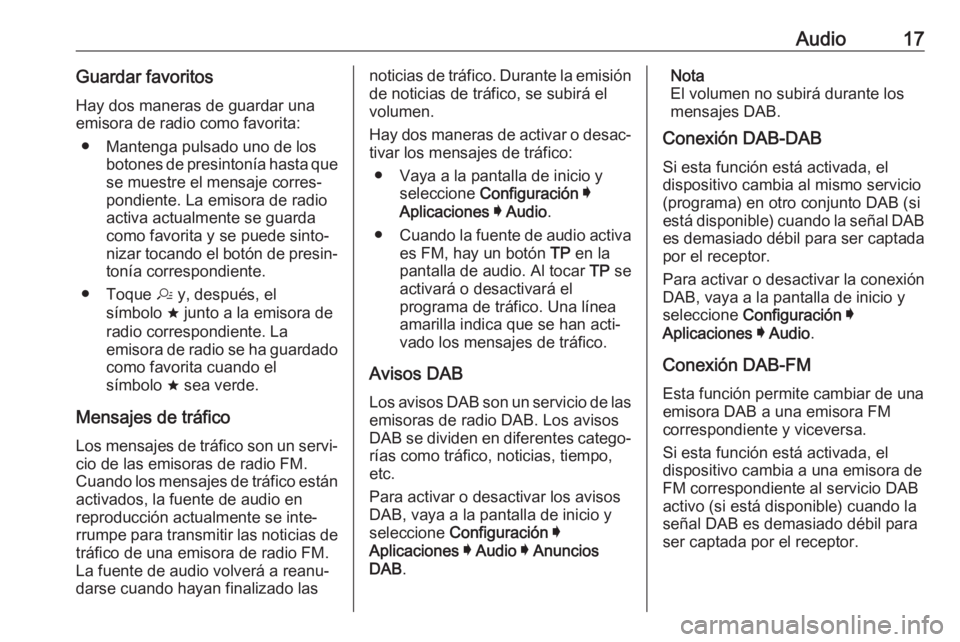
Audio17Guardar favoritosHay dos maneras de guardar una
emisora de radio como favorita:
● Mantenga pulsado uno de los botones de presintonía hasta que
se muestre el mensaje corres‐
pondiente. La emisora de radio
activa actualmente se guarda
como favorita y se puede sinto‐
nizar tocando el botón de presin‐ tonía correspondiente.
● Toque a y, después, el
símbolo ; junto a la emisora de
radio correspondiente. La emisora de radio se ha guardado
como favorita cuando el
símbolo ; sea verde.
Mensajes de tráfico Los mensajes de tráfico son un servi‐
cio de las emisoras de radio FM.
Cuando los mensajes de tráfico están
activados, la fuente de audio en
reproducción actualmente se inte‐
rrumpe para transmitir las noticias de tráfico de una emisora de radio FM.
La fuente de audio volverá a reanu‐
darse cuando hayan finalizado lasnoticias de tráfico. Durante la emisión de noticias de tráfico, se subirá el
volumen.
Hay dos maneras de activar o desac‐
tivar los mensajes de tráfico:
● Vaya a la pantalla de inicio y seleccione Configuración I
Aplicaciones I Audio .
● Cuando la fuente de audio activa
es FM, hay un botón TP en la
pantalla de audio. Al tocar TP se
activará o desactivará el
programa de tráfico. Una línea
amarilla indica que se han acti‐
vado los mensajes de tráfico.
Avisos DAB Los avisos DAB son un servicio de lasemisoras de radio DAB. Los avisos
DAB se dividen en diferentes catego‐
rías como tráfico, noticias, tiempo,
etc.
Para activar o desactivar los avisos DAB, vaya a la pantalla de inicio y
seleccione Configuración I
Aplicaciones I Audio I Anuncios
DAB .Nota
El volumen no subirá durante los
mensajes DAB.
Conexión DAB-DAB
Si esta función está activada, el
dispositivo cambia al mismo servicio
(programa) en otro conjunto DAB (si
está disponible) cuando la señal DAB es demasiado débil para ser captada por el receptor.
Para activar o desactivar la conexión
DAB, vaya a la pantalla de inicio y
seleccione Configuración I
Aplicaciones I Audio .
Conexión DAB-FM Esta función permite cambiar de unaemisora DAB a una emisora FM
correspondiente y viceversa.
Si esta función está activada, el
dispositivo cambia a una emisora de
FM correspondiente al servicio DAB
activo (si está disponible) cuando la
señal DAB es demasiado débil para
ser captada por el receptor.
Page 19 of 93
Navegación19NavegaciónSistema de navegación...............19
Navegación conectada ................20Sistema de navegación
Esta aplicación se aplica únicamente a Multimedia Navi Pro.
Al utilizar la aplicación de navegación
por primera vez, es necesario aceptar los términos y las condiciones, así
como una declaración de privacidad
de la función de navegación para
cada perfil. Después de una breve introducción sobre la función de
navegación conectada, es necesario
aceptar también una declaración de
privacidad de la función de navega‐
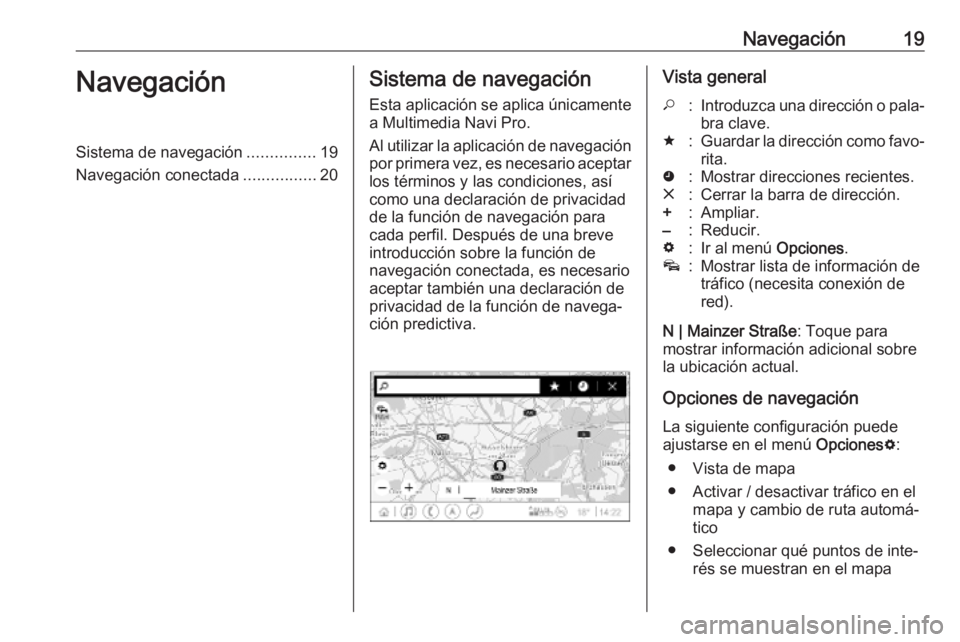
ción predictiva.Vista general*:Introduzca una dirección o pala‐
bra clave.;:Guardar la dirección como favo‐ rita.':Mostrar direcciones recientes.&:Cerrar la barra de dirección.+:Ampliar.–:Reducir.%:Ir al menú Opciones.v:Mostrar lista de información de
tráfico (necesita conexión de
red).
N | Mainzer Straße : Toque para
mostrar información adicional sobre la ubicación actual.
Opciones de navegación
La siguiente configuración puede
ajustarse en el menú Opciones%:
● Vista de mapa
● Activar / desactivar tráfico en el mapa y cambio de ruta automá‐
tico
● Seleccionar qué puntos de inte‐ rés se muestran en el mapa
Page 21 of 93
Navegación21pantalla de navegación, las carrete‐
ras en obras se indicarán con señales
de obra y la densidad de tráfico se
indicará con carreteras naranjas y
rojas. La densidad de tráfico se indi‐
cará también cuando la lista de infor‐
mación de tráfico esté vacía por la
falta de incidentes como obras o acci‐ dentes.
Nota
El uso de la función de navegación
conectada consume datos de
OnStar o datos móviles. Esto podría
ocasionar costes adicionales.
Conexión de red
Para utilizar la función de navegación conectada, se necesita una conexión
de red. Se puede utilizar OnStar o un
punto de acceso móvil (como un telé‐ fono móvil).
Al conectarse a un punto de acceso,
y aparecerá en la barra inferior. Si se
conecta un teléfono móvil a través de
Bluetooth, y aparecerá solo unos
segundos pero y aparecerá en la
vista de estado ampliada.La navegación conectada se indica
con la palabra LIVE en el símbolo de
tráfico v en la pantalla de navega‐
ción.
Nota
Cuando no hay información de
tráfico disponible aunque se indica
LIVE en el símbolo de tráfico v, la
conexión de red podría haberse
interrumpido. Espere unos minutos
hasta que se vuelva a establecer la
conexión de red.
Búsqueda y rutas personalizadas
La función de navegación conectada
incluye búsquedas y rutas personali‐
zadas. El sistema memoriza el patrón
del conductor y sugiere rutas y puntos de interés que se ajusten a las nece‐
sidades y los intereses individuales
del conductor.
Navegación predictiva
La navegación predictiva es una
función personalizada y cada vez
más útil que detecta destinos comu‐
nes como el domicilio y el trabajo.
Además, la función de navegación
predictiva conoce los patrones delconductor y utiliza datos de tráfico y
conducción históricos para predecir
condiciones de tráfico habituales.
Para activar o desactivar la función
de navegación predictiva, vaya a la
pantalla de inicio y seleccione
Navegación I Opciones % I
Configuración .
Información de estacionamiento y precio de combustible
La función de navegación conectada
indica información de estaciona‐
miento y precio del combustible, si
está disponible. Cuando el vehículo
está llegando a un destino con una
gran población, y si el sistema deter‐
mina que el aparcamiento puede
estar limitado, intentará mostrar
destinos de estacionamiento cerca‐
nos con información de precio (si está disponible). La función indica tambiénlos precios del combustible en tiempo
real, si están disponibles.
Para mostrar los precios de estacio‐
namiento y combustible, así como las horas de apertura y los números de
teléfono (si están disponibles), toque