displej OPEL INSIGNIA BREAK 2019.5 Příručka k informačnímu systému (in Czech)
[x] Cancel search | Manufacturer: OPEL, Model Year: 2019.5, Model line: INSIGNIA BREAK, Model: OPEL INSIGNIA BREAK 2019.5Pages: 91, velikost PDF: 1.81 MB
Page 34 of 91
34ÚvodÚvodVšeobecné informace..................34
Ochrana proti odcizení ................35
Přehled ovládacích prvků ............36
Používání ..................................... 39Všeobecné informace
Poznámky
Tato příručka popisuje všechny
možnosti a funkce, které jsou
dostupné v různých informačních
systémech. Některé popisy, včetně
popisů funkcí displeje a nabídek,
nemusí z důvodu varianty modelu,
specifikací země, zvláštní výbavy
nebo příslušenství platit pro toto
vozidlo.
Důležité informace ohledně
ovládání a bezpečnosti
dopravního provozu9 Varování
Informační systém se musí
používat tak, aby mohlo být
vozidlo vždy řízeno bezpečně.
Pokud jste na pochybách,
zastavte vozidlo a ovládejte
informační systém ve stojícím
vozidle.
9 Varování
V některých oblastech nejsou na
mapě označeny jednosměrné
ulice a jiné cesty a vjezdy (např.
pěší zóny), do kterých se nesmí odbočit. V takových oblastech
může informační systém vydat
výstrahu, která musí být
akceptována. Zvláštní pozornost
musíte věnovat jednosměrným
ulicím a cestám a vjezdům, do
kterých se nesmí vjíždět.
Příjem rádia
Příjem rádia může být přerušován
atmosférickými poruchami, šumem,
zkreslením nebo ztrátou příjmu
z důvodů:
● změny vzdálenosti od vysílače
● příjmu z několika směrů v důsledku odrazu
● stínění
Page 37 of 91

Úvod371Informační displej/úvodní
obrazovka ............................. 42
2 Úvodní nabídka .....................42
Přístupová tlačítka obrazovky:
Audio : funkce audia
Galérie : funkce prohlížení
obrázků a videa
Telefon : funkce mobilního
telefonu
Projekce : promítání telefonu
nebo Nav: aplikace BringGo ®
Navigation : zabudovaná
navigace
Nastavení : systémová nastavení
OnStar : nastavení Wi-Fi
systému OnStar ....................39
3 Ukazatele času, data
a teploty ................................ 46
4 g
Krátké stisknutí: otevření
nabídky telefonu ...................82nebo otevření nabídky
funkce promítání telefonu
(je-li aktivovaná) ....................62
Dlouhé stisknutí: aktivace
rozpoznávání řeči .................. 78
5 v
Krátké stisknutí:
přeskočení k další stanici,
když je rádio aktivní ..............49
nebo přeskočení k další
stopě, když jsou aktivní
externí zařízení .....................58
Dlouhé stisknutí:
vyhledávání směrem
vzhůru, když je rádio aktivní . 49
nebo rychlé posunutí
vpřed, když jsou aktivní
externí zařízení .....................58
6 m
Krátké stisknutí: zapnutí
informačního systému,
pokud je vypnutý ...................39
nebo potlačení systému,
pokud je zapnutý ..................39Dlouhé stisknutí: vypnutí
informačního systému ...........39
Otočení: nastavení
hlasitosti ................................ 39
7 t
Krátké stisknutí:
přeskočení k předchozí
stanici, když je rádio aktivní ..49
nebo přeskočení
k předchozí stopě, když
jsou aktivní externí zařízení ..58
Dlouhé stisknutí:
vyhledávání směrem dolů, když je rádio aktivní ..............49
nebo rychlé převinutí, když jsou aktivní externí zařízení ..58
8 ;
Krátké stisknutí: zobrazení úvodní obrazovky ..................39
Dlouhé stisknutí: otevření
nabídky funkce promítání
telefonu (je-li aktivovaná) ......62
Page 39 of 91
Úvod39PoužíváníOvládací prvky
Informační systém se ovládá
prostřednictvím funkčních tlačítek,
dotykové obrazovky a nabídek, které
jsou zobrazeny na displeji.
Vstupy se provádějí volitelně
prostřednictvím:
● ovládacího panelu informačního systému 3 36
● dotykové obrazovky 3 42
● ovládacích prvků na volantu 3 36
● rozpoznávání řeči 3 78
Zapnutí nebo vypnutí
informačního a zábavního
systému
Systém zapnete krátkým stisknutím
tlačítka X. Po zapnutí informačního
systému bude aktivní naposledy zvolený zdroj.
Systém vypnete dlouhým stisknutím
tlačítka X.Automatické vypnutí
Pokud byl informační systém zapnut
stisknutím tlačítka X při vypnutém
zapalování, znovu se automaticky
vypne po 10 minutách.
Nastavení hlasitosti Otočte X. Na displeji se zobrazí
aktuální nastavení.
Při zapnutí informačního systému se
nastaví naposledy zvolená hlasitost, pokud je nižší než maximální hlasitost
při spuštění. Podrobný popis, viz
3 45.
Kompenzace hlasitosti v závislosti na rychlosti
Pokud je aktivována kompenzace
hlasitosti v závislosti na rychlosti
3 45, přizpůsobí se hlasitost
automaticky tak, aby za jízdy
kompenzovala hluk vozovky a větru.
Funkce ztlumení zvuku
Stiskněte tlačítko X a vypněte zvuk
informačního systému.
Pro zrušení funkce vypnutí zvuku
stiskněte znovu tlačítko X. Nastaví se
naposledy nastavená hlasitost.Provozní režimy
Stisknutím ; zobrazíte úvodní
obrazovku.
Poznámky
Podrobné informace o ovládání
nabídky prostřednictvím dotykové
obrazovky 3 42.
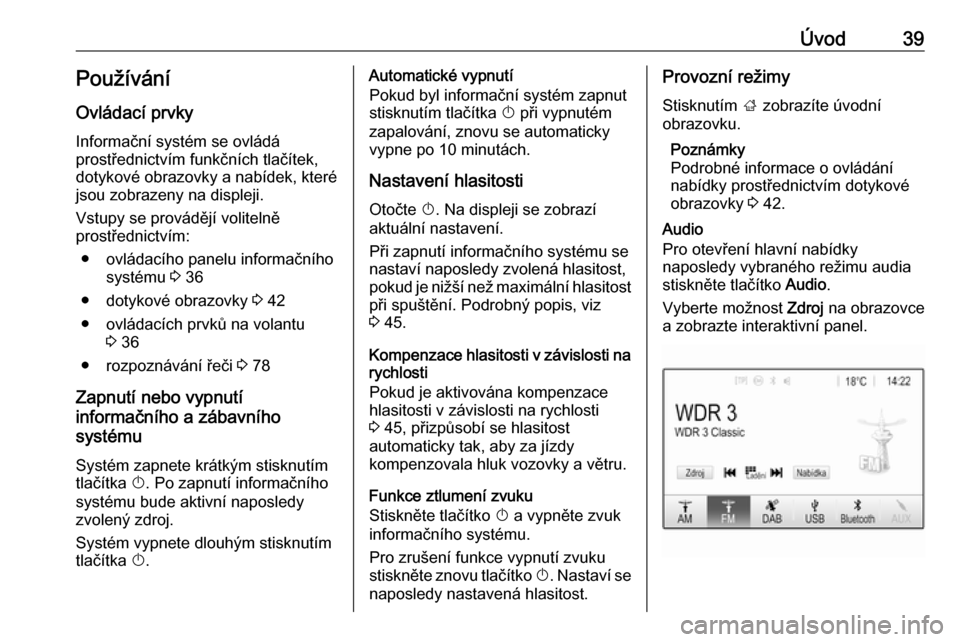
Audio
Pro otevření hlavní nabídky
naposledy vybraného režimu audia
stiskněte tlačítko Audio.
Vyberte možnost Zdroj na obrazovce
a zobrazte interaktivní panel.
Page 40 of 91
40ÚvodPro přepnutí do jiného režimu AUDIAstiskněte jednu z položek na
interaktivním panelu.
Podrobný popis, viz: ● funkce rádia 3 49
● externí zařízení 3 58
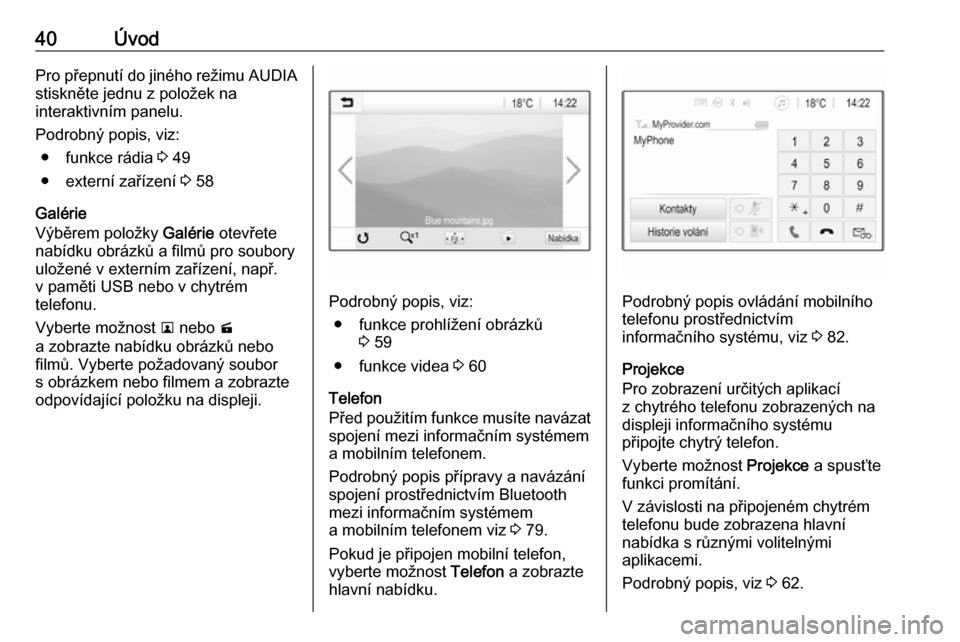
Galérie
Výběrem položky Galérie otevřete
nabídku obrázků a filmů pro soubory
uložené v externím zařízení, např.
v paměti USB nebo v chytrém
telefonu.
Vyberte možnost l nebo m
a zobrazte nabídku obrázků nebo filmů. Vyberte požadovaný soubor
s obrázkem nebo filmem a zobrazte
odpovídající položku na displeji.
Podrobný popis, viz:
● funkce prohlížení obrázků 3 59
● funkce videa 3 60
Telefon
Před použitím funkce musíte navázat spojení mezi informačním systémem
a mobilním telefonem.
Podrobný popis přípravy a navázání
spojení prostřednictvím Bluetooth
mezi informačním systémem
a mobilním telefonem viz 3 79.
Pokud je připojen mobilní telefon,
vyberte možnost Telefon a zobrazte
hlavní nabídku.Podrobný popis ovládání mobilního
telefonu prostřednictvím
informačního systému, viz 3 82.
Projekce
Pro zobrazení určitých aplikací
z chytrého telefonu zobrazených na displeji informačního systému
připojte chytrý telefon.
Vyberte možnost Projekce a spusťte
funkci promítání.
V závislosti na připojeném chytrém telefonu bude zobrazena hlavní
nabídka s různými volitelnými
aplikacemi.
Podrobný popis, viz 3 62.
Page 42 of 91
42Základní funkceZákladní funkceZákladní funkce........................... 42
Nastavení zvuku ..........................44
Nastavení hlasitosti ...................... 45
Systémová nastavení ..................46Základní funkce
Informační systém má displej
s povrchem citlivým na dotyk. Díky tomu se může použít k přímé interakci se zobrazenými ovládacími prvky.Výstraha
Nedotýkejte se obrazovky ostrými
nebo tvrdými předměty, jako jsou
kuličková pera, tužky nebo
podobné předměty.
Tlačítko 9 na obrazovce
Při ovládání nabídek se můžete stisknutím tlačítka 9 z dílčí nabídky
vrátit do nabídky vyšší úrovně.
Stisknutím ; zobrazíte úvodní
obrazovku.
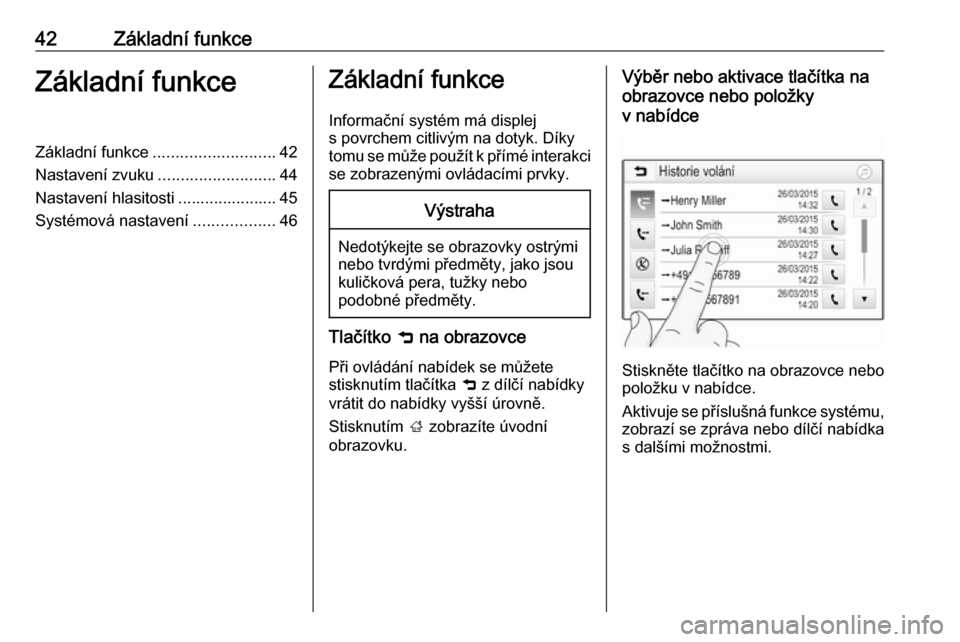
Výběr nebo aktivace tlačítka na
obrazovce nebo položky
v nabídce
Stiskněte tlačítko na obrazovce nebo
položku v nabídce.
Aktivuje se příslušná funkce systému, zobrazí se zpráva nebo dílčí nabídka
s dalšími možnostmi.
Page 47 of 91

Základní funkce47Po aktivaci Rolování textu bude text
průběžně rolovat.
Funkce Tmavý displej Displej lze vypnout.
Stiskněte ; a potom vyberte
Nastavení .
Procházejte seznamem a vyberte
položku Vypnutí displeje . Displej
s vypne. Funkce audia zůstanou
aktivní.
Displej znovu zapnete klepnutím na
obrazovku nebo stisknutím tlačítka.
Tovární nastavení
(bez zabudovaného navigačního
systému)
Stiskněte ; a potom vyberte
Nastavení .
Procházejte seznamem a vyberte
Návrat do výrobního nastavení .
Chcete-li uložit všechna
přizpůsobená nastavení, vyberte
možnost Obnovit nastavení vozidla .Chcete-li odstranit spárovaná
zařízení Bluetooth, seznam
uložených kontaktů a čísla hlasové
pošty, vyberte možnost Smazat
všechna soukromá data .
Chcete-li resetovat nastavení tónové
clony a hlasitosti, odstranit všechny
oblíbené položky a zvolená
vyzvánění, vyberte možnost Obnovit
nastavení rádia .
V každém případě se zobrazí
výstražná zpráva. Vyberte možnost
Pokračovat a resetujte nastavení.
Tovární nastavení (se zabudovaným navigačním
systémem)
Stiskněte ; a potom vyberte
Nastavení .
Procházejte seznamem a vyberte
Obnovit tovární nastavení .
Nastavení vozidla
Pro obnovení všech nastavení
personalizace vozidla vyberte
Obnovit výrobní nastavení vozidla .
Zobrazí se překryvné okno. Potvrďte
zprávu v překryvném okně.Informace telefonu
Chcete-li odstranit spárovaná
zařízení Bluetooth, seznam
uložených kontaktů a čísla hlasové
pošty, vyberte možnost Vymazat
všechny informace o telefonech .
Zobrazí se překryvné okno. Potvrďte zprávu v překryvném okně.
Nastavení rádia
Pro reset nastavení zvuku a hlasitosti
a vymazání všech oblíbených vyberte Obnovit nastavení rádia .
Zobrazí se překryvné okno. Potvrďte
zprávu v překryvném okně.
Nastavení navigace
Pro reset všech nastavení
navigačních parametrů
a navigačního systému vyberte
Obnovit nastavení navigace . Zobrazí
se podnabídka.
Pro resetování určitých parametrů
vyberte Vymazat historii navigace
(poslední cíle), Vymazat oblíbené cíle
navigace (oblíbené) nebo Resetovat
možnosti a nastavení navigace (např.
nastavení zobrazení mapy,
hlasového výstupu možností trasy).
Page 52 of 91

52RádioRádiový informační systém
Rádiový informační systém (RDS) je
služba stanic FM, která výrazně
usnadňuje nalezení požadované
stanice a její bezproblémový příjem.
Výhody RDS ● Na displeji se zobrazí název programu nastavené stanice
namísto její frekvence.
● Během vyhledávání stanice se informační systém naladí pouzena stanice RDS.
● Informační systém vždy naladí vysílací frekvenci nastavené
stanice, která vykazuje nejlepší
příjem, a to prostřednictvím AF
(alternativní frekvence).
● V závislosti na přijímané stanici zobrazí informační systém textrádia, který může obsahovatinformace o aktuálním programu.
Konfigurace RDS
Pro otevření podnabídky
příslušeného vlnového pásma
klepněte v hlavní nabídce rádia FM
na položku Nabídka.Přesuňte se k RDS.
Aktivování nebo deaktivování funkce
RDS .
Rozhlasové informace o dopravní
situaci
Stanice rádiové dopravní služby jsou
stanice RDS, které vysílají zprávy
o dopravním provozu. Pokud je
rozhlasová dopravní služba zapnuta,
bude aktuálně přehrávaný zdroj
zvuku po dobu dopravního hlášení
přerušen.
Aktivace funkce dopravního
programu
Pro otevření podnabídky
příslušeného vlnového pásma
vyberte v hlavní nabídce rádia FM
položku Nabídka .
Stiskněte tlačítko na obrazovce vedle
Dopravní zpravodajství a aktivujte
nebo deaktivujte příslušnou funkci.
Poznámky
V seznamu stanice je funkce TP
zobrazena vedle stanic
poskytujících dopravní program.Pokud je rozhlasová dopravní služba
aktivní, zobrazí se v horní liště
hlavních nabídek [TP]. Pokud
aktuální stanice není stanice
rozhlasové dopravní služby, zruší se
zvýraznění symbolu a automaticky se
zahájí vyhledávání následující
stanice rozhlasové dopravní služby.
Po nalezení stanice rozhlasové
dopravní služby se symbol TP
zvýrazní. Pokud není nalezena žádná stanice rozhlasové dopravní služby,
zůstane symbol TP nezvýrazněný.
Pokud příslušná stanice vysílá
dopravní hlášení, zobrazí se zpráva.
Chcete-li oznámení přerušit a vrátit se
k předchozí aktivované funkci,
stiskněte obrazovku nebo m.
Regionální vysílání
Občas stanice RDS vysílají na
různých frekvencích různé regionální
programy.
Pro otevření podnabídky
příslušeného vlnového pásma
vyberte v hlavní nabídce rádia FM
položku Nabídka přejděte na Region
Aktivování nebo deaktivování funkce
Region .
Page 60 of 91
60Externí zařízeníStiskněte i nebo přejeďte prstem
vpravo a zobrazte předchozí obrázek.
Otočení obrázku
Vyberte možnost v a obrázek otočte.
Zvětšení obrázku
Pro zvětšení obrázku nebo vrácení
do původní velikosti stiskněte jednou
nebo vícekrát w.
Prohlížení prezentace
Pro prohlížení obrázků uložených na
USB zařízení formou prezentace
stiskněte t.
Stiskněte obrazovku a ukončete
prezentaci.
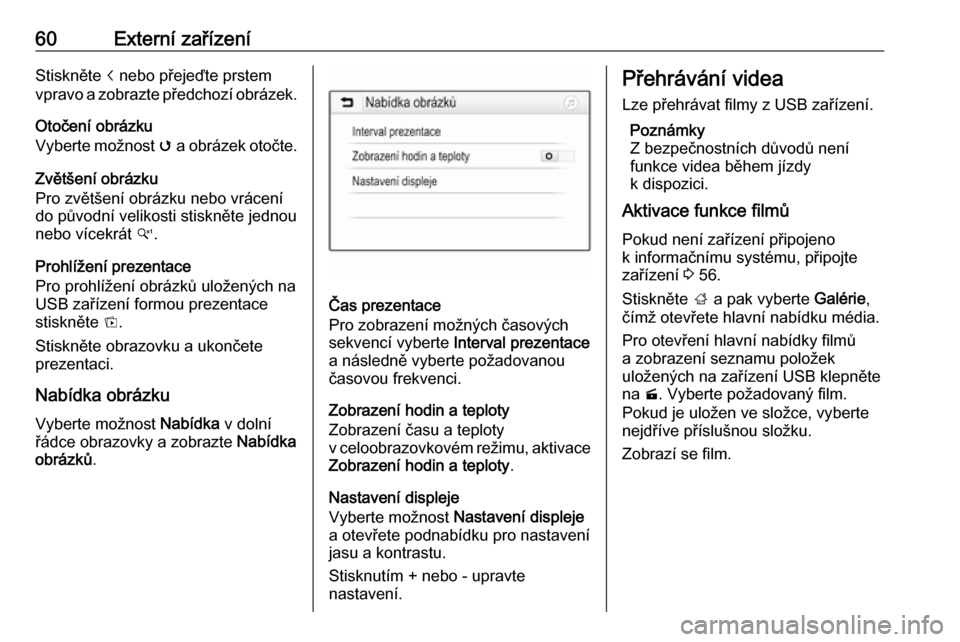
Nabídka obrázku
Vyberte možnost Nabídka v dolní
řádce obrazovky a zobrazte Nabídka
obrázků .
Čas prezentace
Pro zobrazení možných časových
sekvencí vyberte Interval prezentace
a následně vyberte požadovanou
časovou frekvenci.
Zobrazení hodin a teploty
Zobrazení času a teploty
v celoobrazovkovém režimu, aktivace Zobrazení hodin a teploty .
Nastavení displeje
Vyberte možnost Nastavení displeje
a otevřete podnabídku pro nastavení
jasu a kontrastu.
Stisknutím + nebo - upravte
nastavení.
Přehrávání videa
Lze přehrávat filmy z USB zařízení.
Poznámky
Z bezpečnostních důvodů není
funkce videa během jízdy
k dispozici.
Aktivace funkce filmů
Pokud není zařízení připojeno
k informačnímu systému, připojte
zařízení 3 56.
Stiskněte ; a pak vyberte Galérie,
čímž otevřete hlavní nabídku média.
Pro otevření hlavní nabídky filmů
a zobrazení seznamu položek
uložených na zařízení USB klepněte
na m. Vyberte požadovaný film.
Pokud je uložen ve složce, vyberte
nejdříve příslušnou složku.
Zobrazí se film.
Page 61 of 91
Externí zařízení61
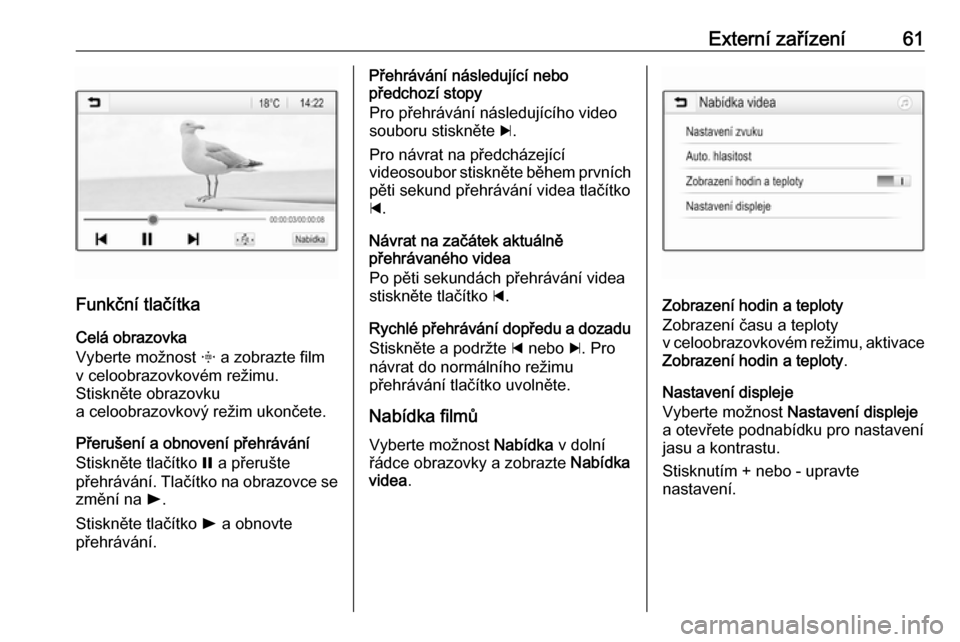
Funkční tlačítkaCelá obrazovka
Vyberte možnost x a zobrazte film
v celoobrazovkovém režimu.
Stiskněte obrazovku
a celoobrazovkový režim ukončete.
Přerušení a obnovení přehrávání
Stiskněte tlačítko = a přerušte
přehrávání. Tlačítko na obrazovce se
změní na l.
Stiskněte tlačítko l a obnovte
přehrávání.
Přehrávání následující nebo
předchozí stopy
Pro přehrávání následujícího video
souboru stiskněte c.
Pro návrat na předcházející
videosoubor stiskněte během prvních
pěti sekund přehrávání videa tlačítko d .
Návrat na začátek aktuálně
přehrávaného videa
Po pěti sekundách přehrávání videa
stiskněte tlačítko d.
Rychlé přehrávání dopředu a dozadu Stiskněte a podržte d nebo c. Pro
návrat do normálního režimu
přehrávání tlačítko uvolněte.
Nabídka filmů Vyberte možnost Nabídka v dolní
řádce obrazovky a zobrazte Nabídka
videa .
Zobrazení hodin a teploty
Zobrazení času a teploty
v celoobrazovkovém režimu, aktivace Zobrazení hodin a teploty .
Nastavení displeje
Vyberte možnost Nastavení displeje
a otevřete podnabídku pro nastavení jasu a kontrastu.
Stisknutím + nebo - upravte
nastavení.
Page 62 of 91

62Externí zařízeníPoužití aplikací chytréhotelefonu
Promítání telefonu
Aplikace promítání telefonu Apple
CarPlay™ a Android™ Auto
zobrazují vybrané aplikace z chytrého
telefonu na informačním displeji
a umožňují jejich ovládání přímo
pomocí ovládacích prvků
informačního systému.
Ověřte si u výrobce zařízení, zda je tato funkce kompatibilní s chytrým
telefonem a zda je tato aplikace
k dispozici v zemi, v níž se nacházíte.
Příprava chytrého telefonu
Telefon se systémem Android:
Stáhněte si aplikaci Android Auto do chytrého telefonu z obchodu GooglePlay™.
iPhone: Ujistěte se, že je v chytrém
telefonu aktivována funkce Siri ®
.
Aktivování promítání telefonu
v nabídce nastavení
Stisknutím ; zobrazte úvodní
obrazovku, potom vyberte ikonu
Nastavení .Procházejte seznam na položku
Apple CarPlay nebo Android Auto .
Zkontrolujte zda je aktivována
příslušná aplikace.
Připojení mobilního telefonu
Chytrý telefon připojte do portu USB
3 56.
Spuštění promítání telefonu
Chcete-li spustit funkci promítání
telefonu, stiskněte tlačítko ; a pak
vyberte možnost Projekce.
Poznámky
Pokud je aplikace rozpoznána
informačním systémem, ikona
aplikace se může změnit na
Apple CarPlay nebo Android Auto .
Alternativně lze tuto funkci spustit
stisknutím ; na několik sekund.
Zobrazení obrazovky promítání
telefonu je závislé na chytrém
telefonu a verzi softwaru.
Návrat na úvodní obrazovku
Stiskněte ;.BringGo
BringGo je navigační aplikace, kteráposkytuje vyhledávání polohy,
zobrazení mapy a navádění po trase.
Poznámky
Před stažením aplikace zkontrolujte, zde je v tomto vozidle k dispozici
BringGo.
Stažení aplikace
Před tím než lze aplikaci BringGo
ovládat pomocí ovládacích prvků
informačního systému musí být tato
aplikace nainstalována do chytrého
telefonu.
Aplikaci si stáhněte z obchodu App Store ®
nebo Google Play Store.
Aktivace aplikace BringGo v nabídce
nastavení
Stisknutím ; zobrazte úvodní
obrazovku, potom vyberte ikonu
Nastavení .
Procházejte seznam na položku
BringGo .
Zkontrolujte, zda je aktivována
aplikace.