navigation system OPEL INSIGNIA BREAK 2019 Instruktionsbok
[x] Cancel search | Manufacturer: OPEL, Model Year: 2019, Model line: INSIGNIA BREAK, Model: OPEL INSIGNIA BREAK 2019Pages: 343, PDF Size: 9.63 MB
Page 153 of 343
Infotainmentsystem151Observera!
Volymen ökar inte när DAB-
meddelanden läses upp.
DAB-DAB-länkning
Om den här funktion en är aktiverad
kopplar enheten över till samma
tjänst (program) på en annan DAB-
grupp (om tillgänglig) om DAB-signa‐ len är för svag för att kunna tas emotav mottagaren.
Så här gör du för att aktivera eller
inaktivera DAB-DAB-länkning: Gå till
hemskärmen, välj Inställningar, gå
sedan till fliken Appar och aktivera
eller inaktivera funktionen i menyn
Ljud .
DAB-FM-länkning
Denna funktion gör det möjligt att byta från en DAB-station till motsvarande
FM-station och vice versa.
Om den här funktion en är aktiverad,
kopplar enheten över till motsvarande
FM-station i den aktiva DAB-tjänsten
(om tillgänglig) om DAB-signalen är
för svag för att kunna tas emot av
mottagaren.Så här gör du för att aktivera eller
inaktivera DAB-FM-länkning: Gå till
hemskärmen, välj Inställningar, gå
sedan till fliken Appar och aktivera
eller inaktivera funktionen i menyn
Ljud .
Justera ljudinställningarna
För att justera ljudinställningarna
pekar du på b. Följande inställningar
kan justeras:
● Equalizer
● Fade/balansNavigation
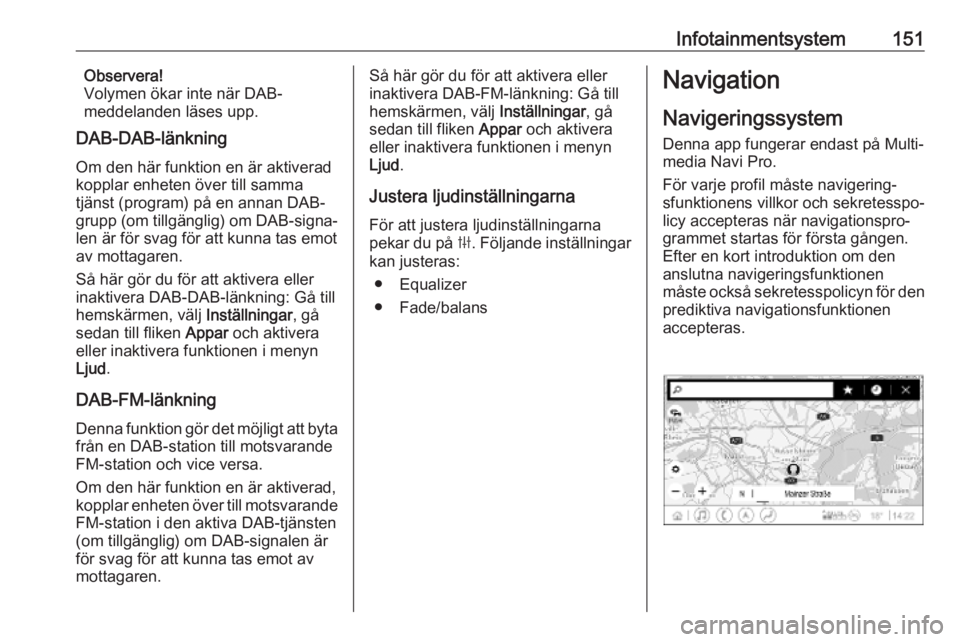
NavigeringssystemDenna app fungerar endast på Multi‐media Navi Pro.
För varje profil måste navigering‐
sfunktionens villkor och sekretesspo‐
licy accepteras när navigationspro‐
grammet startas för första gången.
Efter en kort introduktion om den
anslutna navigeringsfunktionen
måste också sekretesspolicyn för den
prediktiva navigationsfunktionen
accepteras.
Page 154 of 343
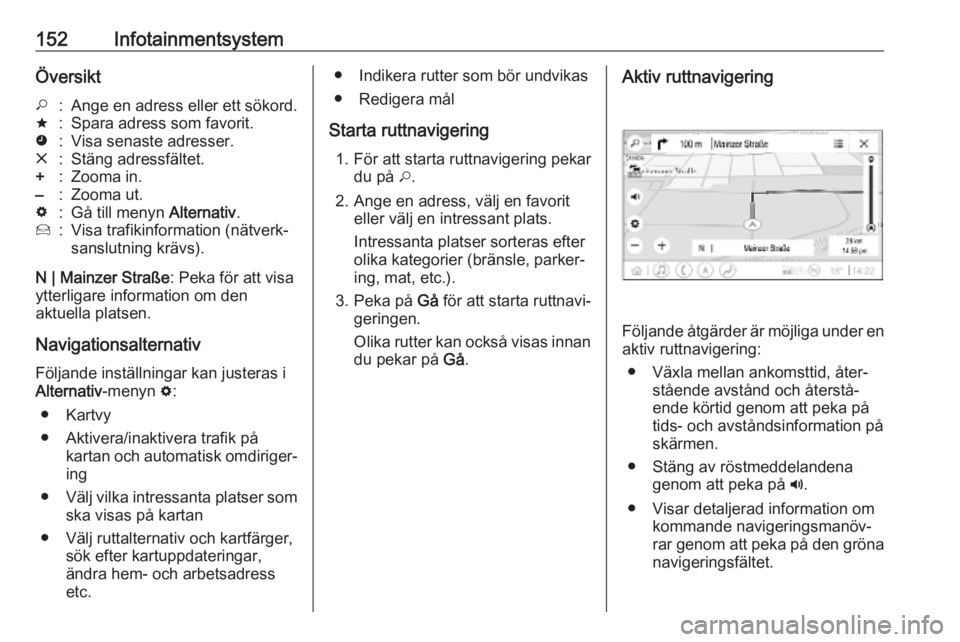
152InfotainmentsystemÖversikt*:Ange en adress eller ett sökord.;:Spara adress som favorit.':Visa senaste adresser.&:Stäng adressfältet.+:Zooma in.–:Zooma ut.%:Gå till menyn Alternativ.7:Visa trafikinformation (nätverk‐
sanslutning krävs).
N | Mainzer Straße : Peka för att visa
ytterligare information om den
aktuella platsen.
Navigationsalternativ Följande inställningar kan justeras i
Alternativ -menyn %:
● Kartvy
● Aktivera/inaktivera trafik på kartan och automatisk omdiriger‐
ing
● Välj vilka intressanta platser som
ska visas på kartan
● Välj ruttalternativ och kartfärger, sök efter kartuppdateringar,
ändra hem- och arbetsadress etc.
● Indikera rutter som bör undvikas
● Redigera mål
Starta ruttnavigering 1. För att starta ruttnavigering pekar du på *.
2. Ange en adress, välj en favorit eller välj en intressant plats.
Intressanta platser sorteras efter
olika kategorier (bränsle, parker‐ ing, mat, etc.).
3. Peka på Gå för att starta ruttnavi‐
geringen.
Olika rutter kan också visas innan
du pekar på Gå.Aktiv ruttnavigering
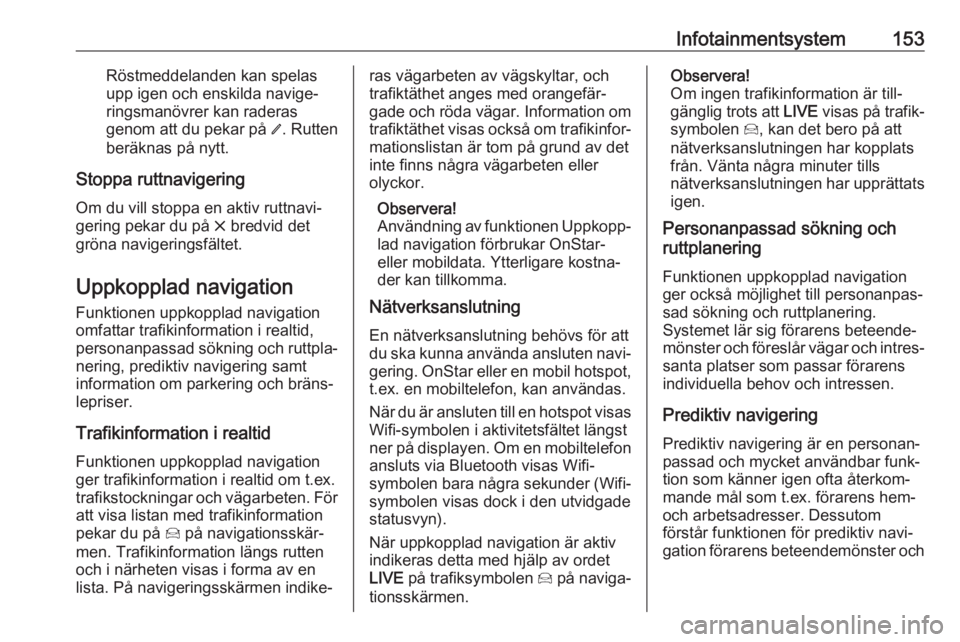
Följande åtgärder är möjliga under en
aktiv ruttnavigering:
● Växla mellan ankomsttid, åter‐ stående avstånd och återstå‐
ende körtid genom att peka på
tids- och avståndsinformation på
skärmen.
● Stäng av röstmeddelandena genom att peka på ?.
● Visar detaljerad information om kommande navigeringsmanöv‐
rar genom att peka på den gröna
navigeringsfältet.
Page 155 of 343
Infotainmentsystem153Röstmeddelanden kan spelas
upp igen och enskilda navige‐
ringsmanövrer kan raderas
genom att du pekar på /. Rutten
beräknas på nytt.
Stoppa ruttnavigering
Om du vill stoppa en aktiv ruttnavi‐
gering pekar du på & bredvid det
gröna navigeringsfältet.
Uppkopplad navigation
Funktionen uppkopplad navigation
omfattar trafikinformation i realtid,
personanpassad sökning och ruttpla‐ nering, prediktiv navigering samtinformation om parkering och bräns‐
lepriser.
Trafikinformation i realtid Funktionen uppkopplad navigation
ger trafikinformation i realtid om t.ex.
trafikstockningar och vägarbeten. För
att visa listan med trafikinformation
pekar du på 7 på navigationsskär‐
men. Trafikinformation längs rutten
och i närheten visas i forma av en
lista. På navigeringsskärmen indike‐ras vägarbeten av vägskyltar, och
trafiktäthet anges med orangefär‐
gade och röda vägar. Information om trafiktäthet visas också om trafikinfor‐
mationslistan är tom på grund av det
inte finns några vägarbeten eller
olyckor.
Observera!
Användning av funktionen Uppkopp‐ lad navigation förbrukar OnStar-
eller mobildata. Ytterligare kostna‐
der kan tillkomma.
Nätverksanslutning
En nätverksanslutning behövs för att
du ska kunna använda ansluten navi‐ gering. OnStar eller en mobil hotspot,
t.ex. en mobiltelefon, kan användas.
När du är ansluten till en hotspot visas Wifi-symbolen i aktivitetsfältet längst
ner på displayen. Om en mobiltelefon
ansluts via Bluetooth visas Wifi- symbolen bara några sekunder ( Wifi-
symbolen visas dock i den utvidgade
statusvyn).
När uppkopplad navigation är aktiv
indikeras detta med hjälp av ordet
LIVE på trafiksymbolen 7 på naviga‐
tionsskärmen.Observera!
Om ingen trafikinformation är till‐
gänglig trots att LIVE visas på trafik‐
symbolen 7, kan det bero på att
nätverksanslutningen har kopplats
från. Vänta några minuter tills
nätverksanslutningen har upprättats
igen.
Personanpassad sökning och
ruttplanering
Funktionen uppkopplad navigation
ger också möjlighet till personanpas‐
sad sökning och ruttplanering.
Systemet lär sig förarens beteende‐
mönster och föreslår vägar och intres‐ santa platser som passar förarens
individuella behov och intressen.
Prediktiv navigering
Prediktiv navigering är en personan‐
passad och mycket användbar funk‐
tion som känner igen ofta återkom‐ mande mål som t.ex. förarens hem-
och arbetsadresser. Dessutom
förstår funktionen för prediktiv navi‐
gation förarens beteendemönster och
Page 156 of 343
154Infotainmentsystemanvänder historiska kör- och trafik‐data för att förutsäga vanliga
trafikförhållanden.
Prediktiv navigation kan aktiveras
eller inaktiveras i menyn
Inställningar . För att öppna menyn
Inställningar går du till menyn
Alternativ % på navigationsskärmen
och väljer Inställningar .
Parkeringsinformation och
bränslepriser
Med funktionen Uppkopplad naviga‐tion kan du få information om parker‐
ing och bränslepriser. När bilen når
ett tätbefolkat resmål och systemet
räknar ut att det kan vara svårt att hitta en parkeringsplats, försöker det visa
närliggande parkeringsplatser med
prisinformation, om sådan finns till‐
gänglig. Funktionen visar också
bränslepriser i realtid om dessa finns
tillgängliga.
För att visa information om parkering
och bränslepriser samt öppettider och
telefonnummer (om sådan informa‐
tion finns tillgänglig) kan du peka påden intressanta platsen på kartan
eller se resultaten av sökningen efter
intressanta platser.
Kartuppdateringar via internet
Navigationskartan kan uppdateras
när en ny version finns tillgänglig.
Uppdateringarna baseras också på
förarens körmönster, dvs. uppdater‐
ingar görs av platser som föraren
brukar köra till.
För att du ska kunna uppdatera navi‐ geringskartan krävs en nätverksans‐
lutning. Kartinnehållets aktualitet
anges i menyn Inställningar i
Alternativ %-menyn. Vid behov kan
automatiska kartuppdateringar aktiv‐ eras. Dessutom kommer ett medde‐
lande att visas om uppdateringen
överstiger 250 MB.Taligenkänning
Allmän information
Inbäddad taligenkänning
Denna app fungerar endast på Multi‐ media Navi Pro.
Infotainmentsystemets inbäddade
taligenkänning gör att du kan
använda flera av infotainmentsystem‐ ets olika funktioner med hjälp av din
röst. Den känner igen kommandon
och numeriska sekvenser. Alla
kommandon och nummersekvenser
kan uttalas utan paus mellan orden.
Vid felaktig användning eller felaktiga kommandon ger röstigenkänningen
ett visuellt meddelande eller ett röst‐
meddelande om detta. Du ombeds
sedan att ange kommandot en gång
till. Därutöver kan röstigenkänningen
kvittera viktiga kommandon och stäl‐ ler frågor vid behov.
I allmänhet finns det olika sätt att säga kommandon för att utföra de önskade
åtgärderna.
Page 210 of 343
208Körning och hanteringIntelligent adaptiv farthållare
Denna funktion är en förbättring av
den adaptiva farthållaren. Den
uppdaterar den inställda hastigheten
automatiskt till en ny detekterad
hastighetsgräns om föraren har glömt att anpassa den inställda hastig‐
heten. Denna funktion är särskilt
användbar utanför städer eller mindre
orter. Den använder information som
tillhandahålls av trafikmärkesassis‐
tenten 3 233.
Observera!
Utför uppdateringar av dina navige‐
ringskartor regelbundet och se till att rätt SD-kort sitter i navigationskar‐
tans kortplats.
Observera!
Trafikmärken som visar både hastig‐
hetsgränser och annan information,
t.ex. begränsningar kopplade till tid, väder eller fordonstyp, beaktas inte
av detta system.Observera!
Föraren är helt ansvarig för att
hastighetsgränsen inte överskrids
och måste övervaka alla automat‐
iska byten av den inställda hastig‐
heten som görs av detta system.
På grund av begränsningar och
fördröjningar i systemet kan det
hända att den inställda hastigheten
ändras efter att bilen har kört in på
vägavsnittet med den nya hastig‐
hetsgränsen.
Hastighetsskyltar mellan 30 km/h och 150 km/h beaktas.
Aktivering av systemet
Funktionen kan aktiveras eller inakti‐
veras i fordonsinställningsmenyn i
förarinformationscentralen 3 110.
Dessutom måste den adaptiva fart‐
hållaren vara påslagen enligt ovan.
Användning
Även om den adaptiva farthållaren är
inaktiv uppdateras den inställda
hastigheten automatiskt vid varje ny
detekterad hastighetsgräns så som
beskrivs i nästa avsnitt. Tryck påRES+ för att aktivera den adaptiva
farthållaren och använda den
inställda hastigheten.
Observera!
Du måste initiera den adaptiva fart‐
hållaren en gång genom att trycka
på SET- efter tändning eller efter att
den adaptiva farthållaren har slagits
på.
Om den adaptiva farthållaren är aktiv kommer hastighetsgränsen att visas i
förarinformationscentralen. Föraren
kan acceptera eller avvisa den detek‐
terade nya inställda hastigheten när
displaymeddelandet visas.
Tryck på SET- på ratten för att accep‐
tera den detekterade hastighetsgrän‐ sen och använda den som ny inställd
hastighet.
Tryck på RES+ för att avvisa den
detekterade hastighetsgränsen och
behålla den inställda hastigheten.
Om ingen åtgärd utförs när meddel‐
andet visas sparas den detekterade
hastighetsgränsen automatiskt som
ny inställd hastighet efter 3 sekunder.
Meddelandet försvinner och följs av
ett nytt meddelande:
Page 235 of 343

Körning och hantering233Systemets begränsningarSystemet kanske inte fungerar
korrekt när:
● Is, snö, lera, klistermärken, magneter, metallplattor, eller
något annat täcker sensorerna.
● Vid körning i kraftiga regnoväder.
● Bilen har råkat ut för en olycka eller om området runt detekter‐
ingssensorn är skadat eller inte
ordentligt reparerat.
● Det förekommer extrema tempe‐ raturväxlingar.
● En släpvagn är kopplad till bilen
Om det är något fel i systemet eller
om systemet inte fungerar på grund
av tillfälliga förhållanden visas ett
meddelande i förarinformations‐
centralen. Uppsök en verkstad för att
få hjälp.Trafikmärkesassistans
Funktionalitet Trafikmärkesassistansen upptäcker
angivna vägmärken via en kamera i
fronten och visar dem i förarinforma‐ tionscentralen.
Om bilen är utrustad med ett inbäddat
navigationssystem kan dessutom
trafikmärken från datakartor ingå.
Vägmärken som kan upptäckas är
skyltar:
Begränsnings- och omkörningsför‐
budsskyltar ● som visar hastighetsgränser
● som visar omkörning förbjuden
● som visar att högsta tillåtna hastighet upphör/ändras
● som visar att omkörning förbju‐ den upphörVägmärken
Början och slutet på:
● stadsregioner (landsspecifikt)
● motorvägar
● A-vägar
● gångfartsområdenTilläggsskyltar ● extra skyltar för trafikmärken
● förbud mot körning med släp ● traktorbegränsning
● varning för våt vägbana
● varning för halka
● tidsbegränsningar
● avståndsbegränsningar
● vägvisningspilar
Page 238 of 343

236Körning och hanteringgenom att välja Nollställ och bekräfta
med SET/CLR på blinkersspaken
eller 9 på rattreglagen.
Alternativt kan du trycka på SET/CLR eller 9 under tre sekunder för att
rensa sidans innehåll.
Vid en lyckad återställning hörs ett klockljud och följande ”standard‐
märke” visas tills nästa trafikmärke
upptäcks eller tillhandahålls genom
navigationssystemets kartdata.
I vissa fall rensas trafikmärkesassis‐
tansen automatiskt av systemet.
Rensning av trafikmärken Det finns olika scenarier som leder till
rensning av de trafikmärken som
visas för tillfället. Efter rensningen
visas ”standardmärket” eller ett
märke från navigationens kartdata i
förarinformationscentralen.
Orsaker till att märken raderas:
● En fördefinierad sträcka har körts
eller också har tiden förflutit (skil‐ jer sig för olika märkestyper)
● Bilen kör i en kurva
● Om inga navigationskartdata är tillgängliga och hastigheten sjun‐
ker under 52 km/h (inkörning i
stad upptäckt)
● Om navigationskartdata finns och inkörning i/utkörning ur en
stad har upptäckts på grund av ändrade kartdata
Trafikskyltsidentifiering i
samband med navigeringssystem
Om bilen är utrustad med ett naviga‐
tionssystem kan det märke som visas
för tillfället antingen komma från
optisk upptäckt av märken eller från
kartdata.
Om det märke som visas för närva‐ rande kommer från kartdata och
kartinformationen ändras visas ett
nytt märke. Detta kan leda till
upptäckt av ett nytt märke även om
inget märke har passerats på vägen.Systemets begränsningar
Det kan hända att trafikmärkesassis‐
tansen inte fungerar som den ska
under följande omständigheter:
● Bilens hastighet är högre än 200 km/h.
● Vid körning på slingrande eller kuperade vägar.
● Vid nattkörning.
● Vädret begränsar sikten, t.ex. i dimma, regn eller snö.
● Sensorn på vindrutan är blocke‐ rad av snö, is, snömodd, lera,
smuts eller skador på vindrutan
eller när den påverkas av främ‐
mande föremål, t.ex. klistermär‐
ken.
● Solen skiner rakt in i kameralin‐ sen.
● Vägmärkena är helt eller delvis täckta eller svåra att urskilja.
● Vägmärkena är felaktigt monte‐ rade eller skadade.
Page 239 of 343
Körning och hantering237● Vägmärkena överensstämmerinte med Wienkonventionen om
vägmärken.
● Navigationskartans data är föråldrade.Se upp
Systemet är avsett att hjälpa
föraren att urskilja vissa trafikskyl‐
tar inom ett definierat hastighets‐
område. Ignorera inte trafikskyltar
som inte visas av systemet.
Systemet urskiljer inte andra
trafikskyltar än de vanliga som
anger en hastighetsgräns eller
anger att en hastighetsgräns
upphör.
Låt inte denna speciella funktion förleda dig till att ta onödiga risker.
Anpassa alltid hastigheten till
vägförhållandena.
Förarassistanssystemen undan‐
tar inte föraren från det fulla
ansvaret för framförandet av bilen.
Filhållningsassistent
Filhållningsassistenten hjälper till att
undvika krockar på grund av att man
lämnar en fil oavsiktligt. Den främre
kameran observerar de filmarker‐
ingar som bilen körs mellan. Om bilen
närmar sig en filmarkering vrids ratten
försiktigt för att föra tillbaka bilen till
filen. Vrid ratten i samma riktning om
systemets styrning inte är tillräcklig.
Vrid ratten försiktigt åt andra hållet om du tänker byta fil.
Om en filmarkering korsas signifikant
startar filhållningsassistenten en
visuell och akustisk varning.
Dessutom visas filhållningsassisten‐
tens status på sidan Förarassistans i
förarinformationscentralen 3 110.
Systemet antar att filen lämnas
oavsiktligt
● utan att blinkers används
● blinkers används i motsatt rikt‐ ning jämfört med den riktning
som filen lämnas i
● utan bromsning
● utan acceleration
● utan aktiv styrning.Observera!
Systemet slås av vid upptäckt av
tvetydiga filmarkeringar, t.ex. i
områden med pågående vägarbe‐
ten.
Observera!
Systemet kan slås av om det
upptäcker filer som är för smala, för
breda eller för kurviga.
Inkoppling
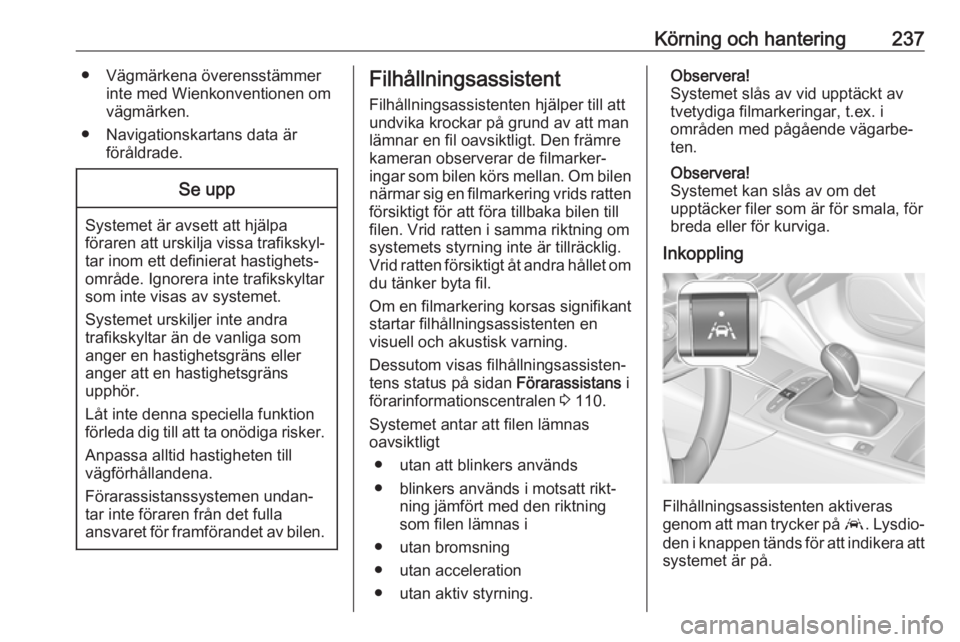
Filhållningsassistenten aktiveras
genom att man trycker på a. Lysdio‐
den i knappen tänds för att indikera att
systemet är på.
Page 332 of 343
330KundinformationBeroende på bilens tekniska utrust‐
ningsnivå lagras följande data:
● statuslägen för systemkompo‐ nenter (t.ex påfyllningsnivå,
däcktryck, batteristatus)
● fel och defekter hos viktiga systemkomponenter (t.ex.
lampor, bromsar)
● systemreaktioner i särskilda körsituationer (t.ex utlösning av
krockkudde, aktivering av stabili‐
tetskontrollssystem)
● information om händelser som skadar bilen
● laddningsstatus och uppskattad räckvidd för elbilars högspän‐
ningsbatterier.
I särskilda fall (t.ex. om bilen har
upptäckt ett fel) kan det vara nödvän‐ digt att spara data som annars skulle
försvinna.
När du använder tjänster (t.ex. repa‐
rationer och service) kan sparade
driftsdata läsas tillsammans med
VIN-koden och användas vid behov.
Personal som arbetar för servicenät‐ verket (t.ex. garage eller tillverkare)eller tredje part (t.ex.uppdelnings‐tjänster) kan läsa data som har
sparats i bilen. Detsamma gäller
garantiarbete och kvalitetssäkring‐
såtgärder.
Data läses vanligen via OBD-porten
(On-Board Diagnostics) som enligt
lag måste finnas i bilen. De driftsdata
som läses ut dokumenterar bilens
eller de enskilda komponenternas
tekniska tillstånd och hjälper till vid
feldiagnos, efterlevnad av garantian‐
svar och kvalitetsförbättring. Dessa
data, i synnerhet information om
komponentspänningar, tekniska
händelser, operatörsfel och andra fel,
överförs till tillverkaren vid behov till‐
sammans med VIN-koden. Tillverka‐
ren har också ett produktansvar. Till‐
verkaren kan också använda drifts‐
data från fordon för produktåterkall‐
ningar. Dessa data kan också
användas för att kontrollera garanti‐
krav från kunder.
Felminnen i bilen kan återställas av
ett serviceföretag vid service eller
reparation eller på din begäran.Komfort- och
infotainmentfunktioner
Komfortinställningar och anpassade
inställningar kan sparas i bilen och
ändras eller återställas när som helst.
Beroende på bilens utrustningsnivå
finns följande inställningar:
● stols- och rattlägesinställningar
● chassi- och luftkonditioneringsin‐
ställningar
● anpassade inställningar som t.ex. innerbelysning
Du kan mata in egna data i din bils
infotainmentsystem som en del av de
valda funktionerna.
Beroende på bilens utrustningsnivå
finns följande inställningar:
● multimediadata såsom musik, video eller foton för uppspelning i
ett integrerat multimediasystem
● adressboksdata för användning med ett integrerat handsfreesys‐
tem eller navigationssystem
● angivna destinationer
● data om användning av online‐ tjänster
Page 340 of 343
338Skydd mot batteriurladdning ......140
Skyddsnät .................................... 80
Släpstabilitetsassistans .............246
Släpvagnskoppling .....................243
Smarttelefon Telefonprojicering ...................159
Snökedjor .................................. 278
Solglasögonfack ..........................73
Solskydd ...................................... 41
Solskyddslampor .......................139
Spela upp ljud ............................. 149
Spolar- och torkarsystem ............. 13
Spolarvätska .............................. 253
Starta ................................... 17, 172
Starta motor ............................... 174
Start med startkablar .................288
Startspärr ............................. 36, 109
Stolsposition ................................ 46
Stopp-start-system .....................176
Strålkastare vid körning i utlandet .................................. 132
Strömbrytare ............................... 173
Styrning ...................................... 172
Ställa in elmanövrerad stol ..........49
Ställa in nackskydd ........................8
Ställa in ratt .................................... 9 Ställa in spegel .............................. 8
Ställa in stol ................................... 6
Ställa in stol manuellt.................... 47
Stöldlarm ..................................... 33Stöldskyddslåsning ......................33
Svängbara strålkastare ..............132
Symboler ....................................... 4
System för upptäckt av föremål ..218
Systeminställningar ....................145
Säkerhetsbälte ............................... 8
Säkerhetsbälten ........................... 54
Säkringar ................................... 266
Säkring av bilen ............................ 33
Säkringscentral, instrumentpanel .....................270
Säkringscentral, motorrum ........267
Sätesvärme Sätesvärme, bak .......................54
Sätesvärme, fram ......................52
T Tak................................................ 42Taklast .......................................... 84
Taklucka ...................................... 42
Tankning .................................... 241
Telefon Bluetooth-anslutning ...............158
Telefonprojicering .......................159
Temperaturmätare motorkylvätska .......................103
Tillbehör och bilmodifiering ........248
Trafikinformation i realtid ............153
Trafikmärkesassistans ........110, 233
Trafikradio................................... 149Tratt ............................................ 241
Trepunktsbälte ............................. 55
Trippmätare ............................... 101
Tuta ....................................... 13, 88
Typskylt ..................................... 298
U Uppdatering av programvara ......328
Uppkopplad navigation ...............153
Uppvärmda speglar .....................37
Uppvärmd bakruta .......................41
Uppvärmd vindruta .......................41
Urealösning (Diesel exhaust fluid) ........................................ 180
Urstigningsbelysning .................139
USB-port ............................... 92, 149
Utföra arbete .............................. 250
Utökad statusvy .......................... 141
V Varning döda vinkeln ..................224
Varning för korsande trafik bak ..231
Varningsblinkers ........................135
Varningslampor .......................... 100
Varningsljud ............................... 121
Varningstriangel ........................... 82
Varselljus ................................... 132
Varvräknare ............................... 102
Ventilation ..................................... 53
Verktyg ...................................... 272
Vindruta ........................................ 39