phone OPEL INSIGNIA BREAK 2019 Manuel d'utilisation (in French)
[x] Cancel search | Manufacturer: OPEL, Model Year: 2019, Model line: INSIGNIA BREAK, Model: OPEL INSIGNIA BREAK 2019Pages: 375, PDF Size: 9.74 MB
Page 156 of 375
154Infotainment SystemRéception radioLa réception radio peut entraîner dessifflements, des bruits, des distor‐
sions acoustiques ou une absence de réception dus à :
● des variations de distance par rapport à l'émetteur
● une réception multivoie due aux réflexions
● des effets d'écran.
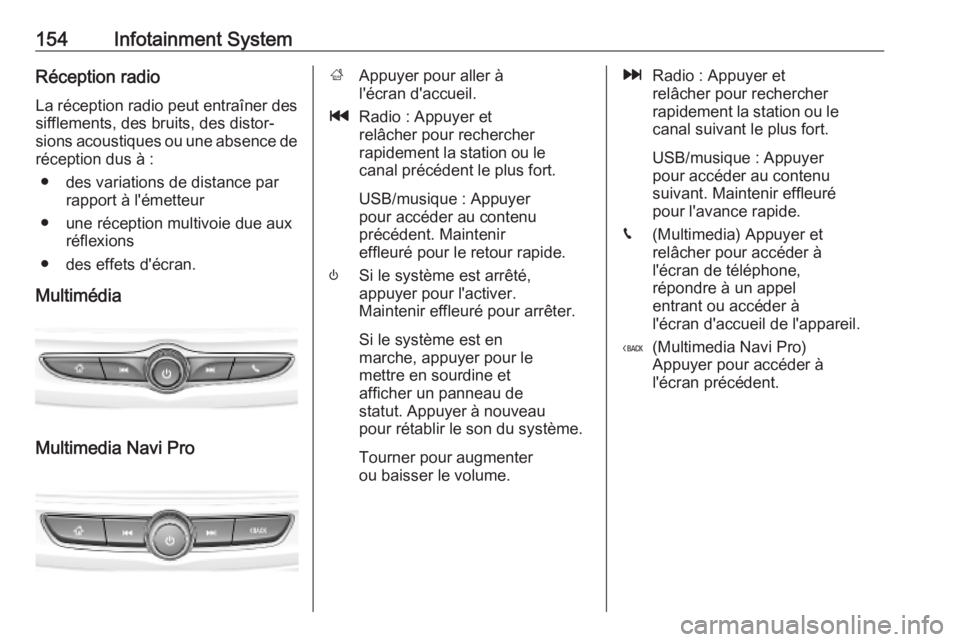
Multimédia
Multimedia Navi Pro
; Appuyer pour aller à
l'écran d'accueil.
t Radio : Appuyer et
relâcher pour rechercher
rapidement la station ou le canal précédent le plus fort.
USB/musique : Appuyer
pour accéder au contenu
précédent. Maintenir
effleuré pour le retour rapide.
) Si le système est arrêté,
appuyer pour l'activer.
Maintenir effleuré pour arrêter.
Si le système est en
marche, appuyer pour le
mettre en sourdine et
afficher un panneau de
statut. Appuyer à nouveau
pour rétablir le son du système.
Tourner pour augmenter
ou baisser le volume.v Radio : Appuyer et
relâcher pour rechercher
rapidement la station ou le canal suivant le plus fort.
USB/musique : Appuyer
pour accéder au contenu
suivant. Maintenir effleuré
pour l'avance rapide.
g (Multimedia) Appuyer et
relâcher pour accéder à
l'écran de téléphone,
répondre à un appel
entrant ou accéder à
l'écran d'accueil de l'appareil.
( (Multimedia Navi Pro)
Appuyer pour accéder à
l'écran précédent.
Page 157 of 375
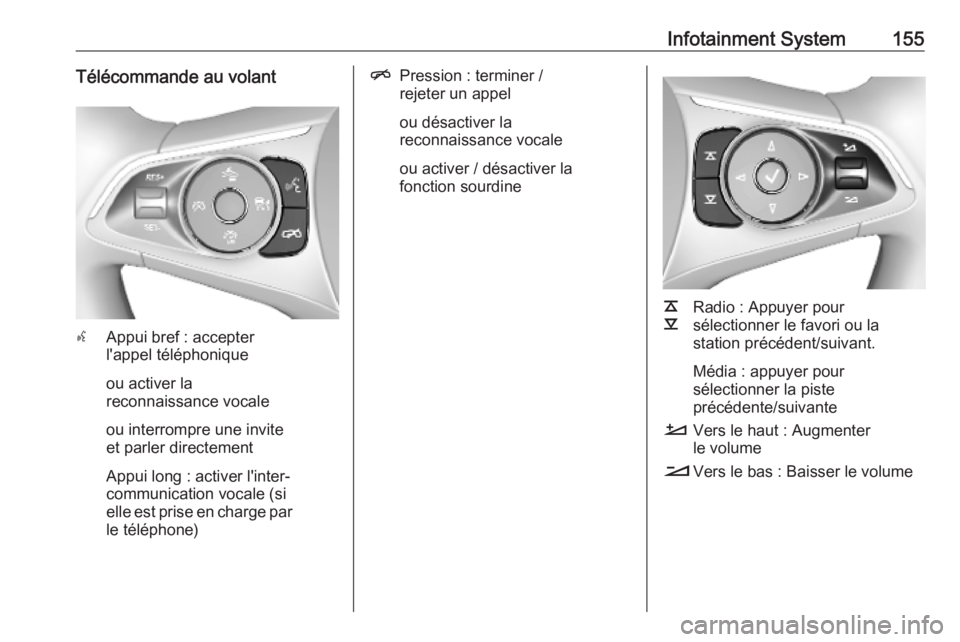
Infotainment System155Télécommande au volant
sAppui bref : accepter
l'appel téléphonique
ou activer la
reconnaissance vocale
ou interrompre une invite
et parler directement
Appui long : activer l'inter‐
communication vocale (si
elle est prise en charge par le téléphone)
n Pression : terminer /
rejeter un appel
ou désactiver la
reconnaissance vocale
ou activer / désactiver la
fonction sourdine
k
l Radio : Appuyer pour
sélectionner le favori ou la
station précédent/suivant.
Média : appuyer pour
sélectionner la piste
précédente/suivante
À Vers le haut : Augmenter
le volume
Á Vers le bas : Baisser le volume
Page 158 of 375
156Infotainment SystemÉcran d'accueilL'écran d'accueil contient une vued'ensemble de toutes les applications
disponibles. D'autres applications
peuvent se trouver sur la deuxième
page de l'écran d'accueil. Pour y
accéder, balayer vers la gauche.
Pour accéder à l'écran d'accueil,
appuyer sur ;.
● Audio : Afficher l'application
audio.
● Téléphone : Afficher l'application
de téléphone.
● Navigation : Afficher l'application
de navigation.
● Climatisation : Afficher les régla‐
ges de climatisation.
● Utilisateurs : Afficher les réglages
de profil.
● Paramètres : Afficher les régla‐
ges du système.
● Apple CarPlay : Démarrer Apple
CarPlay lorsqu'un téléphone est
connecté.
● Android Auto : Démarrer Apple
CarPlay lorsqu'un téléphone est
connecté.● Caméra : Afficher l'application
système de vue panoramique, si
elle est disponible.
● Services OnStar : Afficher l'écran
des Services OnStar s'ils sont disponibles.
● Point d\'accès Wi-Fi : Afficher les
réglages du point d'accès Wi-Fi,
s'il est disponible.
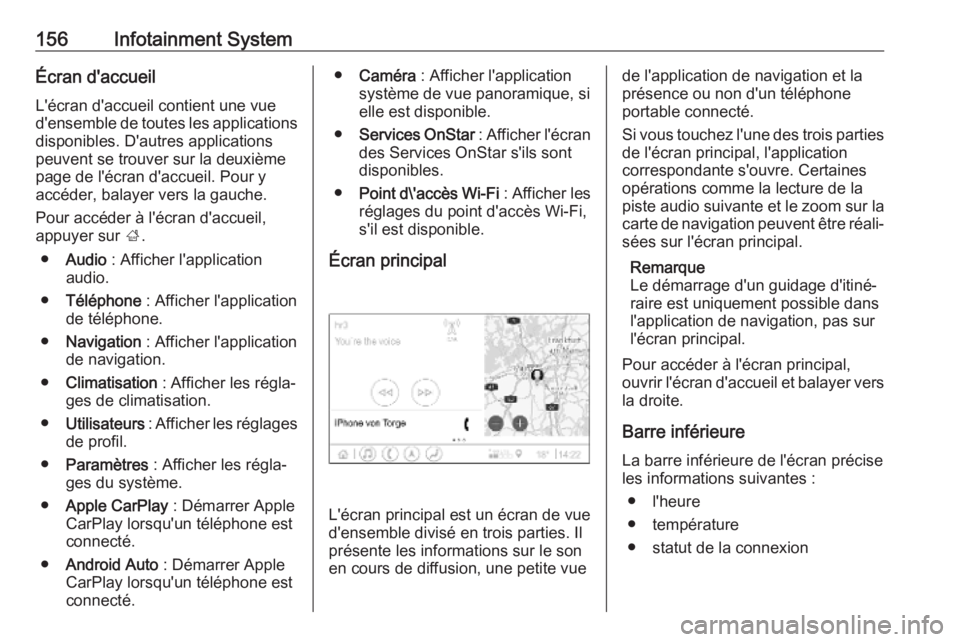
Écran principal
L'écran principal est un écran de vue
d'ensemble divisé en trois parties. Il
présente les informations sur le son
en cours de diffusion, une petite vue
de l'application de navigation et la
présence ou non d'un téléphone
portable connecté.
Si vous touchez l'une des trois parties
de l'écran principal, l'application
correspondante s'ouvre. Certaines
opérations comme la lecture de la
piste audio suivante et le zoom sur la carte de navigation peuvent être réali‐
sées sur l'écran principal.
Remarque
Le démarrage d'un guidage d'itiné‐
raire est uniquement possible dans
l'application de navigation, pas sur
l'écran principal.
Pour accéder à l'écran principal, ouvrir l'écran d'accueil et balayer vers
la droite.
Barre inférieure
La barre inférieure de l'écran précise
les informations suivantes :
● l'heure
● température
● statut de la connexion
Page 161 of 375

Infotainment System159Lancer ou Balayer
Le geste Lancer ou Balayer est utilisépour faire défiler une liste, afficher un panorama de la carte ou changer les
vues de page. Pour cela, placer un
doigt sur l'écran et le déplacer rapi‐
dement vers le haut, le bas, la gauche
ou la droite.
Retour au menu précédent
Pour retourner au menu précédent,
toucher <.
Retour à l'écran principal de
l'application actuelle
Pour retourner à l'écran principal de
l'application actuelle, toucher &.
Retour à l'écran d'accueil
Pour retourner à l'écran d'accueil,
toucher ;.
Connexion Wi-Fi L'Infotainment System peut être
connecté à un réseau Wi-Fi, par ex.
le point d'accès d'un téléphone porta‐
ble, ou activer son propre point d'ac‐
cès Wi-Fi si OnStar est disponible.
Connexion à un réseau Wi-Fi
Pour établir la connexion à un réseau
Wi-Fi, accéder à l'écran d'accueil et
sélectionner Paramètres. Accéder
ensuite à l'onglet Système, puis
sélectionner Réseaux Wi-Fi .
La liste de tous les réseaux Wi-Fi
disponibles est affichée. Après avoir
choisi un réseau Wi-Fi, il peut être
nécessaire de se connecter en saisis‐
sant un mot de passe correspondant
sur l'affichage d'informations. Dans
ce cas, la fenêtre correspondante
s'ouvre.Activation du point d'accès Wi-Fi
Si OnStar est disponible, un point
d'accès Wi-Fi peut être activé. Il
existe deux méthodes pour accéder
au menu Point d'accès Wi-Fi :
● Depuis l'écran d'accueil, sélec‐ tionner l'icône Point d\'accès Wi-
Fi .
● Depuis l'écran d'accueil, sélec‐ tionner Paramètres . Accéder
ensuite à l'onglet Système, puis
sélectionner Point d\'accès Wi-
Fi .
Dans le menu Point d\'accès Wi-Fi , le
point d'accès Wi-Fi peut être activé ou désactivé et le nom ainsi que le mot
de passe du point d'accès Wi-Fi
peuvent être modifiés. Les appareils
connectés sont également présentés.
Réglages du systèmePour accéder au menu Réglages dusystème, ouvrir l'écran d'accueil puis
sélectionner Paramètres. Les régla‐
ges sont répartis en Système et
Applis .
Page 162 of 375
160Infotainment SystemLes réglages suivants peuvent être
modifiés sous Système :
● Heure / Date
● Langue (Language)
● Téléphones : afficher les télépho‐
nes connectés/non connectés ou
ajouter un téléphone.
● Réseaux Wi-Fi : se connecter à
un réseau Wi-Fi disponible.
● Point d\'accès Wi-Fi : activer/
désactiver les services Wi-Fi et le nom d'affichage, le mot de passeainsi que les appareils connec‐
tés.
● Affichage : sélectionner le mode
d'affichage, étalonner l'écran
tactile et éteindre l'écran.
● Privé : activer/désactiver les
services de localisation et les
services de données.
● Sons : configurer le volume de
démarrage maximum, activer/
désactiver les signaux audio et le retour audible des touches.● Voix : configurer la longueur de
l'invite, la vitesse du retour audio
et activer/désactiver le mode
didacticiel.
● Favoris : gérer les favoris et défi‐
nir le nombre de favoris audio.
● À propos de : afficher des infor‐
mations sur le logiciel libre et l'in‐ scription de l'appareil.
● Applications en cours : arrêter les
applications, par ex.
Climatisation ou Utilisateurs .
● Retour aux paramètres d\'usine :
réinitialiser les réglages du
véhicule, supprimer les réglages
et données personnelles et effa‐ cer les applications par défaut.
Les réglages suivants peuvent être
modifiés sous Applis :
● Android Auto : activer/désactiver
l'application Android Auto.
● Apple CarPlay : activer/désacti‐
ver l'application Apple CarPlay.
● Audio (options selon la source
audio actuelle) : changer les
paramètres de tonalité, le volume automatique, activer/désactiverles informations routières, la liai‐
son DAB-FM, les annonces DAB,
etc.
● Navigation : changer les réglages
de navigation.
● Téléphone : trier les contacts,
resynchroniser les contacts,
supprimer tous les contacts du
véhicule, etc.
Page 168 of 375

166Infotainment Systemliste. Sur l'écran de navigation, les
travaux sont indiqués par des
panneaux routiers et la densité du
trafic est matérialisée par des routes
en orange et en rouge. La densité du trafic est indiquée même si la liste des informations de trafic est vide en l'ab‐
sence de tout incident de type travaux ou accident.
Remarque
L'utilisation de la fonction de naviga‐
tion connectée consomme des
données OnStar ou les données
mobiles. Des coûts supplémentaires
peuvent s'appliquer.
Connexion réseau
Pour utiliser la fonction de navigation
connectée, une connexion réseau est
obligatoire. Vous pouvez utiliser
OnStar ou un point d'accès mobile,
par ex. un téléphone portable.
Après connexion à un point d'accès,
le symbole Wi-Fi apparaît dans la
barre inférieure. Si un téléphone
portable est connecté en Bluetooth, le symbole Wi-Fi n'y apparaît quependant quelques secondes, mais
reste présent dans la vue de statut
étendue.
La navigation connectée est indiquée par la mention LIVE sur le symbole de
trafic 7 de l'écran de navigation.
Remarque
Si aucune information de trafic n'est
disponible alors que la mention
LIVE apparaît sur le symbole de
trafic 7, il se peut que la connexion
réseau soit interrompue. Patienter
quelques minutes jusqu'au rétablis‐
sement de la connexion réseau.
Recherches et itinéraires
personnalisés
La fonction de navigation connectée
inclut les recherches et itinéraires personnalisés. Le système mémorise les habitudes du conducteur et
suggère des trajets et des points d'in‐
térêt en fonction des besoins et inté‐
rêts personnels du conducteur.
Navigation prédictive La navigation prédictive est une fonc‐
tion personnalisée de plus en plus
utile qui détecte les destinationscourantes comme le domicile et le
lieu de travail. De plus, la fonction de
navigation prédictive comprend les
habitudes du conducteur et utilise
l'historique de conduite ainsi que les
données de trafic pour prévoir les
conditions de trafic habituelles.
La fonction de navigation prédictive
peut être activée ou désactivée dans
le menu Paramètres . Pour accéder
au menu Paramètres , ouvrir le menu
Options % sur l'écran de navigation et
sélectionner Paramètres.
Informations sur le stationnement et le prix du carburant
La fonction de navigation connectée
indique les informations relatives au
stationnement et au prix du carbu‐
rant. Lorsque le véhicule atteint une
destination fortement peuplée et si le
système détermine que le stationne‐
ment peut être limité, il tente d'afficher les destinations de stationnement à
proximité en indiquant les tarifs, s'ils
sont disponibles. La fonction indique
également le prix des carburants en
temps réel, s'ils sont disponibles.
Page 169 of 375

Infotainment System167Pour afficher les informations de
stationnement et de prix des carbu‐
rants ainsi que les heures d'ouverture
et les numéros de téléphone, s'ils
sont accessibles, toucher le point d'intérêt sur la carte ou consulter lesrésultats de la recherche de points
d'intérêt.
Mises à jour de carte en ligne La carte de navigation peut être mise à jour lorsqu'une nouvelle version est
disponible. Les mises à jour sont
également basées sur les habitudes de conduite du conducteur et privilé‐
gient les mises à jour des lieux où il
se rend généralement.
Pour mettre à jour la carte de naviga‐ tion, une connexion réseau est
nécessaire. Le menu Paramètres du
menu Options % précise si le contenu
de la carte est à jour. Si vous le
souhaitez, la mise à jour automatique
des cartes peut être activée. En outre, un message s'affiche si la mise à jour
dépasse 250 Mo.Reconnaissance vocale
Informations générales Reconnaissance vocale intégrée Cette application correspond unique‐
ment à Multimedia Navi Pro.
La reconnaissance vocale intégrée
de l'Infotainment System vous permet
d'utiliser différentes fonctions de l'In‐
fotainment System par entrée vocale.
Elle reconnaît les commandes et les
séquences numériques. Les
commandes et les suites de chiffres
peuvent être prononcées sans pause entre les mots.
En cas d'opération ou de commande
incorrecte, la reconnaissance vocale
envoie un message visuel et/ou
acoustique et invite à entrer à
nouveau la commande souhaitée. En
outre, la reconnaissance vocale
confirme les commandes importantes et vous interroge si nécessaire.
En général, il existe différents
moyens d'énoncer des commandes
pour réaliser les actions souhaitées.Remarque
Pour éviter que des conversations à
l'intérieur du véhicule ne déclen‐
chent les fonctions du système de
façon involontaire, la reconnais‐
sance vocale ne démarre pas tant
qu'elle n'a pas été activée.
Le système ne peut être actionné
que par le conducteur.
RemarquePrise en charge des langues ● Certaines des langues disponi‐ bles pour l'affichage d'informa‐
tions ne sont pas disponibles
pour la reconnaissance vocale.
● Si la langue d'affichage actuelle‐ ment sélectionnée n'est pas prise
en charge par la reconnaissance vocale, cette dernière n'est pas
disponible.
Dans ce cas, la sélection d'une autre langue est nécessaire pour
contrôler l'Infotainment System
par entrée vocale.Saisie d'adresse de destination
La saisie d'adresse est uniquement
disponible dans la langue du pays de
votre destination.
Page 170 of 375

168Infotainment SystemPar ex., pour saisir une adresse en
France, l'affichage et la reconnais‐
sance vocale doivent être définis en
français.
Remarque
Dans les pays multilingues,
plusieurs langues peuvent être utili‐
sées.
Par ex. le français, l'allemand ou
l'italien peuvent être utilisés pour la
Suisse.Ordre d'entrée pour les adresses de
destinations
L'ordre dans lequel les parties d'une
adresse doivent être entrées avec le
système de reconnaissance vocale
dépend du pays où se trouve la desti‐ nation.
Remarque
Le système ne fonctionne qu'avec
des adresses complètes. La ville et
la rue doivent être saisies.
Configuration de la reconnaissance
vocale
Plusieurs réglages et adaptations
pour la reconnaissance vocale inté‐
grée de l'Infotainment System
peuvent être effectués, comme la
fréquence des confirmations de
commande par l'utilisateur ou le
niveau de détails du retour envoyé
par le système.
Pour configurer la reconnaissance vocale, sélectionner Paramètres sur
l'écran d'accueil, puis Système I
Voix .
Longueur d\'invite La longueur de l'invite peut être défi‐nie sur Approfondie , Brève ou Auto .
Lorsque l'option est définie sur Auto,
le système apporte des retours plus
détaillés au début de sa première utili‐ sation. Le système s'adapte automa‐
tiquement à vos habitudes d'énoncia‐
tion. Plus vous vous familiarisez avec le système, moins le retour envoyé
par le système est détaillé.
Pour configurer la longueur de l'invite,
sélectionner Paramètres sur l'écran
d'accueil, puis Système I Voix I
Longueur d\'invite .Application d'intercommunication
vocale
L'application d'intercommunication
vocale de l'Infotainment System
permet d'accéder aux commandes de reconnaissance vocale d'un smart‐
phone.
Pour activer la reconnaissance
vocale sur un smartphone, maintenir
effleuré w sur le volant lorsque la
projection de téléphone est active.
La disponibilité de cette fonction
dépend du smartphone. Pour plus d'informations sur la compatibilité,
consulter notre site Internet.
Utilisation
Activation de la reconnaissance
vocale
Remarque
La reconnaissance vocale n'est
possible que pendant un appel télé‐
phonique actif.
1. Appuyer sur w au volant.
Le système audio est mis en sour‐ dine, un message vocal vous
Page 173 of 375

Infotainment System171Téléphone
Remarques générales
Certains téléphones portables ne
prennent pas intégralement en
charge la fonction de téléphone. Par
conséquent, des différences avec la
gamme des fonctions décrite ci-
dessous sont possibles.
Menu principal Téléphone ● Favoris : liste des contacts favo‐
ris.
● Pavé numér. : des numéros de
téléphone peuvent être saisis et
numérotés.
● Récents : liste des appels télé‐
phoniques récents.
● Contacts : liste des contacts.
● Téléphones : vue d'ensemble
des téléphones connectés et
déconnectés.Connexion Bluetooth
Couplage d'un téléphone
Pour coupler un téléphone portable,
procéder comme suit :
1. Activer le Bluetooth sur le télé‐ phone portable et s'assurer que letéléphone est visible pour les
autres appareils.
2. Dans le menu de téléphone sur l'affichage d'informations, sélec‐
tionner l'onglet Téléphones.
3. Si aucun téléphone n'est encore couplé, toucher Connecter le
téléphone .
4. Toucher Ajouter un téléphone .
5. Sélectionner l'Infotainment System depuis la liste des appa‐
reils Bluetooth affichée sur le télé‐
phone portable.
6. Comparer et confirmer le code indiqué sur le téléphone portable
et sur l'affichage d'informations.
Effleurer Appairer sur l'Affichage
d'informations.
Certains téléphones portables
exigent de pouvoir accéder àcertaines fonctions du téléphone ; suivre les instructions.
Une fois le téléphone portable correc‐
tement couplé, il sera connecté auto‐ matiquement et affiché comme
Connectés .
Connexion Si plusieurs téléphones portables
couplés sont à portée du système en même temps :
● seul le premier téléphone détecté
par le système sera connectéautomatiquement ; ou
● le téléphone portable attribué comme Première connexion est
connecté automatiquement ; ou
● Téléphone secondaire est activé
et deux téléphones peuvent se
connecter en même temps.
Page 174 of 375

172Infotainment SystemPremière connexion
Attribuer un téléphone en tant que
Première connexion :
1. Dans le menu de téléphone sur l'affichage d'informations, sélec‐
tionner Téléphones .
2. Toucher / en regard du téléphone
portable couplé pour ouvrir le menu des réglages.
3. Activer Première connexion .
Téléphone secondaire
Il est possible de connecter au
système un second téléphone porta‐
ble en même temps que le téléphone
principal.
Autoriser deux téléphones à se
connecter en même temps en
Bluetooth :
1. Dans le menu de téléphone sur l'affichage d'informations, sélec‐
tionner Téléphones .
2. Toucher / en regard du téléphone
portable couplé pour ouvrir le
menu des réglages.
3. Activer Téléphone secondaire .Le téléphone connecté en premier
sera automatiquement défini comme
téléphone principal. Le téléphone
principal peut traiter les appels
sortants et recevoir les appels
entrants. Il autorise également l'ac‐ cès à sa liste de contacts.
Le téléphone secondaire est unique‐
ment en mesure de recevoir des
appels entrants via l'Infotainment
System. Toutefois, il est possible de
passer un appel sortant vie la télé‐
phone portable secondaire lui-même, mais à l'aide du micro du véhicule.
Changement d'attribution de
téléphone portable
Il est possible de changer l'attributiondes téléphones portables entre télé‐
phone principal et téléphone secon‐
daire, et inversement.
La condition préalable est que l'option Téléphone secondaire soit activée
sur les deux téléphones portables.Pour changer l'attribution de télé‐
phone portable :
1. Dans le menu de téléphone sur l'affichage d'informations, sélec‐
tionner Téléphones .
2. Toucher le téléphone portable souhaité.
3. L'attribution de téléphone porta‐ ble passe de téléphone principal à
téléphone secondaire, ou inverse‐
ment.
Lorsque l'option Première connexion
est activée pour un téléphone porta‐
ble, ce téléphone est automatique‐
ment connecté en tant que téléphone
principal.
Déconnexion d'un téléphone
portable connecté
1. Dans le menu de téléphone sur l'affichage d'informations, sélec‐
tionner Téléphones .
2. Toucher / en regard du téléphone
portable couplé pour ouvrir le
menu des réglages.
3. Toucher Déconnecter .