phone OPEL INSIGNIA BREAK 2019 Сопственички прирачник
[x] Cancel search | Manufacturer: OPEL, Model Year: 2019, Model line: INSIGNIA BREAK, Model: OPEL INSIGNIA BREAK 2019Pages: 395, PDF Size: 9.8 MB
Page 129 of 395
Инструменти и контроли127
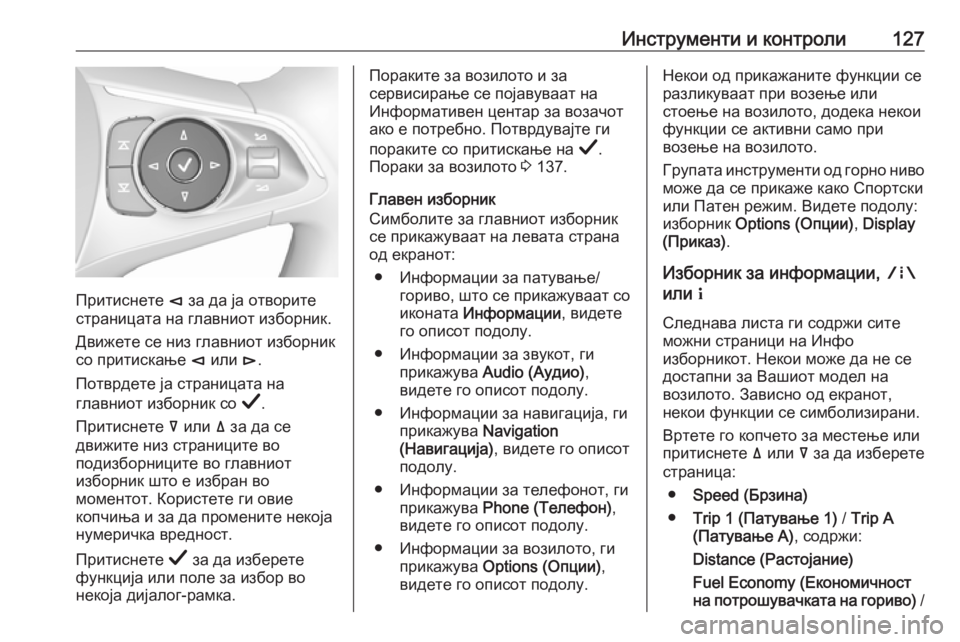
Притиснете è за да ја отворите
страницата на главниот изборник.
Движете се низ главниот изборник
со притискање è или é.
Потврдете ја страницата на
главниот изборник со Å.
Притиснете å или ä за да се
движите низ страниците во
подизборниците во главниот
изборник што е избран во
моментот. Користете ги овие
копчиња и за да промените некоја
нумеричка вредност.
Притиснете Å за да изберете
функција или поле за избор во
некоја дијалог-рамка.
Пораките за возилото и за
сервисирање се појавуваат на
Информативен центар за возачот
ако е потребно. Потврдувајте ги
пораките со притискање на Å.
Пораки за возилото 3 137.
Главен изборник
Симболите за главниот изборник
се прикажуваат на левата страна
од екранот:
● Информации за патување/ гориво, што се прикажуваат со
иконата Информации , видете
го описот подолу.
● Информации за звукот, ги прикажува Audio (Аудио) ,
видете го описот подолу.
● Информации за навигација, ги прикажува Navigation
(Навигација) , видете го описот
подолу.
● Информации за телефонот, ги прикажува Phone (Телефон) ,
видете го описот подолу.
● Информации за возилото, ги прикажува Options (Опции) ,
видете го описот подолу.Некои од прикажаните функции се
разликуваат при возење или
стоење на возилото, додека некои
функции се активни само при
возење на возилото.
Групата инструменти од горно ниво може да се прикаже како Спортскиили Патен режим. Видете подолу:
изборник Options (Опции) , Display
(Приказ) .
Изборник за информации, ;
или "
Следнава листа ги содржи сите
можни страници на Инфо
изборникот. Некои може да не се
достапни за Вашиот модел на
возилото. Зависно од екранот,
некои функции се симболизирани.
Вртете го копчето за местење или
притиснете ä или å за да изберете
страница:
● Speed (Брзина)
● Trip 1 (Патување 1) / Trip A
(Патување А) , содржи:
Distance (Растојание)
Fuel Economy (Економичност на потрошувачката на гориво) /
Page 133 of 395
Инструменти и контроли131Изборник за Audio (Аудио)Овозможува разгледување за
музика, избирање од омилени или
менување на изворот за звук.
Инфозабавен систем 3 175
Изборник за Phone (Телефон) Овозможува управување со
телефонските повици, листање низ
контактите или ракување со
телефонирањето без раце.
Инфозабавен систем 3 185
Изборник за
Navigation (Навигација)
Овозможува водење низ
маршрута.
Инфозабавен систем 3 178
Изборник за информации за
возилото, ?, Опции или %
Следнава листа ги содржи сите
можни страници на Изборникот на
опции. Некои може да не се
достапни за Вашиот модел на
возилото. Зависно од екранот,
некои функции се симболизирани.Вртете го копчето за местење или
притиснете го ä или å за да
изберете страница и следете ги
упатствата дадени на
подизборниците:
● Units (Мерни единици)
● Display (Приказ)
● Info Page Options (Опции за
информативните страници)
● Home Page Options (Опции за
почетната страница)
● Adaptive Cruise
(Приспособлива контрола на
патувањето)
● Speed Warning
( Предупредување за брзината)
● Tyre Load (Оптоварување на
гумите)
● Gauges (Мерачи)
● Software Information
(Информации за софтверот)
● Горен екран
● AdBlue Level (Нивоа на AdBlue)Units (Мерни единици)
Изберете ги мерните единици за
прикажување на системот:
империјални или метрички.
Display (Приказ)
Притиснете é и изберете Спортски
или Патен режим. Спортскиот
режим вклучува повеќе
информации за возилото, Патниот
режим вклучува повеќе медиумски
информации.
Оваа поставка е достапна само со
екранот од горно ниво.
Info Page Options (Опции за
информативните страници)
Се прикажува список на сите
страници на Информативниот
изборник, видете погоре. Изберете ги страниците што треба да се
прикажат на Информативниот
изборник. Избраните страници
имаат 0. Функциите што не се
гледаат имаат празно поле за
избор.
Page 170 of 395
168Инфозабавнен систем
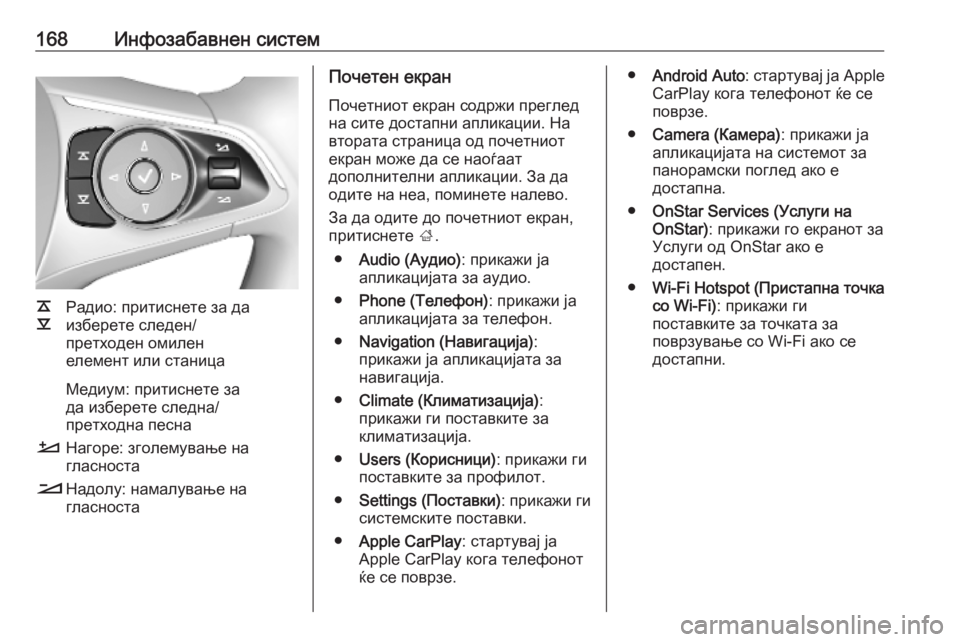
k
l Радио: притиснете за да
изберете следен/
претходен омилен
елемент или станица
Медиум: притиснете за
да изберете следна/
претходна песна
À Нагоре: зголемување на
гласноста
Á Надолу: намалување на
гласноста
Почетен екран
Почетниот екран содржи преглед
на сите достапни апликации. На
втората страница од почетниот
екран може да се наоѓаат
дополнителни апликации. За да
одите на неа, поминете налево.
За да одите до почетниот екран,
притиснете ;.
● Audio (Аудио) : прикажи ја
апликацијата за аудио.
● Phone (Телефон) : прикажи ја
апликацијата за телефон.
● Navigation (Навигација) :
прикажи ја апликацијата за навигација.
● Climate (Климатизација) :
прикажи ги поставките за климатизација.
● Users (Корисници) : прикажи ги
поставките за профилот.
● Settings (Поставки) : прикажи ги
системските поставки.
● Apple CarPlay : стартувај ја
Apple CarPlay кога телефонот
ќе се поврзе.● Android Auto : стартувај ја Apple
CarPlay кога телефонот ќе се поврзе.
● Camera (Камера) : прикажи ја
апликацијата на системот за
панорамски поглед ако е
достапна.
● OnStar Services (Услуги на
OnStar) : прикажи го екранот за
Услуги од OnStar ако е
достапен.
● Wi-Fi Hotspot (Пристапна точка
со Wi-Fi) : прикажи ги
поставките за точката за
поврзување со Wi-Fi ако се
достапни.
Page 174 of 395
172Инфозабавнен системВраќање на главниот екран одтековната апликација
За да се вратите на главниот екран од тековната апликација, допрете
& .
Враќање на почетниот екран
За да се вратите на почетниот
екран, допрете ;.
Поврзување Wi-Fi
Инфозабавниот систем може да се
поврзе на мрежа Wi-Fi, на пример
точка за поврзување од мобилен
телефон, или да активира своја
точка за поврзување со Wi-Fi ако
OnStar е достапно.
Поврзување на мрежа Wi-Fi
За да се поврзете на мрежа Wi-Fi,
одете до почетниот екран и
изберете Settings (Поставки) .
Потоа, одете до картичката System
(Систем) и изберете Wi-Fi Networks
(Мрежи Wi-Fi) .
Се прикажува список на достапни
мрежи Wi-Fi. Откако ќе изберете
мрежа Wi-Fi, можеби ќе треба да се
најавите со внесување насоодветна лозинка на Инфо-
екранот. Во овој случај, ќе се
прикаже соодветен прозорец.
Активирање точка за поврзување
со Wi-Fi
Ако е достапно OnStar, може да се
активира точка за поврзување со Wi-Fi. Има два начина за да
влезете во изборникот за точката за поврзување со Wi-Fi:
● Одете до почетниот екран и изберете ја иконата Wi-Fi
Hotspot (Пристапна точка со
Wi-Fi) .
● Одете до почетниот екран и изберете Settings (Поставки) .
Потоа, одете до картичката
System (Систем) и изберете
Wi-Fi Hotspot (Пристапна точка
со Wi-Fi) .
Во изборникот Wi-Fi Hotspot
( Пристапна точка со Wi-Fi) , точката
за поврзување со Wi-Fi може да
активира или деактивира, а
корисничкото име и лозинката за
точката за поврзување со Wi-Fi
може да се променат. Исто така, се прикажуваат и поврзаните уреди.Системски поставки
За да одите до изборникот за
системски поставки, одете до
почетниот екран и изберете
Settings (Поставки) . Поставките се
поделени на System (Систем) и
Apps (Апликации) .
Во System (Систем) може да се
изменат следниве поставки:
● Time/Date (Време/Датум)
● Language (Јазик)
● Phones (Телефони) :
прикажувајте телефони кои се поврзани / не се поврзани или
додајте телефон.
● Wi-Fi Networks (Мрежи Wi-Fi) :
поврзете се на достапна
мрежа Wi-Fi.
● Wi-Fi Hotspot (Пристапна точка
со Wi-Fi) : активирајте /
деактивирајте услуги Wi-Fi и
име за прикажува, лозинка и
поврзани уреди.
● Display (Приказ) : изберете
режим на приказ, калибрирајте
го екранот на допир и
исклучете го екранот.
Page 175 of 395
Инфозабавнен систем173●Privacy (Приватност) :
активирајте ги / деактивирајте
ги услугите за лоцирање и
податочните услуги.
● Sounds (Звуци) : поставете
максимална гласност при
стартување, активирајте /
деактивирајте аудиосовети и звучни повратни информации
при допир.
● Voice (Глас) : поставете ја
должината на потсетниците,
брзината на звучните повратни информации и активирајте го /
деактивирајте го режимот на
упатства.
● Favourites (Омилени) :
управувајте со омилените
елементи и поставете број на
омилени аудиоелементи.
● About (За) : прикажувајте
информации за софтвер со
отворен изворен код и
регистрација на уредот.● Running Applications (Активни
апликации) : запирајте
апликации, на пример, Climate
(Климатизација) или Users
(Корисници) .
● Restore Factory Settings (Врати
ги фабричките поставки) :
ресетирајте ги поставките за
возилото, избришете ги
поставките и личните податоци и избришете ги стандардните
апликации
Во Apps (Апликации) може да се
изменат следниве поставки:
● Android Auto : активирајте ја /
деактивирајте ја апликацијата
Android Auto.
● Apple CarPlay : активирајте ја /
деактивирајте ја апликацијата
Apple CarPlay.
● Audio ( Аудио) (опциите зависат
од тековниот аудиоизвор):
променете ги поставките за тонови, гласноста на аудио,
активирајте / деактивирајте
сообраќајна програма, DAB-
FM поврзување, DAB-
известувања и др.● Navigation (Навигација) :
променете ги поставките за навигација.
● Phone (Телефон) : подредете
ги контактите, повторно
синхронизирајте ги контактите, избрише ги сите контакти од
возилото и др.
Page 187 of 395
Инфозабавнен систем185Апликација за пренесување на
гласот
Активирање на контролата на
гласот
Притиснете и задржете s на
воланот додека се покаже иконата
за препознавање говор.
Приспособување на гласноста на
гласовните пораки
Притиснете ) на контролната
табла или притиснете ги À или
Á на воланот нагоре или надолу
при говорен потсетник.
Деактивирање на функцијата за
препознавање говор
Притиснете n на воланот.
Сесијата за препознавање говор е
завршена.Телефон
Општи информации Некои телефони не ја поддржуваатцелосно функцијата за телефон.
Затоа, можни се отстапувања од
опсегот на функциите опишани
подолу.
Главен изборник за телефонот ● Favourites (Омилени) : список
на омилени контакти.
● Keypad (Тастатура) : може да
се внесуваат и избираат
телефонски броеви.
● Recent (Скорешни) : список на
скорешни телефонски повици.
● Contacts (Контакти) : список на
контакти.
● Phones (Телефони) : преглед
на поврзани и исклучени
телефони.Поврзување Bluetooth
Спојување телефон За да спарите мобилен телефон,
направете го следново:
1. Овозможете Bluetooth на мобилниот телефон и уверете
се дека е видлив за други
уреди.
2. Во изборникот за телефон на Инфо-екранот, изберете јакартичката Phones (Телефони) .
3. Ако сè уште нема спарено телефон, допрете Connect
Phone (Поврзете телефон) .
4. Допрете Add Phone (Додајте
телефон) .
5. На списокот со уреди со Bluetooth на мобилниот
телефон, изберете го
Инфозабавниот систем.
6. Споредете ги и потврдете ги шифрите што се прикажуваат
на мобилниот телефон и на
Инфо-екранот. Допрете Pair
(Спари) на Инфо-екранот.
Page 188 of 395
186Инфозабавнен системНекои мобилни телефони
бараат пристап до одредени
карактеристики на телефоните;
следете ги упатствата.
Откако мобилниот телефон ќе се
спари успешно, ќе се поврзува
автоматски и ќе се прикаже како
Connected (Поврзано) .
Поврзување
Ако неколку спарени мобилни
телефони истовремено влезат во
опсегот на системот:
● автоматски ќе се поврзе само телефонот кој системот прв го
открил или
● автоматски ќе се поврзе мобилниот телефон што е
назначен како First to Connect
(Прв за поврзување) или
● Secondary Phone (Секундарен
телефон) е овозможено и
двата телефони ќе имаат
дозвола да се поврзат
истовременоFirst to Connect (Прв за
поврзување)
Назначување телефон како First to
Connect (Прв за поврзување) :
1. Во изборникот за телефон на Инфо-екранот, изберете
Phones (Телефони) .
2. Допрете / до спарениот
мобилен телефон за да го
отворите изборникот за
поставки.
3. Овозможете First to Connect
(Прв за поврзување) .
Secondary Phone (Секундарен телефон)
Може да поврзете втор мобилен
телефон покрај примарниот
телефон на системот.Дозволете два телефони да се
поврзуваат истовремено преку
Bluetooth:
1. Во изборникот за телефон на Инфо-екранот, изберете
Phones (Телефони) .
2. Допрете / до спарениот
мобилен телефон за да го
отворите изборникот за
поставки.
3. Овозможете Secondary Phone
(Секундарен телефон) .
Телефонот што бил поврзан прв
автоматски ќе биде назначен како
примарен телефон. Примарниот
телефон може да повикува и да
прима дојдовни повици. Исто така
обезбедува пристап до неговиот
список на контакти.
Секундарниот телефон може да
прима повици само преку
Инфозабавниот систем. Сепак,
можно е да се повика преку
секундарниот мобилен телефон, но со користење на микрофонот од возилото.
Page 189 of 395
Инфозабавнен систем187Промена на назначувањето на
мобилните телефони
Може да го промените
назначувањето на некој мобилен
телефон од примарен во
секундарен или обратно.
Предусловот е за двата телефона
да биде овозможено Secondary
Phone (Секундарен телефон) .
За да го промените назначувањето
на мобилните телефони:
1. Во изборникот за телефон на Инфо-екранот, изберете
Phones (Телефони) .
2. Допрете го соодветниот мобилен телефон.
3. Назначувањето на мобилниот телефон се променува од
примарен во секундарен или
обратно.
Кога First to Connect (Прв за
поврзување) е овозможено за еден
мобилен телефон, овој телефон
автоматски ќе се поврзе како
примарен телефон.Прекинување на поврзувањето
со поврзан телефон
1. Во изборникот за телефон на Инфо-екранот, изберете
Phones (Телефони) .
2. Допрете / до спарениот
мобилен телефон за да го
отворите изборникот за
поставки.
3. Допрете Disconnect (Исклучи) .
Бришење спарен мобилен
телефон
1. Во изборникот за телефон на Инфо-екранот, изберете
Phones (Телефони) .
2. Допрете / до спарениот
мобилен телефон за да го
отворите изборникот за
поставки.
3. Допрете Forget Phone
(Заборави го телефонот) .Користење апликации за
паметни телефони
Апликациите за проекција на
телефонот , Apple CarPlay и Android
Auto, прикажуваат избрани
апликации од паметниот телефон
на инфозабавниот екран и
дозволуваат управување директно
преку контролите за инфозабава.
Проверете кај производителот на
уредот дали оваа функција е
компатибилна со вашиот паметен
телефон и дали оваа апликација е
достапна во земјата во која се
наоѓате.
Подготвување на паметниот
телефон
Телефон со Android: Преземете ја
апликацијата Android Auto на
паметниот телефон од Google Play
Store.
iPhone ®
: уверете се дека Siri ®
е
активирана на паметниот телефон.
Page 383 of 395
Информации за купувачот381софтверот, па Ажурирање на
системот . Следете ги упатствата
на екранот.
Забелешка
Чекорите за преземање и
инсталирање на ажурирањата
може да се разликуваат во
зависност од возилото.
Забелешка
Во текот на процесот на
инсталација, можно е возилото да
не работи.
Регистрирани трговски маркиApple Inc.
Apple CarPlay™ е трговска марка
на Apple Inc.
App Store ®
и iTunes Store ®
се
регистрирани трговски марки на
Apple Inc.
iPhone ®
, iPod ®
, iPod touch ®
, iPod
nano ®
, iPad ®
и Siri ®
се регистрирани
трговски марки на Apple Inc.Bluetooth SIG, Inc.
Bluetooth ®
е регистрирана трговска
марка на Bluetooth SIG, Inc.DivX, LLC
DivX ®
и DivX Certified ®
се
регистрирани трговски марки на
DivX, LLC.EnGIS Technologies, Inc.
BringGo ®
е регистрирана трговска
марка на EnGIS Technologies, Inc.Google Inc.
Android™ и Google Play™ Store се
трговски марки на Google Inc.Stitcher Inc.
Stitcher™ е регистрирана трговска
марка на Stitcher, Inc.Verband der Automobilindustrie e.V.
AdBlue ®
е регистрирана трговска
марка на VDA.Запишување на
податоците за
возилото и тајност
Запишувачи на датумите на настани
На возилото се монтирани
електронски контролни уреди.
Контролните уреди ги
обработуваат податоците кои се
добиваат, на пример, од сензорите на возилото или кои тие ги
создаваат или ги разменуваат меѓу
себе. Некои контролни уреди се
неопходни за безбедна работа на
возилото, други ви помагаат
додека возите (системи за помош
на возачот), а трети ви
обезбедуваат удобност или
инфозабава.
Во следниов дел се наведени
општи информации за обработка
на податоци во возилото. Ќе
најдете дополнителни податоци за
тоа кои конкретни податоци се
пренесуваат, зачувуваат и
префрлаат до други лица и за која
намена во вашето возило под