USB OPEL INSIGNIA BREAK 2020 Infotainment-Handbuch (in German)
[x] Cancel search | Manufacturer: OPEL, Model Year: 2020, Model line: INSIGNIA BREAK, Model: OPEL INSIGNIA BREAK 2020Pages: 95, PDF-Größe: 1.92 MB
Page 61 of 95
Externe Geräte61d innerhalb der ersten 2 Sekun‐
den der Titelwiedergabe berühren, um zum vorigen Titel zurückzukeh‐
ren.
Zum Anfang des aktuellen Titels
zurückkehren
Nach 2 Sekunden Wiedergabe des Titels d berühren.
Schnelles Vor- und Zurückspulen
Berühren Sie mehrere Sekunden
lang d oder e. Beim Loslassen
kehren Sie zum normalen Wiederga‐
bemodus zurück.
Alternativ kann der Schieberegler,
der die aktuelle Spur anzeigt, nach
links oder rechts bewegt werden.
Zufallswiedergabe
Berühren Sie n, um die Titel in zufäl‐
liger Reihenfolge wiederzugeben. Die Schaltfläche ändert sich in o.
Berühren Sie o erneut, um die
Zufallswiedergabe zu deaktivieren
und zum normalen Wiedergabemo‐
dus zurückzukehren.Funktion Musik durchsuchen
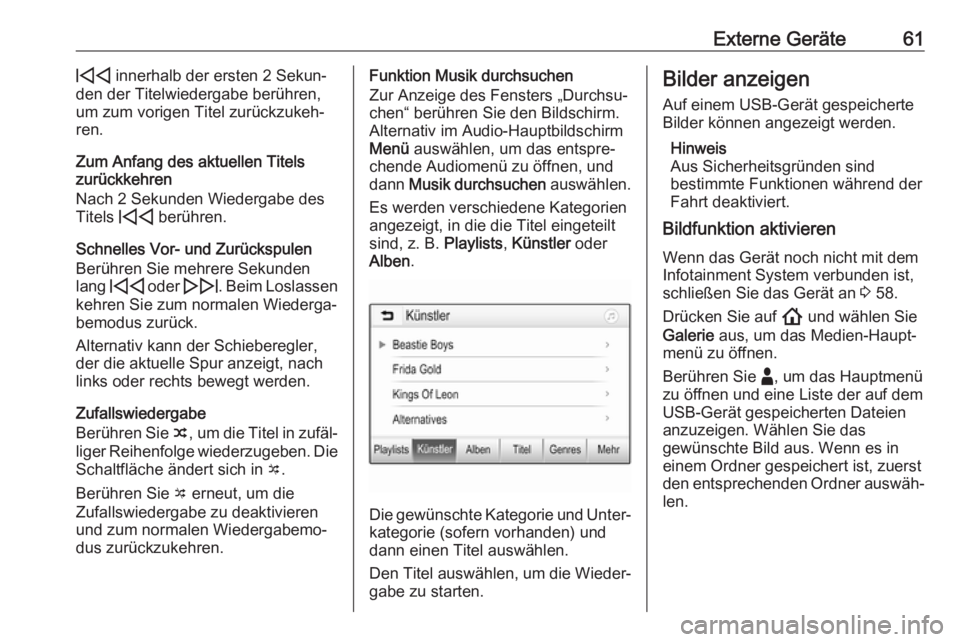
Zur Anzeige des Fensters „Durchsu‐ chen“ berühren Sie den Bildschirm.
Alternativ im Audio-Hauptbildschirm Menü auswählen, um das entspre‐
chende Audiomenü zu öffnen, und
dann Musik durchsuchen auswählen.
Es werden verschiedene Kategorien
angezeigt, in die die Titel eingeteilt
sind, z. B. Playlists, Künstler oder
Alben .
Die gewünschte Kategorie und Unter‐
kategorie (sofern vorhanden) und
dann einen Titel auswählen.
Den Titel auswählen, um die Wieder‐
gabe zu starten.
Bilder anzeigen
Auf einem USB-Gerät gespeicherteBilder können angezeigt werden.
Hinweis
Aus Sicherheitsgründen sind
bestimmte Funktionen während der
Fahrt deaktiviert.
Bildfunktion aktivieren
Wenn das Gerät noch nicht mit dem
Infotainment System verbunden ist,
schließen Sie das Gerät an 3 58.
Drücken Sie auf ! und wählen Sie
Galerie aus, um das Medien-Haupt‐
menü zu öffnen.
Berühren Sie -, um das Hauptmenü
zu öffnen und eine Liste der auf dem
USB-Gerät gespeicherten Dateien
anzuzeigen. Wählen Sie das
gewünschte Bild aus. Wenn es in
einem Ordner gespeichert ist, zuerst
den entsprechenden Ordner auswäh‐
len.
Page 62 of 95
62Externe Geräte
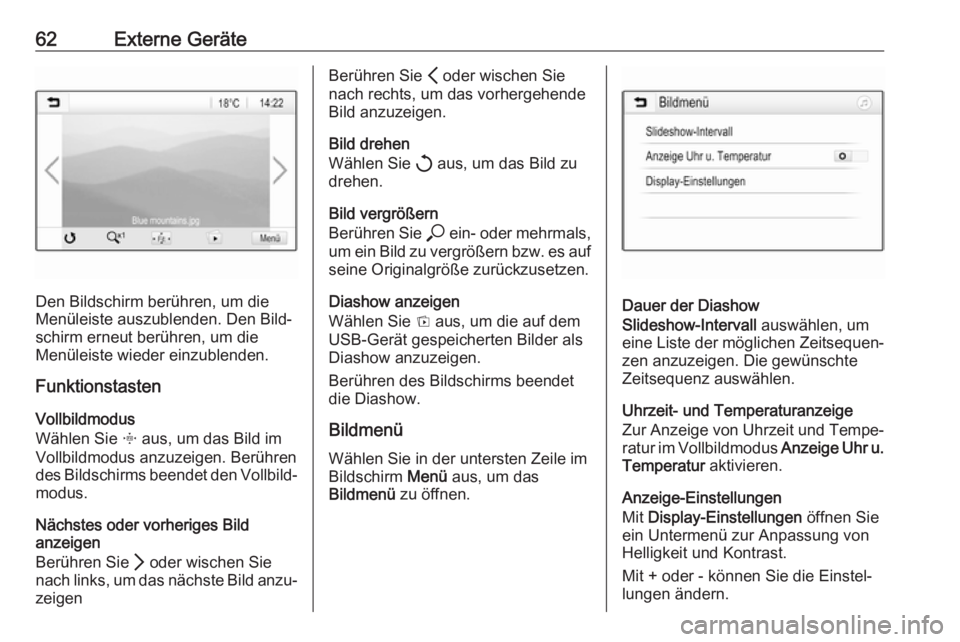
Den Bildschirm berühren, um die
Menüleiste auszublenden. Den Bild‐
schirm erneut berühren, um die
Menüleiste wieder einzublenden.
Funktionstasten
Vollbildmodus
Wählen Sie x aus, um das Bild im
Vollbildmodus anzuzeigen. Berühren
des Bildschirms beendet den Vollbild‐ modus.
Nächstes oder vorheriges Bild
anzeigen
Berühren Sie Q oder wischen Sie
nach links, um das nächste Bild anzu‐
zeigen
Berühren Sie P oder wischen Sie
nach rechts, um das vorhergehende
Bild anzuzeigen.
Bild drehen
Wählen Sie h aus, um das Bild zu
drehen.
Bild vergrößern
Berühren Sie * ein- oder mehrmals,
um ein Bild zu vergrößern bzw. es auf
seine Originalgröße zurückzusetzen.
Diashow anzeigen
Wählen Sie t aus, um die auf dem
USB-Gerät gespeicherten Bilder als
Diashow anzuzeigen.
Berühren des Bildschirms beendet
die Diashow.
BildmenüWählen Sie in der untersten Zeile im
Bildschirm Menü aus, um das
Bildmenü zu öffnen.
Dauer der Diashow
Slideshow-Intervall auswählen, um
eine Liste der möglichen Zeitsequen‐
zen anzuzeigen. Die gewünschte
Zeitsequenz auswählen.
Uhrzeit- und Temperaturanzeige
Zur Anzeige von Uhrzeit und Tempe‐ ratur im Vollbildmodus Anzeige Uhr u.
Temperatur aktivieren.
Anzeige-Einstellungen
Mit Display-Einstellungen öffnen Sie
ein Untermenü zur Anpassung von
Helligkeit und Kontrast.
Mit + oder - können Sie die Einstel‐
lungen ändern.
Page 63 of 95
Externe Geräte63Filme abspielen
Auf einem USB-Gerät gespeicherte
Filme können wiedergegeben
werden.
Hinweis
Aus Sicherheitsgründen ist die Film‐ wiedergabefunktion während der
Fahrt nicht verfügbar.
Filmfunktion aktivieren
Wenn das Gerät noch nicht mit dem
Infotainment System verbunden ist,
schließen Sie das Gerät an 3 58.
Drücken Sie auf ! und wählen Sie
Galerie aus, um das Medien-Haupt‐
menü zu öffnen.
m berühren, um das Filmhauptmenü
zu öffnen und eine Liste der auf dem
USB-Gerät gespeicherten Elemente
anzuzeigen. Den gewünschten Film
auswählen. Wenn es in einem Ordner
gespeichert ist, zuerst den entspre‐
chenden Ordner auswählen.
Der Film wird wiedergegeben.
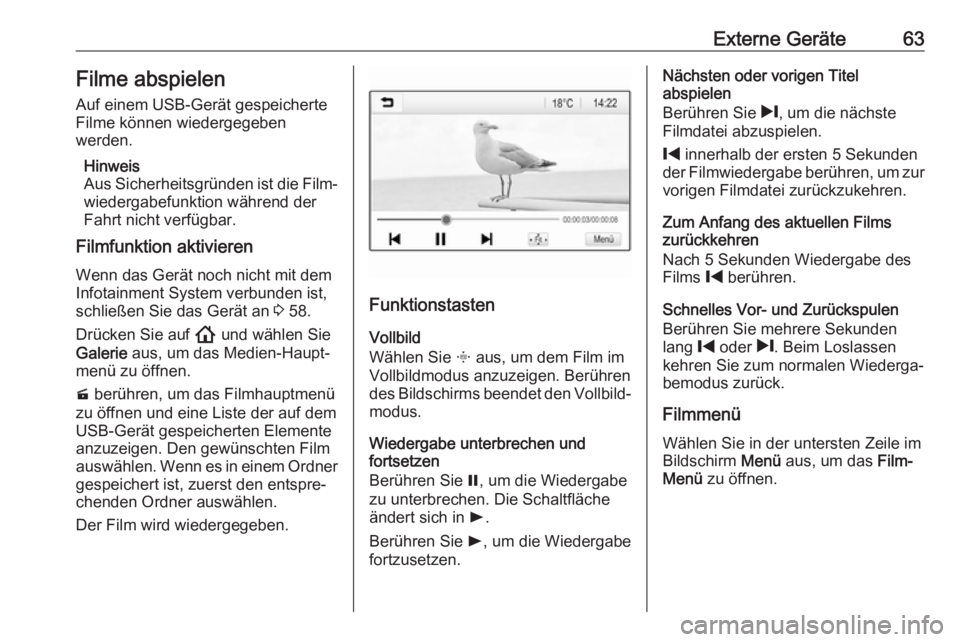
Funktionstasten
Vollbild
Wählen Sie x aus, um dem Film im
Vollbildmodus anzuzeigen. Berühren
des Bildschirms beendet den Vollbild‐ modus.
Wiedergabe unterbrechen und
fortsetzen
Berühren Sie =, um die Wiedergabe
zu unterbrechen. Die Schaltfläche ändert sich in l.
Berühren Sie l, um die Wiedergabe
fortzusetzen.
Nächsten oder vorigen Titel
abspielen
Berühren Sie /, um die nächste
Filmdatei abzuspielen.
% innerhalb der ersten 5 Sekunden
der Filmwiedergabe berühren, um zur
vorigen Filmdatei zurückzukehren.
Zum Anfang des aktuellen Films
zurückkehren
Nach 5 Sekunden Wiedergabe des Films % berühren.
Schnelles Vor- und Zurückspulen
Berühren Sie mehrere Sekunden
lang % oder /. Beim Loslassen
kehren Sie zum normalen Wiederga‐
bemodus zurück.
Filmmenü Wählen Sie in der untersten Zeile im
Bildschirm Menü aus, um das Film-
Menü zu öffnen.
Page 64 of 95
64Externe Geräte
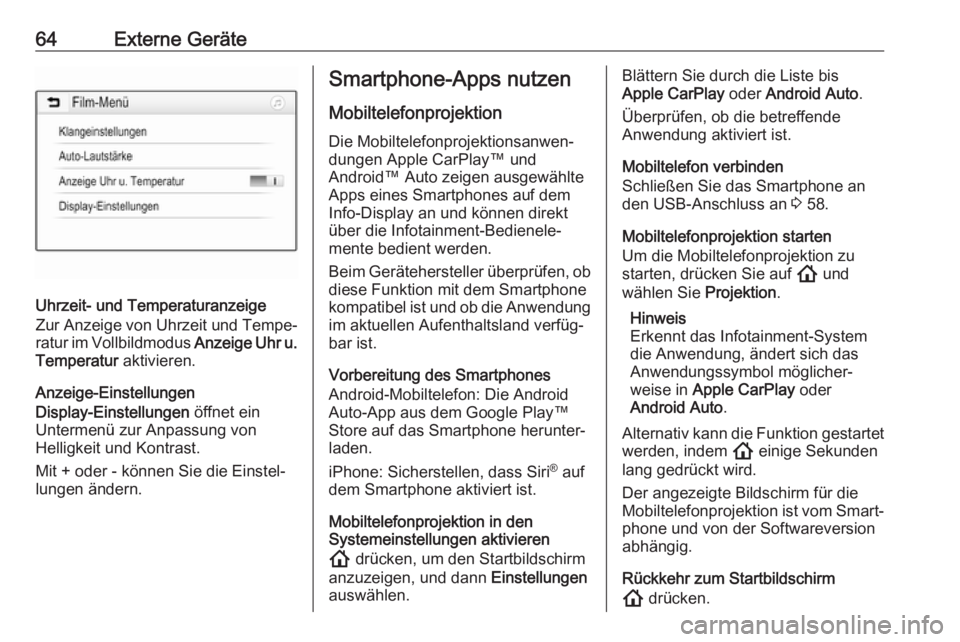
Uhrzeit- und Temperaturanzeige
Zur Anzeige von Uhrzeit und Tempe‐ ratur im Vollbildmodus Anzeige Uhr u.
Temperatur aktivieren.
Anzeige-Einstellungen
Display-Einstellungen öffnet ein
Untermenü zur Anpassung von
Helligkeit und Kontrast.
Mit + oder - können Sie die Einstel‐
lungen ändern.
Smartphone-Apps nutzen
Mobiltelefonprojektion
Die Mobiltelefonprojektionsanwen‐
dungen Apple CarPlay™ und
Android™ Auto zeigen ausgewählte
Apps eines Smartphones auf dem
Info-Display an und können direkt
über die Infotainment-Bedienele‐
mente bedient werden.
Beim Gerätehersteller überprüfen, ob diese Funktion mit dem Smartphone
kompatibel ist und ob die Anwendung im aktuellen Aufenthaltsland verfüg‐
bar ist.
Vorbereitung des Smartphones
Android-Mobiltelefon: Die Android
Auto-App aus dem Google Play™
Store auf das Smartphone herunter‐
laden.
iPhone: Sicherstellen, dass Siri ®
auf
dem Smartphone aktiviert ist.
Mobiltelefonprojektion in den
Systemeinstellungen aktivieren
! drücken, um den Startbildschirm
anzuzeigen, und dann Einstellungen
auswählen.Blättern Sie durch die Liste bis
Apple CarPlay oder Android Auto .
Überprüfen, ob die betreffende
Anwendung aktiviert ist.
Mobiltelefon verbinden
Schließen Sie das Smartphone an
den USB-Anschluss an 3 58.
Mobiltelefonprojektion starten Um die Mobiltelefonprojektion zu
starten, drücken Sie auf ! und
wählen Sie Projektion.
Hinweis
Erkennt das Infotainment-System
die Anwendung, ändert sich das
Anwendungssymbol möglicher‐
weise in Apple CarPlay oder
Android Auto .
Alternativ kann die Funktion gestartet
werden, indem ! einige Sekunden
lang gedrückt wird.
Der angezeigte Bildschirm für die
Mobiltelefonprojektion ist vom Smart‐
phone und von der Softwareversion
abhängig.
Rückkehr zum Startbildschirm
! drücken.
Page 65 of 95
Externe Geräte65BringGoBringGo ist eine Navigations-App, die
Standortsuche, Kartendarstellung
und Routenführung bietet.
Hinweis
Vor dem Herunterladen der App
überprüfen, ob BringGo in diesem
Fahrzeug verfügbar ist.
App herunterladen
Bevor BringGo über die Bedienele‐
mente und Menüs des Infotainment
Systems gesteuert werden kann,
muss die betreffende Anwendung auf dem Smartphone installiert werden.
Die App aus dem App Store ®
oder
Google Play Store herunterladen.
BringGo im Einstellungsmenü
aktivieren
! drücken, um den Startbildschirm
anzuzeigen, und dann Einstellungen
auswählen.
Durch die Liste bis BringGo blättern.
Überprüfen, dass die App aktiviert ist.
Mobiltelefon verbinden
Schließen Sie das Smartphone an
den USB-Anschluss an 3 58.BringGo starten
Um die App zu starten, auf !
drücken und dann das Symbol Nav
wählen.
Das Hauptmenü der Anwendung wird
auf dem Info-Display angezeigt.
Weitere Informationen über die
Bedienung der App finden Sie in den
Anweisungen auf der Website des
Herstellers.
Page 67 of 95
Navigation67Nach Eingabe der Zieladresse oder
eines Sonderziels (nächste Tank‐
stelle, Hotel usw.) wird die Route vom
aktuellen Standort zum gewählten
Ziel berechnet.
Die Zielführung erfolgt durch Sprach‐
ausgabe, durch einen Richtungspfeil
und mit Hilfe eines mehrfarbigen
Kartenausschnitts.
Wichtige Informationen
TMC-Verkehrsinformationssystem
und dynamische Zielführung
Das TMC-Verkehrsinformationssys‐
tem empfängt von TMC-Radio-
Sendern alle aktuellen Verkehrsinfor‐
mationen. Diese Informationen
werden bei der Routenberechnung
berücksichtigt. Dabei wird die Strecke so geplant, dass Verkehrsbehinde‐
rungen gemäß voreingestellten Krite‐
rien umfahren werden.
Liegt eine aktuelle Verkehrsbehinde‐
rung während einer aktiven Zielfüh‐ rung vor, erscheint je nach Vorein‐
stellung eine Meldung mit der Frage, ob die Route geändert werden soll.TMC-Verkehrsinformationen werden
auf der Karte als Symbole bzw. im
TMC-Meldungsmenü als detaillierter
Text angezeigt.
Voraussetzung für die Nutzung von
TMC-Verkehrsinformationen ist der
Empfang von TMC-Sendern in der
betreffenden Region.
Die TMC-Verkehrssender können im
Navigationsmenü ausgewählt
werden 3 67.
Kartendaten
Alle erforderlichen Kartendaten sind
im Infotainment System gespeichert.
Zum Aktualisieren der Navigations‐
kartendaten können neue Daten bei
einem Opel-Händler oder auf der
Website http://opel.navigation.com/
erworben werden. Die Aktualisierung
wird beim Kauf auf einem USB-Gerät bereitgestellt.
Das USB-Gerät an den USB-
Anschluss anschließen und die
Anweisungen auf dem Bildschirm
befolgen. Das Fahrzeug muss
während der Aktualisierung einge‐
schaltet sein.Wenn das Fahrzeug mit mehreren
USB-Anschlüssen ausgestattet ist,
dürfen die anderen USB-Anschlüsse
nicht verwendet werden.
Hinweis
Das Fahrzeug bleibt während der
Aktualisierung betriebsbereit. Wenn
das Fahrzeug ausgeschaltet wird,
wird die Aktualisierung unter
Umständen angehalten. Die Naviga‐
tionsanwendung, Bluetooth und
andere externe Geräte sind erst
wieder verfügbar, wenn die Aktuali‐
sierung abgeschlossen ist.
Benutzung
Zum Anzeigen der Navigations‐
karte ! drücken und dann das
Symbol Navigation auswählen.
Page 82 of 95
82SprachsteuerungSprachsteuerungAllgemeine Informationen............82
Benutzung .................................... 82Allgemeine Informationen
Die Funktion der Sprachübertragung
des Infotainment-Systems ermöglicht
die Verwendung der Sprachsteue‐
rungsbefehle auf einem Smartphone.
Informationen dazu, ob das Smart‐
phone diese Funktion unterstützt,
sind im Benutzerhandbuch des
Smartphones enthalten.
Um die Anwendung „Voice Pass-
Thru“ nutzen zu können, muss das
Smartphone über ein USB-Kabel
3 58 oder Bluetooth 3 84 mit dem
Infotainment System verbunden sein.
Benutzung Sprachsteuerung aktivieren Halten Sie w am Bedienfeld oder Y
am Lenkrad gedrückt, um die Sprach‐
steuerung zu starten. Es wird eine
Sprachbefehlmeldung am Bildschirm
angezeigt.
Sobald ein Piepton erklingt, kann ein
Befehl gesprochen werden. Informa‐
tionen zu den unterstützten Befehlen
sind in der Bedienungsanleitung des
Smartphones enthalten.Anpassen der Lautstärke der
Aufforderungsansagen
Drehen Sie ) am Bedienfeld oder
drücken Sie auf + / - rechts am Lenk‐
rad, um die Lautstärke der Sprachan‐ sagen zu erhöhen oder verringern.
Sprachsteuerung deaktivieren
7 am Lenkrad drücken. Die Sprach‐
befehlmeldung wird ausgeblendet
und die Sprachsteuerung beendet.
Page 84 of 95
84Mobiltelefonwenn die Verwendung von Mobil‐
telefonen verboten ist, das Mobil‐
telefon Interferenzen verursacht
oder gefährliche Situationen
möglich sind.
Bluetooth
Die Telefonfunktion ist von der Blue‐
tooth Special Interest Group (SIG)
zertifiziert.
Weitere Informationen zu dieser
Spezifikation sind im Internet unter
http://www.bluetooth.com verfügbar.
Bluetooth-Verbindung
Bluetooth ist ein Funkstandard für die drahtlose Verbindung z. B. von
Handys, Smartphones oder anderen
Geräten.
Das Koppeln und Verbinden von
Bluetooth-Geräten mit dem Infotain‐
ment System erfolgt über das Menü
Bluetooth . Beim Koppeln erfolgt der
Austausch der PIN-Codes zwischen dem Bluetooth-Gerät und dem Info‐
tainment System.
Bluetooth-Menü
! drücken und dann Einstellungen
anwählen.
Bluetooth auswählen, um das Blue‐
tooth-Menü aufzurufen.
Gerät koppeln
Wichtige Informationen ● Es können bis zu zehn Geräte mit
dem System gekoppelt werden.
● Wobei allerdings immer nur ein gekoppeltes Gerät mit dem Info‐
tainment System verbunden sein
kann.
● Die Kopplung muss nur einmal durchgeführt werden; es sei
denn, das Gerät wurde aus der
Liste der gekoppelten Geräte
gelöscht. Wenn das Gerät schon einmal verbunden war, stellt das
Infotainment System die Verbin‐
dung automatisch her.
● Der Bluetooth-Betrieb reduziert deutlich die Akkulaufzeit des
Mobilgeräts. Verwenden Sie
deshalb den USB-Anschluss
zum Aufladen des Geräts.
Neues Gerät koppeln 1. Die Bluetooth-Funktion des Blue‐ tooth-Geräts aktivieren. Weitere
Informationen sind in der Bedie‐
nungsanleitung des Bluetooth-
Geräts enthalten.
2. Auf ! drücken und
Einstellungen im Info-Display
auswählen.
Bluetooth und dann Gerätever‐
waltung auswählen, um das
entsprechende Menü aufzurufen.
Page 89 of 95
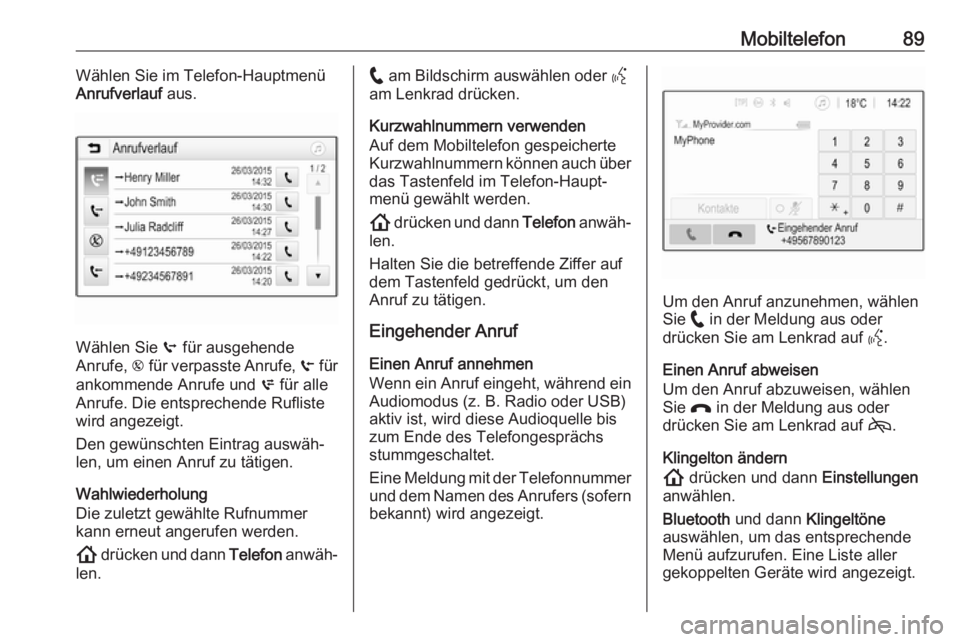
Mobiltelefon89Wählen Sie im Telefon-Hauptmenü
Anrufverlauf aus.
Wählen Sie q für ausgehende
Anrufe, r für verpasste Anrufe, s für
ankommende Anrufe und p für alle
Anrufe. Die entsprechende Rufliste
wird angezeigt.
Den gewünschten Eintrag auswäh‐ len, um einen Anruf zu tätigen.
Wahlwiederholung
Die zuletzt gewählte Rufnummer
kann erneut angerufen werden.
! drücken und dann Telefon anwäh‐
len.
w am Bildschirm auswählen oder Y
am Lenkrad drücken.
Kurzwahlnummern verwenden
Auf dem Mobiltelefon gespeicherte
Kurzwahlnummern können auch über das Tastenfeld im Telefon-Haupt‐
menü gewählt werden.
! drücken und dann Telefon anwäh‐
len.
Halten Sie die betreffende Ziffer auf
dem Tastenfeld gedrückt, um den
Anruf zu tätigen.
Eingehender Anruf
Einen Anruf annehmen
Wenn ein Anruf eingeht, während ein
Audiomodus (z. B. Radio oder USB)
aktiv ist, wird diese Audioquelle bis
zum Ende des Telefongesprächs
stummgeschaltet.
Eine Meldung mit der Telefonnummer
und dem Namen des Anrufers (sofern bekannt) wird angezeigt.
Um den Anruf anzunehmen, wählen
Sie w in der Meldung aus oder
drücken Sie am Lenkrad auf Y.
Einen Anruf abweisen
Um den Anruf abzuweisen, wählen
Sie x in der Meldung aus oder
drücken Sie am Lenkrad auf 7.
Klingelton ändern ! drücken und dann Einstellungen
anwählen.
Bluetooth und dann Klingeltöne
auswählen, um das entsprechende Menü aufzurufen. Eine Liste aller
gekoppelten Geräte wird angezeigt.
Page 92 of 95
92StichwortverzeichnisAAllgemeine Informationen ....58,
66, 82, 83
Bluetooth ................................... 58
DAB ........................................... 55
Infotainment-System .................36
Mobiltelefone ............................. 83
Navigation ................................. 66
Smartphone-Apps .....................58
USB ........................................... 58
Anrufen Ankommender Anruf .................86
Einen Anruf tätigen ...................86
Funktionen während des
Gesprächs ................................. 86
Klingelton .................................. 86
Anzeige-Einstellungen ............61, 63
Audio abspielen ............................ 60
Audio-Bedienungselemente am Lenkrad ..................................... 38
Audiodateien ................................ 58
Auto Volume ................................. 47
B Bedienelemente Infotainment-System .................38
Lenkrad ..................................... 38
Bedienelementeübersicht .............38
Bedienung .................................... 86
Externe Geräte .......................... 58Menü......................................... 44
Mobiltelefone ............................. 86
Navigationssystem ....................67
Radio ......................................... 51
Benutzung .................. 41, 51, 67, 82
Bilddateien .................................... 58
Bilder anzeigen ............................. 61
Bluetooth Allgemeine Informationen .........58
Bluetooth-Musikmenü ...............60
Bluetooth-Verbindung ...............84
Gerät verbinden ........................58
Koppeln ..................................... 84
Mobiltelefone ............................. 86
Bluetooth-Musik aktivieren ...........60
Bluetooth-Verbindung ...................84
BringGo ........................................ 64
D DAB .............................................. 55
Dateiformate Audiodateien ............................. 58
Bilddateien ................................ 58
Filmdateien................................ 58
Diebstahlschutz ........................... 37
Digital Audio Broadcasting ...........55
F
Favoriten....................................... 72
Favoriten-Listen ............................ 53