phone OPEL INSIGNIA BREAK 2020 Infotainment-Handbuch (in German)
[x] Cancel search | Manufacturer: OPEL, Model Year: 2020, Model line: INSIGNIA BREAK, Model: OPEL INSIGNIA BREAK 2020Pages: 95, PDF-Größe: 1.92 MB
Page 65 of 95
Externe Geräte65BringGoBringGo ist eine Navigations-App, die
Standortsuche, Kartendarstellung
und Routenführung bietet.
Hinweis
Vor dem Herunterladen der App
überprüfen, ob BringGo in diesem
Fahrzeug verfügbar ist.
App herunterladen
Bevor BringGo über die Bedienele‐
mente und Menüs des Infotainment
Systems gesteuert werden kann,
muss die betreffende Anwendung auf dem Smartphone installiert werden.
Die App aus dem App Store ®
oder
Google Play Store herunterladen.
BringGo im Einstellungsmenü
aktivieren
! drücken, um den Startbildschirm
anzuzeigen, und dann Einstellungen
auswählen.
Durch die Liste bis BringGo blättern.
Überprüfen, dass die App aktiviert ist.
Mobiltelefon verbinden
Schließen Sie das Smartphone an
den USB-Anschluss an 3 58.BringGo starten
Um die App zu starten, auf !
drücken und dann das Symbol Nav
wählen.
Das Hauptmenü der Anwendung wird
auf dem Info-Display angezeigt.
Weitere Informationen über die
Bedienung der App finden Sie in den
Anweisungen auf der Website des
Herstellers.
Page 82 of 95
82SprachsteuerungSprachsteuerungAllgemeine Informationen............82
Benutzung .................................... 82Allgemeine Informationen
Die Funktion der Sprachübertragung
des Infotainment-Systems ermöglicht
die Verwendung der Sprachsteue‐
rungsbefehle auf einem Smartphone.
Informationen dazu, ob das Smart‐
phone diese Funktion unterstützt,
sind im Benutzerhandbuch des
Smartphones enthalten.
Um die Anwendung „Voice Pass-
Thru“ nutzen zu können, muss das
Smartphone über ein USB-Kabel
3 58 oder Bluetooth 3 84 mit dem
Infotainment System verbunden sein.
Benutzung Sprachsteuerung aktivieren Halten Sie w am Bedienfeld oder Y
am Lenkrad gedrückt, um die Sprach‐
steuerung zu starten. Es wird eine
Sprachbefehlmeldung am Bildschirm
angezeigt.
Sobald ein Piepton erklingt, kann ein
Befehl gesprochen werden. Informa‐
tionen zu den unterstützten Befehlen
sind in der Bedienungsanleitung des
Smartphones enthalten.Anpassen der Lautstärke der
Aufforderungsansagen
Drehen Sie ) am Bedienfeld oder
drücken Sie auf + / - rechts am Lenk‐
rad, um die Lautstärke der Sprachan‐ sagen zu erhöhen oder verringern.
Sprachsteuerung deaktivieren
7 am Lenkrad drücken. Die Sprach‐
befehlmeldung wird ausgeblendet
und die Sprachsteuerung beendet.
Page 84 of 95
84Mobiltelefonwenn die Verwendung von Mobil‐
telefonen verboten ist, das Mobil‐
telefon Interferenzen verursacht
oder gefährliche Situationen
möglich sind.
Bluetooth
Die Telefonfunktion ist von der Blue‐
tooth Special Interest Group (SIG)
zertifiziert.
Weitere Informationen zu dieser
Spezifikation sind im Internet unter
http://www.bluetooth.com verfügbar.
Bluetooth-Verbindung
Bluetooth ist ein Funkstandard für die drahtlose Verbindung z. B. von
Handys, Smartphones oder anderen
Geräten.
Das Koppeln und Verbinden von
Bluetooth-Geräten mit dem Infotain‐
ment System erfolgt über das Menü
Bluetooth . Beim Koppeln erfolgt der
Austausch der PIN-Codes zwischen dem Bluetooth-Gerät und dem Info‐
tainment System.
Bluetooth-Menü
! drücken und dann Einstellungen
anwählen.
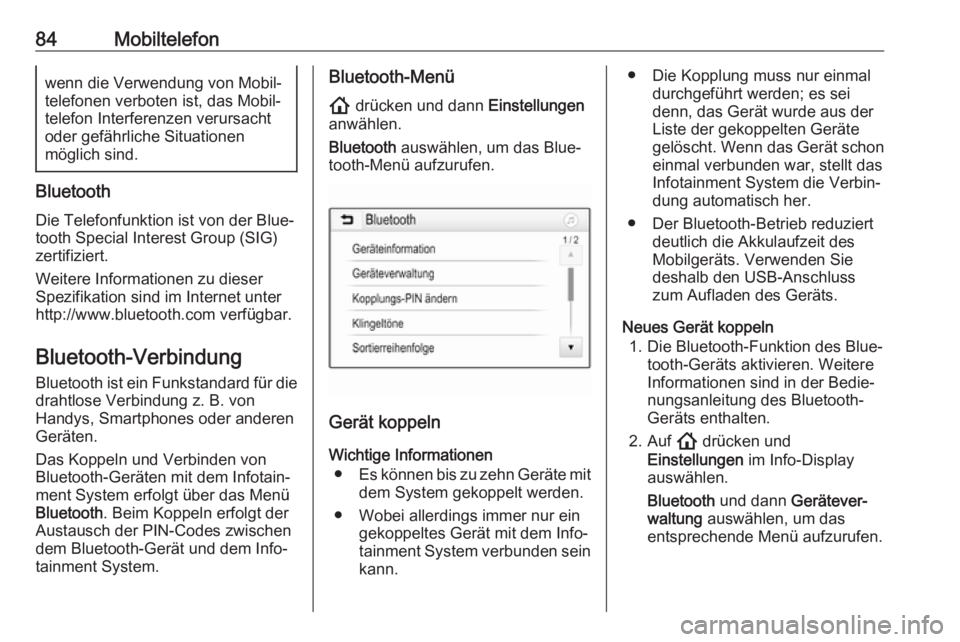
Bluetooth auswählen, um das Blue‐
tooth-Menü aufzurufen.
Gerät koppeln
Wichtige Informationen ● Es können bis zu zehn Geräte mit
dem System gekoppelt werden.
● Wobei allerdings immer nur ein gekoppeltes Gerät mit dem Info‐
tainment System verbunden sein
kann.
● Die Kopplung muss nur einmal durchgeführt werden; es sei
denn, das Gerät wurde aus der
Liste der gekoppelten Geräte
gelöscht. Wenn das Gerät schon einmal verbunden war, stellt das
Infotainment System die Verbin‐
dung automatisch her.
● Der Bluetooth-Betrieb reduziert deutlich die Akkulaufzeit des
Mobilgeräts. Verwenden Sie
deshalb den USB-Anschluss
zum Aufladen des Geräts.
Neues Gerät koppeln 1. Die Bluetooth-Funktion des Blue‐ tooth-Geräts aktivieren. Weitere
Informationen sind in der Bedie‐
nungsanleitung des Bluetooth-
Geräts enthalten.
2. Auf ! drücken und
Einstellungen im Info-Display
auswählen.
Bluetooth und dann Gerätever‐
waltung auswählen, um das
entsprechende Menü aufzurufen.
Page 92 of 95
92StichwortverzeichnisAAllgemeine Informationen ....58,
66, 82, 83
Bluetooth ................................... 58
DAB ........................................... 55
Infotainment-System .................36
Mobiltelefone ............................. 83
Navigation ................................. 66
Smartphone-Apps .....................58
USB ........................................... 58
Anrufen Ankommender Anruf .................86
Einen Anruf tätigen ...................86
Funktionen während des
Gesprächs ................................. 86
Klingelton .................................. 86
Anzeige-Einstellungen ............61, 63
Audio abspielen ............................ 60
Audio-Bedienungselemente am Lenkrad ..................................... 38
Audiodateien ................................ 58
Auto Volume ................................. 47
B Bedienelemente Infotainment-System .................38
Lenkrad ..................................... 38
Bedienelementeübersicht .............38
Bedienung .................................... 86
Externe Geräte .......................... 58Menü......................................... 44
Mobiltelefone ............................. 86
Navigationssystem ....................67
Radio ......................................... 51
Benutzung .................. 41, 51, 67, 82
Bilddateien .................................... 58
Bilder anzeigen ............................. 61
Bluetooth Allgemeine Informationen .........58
Bluetooth-Musikmenü ...............60
Bluetooth-Verbindung ...............84
Gerät verbinden ........................58
Koppeln ..................................... 84
Mobiltelefone ............................. 86
Bluetooth-Musik aktivieren ...........60
Bluetooth-Verbindung ...................84
BringGo ........................................ 64
D DAB .............................................. 55
Dateiformate Audiodateien ............................. 58
Bilddateien ................................ 58
Filmdateien................................ 58
Diebstahlschutz ........................... 37
Digital Audio Broadcasting ...........55
F
Favoriten....................................... 72
Favoriten-Listen ............................ 53
Page 94 of 95
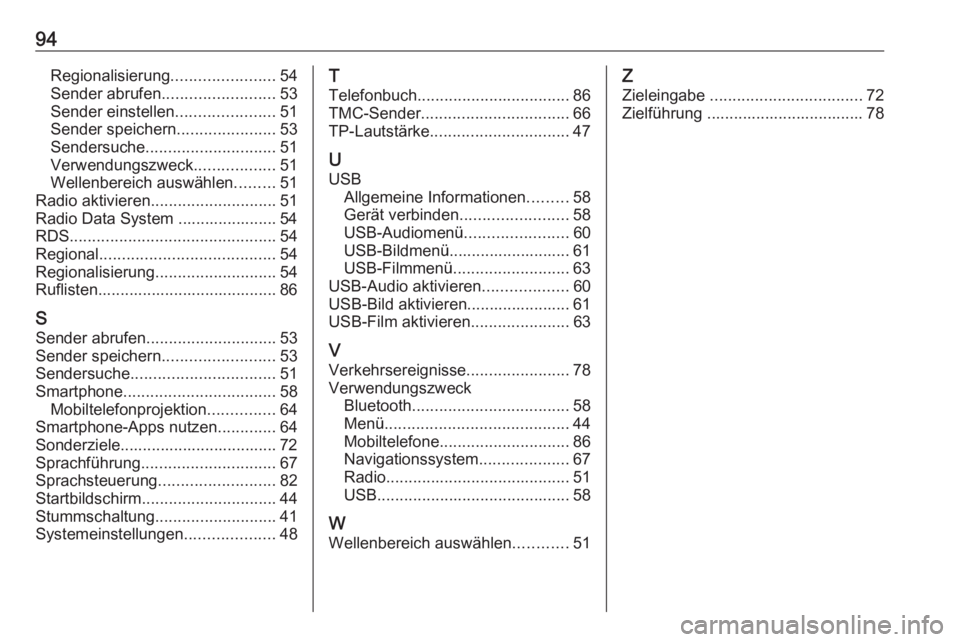
94Regionalisierung.......................54
Sender abrufen ......................... 53
Sender einstellen ......................51
Sender speichern ......................53
Sendersuche ............................. 51
Verwendungszweck ..................51
Wellenbereich auswählen .........51
Radio aktivieren ............................ 51
Radio Data System ...................... 54
RDS .............................................. 54
Regional ....................................... 54
Regionalisierung ........................... 54
Ruflisten........................................ 86
S
Sender abrufen ............................. 53
Sender speichern .........................53
Sendersuche ................................ 51
Smartphone .................................. 58
Mobiltelefonprojektion ...............64
Smartphone-Apps nutzen .............64
Sonderziele................................... 72 Sprachführung .............................. 67
Sprachsteuerung ..........................82
Startbildschirm .............................. 44
Stummschaltung ........................... 41
Systemeinstellungen ....................48T
Telefonbuch .................................. 86
TMC-Sender ................................. 66
TP-Lautstärke ............................... 47
U
USB Allgemeine Informationen .........58
Gerät verbinden ........................58
USB-Audiomenü .......................60
USB-Bildmenü........................... 61
USB-Filmmenü .......................... 63
USB-Audio aktivieren ...................60
USB-Bild aktivieren....................... 61
USB-Film aktivieren ......................63
V Verkehrsereignisse .......................78
Verwendungszweck Bluetooth ................................... 58
Menü ......................................... 44
Mobiltelefone ............................. 86
Navigationssystem ....................67
Radio ......................................... 51
USB ........................................... 58
W
Wellenbereich auswählen ............51Z
Zieleingabe .................................. 72
Zielführung ................................... 78