tow OPEL INSIGNIA BREAK 2020 Instrukcja obsługi systemu audio-nawigacyjnego (in Polish)
[x] Cancel search | Manufacturer: OPEL, Model Year: 2020, Model line: INSIGNIA BREAK, Model: OPEL INSIGNIA BREAK 2020Pages: 95, PDF Size: 1.93 MB
Page 30 of 95

30TelefonWłączanie klonowania interfejsu
użytkownika smartfona
Aby włączyć lub wyłączyć klonowanie
interfejsu użytkownika smartfona,
przejść do ekranu startowego i
wybrać Ustawienia I Aplikacje .
Przewinąć listę i wybrać Apple
CarPlay lub Android Auto .
Upewnić się że dana aplikacja jest
włączona.
Podłączanie telefonu
komórkowego
Podłączyć smartfon do gniazda USB
za pomocą oryginalnego przewodu
dostarczonego przez producenta
smartfona.
Powrót do ekranu systemu audio- nawigacyjnego
Nacisnąć !.
Page 32 of 95
32IndeksAAktualizacje mapy......................... 20
Android Auto ................................. 29
Aplikacja przekazywania poleceń głosowych ..............23, 25
Apple CarPlay............................... 29
Audio ............................................ 16
C Connected Navigation ..................20
D Dolny pasek .................................... 6
Drugi telefon ................................. 27
E Ekran główny .................................. 6
Ekran startowy ................................ 6
Elementy sterujące .........................6
Elementy sterujące na kole kierownicy ................................... 6
G Gniazdo USB ................................ 16
I
Informacje o cenach paliw ............20
Informacje ogólne ...................23, 27
Informacje o parkingach ...............20
Informacje o ruchu drogowym odbierane w czasie
rzeczywistym ............................. 20K
Klonowanie interfejsu użytkownika smartfona.............. 29
Komunikaty DAB .......................... 16
Komunikaty głosowe..................... 25
Korzystanie z aplikacji na smartfony .................................. 29
N
Nawigacja przewidująca ...............20
O Obsługa ........................................ 25
Obsługa wyświetlacza ..................11
Odtwarzanie dźwięku ...................16
P Parowanie telefonu .......................27
Pliki dźwiękowe ............................ 16
Podłączanie telefonu ....................27
Podłączanie urządzeń przez Bluetooth ................................... 27
Podstawowa obsługa ...................11
Polecenia głosowe .......................25
Połączenie Wi-Fi........................... 11
Profile ........................................... 14
Profile użytkowników ....................14
Prowadzenie po trasie ..................19
Przełączanie DAB-DAB ................16
Przełączanie DAB-FM ..................16
Page 36 of 95
36WprowadzenieWprowadzenieInformacje ogólne........................36
Zabezpieczenie przed
kradzieżą ..................................... 37
Przegląd elementów sterujących ................................... 38
Obsługa ....................................... 41Informacje ogólne
Uwaga
Niniejsza instrukcja obsługi zawiera
opis wszystkich opcji i funkcji
udostępnianych przez różne
systemy Infotainment. Niektóre
opisy, w tym dotyczące
wyświetlacza i funkcji menu, mogą
nie dotyczyć tego pojazdu ze
względu na różnice pomiędzy
poszczególnymi wariantami
modelu, specyfikacje modelu dla
danego kraju, zainstalowane
wyposażenie dodatkowe lub
akcesoria.
Ważne informacje dotyczące
obsługi i bezpieczeństwa ruchu
drogowego9 Ostrzeżenie
Należy zawsze korzystać z
systemu Infotainment w sposób
umożliwiający bezpieczne
prowadzenie pojazdu. W razie
wątpliwości zatrzymać pojazd i
obsługiwać system podczas
postoju.
9 Ostrzeżenie
W przypadku niektórych obszarów
ulice jednokierunkowe oraz inne
drogi i wjazdy (np. strefy dla
pieszych), w które nie wolno
skręcać, nie są oznaczone na
mapie. W takich obszarach
system audio-nawigacyjny może
wyświetlić ostrzeżenie, które
należy zaakceptować. Należy
wówczas zwracać szczególną
uwagę na ulice jednokierunkowe,
drogi i wjazdy, w które nie wolno
wjechać.
Odbiór programów radiowych
W następujących sytuacjach możliwe są trzaski, szumy, zakłócenia, a
nawet całkowity zanik odbioru:
● zmieniająca się odległość od nadajnika
● nakładanie się sygnałów wskutek
odbić
● gdy na drodze fal radiowych znajdują się różnego rodzaju
przeszkody
Page 38 of 95
38WprowadzeniePrzegląd elementów sterujących
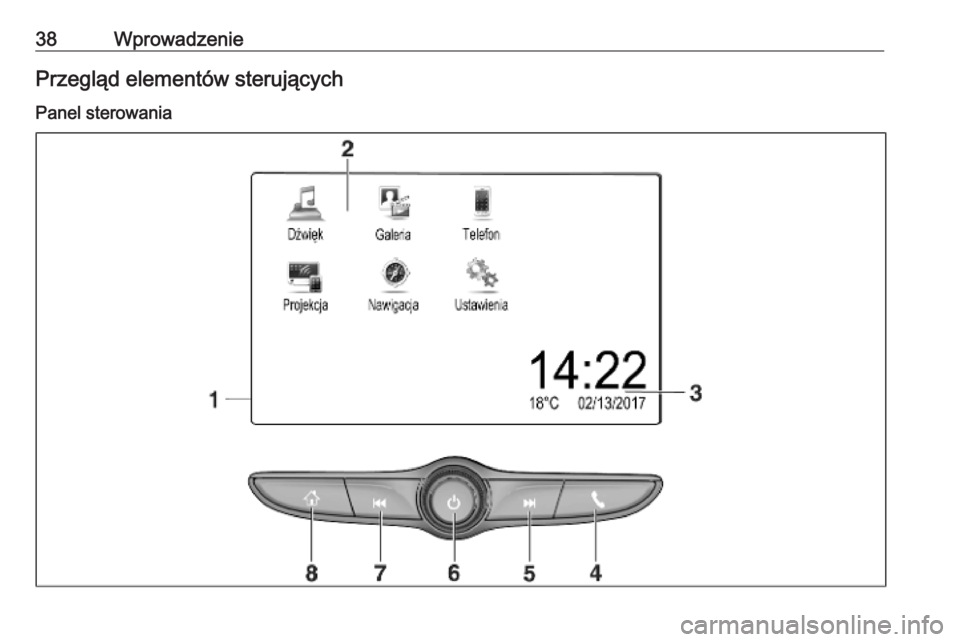
Panel sterowania
Page 41 of 95
Wprowadzenie41
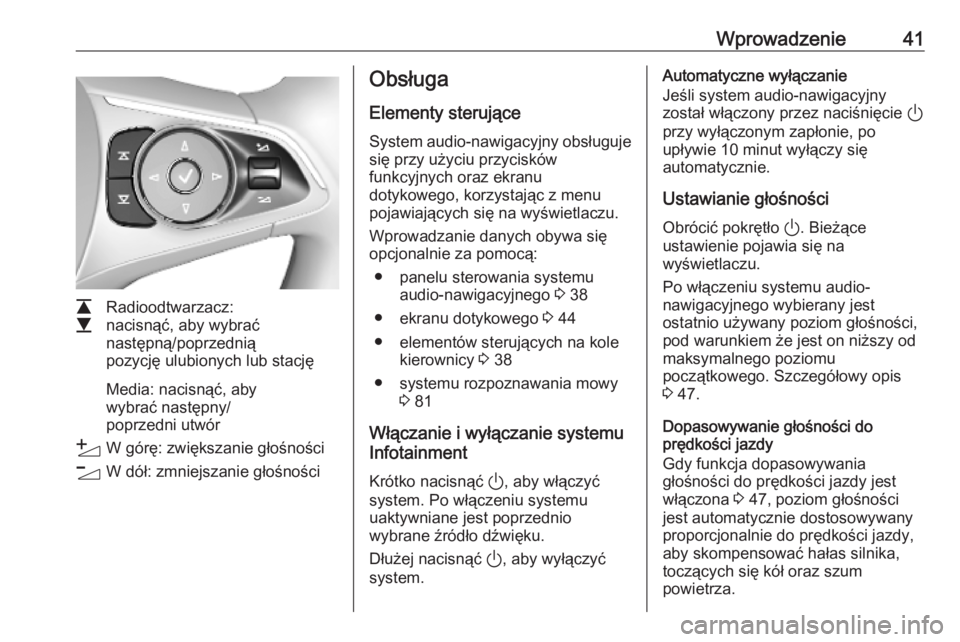
L
M Radioodtwarzacz:
nacisnąć, aby wybrać
następną/poprzednią
pozycję ulubionych lub stację
Media: nacisnąć, aby
wybrać następny/
poprzedni utwór
Y W górę: zwiększanie głośności
Z W dół: zmniejszanie głośności
Obsługa
Elementy sterujące
System audio-nawigacyjny obsługuje
się przy użyciu przycisków
funkcyjnych oraz ekranu
dotykowego, korzystając z menu
pojawiających się na wyświetlaczu.
Wprowadzanie danych obywa się
opcjonalnie za pomocą:
● panelu sterowania systemu audio-nawigacyjnego 3 38
● ekranu dotykowego 3 44
● elementów sterujących na kole kierownicy 3 38
● systemu rozpoznawania mowy 3 81
Włączanie i wyłączanie systemu
Infotainment
Krótko nacisnąć ), aby włączyć
system. Po włączeniu systemu
uaktywniane jest poprzednio
wybrane źródło dźwięku.
Dłużej nacisnąć ), aby wyłączyć
system.Automatyczne wyłączanie
Jeśli system audio-nawigacyjny
został włączony przez naciśnięcie )
przy wyłączonym zapłonie, po
upływie 10 minut wyłączy się
automatycznie.
Ustawianie głośności Obrócić pokrętło ). Bieżące
ustawienie pojawia się na
wyświetlaczu.
Po włączeniu systemu audio-
nawigacyjnego wybierany jest
ostatnio używany poziom głośności,
pod warunkiem że jest on niższy od
maksymalnego poziomu
początkowego. Szczegółowy opis
3 47.
Dopasowywanie głośności do
prędkości jazdy
Gdy funkcja dopasowywania
głośności do prędkości jazdy jest
włączona 3 47, poziom głośności
jest automatycznie dostosowywany
proporcjonalnie do prędkości jazdy, aby skompensować hałas silnika,
toczących się kół oraz szum
powietrza.
Page 42 of 95
42WprowadzenieWyciszanie
Nacisnąć ), aby wyciszyć system
audio-nawigacyjny.
Aby anulować funkcję wyciszenia,
ponownie nacisnąć ). Zostanie
ponownie nastawiona ostatnio
wybrana głośność.
Tryby działania Nacisnąć !, aby wyświetlić ekran
główny.
Uwaga
Szczegółowy opis obsługi menu za
pomocą ekranu dotykowego 3 44.
Dźwięk
Wybrać Dźwięk, aby otworzyć menu
główne ostatnio wybranego trybu
audio.
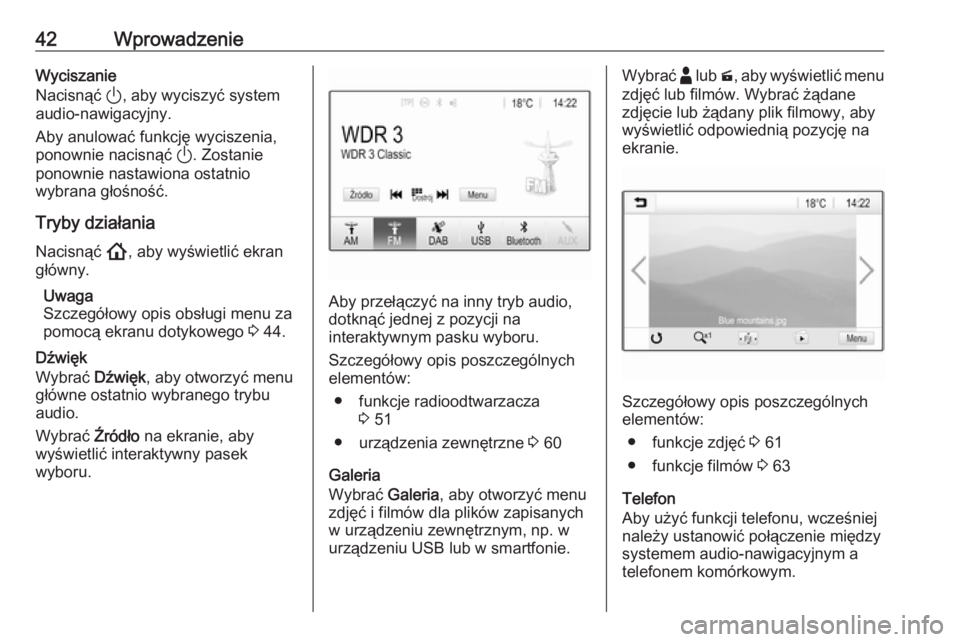
Wybrać Źródło na ekranie, aby
wyświetlić interaktywny pasek
wyboru.
Aby przełączyć na inny tryb audio, dotknąć jednej z pozycji na
interaktywnym pasku wyboru.
Szczegółowy opis poszczególnych
elementów:
● funkcje radioodtwarzacza 3 51
● urządzenia zewnętrzne 3 60
Galeria
Wybrać Galeria, aby otworzyć menu
zdjęć i filmów dla plików zapisanych
w urządzeniu zewnętrznym, np. w
urządzeniu USB lub w smartfonie.
Wybrać - lub m, aby wyświetlić menu
zdjęć lub filmów. Wybrać żądane
zdjęcie lub żądany plik filmowy, aby
wyświetlić odpowiednią pozycję na
ekranie.
Szczegółowy opis poszczególnych
elementów:
● funkcje zdjęć 3 61
● funkcje filmów 3 63
Telefon
Aby użyć funkcji telefonu, wcześniej
należy ustanowić połączenie między
systemem audio-nawigacyjnym a
telefonem komórkowym.
Page 43 of 95
Wprowadzenie43Szczegółowy opis przygotowania i
ustanowienia połączenia Bluetooth
między systemem audio-
nawigacyjnym a telefonem
komórkowym 3 82.
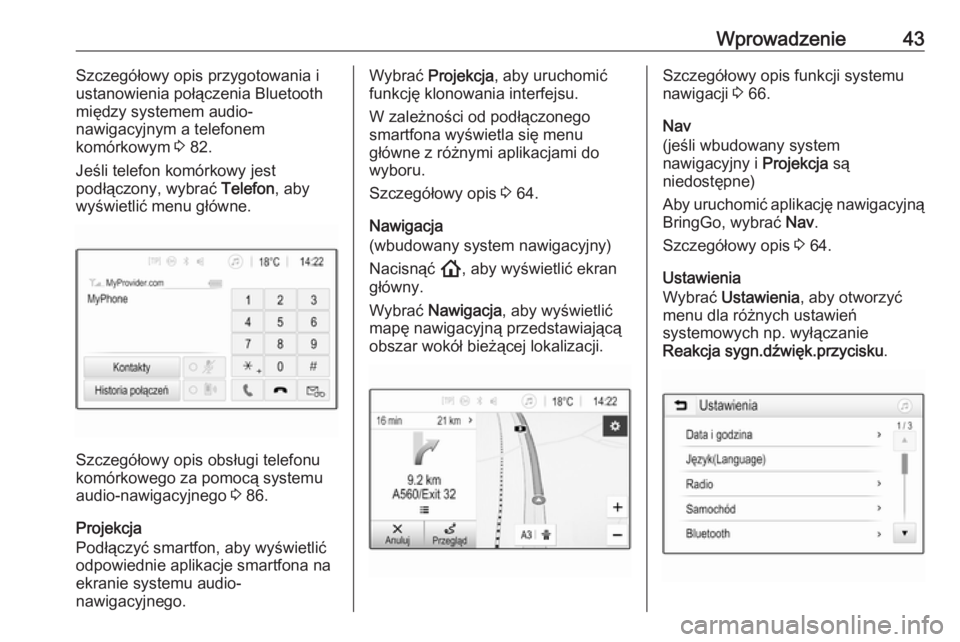
Jeśli telefon komórkowy jest
podłączony, wybrać Telefon, aby
wyświetlić menu główne.
Szczegółowy opis obsługi telefonu
komórkowego za pomocą systemu audio-nawigacyjnego 3 86.
Projekcja
Podłączyć smartfon, aby wyświetlić
odpowiednie aplikacje smartfona na
ekranie systemu audio-
nawigacyjnego.
Wybrać Projekcja , aby uruchomić
funkcję klonowania interfejsu.
W zależności od podłączonego
smartfona wyświetla się menu
główne z różnymi aplikacjami do
wyboru.
Szczegółowy opis 3 64.
Nawigacja
(wbudowany system nawigacyjny)
Nacisnąć !, aby wyświetlić ekran
główny.
Wybrać Nawigacja , aby wyświetlić
mapę nawigacyjną przedstawiającą
obszar wokół bieżącej lokalizacji.Szczegółowy opis funkcji systemu
nawigacji 3 66.
Nav
(jeśli wbudowany system nawigacyjny i Projekcja są
niedostępne)
Aby uruchomić aplikację nawigacyjną
BringGo, wybrać Nav.
Szczegółowy opis 3 64.
Ustawienia
Wybrać Ustawienia , aby otworzyć
menu dla różnych ustawień
systemowych np. wyłączanie
Reakcja sygn.dźwięk.przycisku .
Page 44 of 95
44Podstawowa obsługaPodstawowa
obsługaPodstawowa obsługa ...................44
Ustawienia barwy dźwięku ........... 46 Ustawienia poziomu głośności ....47
Ustawienia systemu .....................48Podstawowa obsługa
Powierzchnia wyświetlacza systemu
audio-nawigacyjnego jest czuła na dotyk, co pozwala na bezpośredni
wybór wyświetlonych opcji menu.Przestroga
Nie używać ostro zakończonych
ani twardych przedmiotów, takich
jak długopisy, ołówki itp. do
obsługi ekranu dotykowego.
Przycisk ekranowy ß
Podczas korzystania z systemu menu
nacisnąć ß w odpowiednim
podmenu, aby wrócić do
poprzedniego, wyższego poziomu
menu.
Nacisnąć !, aby wyświetlić ekran
główny.
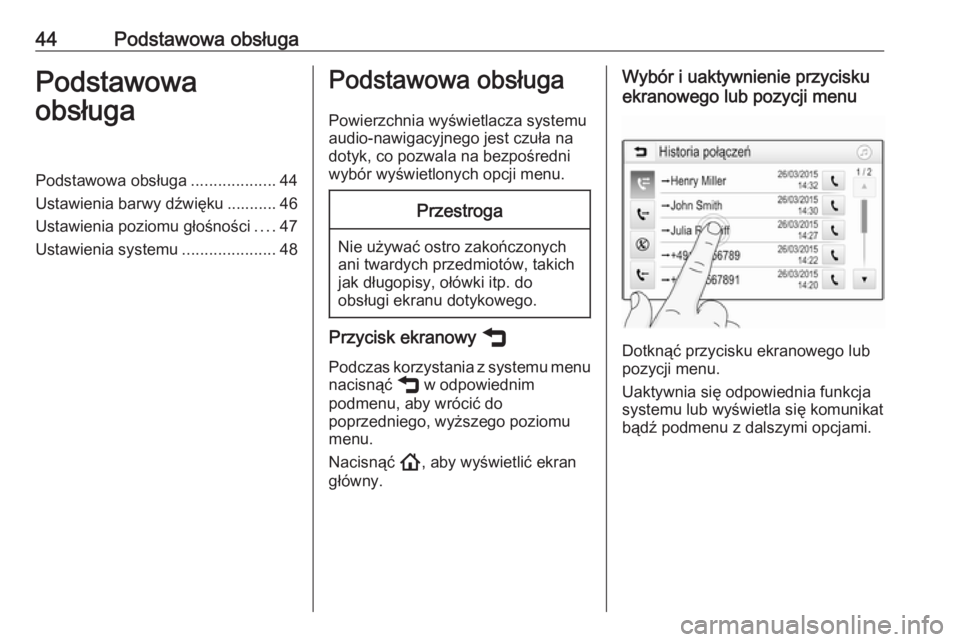
Wybór i uaktywnienie przycisku
ekranowego lub pozycji menu
Dotknąć przycisku ekranowego lub
pozycji menu.
Uaktywnia się odpowiednia funkcja
systemu lub wyświetla się komunikat
bądź podmenu z dalszymi opcjami.
Page 45 of 95
Podstawowa obsługa45Przenoszenie pozycji na ekranie
głównym
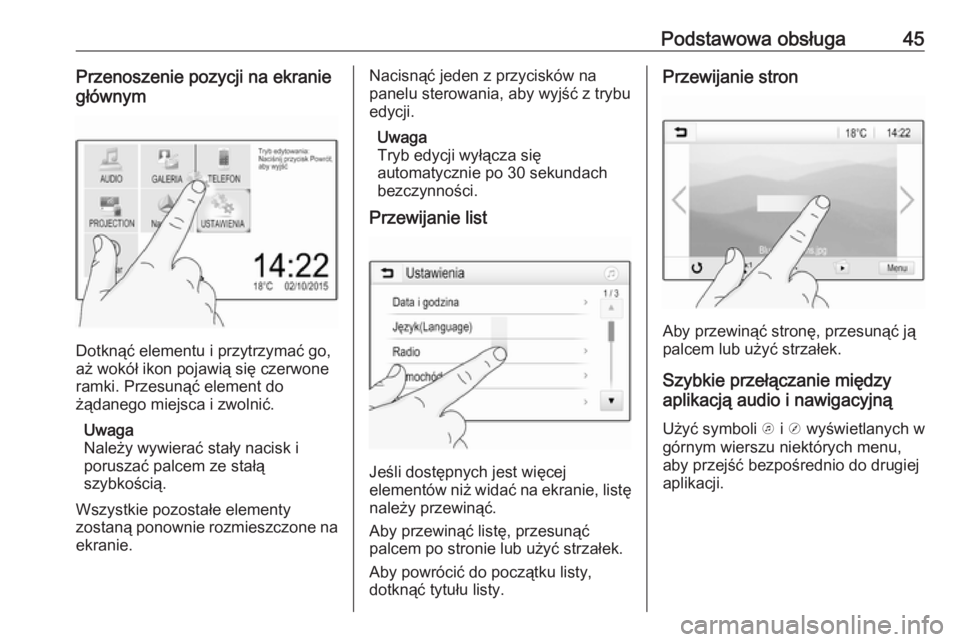
Dotknąć elementu i przytrzymać go,
aż wokół ikon pojawią się czerwone
ramki. Przesunąć element do
żądanego miejsca i zwolnić.
Uwaga
Należy wywierać stały nacisk i
poruszać palcem ze stałą
szybkością.
Wszystkie pozostałe elementy
zostaną ponownie rozmieszczone na ekranie.
Nacisnąć jeden z przycisków na
panelu sterowania, aby wyjść z trybu
edycji.
Uwaga
Tryb edycji wyłącza się
automatycznie po 30 sekundach
bezczynności.
Przewijanie list
Jeśli dostępnych jest więcej
elementów niż widać na ekranie, listę
należy przewinąć.
Aby przewinąć listę, przesunąć
palcem po stronie lub użyć strzałek.
Aby powrócić do początku listy,
dotknąć tytułu listy.
Przewijanie stron
Aby przewinąć stronę, przesunąć ją
palcem lub użyć strzałek.
Szybkie przełączanie między
aplikacją audio i nawigacyjną
Użyć symboli k i j wyświetlanych w
górnym wierszu niektórych menu,
aby przejść bezpośrednio do drugiej aplikacji.
Page 47 of 95
Podstawowa obsługa47Aby określić miejsce w kabinie
pasażerskiej, w którym poziom
dźwięku ma być najwyższy, dotknąć
odpowiedniego punktu na ilustracji.
Można też przesunąć czerwony punkt
w żądane miejsce.
Uwaga
Ustawienia balansu i fadera
obowiązują dla wszystkich źródeł
audio. Nie można nastawić ich
indywidualnie dla poszczególnych
źródeł audio.
Ustawienia poziomu głośności
Regulacja maksymalnej
prędkości początkowej
Nacisnąć !, a następnie wybrać
Ustawienia .
Wybrać Radio, przewinąć listę, a
następnie wybrać Maks. głośn.
począt. .
Dotknąć + lub -, aby zmienić
ustawienie, lub przesunąć suwak na
pasku głośności.Dopasowywanie głośności do
prędkości jazdy
Nacisnąć !, a następnie wybrać
Ustawienia .
Wybrać Radio, przewinąć listę, a
następnie wybrać Głośność
automatycz. .
Aby ustawić poziom dopasowania
głośności, wybrać jedną opcję z listy.
Wył. : brak podwyższenia poziomu
głośności wraz ze wzrostem
prędkości.
Wysoka : maksymalne podwyższenie
poziomu głośności wraz ze wzrostem prędkości.
Włączanie lub wyłączanie funkcji
dźwiękowego potwierdzenia
dotknięcia ekranu
Jeśli funkcja dźwiękowego
potwierdzenia dotknięcia ekranu jest
włączona, każde dotknięcie przycisku
ekranowego lub pozycji menu jest
sygnalizowane dźwiękiem.
Nacisnąć !, a następnie wybrać
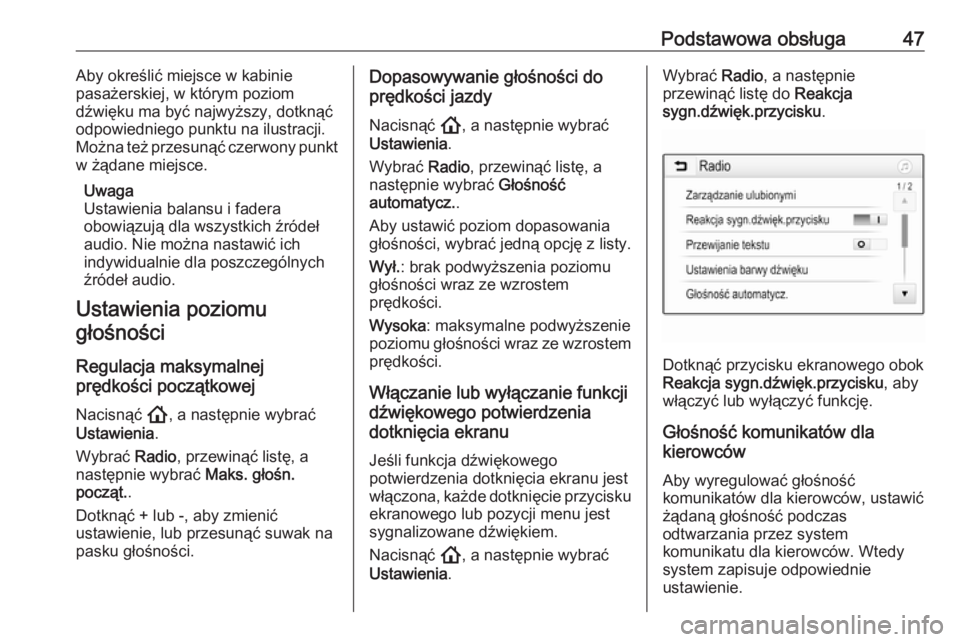
Ustawienia .Wybrać Radio, a następnie
przewinąć listę do Reakcja
sygn.dźwięk.przycisku .
Dotknąć przycisku ekranowego obok
Reakcja sygn.dźwięk.przycisku , aby
włączyć lub wyłączyć funkcję.
Głośność komunikatów dla
kierowców
Aby wyregulować głośność
komunikatów dla kierowców, ustawić
żądaną głośność podczas
odtwarzania przez system
komunikatu dla kierowców. Wtedy
system zapisuje odpowiednie
ustawienie.