hlasitost OPEL INSIGNIA BREAK 2020 Příručka k informačnímu systému (in Czech)
[x] Cancel search | Manufacturer: OPEL, Model Year: 2020, Model line: INSIGNIA BREAK, Model: OPEL INSIGNIA BREAK 2020Pages: 91, velikost PDF: 1.91 MB
Page 38 of 91
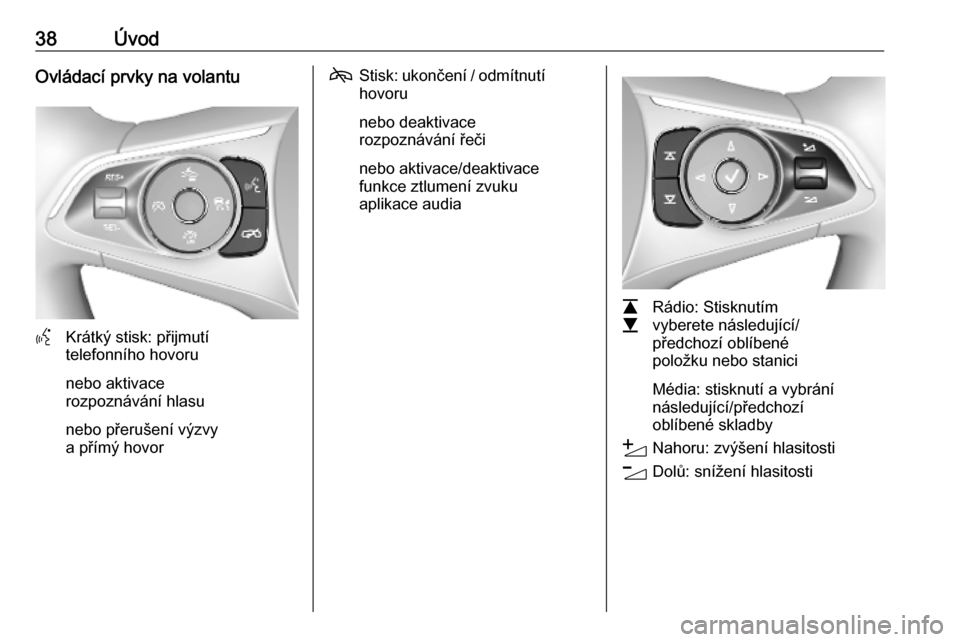
38ÚvodOvládací prvky na volantu
YKrátký stisk: přijmutí
telefonního hovoru
nebo aktivace
rozpoznávání hlasu
nebo přerušení výzvy
a přímý hovor
7 Stisk: ukončení / odmítnutí
hovoru
nebo deaktivace
rozpoznávání řeči
nebo aktivace/deaktivace
funkce ztlumení zvuku
aplikace audia
L
M Rádio: Stisknutím
vyberete následující/
předchozí oblíbené
položku nebo stanici
Média: stisknutí a vybrání
následující/předchozí
oblíbené skladby
Y Nahoru: zvýšení hlasitosti
Z Dolů: snížení hlasitosti
Page 39 of 91

Úvod39PoužíváníOvládací prvky
Informační systém se ovládá
prostřednictvím funkčních tlačítek,
dotykové obrazovky a nabídek, které
jsou zobrazeny na displeji.
Vstupy se provádějí volitelně
prostřednictvím:
● ovládacího panelu informačního systému 3 36
● dotykové obrazovky 3 42
● ovládacích prvků na volantu 3 36
● rozpoznávání řeči 3 78
Zapnutí nebo vypnutí
informačního a zábavního
systému
Systém zapnete krátkým stisknutím
tlačítka ). Po zapnutí informačního
systému bude aktivní naposledy zvolený zdroj.
Systém vypnete dlouhým stisknutím
tlačítka ).Automatické vypnutí
Pokud byl informační systém zapnut
stisknutím tlačítka ) při vypnutém
zapalování, znovu se automaticky
vypne po 10 minutách.
Nastavení hlasitosti Otočte ). Na displeji se zobrazí
aktuální nastavení.
Při zapnutí informačního systému se
nastaví naposledy zvolená hlasitost,
pokud je nižší než maximální hlasitost
při spuštění. Podrobný popis, viz
3 45.
Kompenzace hlasitosti v závislosti na rychlosti
Pokud je aktivována kompenzace
hlasitosti v závislosti na rychlosti
3 45, přizpůsobí se hlasitost
automaticky tak, aby za jízdy
kompenzovala hluk vozovky a větru.
Funkce ztlumení zvuku
Stiskněte tlačítko ) a vypněte zvuk
informačního systému.
Pro zrušení funkce vypnutí zvuku
stiskněte znovu tlačítko ). Nastaví
se naposledy nastavená hlasitost.Provozní režimy
Stisknutím ! zobrazíte úvodní
obrazovku.
Poznámky
Podrobné informace o ovládání
nabídky prostřednictvím dotykové
obrazovky 3 42.
Audio
Pro otevření hlavní nabídky
naposledy vybraného režimu audia
stiskněte tlačítko Audio.
Vyberte možnost Zdroj na obrazovce
a zobrazte interaktivní panel.
Page 42 of 91
42Základní funkceZákladní funkceZákladní funkce........................... 42
Nastavení zvuku ..........................44
Nastavení hlasitosti ...................... 45
Systémová nastavení ..................46Základní funkce
Informační systém má displej
s povrchem citlivým na dotyk. Díky tomu se může použít k přímé interakci se zobrazenými ovládacími prvky.Výstraha
Nedotýkejte se obrazovky ostrými
nebo tvrdými předměty, jako jsou
kuličková pera, tužky nebo
podobné předměty.
Tlačítko ß na obrazovce
Při ovládání nabídek se můžete
stisknutím tlačítka ß z dílčí nabídky
vrátit do nabídky vyšší úrovně.
Stisknutím ! zobrazíte úvodní
obrazovku.
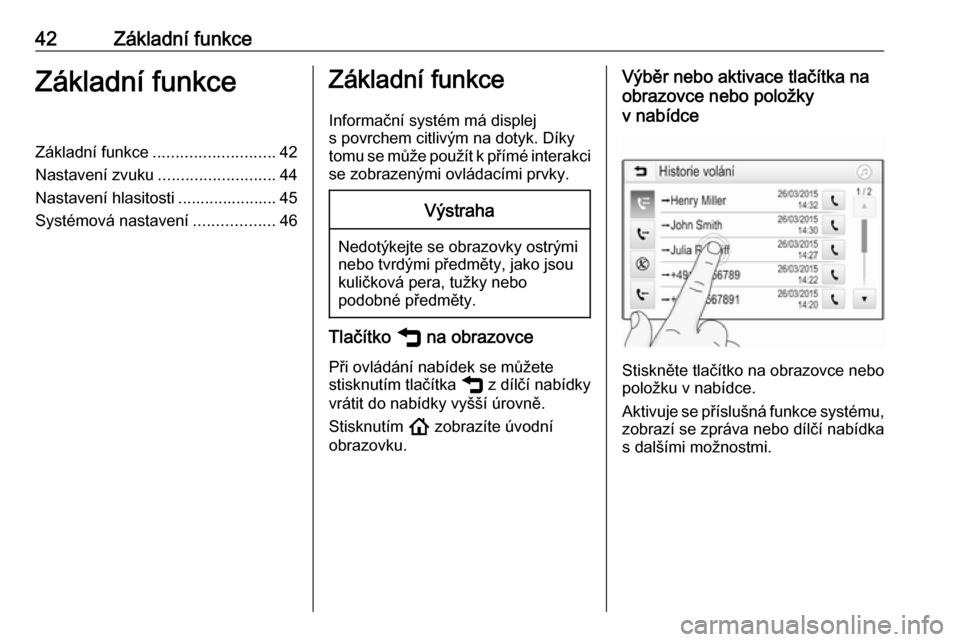
Výběr nebo aktivace tlačítka na
obrazovce nebo položky
v nabídce
Stiskněte tlačítko na obrazovce nebo
položku v nabídce.
Aktivuje se příslušná funkce systému, zobrazí se zpráva nebo dílčí nabídka
s dalšími možnostmi.
Page 44 of 91
44Základní funkce
Pro přímý vstup do nabídky Audio
vyberte k.
Pro přímý vstup do nabídky
Navigace vyberte j.
Poznámky
Symbol j je k dispozici pouze,
pokud je aktivní navádění po trase.
Nastavení zvuku
V nabídce nastavení tónů lze nastavit
vlastnosti zvuku. Do nabídky je
možné vstoupit z hlavních nabídek
audia.
Pro otevření nabídky nastavení zvuku
vyberte Nabídka v odpovídající hlavní
nabídce audia. Pokud je to nutné,
rolujte seznamem nabídky a vyberte
Nastavení zvuku . Zobrazí se
příslušná nabídka.
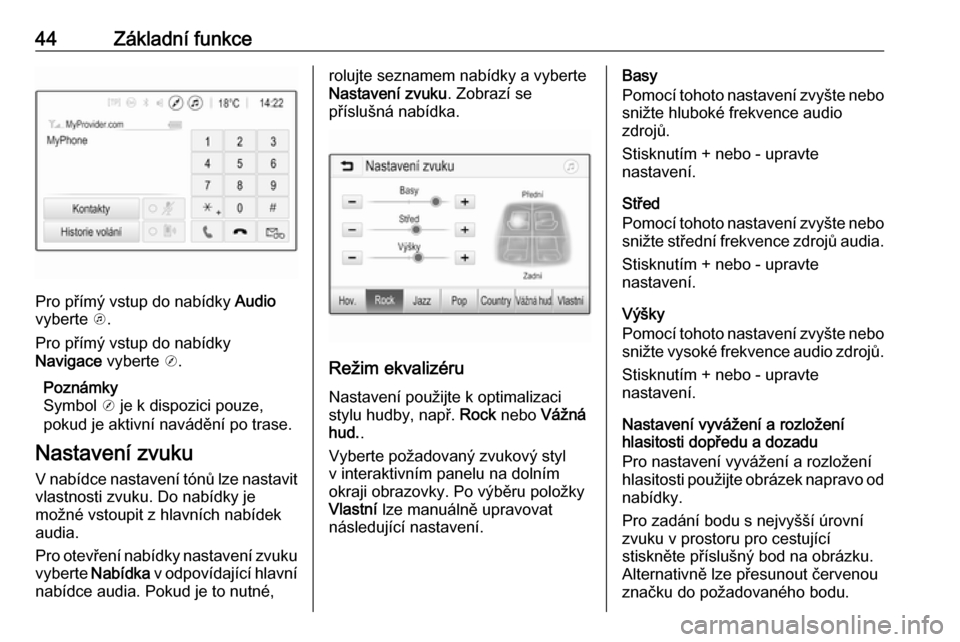
Režim ekvalizéru
Nastavení použijte k optimalizaci
stylu hudby, např. Rock nebo Vážná
hud. .
Vyberte požadovaný zvukový styl
v interaktivním panelu na dolním
okraji obrazovky. Po výběru položky
Vlastní lze manuálně upravovat
následující nastavení.
Basy
Pomocí tohoto nastavení zvyšte nebo snižte hluboké frekvence audio
zdrojů.
Stisknutím + nebo - upravte
nastavení.
Střed
Pomocí tohoto nastavení zvyšte nebo snižte střední frekvence zdrojů audia.
Stisknutím + nebo - upravte
nastavení.
Výšky
Pomocí tohoto nastavení zvyšte nebo snižte vysoké frekvence audio zdrojů.
Stisknutím + nebo - upravte
nastavení.
Nastavení vyvážení a rozložení
hlasitosti dopředu a dozadu
Pro nastavení vyvážení a rozložení
hlasitosti použijte obrázek napravo od
nabídky.
Pro zadání bodu s nejvyšší úrovní
zvuku v prostoru pro cestující
stiskněte příslušný bod na obrázku.
Alternativně lze přesunout červenou
značku do požadovaného bodu.
Page 45 of 91
Základní funkce45Poznámky
Nastavení vyvážení a prolínání platí
pro všechny zdroje audia. Nelze je
nastavit individuálně pro jednotlivé
zdroje audia.
Nastavení hlasitosti
Nastavení maximální hlasitost při
spouštění
Stiskněte ! a potom vyberte
Nastavení .
Vyberte možnost Rádio, procházejte
seznamem a pak vyberte Max. hlas.
při zap. .
Pro úpravu nastavení klepněte na
+ nebo - nebo posuňte posuvník na
liště hlasitosti.
Nastavení kompenzace hlasitosti
v závislosti na rychlosti
Stiskněte ! a potom vyberte
Nastavení .
Vyberte možnost Rádio, procházejte
seznamem a pak vyberte Auto.
hlasitost .Chcete-li nastavit stupeň
přizpůsobení hlasitosti, vyberte jednu
z položek v seznamu.
Vypnuto : při zvyšování rychlosti
vozidla se hlasitost nezvýší.
Vysoká : při zvyšování rychlosti
vozidla se hlasitost zvýší na
maximum.
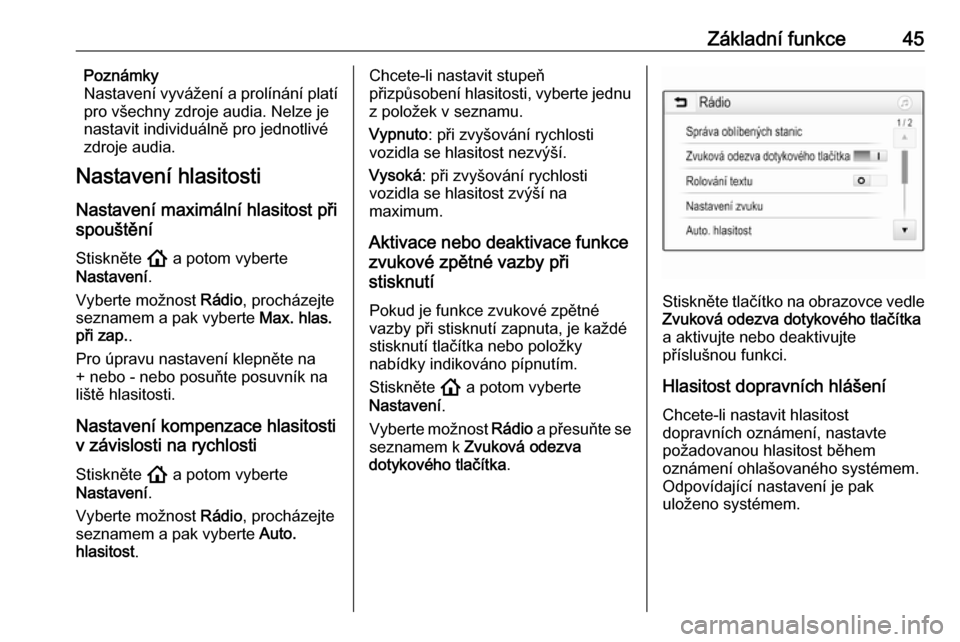
Aktivace nebo deaktivace funkce zvukové zpětné vazby při
stisknutí
Pokud je funkce zvukové zpětné
vazby při stisknutí zapnuta, je každé
stisknutí tlačítka nebo položky
nabídky indikováno pípnutím.
Stiskněte ! a potom vyberte
Nastavení .
Vyberte možnost Rádio a přesuňte se
seznamem k Zvuková odezva
dotykového tlačítka .
Stiskněte tlačítko na obrazovce vedle
Zvuková odezva dotykového tlačítka
a aktivujte nebo deaktivujte
příslušnou funkci.
Hlasitost dopravních hlášení Chcete-li nastavit hlasitost
dopravních oznámení, nastavte
požadovanou hlasitost během
oznámení ohlašovaného systémem. Odpovídající nastavení je pak
uloženo systémem.
Page 47 of 91

Základní funkce47Po aktivaci funkce Rolování textu se
bude text posouvat nepřetržitě.
Funkce Tmavý displej
Displej lze vypnout.
Stiskněte ! a potom vyberte
Nastavení .
Procházejte seznamem a vyberte
položku Vypnutí displeje . Displej
s vypne. Funkce audia zůstanou
aktivní.
Displej znovu zapnete klepnutím na
obrazovku nebo stisknutím tlačítka.
Tovární nastavení (bez zabudovaného navigačního
systému)
Stiskněte ! a potom vyberte
Nastavení .
Procházejte seznamem a vyberte
Návrat do výrobního nastavení .
Chcete-li uložit všechna
přizpůsobená nastavení, vyberte
možnost Obnovit nastavení vozidla .Chcete-li odstranit spárovaná
zařízení Bluetooth, seznam
uložených kontaktů a čísla hlasové
pošty, vyberte možnost Smazat
všechna soukromá data .
Chcete-li resetovat nastavení tónové clony a hlasitosti, odstranit všechny oblíbené položky a zvolená
vyzvánění, vyberte možnost Obnovit
nastavení rádia .
V každém případě se zobrazí
výstražná zpráva. Vyberte možnost
Pokračovat a resetujte nastavení.
Tovární nastavení
(se zabudovaným navigačním
systémem)
Stiskněte ! a potom vyberte
Nastavení .
Procházejte seznamem a vyberte
Obnovit tovární nastavení .
Nastavení vozidla
Pro obnovení všech nastavení
personalizace vozidla vyberte
Obnovit výrobní nastavení vozidla .
Zobrazí se překryvné okno. Potvrďte
zprávu v překryvném okně.Informace telefonu
Chcete-li odstranit spárovaná
zařízení Bluetooth, seznam
uložených kontaktů a čísla hlasové
pošty, vyberte možnost Vymazat
všechny informace o telefonech .
Zobrazí se překryvné okno. Potvrďte
zprávu v překryvném okně.
Nastavení rádia
Pro reset nastavení zvuku a hlasitosti
a vymazání všech oblíbených vyberte Obnovit nastavení rádia .
Zobrazí se překryvné okno. Potvrďte
zprávu v překryvném okně.
Nastavení navigace
Pro reset všech nastavení
navigačních parametrů
a navigačního systému vyberte
Obnovit nastavení navigace . Zobrazí
se podnabídka.
Pro resetování určitých parametrů
vyberte Vymazat historii navigace
(nedávné cíle), Vymazat oblíbené cíle
navigace (oblíbené) nebo Resetovat
možnosti a nastavení navigace (např.
Page 53 of 91

Rádio53Pokud je aktivované regionální
vysílání, jsou podle potřeby vybírány
alternativní frekvence se stejnými
regionálními programy. Pokud je
regionální vysílání vypnuté, jsou alternativní frekvence stanic voleny
bez ohledu na regionální programy.
Digitální rozhlasové vysílání
Digitální rozhlasové vysílání (DAB)
přenáší vysílání rozhlasových stanic
digitálně.
Stanice DAB jsou namísto vysílacích
frekvencí uváděné názvem
programu.
Všeobecné informace ● Pomocí DAB je možné vysílat několik rozhlasových programů
(služeb) v jediném souboru.
● Kromě vysoce kvalitních služeb digitálního rozhlasového vysílání
je DAB také schopen vysílat data související s programem a velké
množství dalších datových
služeb, včetně informací
o cestování a dopravním
provozu.● Dokud může daný přijímač DAB snímat signál odesílaný
rozhlasovou stanicí (i v případě,
že je tento signál velmi slabý), je zaručena reprodukce zvuku.
● V případě špatného příjmu je automaticky snížena hlasitost,
aby nezaznívaly nepříjemné
zvuky.
Pokud je signál DAB příliš slabý a nemůže být přijímačem
snímán, příjem se zcela přeruší.
Tato událost může být vyloučena aktivací Propojení DAB-DAB
nebo Propojení DAB-FM
v nabídce DAB (viz níže).
● V případě DAB nedochází k rušení stanicemi, které jsou na
sousedních frekvencích (jev,
který je typický pro příjem AM
a FM).
● Pokud je signál DAB odrážen přírodními překážkami nebo
budovami, kvalita příjmu DAB sezlepší, zatímco příjem AM nebo
FM se v takových případech
výrazně zhorší.
● Když je povolen příjem systému DAB, FM tuner informačního
systému zůstává aktivní v pozadí
a nepřetržitě provádí
vyhledávání FM stanic
s nejlepším příjmem. Pokud je
aktivní funkce TP 3 52, jsou
vysílána dopravní hlášení
stanice, která má nejlepší příjem
signálu. Pokud nechcete aby byl
příjem DAB přerušován
dopravními hlášeními stanice FM
deaktivujte funkci TP.
Hlášení DAB
Kromě hudebních programů vysílá
mnoho stanic DAB také hlášení
různých kategorií. Při aktivaci některé
nebo všech kategorií se aktuálně
přijímaná služba DAB při hlášení
těchto kategorií přeruší.
Pro otevření podnabídky
příslušeného vlnového pásma
vyberte v hlavní nabídce rádia DAB
položku Nabídka.
Page 78 of 91

78Rozpoznávání řečiRozpoznávání řečiVšeobecné informace..................78
Použití .......................................... 78Všeobecné informace
Přenosová hlasová aplikace
informačního systému umožňuje
přístup k příkazům rozpoznávání
hlasu v chytrém telefonu. Viz také
návod výrobce k obsluze chytrého
telefonu, kde zjistíte, zda chytrý
telefon tuto funkci podporuje.
Chcete-li používat přenosovou
hlasovou aplikaci, musí být chytrý
telefon připojen k informačnímu
systému prostřednictvím kabelu USB
3 56 nebo Bluetooth 3 80.
Použití Zapnutí rozpoznávání řeči
Stiskněte a podržte tlačítko w na
ovládacím panelu, nebo tlačítko Y na
volantu, a spusťte tak funkci
rozpoznávání řeči. Na obrazovce
zobrazí zpráva hlasových příkazů.
Jakmile se ozve zvukový signál, lze
vyslovit příkaz. Informace
o podporovaných příkazech, viz
návod k obsluze chytrého telefonu.Nastavení hlasitosti hlasových výzev
Pro zvýšení nebo snížení hlasitosti
hlasové nápovědy zapněte ) na
ovládacím panelu nebo stiskněte
tlačítko + / - na pravé straně volantu.
Vypnutí rozpoznávání hlasu Stiskněte 7 na volantu. Zpráva pro
hlasové příkazy zmizí a relace
rozpoznávání řeči je ukončena.
Page 82 of 91
82TelefonVyberte příslušné zařízení Bluetooth.
Zařízení se připojí.
Poznámky
Připojené zařízení dostupné
možnosti jsou zvýrazněny.
Odpojení zařízení
Stiskněte ! a potom vyberte
Nastavení .
Výběrem Bluetooth a Správa
zařízení zobrazíte příslušnou
nabídku.
Vyberte aktuálně připojené Bluetooth zařízení. Zobrazí se zpráva.
Pro odpojení zařízení vyberte Ano.
Vymazání zařízení Stiskněte ! a potom vyberte
Nastavení .
Výběrem Bluetooth a Správa
zařízení zobrazíte příslušnou
nabídku.
Vyberte f vedle zařízení Bluetooth.
Zobrazí se zpráva.
Pro vymazání zařízení vyberte Ano.Informace o zařízení
Stiskněte ! a potom vyberte
Nastavení .
Výběrem Bluetooth a Informace
o zařízení zobrazíte příslušnou
nabídku.
Zobrazované informace zahrnují
Název zařízení , Adresa a PIN kód .
Použití
Jakmile je prostřednictvím Bluetooth
navázáno propojení mezi vaším
mobilním telefonem a informačním
systémem, lze řadu funkcí vašeho
mobilního telefonu ovládat
prostřednictvím informačního
systému.
Poznámky
V režimu hands-free je ovládání mobilního telefonu stále možné,
například přijímání hovoru nebo
nastavování hlasitosti.
Po připojení mobilního telefonu
a informačního systému jsou data
mobilního telefonu přenášena do informačního systému. V závislosti na
typu mobilního telefonu a množstvípřenášených dat to může trvat jistou
dobu. Během této doby je ovládání
mobilního telefonu prostřednictvím
informačního a systému možné
pouze v omezené míře.
Poznámky
Ne všechny telefony plně podporují
funkci telefonu informačního
systému. Proto se rozsah funkcí
může lišit od níže uvedeného
popisu.
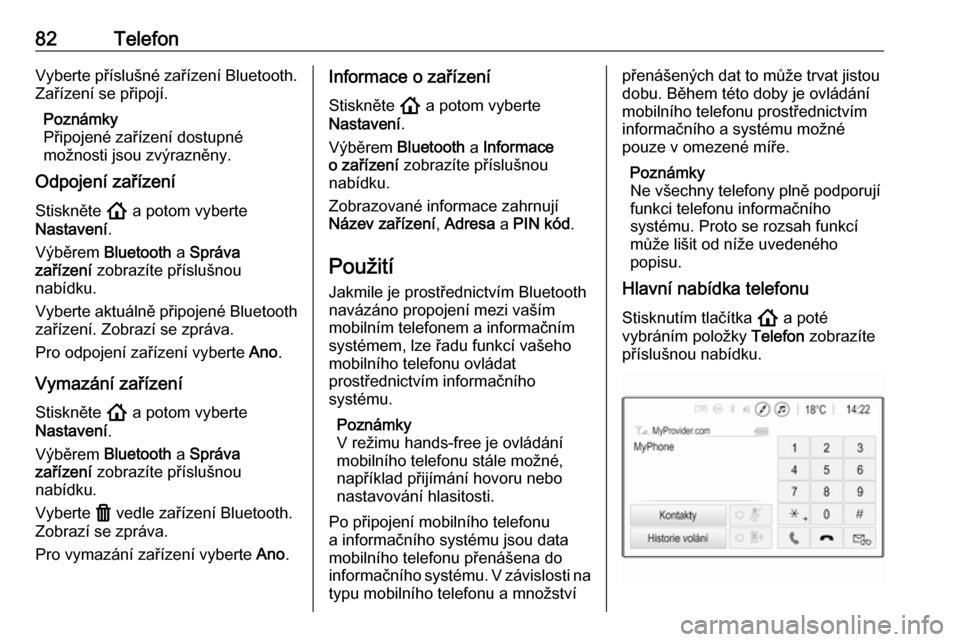
Hlavní nabídka telefonu
Stisknutím tlačítka ! a poté
vybráním položky Telefon zobrazíte
příslušnou nabídku.
Page 88 of 91

88RejstříkAAktivace audia USB ......................58
Aktivace funkce Bluetooth Music ..58
Aktivace prohlížení obrázků USB. 59
Aktivace telefonu ..........................82
Aktivace videa USB ......................60
Audio soubory............................... 56
Automatická hlasitost.................... 45
B Bluetooth Nabídka hudby Bluetooth ..........58
Párování .................................... 80
Připojení Bluetooth ....................80
Připojení zařízení ......................56
Telefon ...................................... 82
Všeobecné informace ...............56
BringGo ........................................ 62
Č Čísla rychlého vytáčení ................82
D DAB .............................................. 53
Digitální rozhlasové vysílání .........53
Dopravní nehody ..........................75F
Formáty souborů Audio soubory ........................... 56
Soubory obrázků .......................56
Video soubory ........................... 56
Funkce ztlumení zvuku .................39
H Historie hovorů ............................. 82
Hlasitost Automatická hlasitost ................45
Funkce vypnutí zvuku ...............39
Hlasitost dotyku obrazovky .......45
Hlasitost TP ............................... 45
Hlasitost vyzváněcího tónu .......45
Kompenzace hlasitosti
v závislosti na rychlosti.............. 45
Maximální hlasitost při
spouštění................................... 45
Nastavení hlasitosti ...................39
Omezení hlasitosti při
vysokých teplotách ....................39
Hlasitost dotyku obrazovky ...........45
Hlasitost TP .................................. 45
Hlasové navádění .........................65
Hledání stanice ............................. 49
CH Chytrý telefon ............................... 56
Promítání telefonu .....................62