sat nav OPEL INSIGNIA BREAK 2020 Uputstvo za rukovanje Infotainment sistemom (in Serbian)
[x] Cancel search | Manufacturer: OPEL, Model Year: 2020, Model line: INSIGNIA BREAK, Model: OPEL INSIGNIA BREAK 2020Pages: 89, PDF Size: 1.91 MB
Page 12 of 89
12Osnovno upravljanje●Glas : Podesiti dužinu poruke,
brzinu zvučne povratne
informacije i aktivirati /
deaktivirati režim obuke
(Multimedia Navi Pro).
● Omiljeni : Upravljati omiljenim
stavkama i podesiti broj zvučnih
omiljenih stavki.
● Informacije : Prikazati informacije
o softveru otvorenog izvora i
registraciji uređaja.
● Aktivne aplikacije : Zaustaviti
aplikacije npr. Klima uređaj ili
Korisnici .
● Vraćanje na fabrička
podešavanja : Resetovati
podešavanja vozila, izbrisati
podešavanja i lične podatke i
obrisati podrazumevane
aplikacije.
Sledeća podešavanja mogu se
promeniti na kartici Aplikacije:
● Android Auto : Aktivirati /
deaktivirati Android Auto
aplikaciju.
● Apple CarPlay : Aktivirati /
deaktivirati Apple CarPlay
aplikaciju.● Zvuk (opcije zavise od trenutnog
izvora zvuka): Promeniti
podešavanja tona, automatsku
jačinu zvuka, aktivirati /
deaktivirati obaveštenje o
saobraćaju (Multimedia Navi
Pro), DAB-FM povezivanje, DAB
obaveštenja itd.
● Klima uređaj : Promeniti
podešavanja klima uređaja.
Podešavanja uređaja opisana su u uputstvu za upotrebu.
● Navigacija : Promeniti
navigaciona podešavanja
(Multimedia Navi Pro).
● Telefon : Urediti kontakte,
resinhronizovati kontakte,
izbrisati sve kontakte vozila itd.
Podešavanja vozila mogu se
promeniti na kartici Vozilo.
Podešavanja vozila opisana su u
uputstvu za upotrebu.
Podešavanja profila mogu se
promeniti na kartici Lično (Multimedia
Navi Pro).
Page 20 of 89
20Navigacijanarandžastim i crvenim putevima.
Gustina saobraćaja će takođe biti
označena kada je lista informacija o
saobraćaju prazna jer nema
incidenata kao što su radovi na putu
ili nezgode.
Napomena
Upotreba funkcije povezane
navigacije troši mobilne podatke.
Može doći do dodatnih troškova.
Mrežno povezivanje
Za korišćenje funkcije povezane
navigacije, neophodno je mrežno
povezivanje. Mogu da se koriste
mobilna pristupna tačka, npr. mobilni
telefon ili mobilna Wi-Fi fleš memorija.
Kada je povezan na pristupnu tačku,
pojaviće se y na donjoj traci. Ako je
mobilni telefon povezan putem opcije Bluetooth, y će se pojaviti samo na
nekoliko sekundi, ali će se y pojaviti
u proširenom prikazu statusa.
Povezana navigacija prikazaće se
putem reči LIVE na saobraćajnom
simbolu v na ekranu navigacije.Napomena
Kada nije dostupna nikakva
informacija o saobraćaju iako se
LIVE prikazuje na saobraćajnom
simbolu v, mrežna veza je možda
prekinuta. Sačekajte nekoliko
minuta dok se mrežna veza ponovo ne uspostavi.
U nekim državama informacije o saobraćaju mogu se primati i preko
FM TMC i DAB+TPEG kada nije
dostupna mrežna veza.
Prediktivna navigacija Prediktivna navigacija je
personalizovana i sve korisnija
funkcija koja detektuje uobičajena
odredišta kao što su kuća i posao.
Sem toga, funkcija prediktivne
navigacije shvata obrasce ponašanja vozača i koristi istoriju vožnje i
saobraćajne podatke da predvidi
uobičajene saobraćajne uslove.
Za aktivaciju ili deaktivaciju funkcije
prediktivne navigacije, otići na
početni ekran i izabrati Navigacija I
Opcije % I Podešavanja .Informacije o ceni parkinga i
goriva
U zavisnosti od države, funkcija
povezane navigacije prikazuje
informacije o parkiranju i ceni goriva.
Kada vozilo prilazi gusto naseljenom
odredištu i ako sistem utvrdi da
parkiranje može biti ograničeno, on
će pokušati da prikaže odredišta za
parkiranje u blizini zajedno sa
informacijama o cenama ako su
dostupne. Ova funkcija prikazuje i cene goriva benzinskih pumpi u
realnom vremenu.
Za prikaz parkinga i cena goriva, kao
i radnog vremena i telefonskih
brojeva, ako su dostupni, dodirnuti tačku interesa na mapi ili pogledati
rezultate pretrage tačaka interesa.
Cene goriva mogu privremeno da
variraju zbog različitih stopa
ažuriranja benzinskih stanica i
navigacionog sistema.
Onlajn ažuriranja mape Navigaciona mapa se može ažurirati
do četiri puta godišnje. Ažuriranja se
baziraju na obrascima vožnje
Page 24 of 89
24Prepoznavanje govora2. Kada je prepoznavanje govoraspremno za glasovni unos, čuje
se zvučni signal. Simbol za
prepoznavanje govora menja se u zelenu boju.
3. Sada započeti glasovnu komandu
za pokretanje funkcije sistema
(npr. puštanje radio stanice).
Podešavanje jačine zvuka
glasovnih poruka
Okrenuti ) na komandnoj tabli ili
pritisnuti Y ili Z na upravljaču
nagore ili nadole tokom glasovne
poruke.
Prekidanje glasovne poruke
Glasovna poruka može se prekinuti
kratkim pritiskom na Y na upravljaču.
Odmah se čuje zvučni signal, simbol
prepoznavanja govora menja se u
zelenu boju, a komanda se može
izgovoriti bez čekanja.Otkazivanje sekvence dijaloga
Postoje različiti načini za otkazivanje
sekvence dijaloga i za deaktiviranje
prepoznavanja govora:
● Izgovoriti " Otkaži".
● Pritisnuti 7 na upravljaču.
● Pritisnuti ! na komandnoj tabli.
● Izaberite & ili P u meniju
pomoći.
U sledećim situacijama, sekvenca
dijaloga se automatski otkazuje:
● Ako nijedna komanda nije izgovorena određeni vremenski
period.
● Ako sistem ne prepoznaje izgovorene komande.
Rad sa govornim komandama Prepoznavanje govora može da
razume direktne komande koje
izjavljuju primenu i radnju.Za najbolje rezultate:
● Slušati glasovnu poruku i sačekati zvučni signal ili zelenisimbol za prepoznavanje govora
pre izgovaranja komande ili
odgovora.
● Izgovoriti „ Pomoć" ili pročitati
primere komandi na ekranu.
● Glasovna poruka može da se prekine ponovnim pritiskom na w.
● Sačekati na zvučni signal i zeleni
simbol za prepoznavanje govora,
a zatim izgovoriti komandu
prirodno - ni prebrzo, ni presporo. Koristite kratke i direktne
komande.
Napomena
Ako sistem daje nekoliko predloga,
simbol prepoznavanja govora
treperi crveno i zeleno prilikom
pomeranja liste. Izbor se može
obaviti ručno ili putem govorne
komande izgovarajući „broj“ ili
„linija“, npr. „broj jedan“.
U slučaju složenih komandi ili kada
nedostaju određene informacije,
sistem započinje sekvencu dijaloga.
Page 47 of 89
Osnovno upravljanje47Podešavanja navigacije
Za resetovanje svih parametara
navigacije i podešavanja sistema za navigaciju izaberite Povrati
podešavanja navigacije . Prikazuje se
podmeni.
Da biste resetovali određeni skup
parametara, izaberite Obriši istoriju
navigacije (nedavna odredišta),
Obriši omiljene destinacije za
navigaciju (omiljeno) ili Resetuj opcije
i podešavanja navigacije (npr.
podešavanja koja se odnose na
prikaz mape, glasovnu poruku ili
opcije rute).
Prikazuje se iskačuća poruka.
Potvrditi iskačuću poruku.
Verzija sistema Pritisnite !, a zatim izaberite
Podešavanja .
Proći kroz listu i izabrati Informacije o
softveru .
Ako je USB uređaj povezan,
informacije o vozilu se mogu
memorisati u ovom USB uređaju.
Izabrati Ažuriranje sistema i nakon
toga Sačuvaj infor. o vozilu na USB .Za ažuriranje sistema, kontaktirati
servisnu radionicu.
Podešavanja vozila
Podešavanja vozila opisana su u
uputstvu za upotrebu.
Page 62 of 89
62NavigacijaNavigacijaOpšte informacije.........................62
Korišćenje .................................... 63
Unos odredišta ............................. 68 Navođenje .................................... 73Opšte informacije
Ovo poglavlje se bavi instaliranim
sistemom za navigaciju.
Prilikom proračuna rute uzima se u
obzir trenutna situacija u saobraćaju.
U tu svrhu, Infotainment sistem prima
obaveštenja o saobraćaju u trenutnoj zoni prijema preko RDS-TMC-a.
Navigacioni sistem ne može,
međutim, uzeti u proračun
saobraćajne nesreće, promene u
saobraćajnim regulativama koje se
na kratko pojave i opasnosti ili
probleme koji se najednom pojave
(npr. radovi na putu).Pažnja
Upotreba navigacionog sistema
ne oslobađa vozača od
odgovornosti od pravilnog i
opreznog ponašanja u
saobraćaju. Pripadajuća
saobraćajna pravila se uvek
moraju poštovati. Ako su
navigaciona uputstva u
suprotnosti sa saobraćajnim
pravilima, saobraćajna pravila se
uvek moraju poštovati.
Rad navigacionog sistema
Položaj i pomeranje vozila se opaža
preko navigacionog sistema pomoću senzora. Pređena razdaljina se
utvrđuje putem signala brzinomera
vozila, pomeranja u krivinama putem
senzora. Položaj se određuje pomoću
GPS (Sistem globalnog
pozicioniranja) satelita.
Upoređivanjem signala senzora sa
digitalnim mapama, moguće je
odrediti položaj sa preciznošću od
oko 10 metara.
Sistem će raditi i sa lošim GPS
prijemom. Međutim, preciznost
određivanja položaja će biti
smanjena.
Nakon unosa adrese odredišta ili
mesta interesovanja (najbliža
benzinska pumpa, hotel, itd.), ruta se
izračunava od trenutnog položaja do
željenog odredišta.
Page 68 of 89
68NavigacijaTekstovima o uslovima i odredbama
proizvođača ili izjavi o privatnosti se
može pristupiti putem odgovarajućih
stavki menija.
Prikazuje se verzija mape za
navigaciju.
Unos odredišta
Aplikacija za navigaciju omogućava
različite opcije podešavanja odredišta za navođenje rute.
Unos odredišta preko mape Moguće je direktno uneti odredišta sa
ekrana mape.
Lične adrese na mapi
Mogu se predefinisati dve prečice
adrese (npr. kuća i posao) za
jednostavno pokretanje navođenja
rute do ta dva mesta. Adrese mogu da se definišu u meniju podešavanja i da
se pojedinačno obeleže. Zatim, one mogu da se direktno izaberu sa
mape.
Za čuvanje adresa, izabrati % na
mapi, Podešavanja navigacije , a
zatim Podesi moja mesta .Izabrati jednu od stavki menija
(podrazumevano Početak i Posao ).
Koristiti tastaturu za unos potrebnih
podataka u polje adrese. Detaljan
opis tastature potražiti u nastavku.
Za promenu naziva lične adrese
izabrati c za sakrivanje tastature i
izabrati jednu od stavki sa liste.
Alternativno, uneti novi naziv u prvo
polje za unos.
Po potrebi, dodirnuti jedno od polja za unos za ponovni prikaz tastature i
izabrati Gotovo. Lokacija je sačuvana
kao prečica.
Za pokretanje navođenja rute na
jednoj od ovih lokacija, izabrati
dugme ═ na ekranu na mapi.
Prikazuju se dva odredišta.
Izabrati jedno od dugmadi na ekranu.
Prikazuje se meni Rute.
Aktivirati željenu rutu, a zatim izabrati Go za pokretanje navođenja rute.
Izbor odredišta preko mape
Listati do željenog odeljka mape.
Dodirnuti i zadržati željenu lokaciju na
ekranu. Mapa se centrira oko te
lokacije.Na odgovarajućoj lokaciji se prikazuje
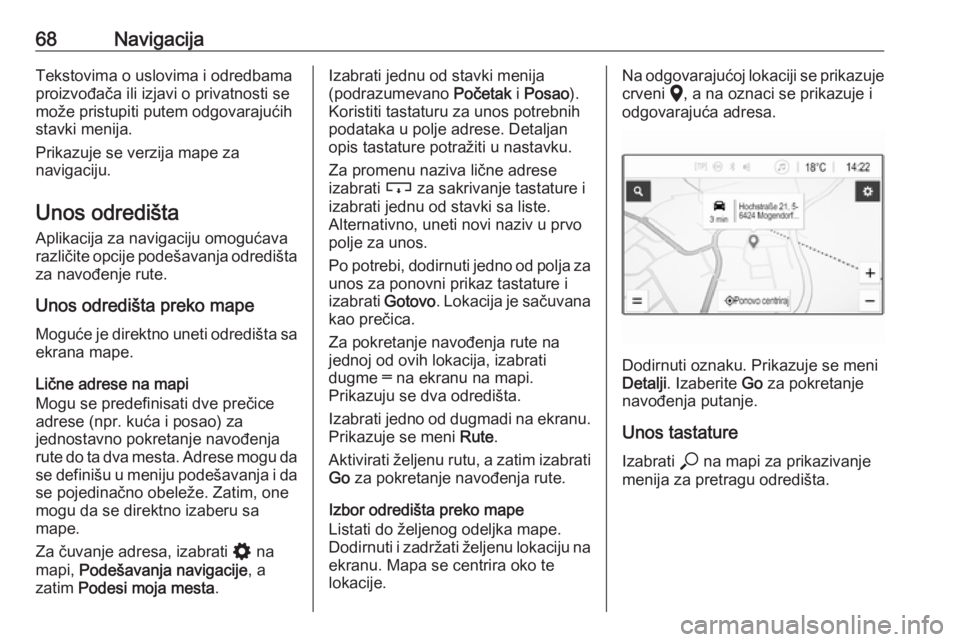
crveni K, a na oznaci se prikazuje i
odgovarajuća adresa.
Dodirnuti oznaku. Prikazuje se meni
Detalji . Izaberite Go za pokretanje
navođenja putanje.
Unos tastature
Izabrati * na mapi za prikazivanje
menija za pretragu odredišta.