infotainment OPEL KARL 2016.5 Handleiding Infotainment (in Dutch)
[x] Cancel search | Manufacturer: OPEL, Model Year: 2016.5, Model line: KARL, Model: OPEL KARL 2016.5Pages: 85, PDF Size: 1.59 MB
Page 1 of 85
OPEL KARLHandleiding Infotainment
Page 6 of 85
6InleidingInleidingAlgemene aanwijzingen.................6
Antidiefstalfunctie ........................... 7
Overzicht bedieningselementen ....8
Gebruik ........................................ 11Algemene aanwijzingen
Het infotainmentsysteem biedt u eer‐
steklas infotainment voor in uw auto.
Met de radiofuncties kunt u maximaal 25 zenders op vijf favorietenpagina's
instellen.
U kunt externe gegevensopslagappa‐
raten als andere audiobronnen op het infotainmentsysteem aansluiten, bijv.
iPod, USB-apparaten of andere rand‐
apparatuur; via een kabel of via Blue‐
tooth.
Ook is het infotainmentsysteem uit‐
gevoerd met een telefoonportal waar‐
mee u uw mobiele telefoon comforta‐ bel in de auto kunt gebruiken.
Met de telefoonweergavefunctie kunt
u specifieke applicaties op uw smart‐
phone via het infotainmentsysteem
bedienen.
Optioneel kunt u het infotainmentsys‐
teem bedienen met de knoppen op
het aanraakscherm of stuurwiel, of
door middel van spraakherkenning
(indien uw mobiele telefoon dit onder‐ steunt).Door het goed doordachte design van de bedieningselementen, het aan‐
raakscherm en de heldere displays
kunt u het systeem gemakkelijk en in‐
tuïtief bedienen.
Let op
Deze handleiding beschrijft alle voor
de diverse Infotainmentsystemen beschikbare opties en functies. Be‐
paalde beschrijvingen, zoals die
voor display- en menufuncties, gel‐
den vanwege de modelvariant,
landspecifieke uitvoeringen, speci‐
ale uitrusting en toebehoren wellicht niet voor uw auto.
Belangrijke informatie over de bediening en de
verkeersveiligheid9 Waarschuwing
Het Infotainmentsysteem moet
worden gebruikt zodat er te allen
tijde veilig met de auto kan worden gereden. Zet bij twijfel de auto aan de kant en bedien het Infotain‐
mentsysteem terwijl u stilstaat.
Page 7 of 85
Inleiding7Radio-ontvangst
Tijdens de radio-ontvangst kunnen
gesis, geruis, signaalvervorming of
signaaluitval optreden door:
● wijzigingen in de afstand tot de zender
● ontvangst van meerdere signa‐ len tegelijk door reflecties
● obstakels
Antidiefstalfunctie
Het infotainmentsysteem is voorzien
van een elektronisch beveiligingssys‐ teem dat het systeem tegen diefstalbeveiligt.
De beveiliging houdt in dat het info‐
tainmentsysteem alleen in uw auto
werkt en daarom voor een eventuele
dief waardeloos is.
Page 11 of 85
Inleiding11GebruikBedieningselementen
Het infotainmentsysteem wordt be‐
diend met behulp van functietoetsen,
een aanraakscherm en op het display weergegeven menu's.
Invoer kan naar keuze plaatsvinden
via:
● de centrale bedieningseenheid op het bedieningspaneel 3 8
● het aanraakscherm 3 14
● audioknoppen op het stuurwiel 3 8
● de spraakherkenning 3 36
Het infotainmentsysteem in- of uitschakelen
Druk op X. Na het inschakelen wordt
de laatst geselecteerde Infotainment‐
bron actief.Automatisch uitschakelen
Wanneer u het infotainmentsysteem
met behulp van X hebt ingeschakeld
terwijl het contact is uitgeschakeld,
schakelt het 10 minuten na de laatste invoer weer automatisch weer uit.
Volume instellen Draai X. De actuele instelling ver‐
schijnt op het display.
Bij het inschakelen van het infotain‐
mentsysteem wordt automatisch het
laatst geselecteerde volume inge‐
steld, mits dit het maximale inscha‐
kelvolume niet overschrijdt. Voor een
gedetailleerde beschrijving 3 17.
Voor snelheid gecompenseerd
volume
Na inschakeling van het volume met
snelheidscompensatie 3 17 wordt
het volume automatisch zodanig aan‐
gepast dat u geen geluid van het weg‐
dek of van de rijwind hoort.
Mute
Druk op X om het geluid van het in‐
fotainmentsysteem te onderdrukken.Druk nogmaals op X om de mute‐
functie te beëindigen. Het laatst ge‐
selecteerde volume wordt weer inge‐
steld.
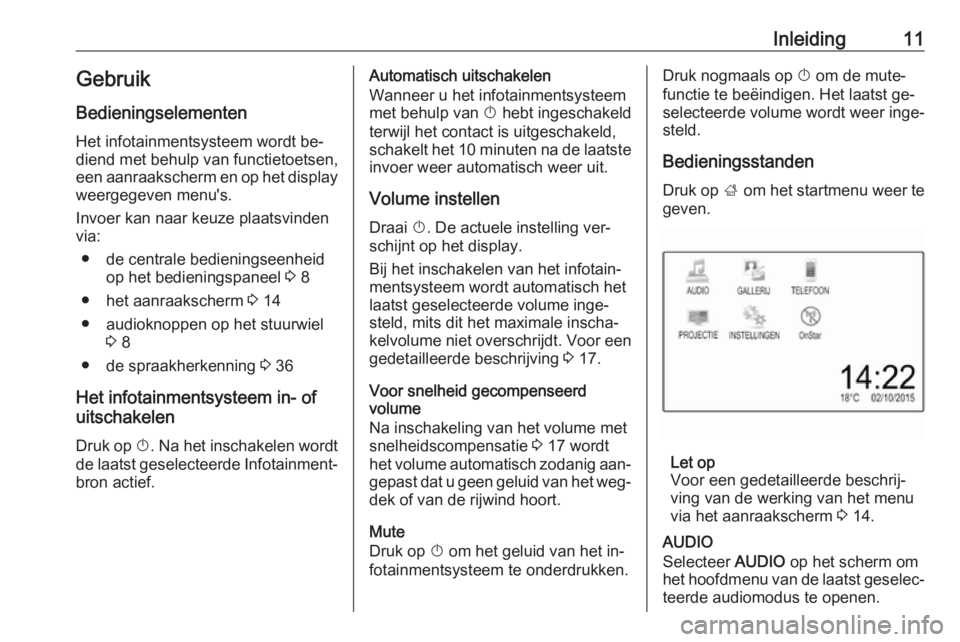
Bedieningsstanden
Druk op ; om het startmenu weer te
geven.
Let op
Voor een gedetailleerde beschrij‐
ving van de werking van het menu
via het aanraakscherm 3 14.
AUDIO
Selecteer AUDIO op het scherm om
het hoofdmenu van de laatst geselec‐ teerde audiomodus te openen.
Page 12 of 85
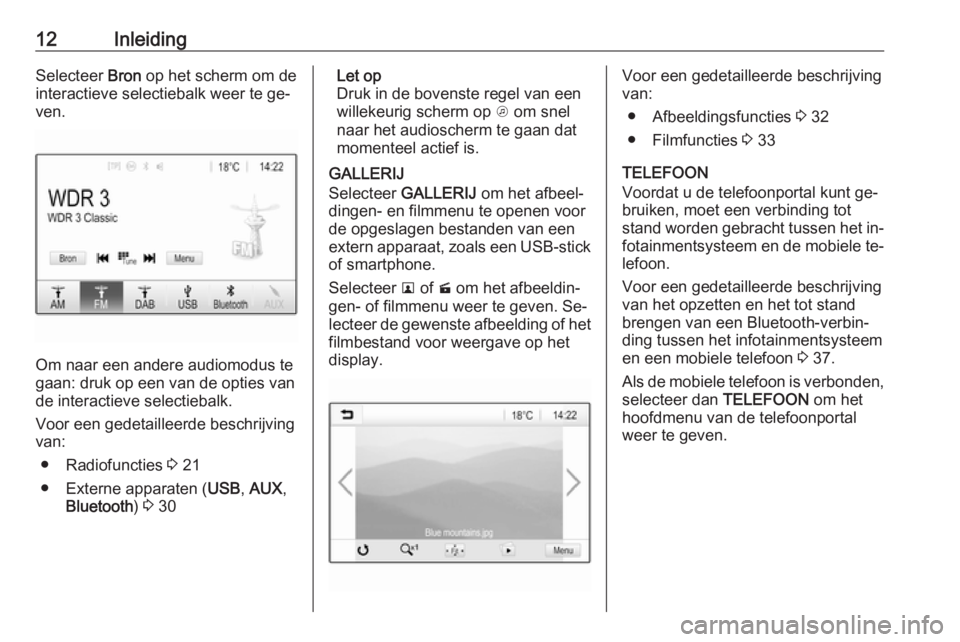
12InleidingSelecteer Bron op het scherm om de
interactieve selectiebalk weer te ge‐
ven.
Om naar een andere audiomodus te
gaan: druk op een van de opties van de interactieve selectiebalk.
Voor een gedetailleerde beschrijving
van:
● Radiofuncties 3 21
● Externe apparaten ( USB, AUX ,
Bluetooth ) 3 30
Let op
Druk in de bovenste regel van een willekeurig scherm op A om snel
naar het audioscherm te gaan dat
momenteel actief is.
GALLERIJ
Selecteer GALLERIJ om het afbeel‐
dingen- en filmmenu te openen voor
de opgeslagen bestanden van een
extern apparaat, zoals een USB-stick
of smartphone.
Selecteer l of m om het afbeeldin‐
gen- of filmmenu weer te geven. Se‐
lecteer de gewenste afbeelding of het
filmbestand voor weergave op het
display.Voor een gedetailleerde beschrijving
van:
● Afbeeldingsfuncties 3 32
● Filmfuncties 3 33
TELEFOON
Voordat u de telefoonportal kunt ge‐
bruiken, moet een verbinding tot
stand worden gebracht tussen het in‐ fotainmentsysteem en de mobiele te‐
lefoon.
Voor een gedetailleerde beschrijving
van het opzetten en het tot stand
brengen van een Bluetooth-verbin‐
ding tussen het infotainmentsysteem
en een mobiele telefoon 3 37.
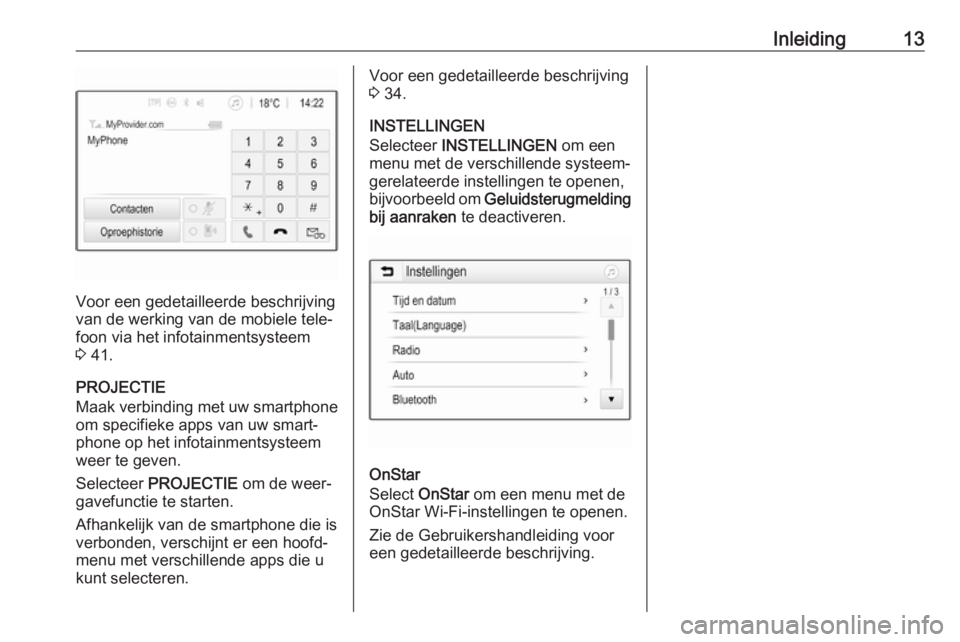
Als de mobiele telefoon is verbonden, selecteer dan TELEFOON om het
hoofdmenu van de telefoonportal
weer te geven.
Page 13 of 85
Inleiding13
Voor een gedetailleerde beschrijving
van de werking van de mobiele tele‐
foon via het infotainmentsysteem
3 41.
PROJECTIE
Maak verbinding met uw smartphone
om specifieke apps van uw smart‐ phone op het infotainmentsysteem
weer te geven.
Selecteer PROJECTIE om de weer‐
gavefunctie te starten.
Afhankelijk van de smartphone die is
verbonden, verschijnt er een hoofd‐ menu met verschillende apps die ukunt selecteren.
Voor een gedetailleerde beschrijving
3 34.
INSTELLINGEN
Selecteer INSTELLINGEN om een
menu met de verschillende systeem‐
gerelateerde instellingen te openen,
bijvoorbeeld om Geluidsterugmelding
bij aanraken te deactiveren.
OnStar
Select OnStar om een menu met de
OnStar Wi-Fi-instellingen te openen.
Zie de Gebruikershandleiding voor
een gedetailleerde beschrijving.
Page 14 of 85
14BasisbedieningBasisbedieningBasisbediening............................ 14
Geluidsinstellingen ......................16
Volume-instellingen .....................17
Systeeminstellingen .....................18Basisbediening
Het display van het infotainmentsys‐
teem heeft een aanraakgevoelig op‐
pervlak voor rechtstreekse interactie
met de getoonde menubedieningsor‐
ganen.Voorzichtig
Gebruik geen puntige of harde
voorwerpen zoals balpennen, pot‐
loden of iets soortgelijks voor het
aanraakscherm.
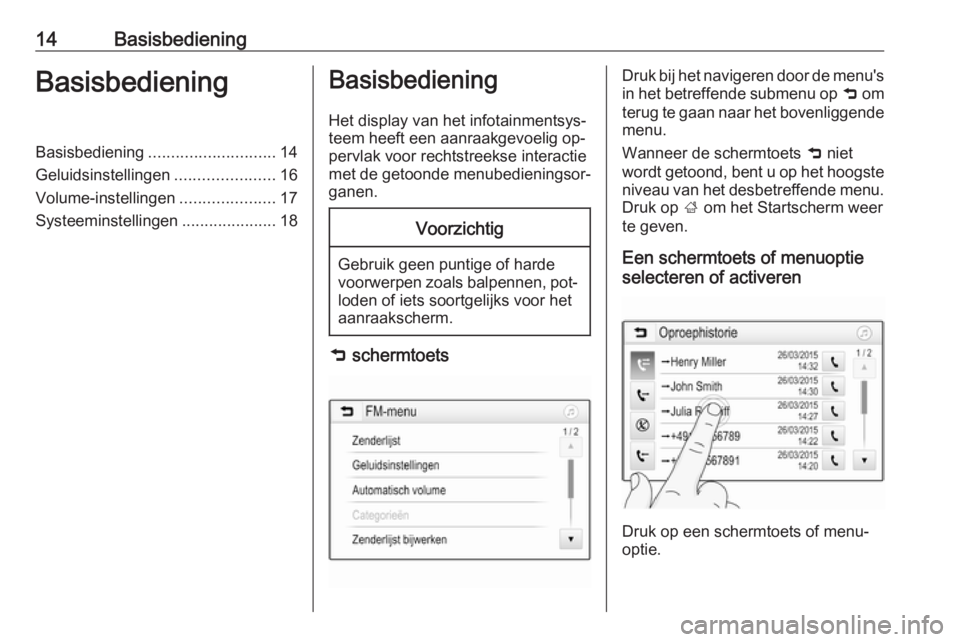
9 schermtoets
Druk bij het navigeren door de menu's
in het betreffende submenu op 9 om
terug te gaan naar het bovenliggende
menu.
Wanneer de schermtoets 9 niet
wordt getoond, bent u op het hoogste niveau van het desbetreffende menu.Druk op ; om het Startscherm weer
te geven.
Een schermtoets of menuoptie
selecteren of activeren
Druk op een schermtoets of menu‐
optie.
Page 22 of 85
22RadioLet op
Frequentiebereik FM: Als de RDS-
functie is ingeschakeld, wordt er al‐
leen naar RDS-zenders 3 24 ge‐
zocht en als verkeersinformatie TP is ingeschakeld, wordt er alleen naar
zenders met verkeersinformatie
3 24 gezocht.
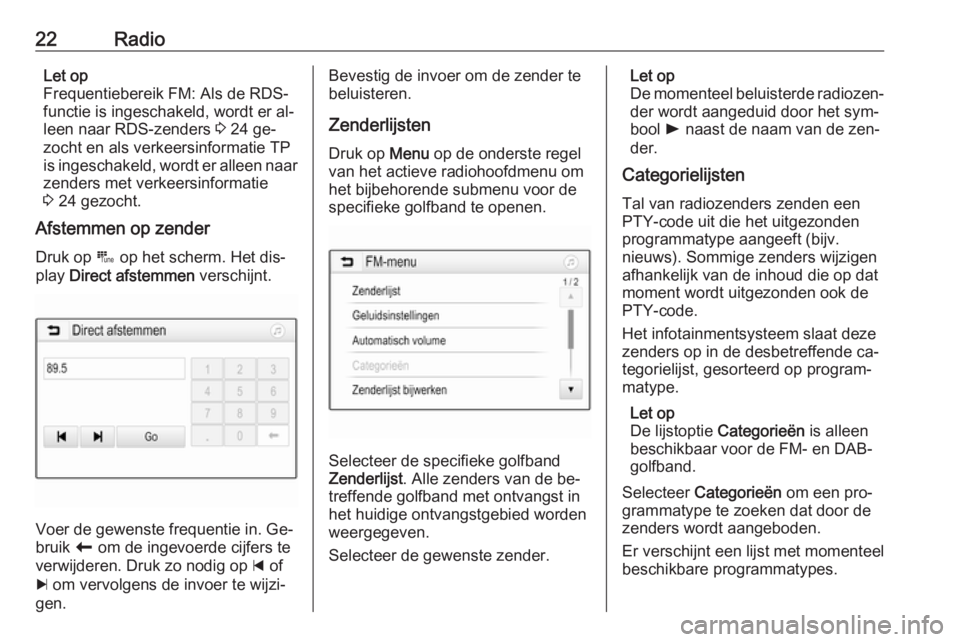
Afstemmen op zender
Druk op B op het scherm. Het dis‐
play Direct afstemmen verschijnt.
Voer de gewenste frequentie in. Ge‐
bruik r om de ingevoerde cijfers te
verwijderen. Druk zo nodig op d of
c om vervolgens de invoer te wijzi‐
gen.
Bevestig de invoer om de zender te
beluisteren.
Zenderlijsten
Druk op Menu op de onderste regel
van het actieve radiohoofdmenu om
het bijbehorende submenu voor de
specifieke golfband te openen.
Selecteer de specifieke golfband
Zenderlijst . Alle zenders van de be‐
treffende golfband met ontvangst in
het huidige ontvangstgebied worden
weergegeven.
Selecteer de gewenste zender.
Let op
De momenteel beluisterde radiozen‐ der wordt aangeduid door het sym‐
bool l naast de naam van de zen‐
der.
Categorielijsten
Tal van radiozenders zenden een
PTY-code uit die het uitgezonden
programmatype aangeeft (bijv.
nieuws). Sommige zenders wijzigen
afhankelijk van de inhoud die op dat
moment wordt uitgezonden ook de
PTY-code.
Het infotainmentsysteem slaat deze
zenders op in de desbetreffende ca‐
tegorielijst, gesorteerd op program‐
matype.
Let op
De lijstoptie Categorieën is alleen
beschikbaar voor de FM- en DAB- golfband.
Selecteer Categorieën om een pro‐
grammatype te zoeken dat door de zenders wordt aangeboden.
Er verschijnt een lijst met momenteel beschikbare programmatypes.
Page 24 of 85
24RadioHet aantal beschikbare
favorietenpagina's instellen
Druk op HOME en selecteer vervol‐
gens INSTELLINGEN op het scherm
om het aantal favorietenpagina's vast te stellen waaruit kan worden geko‐
zen.
Selecteer Radio en dan Favorieten
beheren om het betreffende submenu
weer te geven.
Activeer of deactiveer de pagina's, af‐
hankelijk van de favorietenpagina's
die u wilt zien.
Radio Data System (RDS)
Is een dienst voor FM-zenders die er‐ voor zorgt dat de gewenste zender
aanzienlijk sneller wordt gevonden en
zonder problemen wordt ontvangen.
Voordelen van RDS ● Op het display verschijnt de pro‐ grammanaam van de zender in
plaats van de frequentie.
● Tijdens het zoeken naar zenders
stemt het infotainmentsysteem
alleen af op RDS-zenders.● Het infotainmentsysteem stemt altijd af op de zendfrequentie vande ingestelde zender met de
beste ontvangst via AF (alterna‐
tieve frequentie).
● Afhankelijk van de ontvangen zender geeft het infotainment‐
systeem radioteksten weer met
bv. informatie over het actuele
programma.
RDS-configuratie
Druk op Menu op de onderste regel
van het FM-radiohoofdmenu om het
bijbehorende submenu voor de spe‐
cifieke golfband te openen.
Blader naar RDS.
Activeer of deactiveer RDS.
Verkeersinformatie
Verkeersinformatiezenders zijn RDS- zenders die verkeersinformatie uit‐zenden. Als verkeersinformatie is in‐geschakeld, wordt de actieve audio‐
bron voor de duur van het verkeers‐
bericht onderbroken.Verkeersinformatiefunctie activeren
Druk op Menu op de onderste regel
van het FM-radiohoofdmenu om het
bijbehorende submenu voor de spe‐
cifieke golfband te openen.
Druk op de schermtoets naast Ver‐
keersberichten om de functie te acti‐
veren of deactiveren.
Let op
In de zenderlijst verschijnt TP naast
de zenders die verkeersinformatie
verschaffen.
Als de verkeersinformatie geacti‐
veerd is, verschijnt [TP] op de boven‐
ste regel van alle menu's. Als de ac‐
tuele zender geen verkeersinforma‐
tiezender is, wordt TP grijs weerge‐
geven en wordt er automatisch naar
de volgende verkeersinformatiezen‐
der gezocht. Zodra er een verkeers‐
informatiezender wordt gevonden,
wordt TP gemarkeerd. Als er geen
verkeersinformatiezender wordt ge‐
vonden, blijft TP grijs.
Als er een verkeersbericht op de be‐
treffende zender wordt uitgezonden,
verschijnt er een bericht.
Page 26 of 85
26Radioheeft. Deactiveer TP als DAB-
ontvangst niet door FM-verkeers‐ berichten moet worden
onderbroken.
DAB-meldingen
Naast hun muziekprogramma's zen‐
den veel DAB-zenders ook diverse
categorieën berichten uit. Als u som‐ mige of alle categorieën activeert,
wordt de momenteel ontvangen DAB-
service bij een bericht uit deze cate‐
gorieën onderbroken.
Druk op Menu op de onderste regel
van het actieve DAB-radiohoofdmenu om het bijbehorende submenu voorde specifieke golfband te openen.
Blader door de lijst en selecteer DAB-
aankondigingen om een lijst met de
beschikbare categorieën weer te ge‐
ven.
Activeer alle of alleen de gewenste
berichtcategorieën. Er kunnen ver‐
schillende berichtcategorieën tegelijk
worden geselecteerd.Koppeling DAB-DAB
Als deze functie geactiveerd is, scha‐
kelt het systeem over op dezelfde ser‐
vice van een ander DAB-ensemble
(indien beschikbaar) als het DAB-sig‐
naal te zwak is om door de radio te
worden opgevangen.
Druk op Menu op de onderste regel
van het actieve DAB-radiohoofdmenu om het bijbehorende submenu voorde specifieke golfband te openen.
Blader door de lijst en activeer of
deactiveer Koppeling DAB-DAB .
Koppeling DAB-FM
Als deze functie geactiveerd is, scha‐
kelt het systeem over op eenzelfde
FM-zender van de actieve DAB-ser‐
vice (indien beschikbaar) als het
DAB-signaal te zwak is om door de
radio te worden opgevangen.
Blader door de lijst en activeer of
deactiveer Koppeling DAB-FM .L-band
Via deze functie kunt u definiëren welke DAB-frequentiebereiken door
het infotainmentsysteem moeten
worden ontvangen.
De L-band (normale en satellietradio) is een andere radiofrequentie die u
daarnaast kunt ontvangen.
Druk op Menu op de onderste regel
van het actieve DAB-radiohoofdmenu
om het bijbehorende submenu voor de specifieke golfband te openen.
Blader door de lijst en activeer of
deactiveer L-band.
Intellitext
Met de functie Intellitext kunt u extra
informatie ontvangen, zoals financi‐ ele informatie, sport en nieuws.
Let op
De beschikbare content is afhanke‐
lijk van de zender en regio.
Druk op Menu op de onderste regel
van het actieve DAB-radiohoofdmenu
om het bijbehorende submenu voor de specifieke golfband te openen.