ad blue OPEL KARL 2016.5 Infotainment-Handbuch (in German)
[x] Cancel search | Manufacturer: OPEL, Model Year: 2016.5, Model line: KARL, Model: OPEL KARL 2016.5Pages: 87, PDF-Größe: 1.59 MB
Page 6 of 87
6EinführungEinführungAllgemeine Informationen..............6
Diebstahlschutz ............................. 7
Bedienelementeübersicht ..............8
Benutzung .................................... 11Allgemeine Informationen
Das Infotainment System bietet Ihnenmodernstes In-Car-Infotainment.
Bei Verwendung der Radiotuner-
Funktionen können bis zu 25 Sender
auf fünf Favoritenseiten gespeichert
werden.
Externe Datenspeichergeräte wie
etwa iPods, USB-Geräte oder andere
Zusatzgeräte lassen sich per Kabel
oder Bluetooth mit dem Infotainment
System verbinden und als zusätzliche
Audioquellen nutzen.
Darüber hinaus verfügt das Infotain‐
ment System über ein Mobiltelefon-
Portal, das Ihnen eine bequeme und sichere Nutzung Ihres Mobiltelefons
im Fahrzeug ermöglicht.
Mit Hilfe der Mobiltelefonprojektions‐
funktion können Sie bestimmte An‐
wendungen ihres Smartphones über
das Infotainment System bedienen.
Optional kann das Infotainment Sys‐
tem auch über den Touchscreen und
Tasten am Bedienfeld, die Bedienele‐
mente am Lenkrad oder – sofern vom Mobiltelefon bereitgestellt – per
Sprachsteuerung bedient werden.Das durchdachte Design der Bedien‐
elemente, der Touchscreen und die übersichtlichen Display-Anzeigen er‐
möglichen eine einfache und intuitive Bedienung.
Hinweis
Dieses Handbuch enthält eine Be‐
schreibung der Optionen und Funk‐ tionen der verschiedenen Infotain‐
ment Systeme. Einige Beschreibun‐ gen, auch in Bezug auf Display und
Menüfunktionen, gelten aufgrund
der Modellvariante, von Länderspe‐ zifikationen, Sonderausstattung
oder Zubehör nicht für Ihr Fahrzeug.
Wichtige Hinweise zur Bedienung
und Verkehrssicherheit9 Warnung
Das Infotainment System ist so zu
benutzen, dass das Fahrzeug im‐
mer sicher gefahren werden kann. Halten Sie im Zweifelsfall an und
bedienen Sie das Infotainment
System bei stehendem Fahrzeug.
Page 12 of 87
12Einführung
Hinweis
Ausführliche Beschreibung der Me‐
nübedienung über den Touchscreen 3 14.
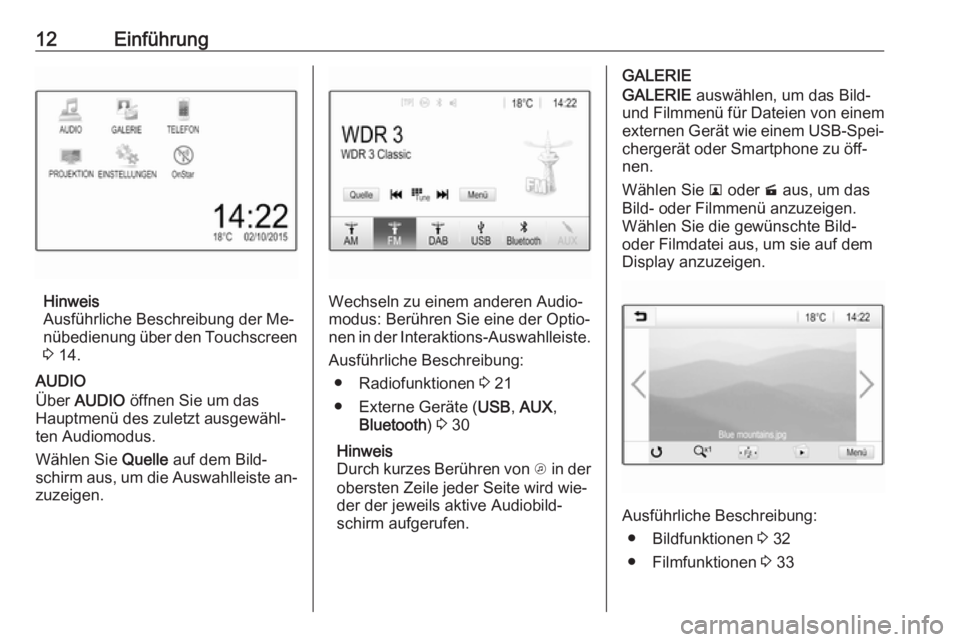
AUDIO
Über AUDIO öffnen Sie um das
Hauptmenü des zuletzt ausgewähl‐
ten Audiomodus.
Wählen Sie Quelle auf dem Bild‐
schirm aus, um die Auswahlleiste an‐ zuzeigen.Wechseln zu einem anderen Audio‐
modus: Berühren Sie eine der Optio‐
nen in der Interaktions-Auswahlleiste.
Ausführliche Beschreibung: ● Radiofunktionen 3 21
● Externe Geräte ( USB, AUX ,
Bluetooth ) 3 30
Hinweis
Durch kurzes Berühren von A in der
obersten Zeile jeder Seite wird wie‐ der der jeweils aktive Audiobild‐
schirm aufgerufen.
GALERIE
GALERIE auswählen, um das Bild-
und Filmmenü für Dateien von einem
externen Gerät wie einem USB-Spei‐
chergerät oder Smartphone zu öff‐
nen.
Wählen Sie l oder m aus, um das
Bild- oder Filmmenü anzuzeigen. Wählen Sie die gewünschte Bild-
oder Filmdatei aus, um sie auf dem
Display anzuzeigen.
Ausführliche Beschreibung:
● Bildfunktionen 3 32
● Filmfunktionen 3 33
Page 13 of 87
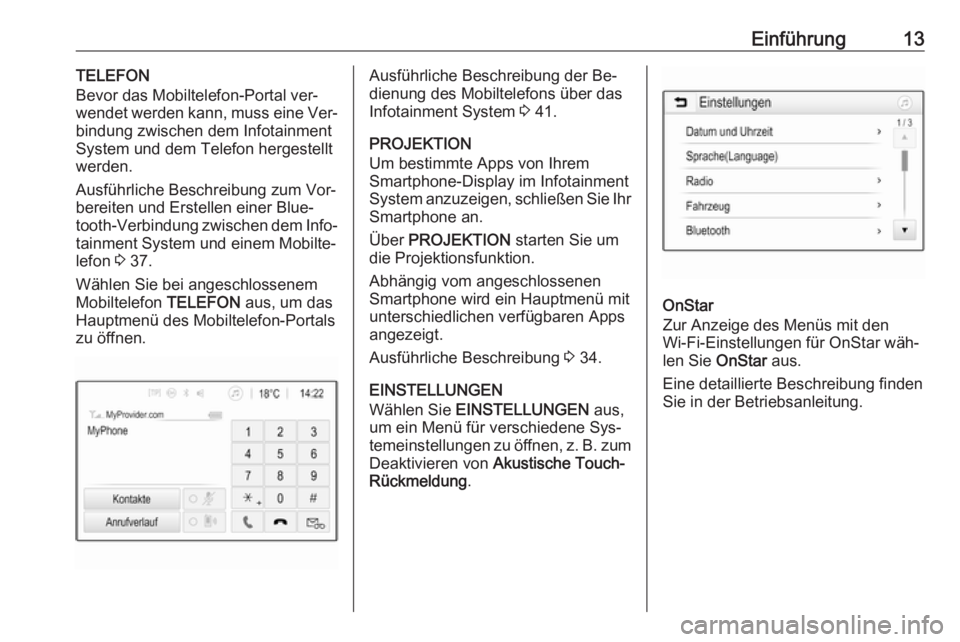
Einführung13TELEFON
Bevor das Mobiltelefon-Portal ver‐
wendet werden kann, muss eine Ver‐
bindung zwischen dem Infotainment
System und dem Telefon hergestellt
werden.
Ausführliche Beschreibung zum Vor‐
bereiten und Erstellen einer Blue‐
tooth-Verbindung zwischen dem Info‐
tainment System und einem Mobilte‐
lefon 3 37.
Wählen Sie bei angeschlossenem
Mobiltelefon TELEFON aus, um das
Hauptmenü des Mobiltelefon-Portals
zu öffnen.Ausführliche Beschreibung der Be‐
dienung des Mobiltelefons über das Infotainment System 3 41.
PROJEKTION
Um bestimmte Apps von Ihrem
Smartphone-Display im Infotainment
System anzuzeigen, schließen Sie Ihr Smartphone an.
Über PROJEKTION starten Sie um
die Projektionsfunktion.
Abhängig vom angeschlossenen
Smartphone wird ein Hauptmenü mit
unterschiedlichen verfügbaren Apps
angezeigt.
Ausführliche Beschreibung 3 34.
EINSTELLUNGEN
Wählen Sie EINSTELLUNGEN aus,
um ein Menü für verschiedene Sys‐
temeinstellungen zu öffnen, z. B. zum
Deaktivieren von Akustische Touch-
Rückmeldung .
OnStar
Zur Anzeige des Menüs mit den
Wi-Fi-Einstellungen für OnStar wäh‐
len Sie OnStar aus.
Eine detaillierte Beschreibung finden Sie in der Betriebsanleitung.
Page 20 of 87
20Grundsätzliche BedienungDurch die Liste blättern und Display
ausschalten auswählen Das Display
wird ausgeschaltet. Die Audiofunktio‐
nen bleiben aktiv.
Werkseinstellungen ; drücken und dann Einstellungen
anwählen.
Die Liste durchsehen und Auf Werks‐
einstellungen zurücksetzen auswäh‐
len.
Die Option Fahrzeugeinstellungen
zurücksetzen setzt alle Optionen zur
Fahrzeugpersonalisierung zurück.
Zum Löschen der gekoppelten Blue‐
tooth-Geräte, der Kontaktliste und ge‐
speicherten Mailboxnummern wäh‐
len Sie Alle privaten Daten löschen
aus.
Mit Radioeinstellungen zurücksetzen
werden die Klangeinstellungen und
Lautstärke zurückgesetzt sowie alle
Favoriten und die ausgewählten Klin‐ geltöne gelöscht.
In jedem Fall wird eine Warnmeldung
angezeigt. Mit Fortfahren setzen Sie
die Einstellungen zurück.Systemversion
; drücken und dann Einstellungen
anwählen.
Die Liste durchsehen und Software-
Informationen auswählen.
Wenn ein USB-Gerät angeschlossen
ist, können die Fahrzeuginformatio‐
nen auf diesem Gerät gespeichert
werden.
System-Update und dann
Fahrzeuginfo auf USB speichern aus‐
wählen.
System-Updates werden von Ihrer
Werkstatt vorgenommen.
Fahrzeugeinstellungen
Die Fahrzeugeinstellungen sind in
der Betriebsanleitung beschrieben.
Page 29 of 87
Externe Geräte29Hinweis
Das Infotainment System unterstützt
nicht alle MP3-Player, USB-Lauf‐
werke, iPod-Modelle und Smartpho‐
nes. Die Kompatibilitätsliste finden
Sie auf unserer Website.
Gerät an-/abschließen
Schließen Sie eines der oben ge‐
nannten Geräte an den USB-An‐
schluss an. Verwenden Sie falls nötig
das passende Verbindungskabel. Die Musikfunktion wird automatisch ge‐
startet.
Hinweis
Wenn ein USB-Gerät oder ein iPod
angeschlossen wird, das/der nicht
gelesen werden kann, wird eine ent‐ sprechende Fehlermeldung ange‐
zeigt und das Infotainment System
kehrt automatisch zur vorigen Funk‐
tion zurück.
Um das USB-Gerät bzw. den iPod ab‐
zuschließen, eine andere Funktion
auswählen und dann das USB-Spei‐
chermedium entfernen.Achtung
Das Gerät während der Wieder‐
gabe nicht abschließen. Dies
könnte das Gerät oder das Info‐
tainment System beschädigen.
USB Auto-Start
Das USB-Audiomenü wird normaler‐
weise automatisch geöffnet, sobald
ein USB-Gerät angeschlossen wird.
Diese Funktion kann auf Wunsch
auch deaktiviert werden.
Drücken Sie auf ; und wählen Sie
Einstellungen aus, um die System‐
einstellungen zu öffnen.
Wählen Sie Radio aus, blättern Sie zu
USB Autostart und berühren Sie die
Schaltfläche neben der Funktion.
Um die Funktion wieder zu aktivieren, berühren Sie die Schaltfläche erneut.
Bluetooth
Bluetooth-fähige Audioquellen (z. B.
Musikhandys, MP3-Player mit Blue‐
tooth-Funktion usw.), die die Blue‐ tooth-Musikprofile A2DP und AVRCP
unterstützen, können drahtlos mit
dem Infotainment System verbunden
werden.
Über das Infotainment System kön‐
nen Musikdateien wiedergegeben
werden, die auf Bluetooth-Geräten
wie einem Smartphone oder iPod/
iPhone-Geräten gespeichert sind.
Gerät verbinden
Detaillierte Beschreibung zum Her‐
stellen einer Bluetooth-Verbindung:
3 38.
Dateiformate und Ordner
Dieses Gerät unterstützt USB-Spei‐
chergeräte mit einer Speicherkapazi‐
tät bis zu 5.000 Dateien (Musik, Fotos und Video) und einer Ordnerstruktur
mit bis zu 15 Ebenen. Für Speicher‐ geräte, die dieses Limit überschrei‐
ten, kann die normale Funktion nicht
garantiert werden. iPods/iPhones
können alle unterstützten Musikda‐
teien abspielen. Die Musikdateilisten
werden am Bildschirm jedoch bis zu
5.000 Dateien in alphabetischer Rei‐
henfolge angezeigt.
Page 31 of 87
Externe Geräte31Drücken Sie auf ; und wählen Sie
dann AUDIO aus, um das zuletzt aus‐
gewählte Audio-Hauptmenü zu öff‐
nen.
Wählen Sie Quelle in der Interakti‐
ons-Auswahlleiste und danach die
gewünschte Audioquelle aus, um das betreffende Audio-Hauptmenü zu öff‐
nen.
Die Wiedergabe der Audiotitel be‐
ginnt automatisch.
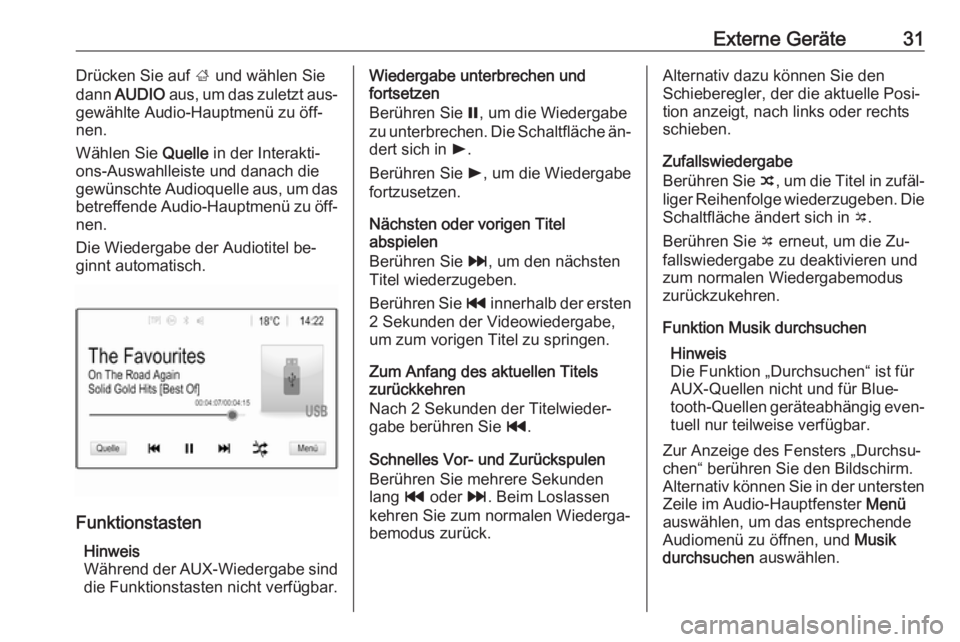
Funktionstasten
Hinweis
Während der AUX-Wiedergabe sind
die Funktionstasten nicht verfügbar.
Wiedergabe unterbrechen und
fortsetzen
Berühren Sie =, um die Wiedergabe
zu unterbrechen. Die Schaltfläche än‐
dert sich in l.
Berühren Sie l, um die Wiedergabe
fortzusetzen.
Nächsten oder vorigen Titel
abspielen
Berühren Sie v, um den nächsten
Titel wiederzugeben.
Berühren Sie t innerhalb der ersten
2 Sekunden der Videowiedergabe,
um zum vorigen Titel zu springen.
Zum Anfang des aktuellen Titels
zurückkehren
Nach 2 Sekunden der Titelwieder‐
gabe berühren Sie t.
Schnelles Vor- und Zurückspulen
Berühren Sie mehrere Sekunden
lang t oder v. Beim Loslassen
kehren Sie zum normalen Wiederga‐
bemodus zurück.Alternativ dazu können Sie den
Schieberegler, der die aktuelle Posi‐
tion anzeigt, nach links oder rechts
schieben.
Zufallswiedergabe
Berühren Sie n, um die Titel in zufäl‐
liger Reihenfolge wiederzugeben. Die
Schaltfläche ändert sich in o.
Berühren Sie o erneut, um die Zu‐
fallswiedergabe zu deaktivieren und zum normalen Wiedergabemodus
zurückzukehren.
Funktion Musik durchsuchen Hinweis
Die Funktion „Durchsuchen“ ist für
AUX-Quellen nicht und für Blue‐
tooth-Quellen geräteabhängig even‐ tuell nur teilweise verfügbar.
Zur Anzeige des Fensters „Durchsu‐ chen“ berühren Sie den Bildschirm.
Alternativ können Sie in der untersten Zeile im Audio-Hauptfenster Menü
auswählen, um das entsprechende Audiomenü zu öffnen, und Musik
durchsuchen auswählen.
Page 36 of 87
36SprachsteuerungSprachsteuerungAllgemeine Informationen............36
Benutzung .................................... 36Allgemeine Informationen
Die Funktion der Sprachübertragung
des Infotainment Systems ermöglicht
die Verwendung der Sprachsteue‐
rungsbefehle auf Ihrem Smartphone. Informationen dazu, ob Ihr Smart‐
phone diese Funktion unterstützt, fin‐
den Sie im Benutzerhandbuch des
Smartphones.
Um die Anwendung „Voice Pass- Thru“ nutzen zu können, muss das
Smartphone über ein USB-Kabel
3 28 oder Bluetooth 3 38 mit dem
Infotainment System verbunden sein.
Benutzung Aktivierung der Sprachsteuerung
Halten Sie g im Bedienfeld oder qw
am Lenkrad gedrückt, um die Sprach‐ steuerung zu starten. Es wird eine
Sprachbefehlmeldung am Bildschirm
angezeigt.
Sobald ein Signalton ausgegeben
wird, können sie einen Sprachbefehl
geben. Informationen zu den unter‐stützten Befehlen finden Sie in der
Bedienungsanleitung Ihres Smart‐
phones.
Einstellen der Lautstärke der
Sprachansagen
Drehen Sie m am Bedienfeld oder
drücken Sie auf + / - rechts am Lenk‐
rad, um die Lautstärke der Sprachan‐
sagen zu erhöhen oder verringern.
Deaktivierung der
Sprachsteuerung
Drücken Sie auf xn am Lenkrad.
Die Sprachbefehlmeldung wird aus‐
geblendet und die Sprachsteuerung
beendet.
Page 37 of 87
Mobiltelefon37MobiltelefonAllgemeine Informationen............37
Bluetooth-Verbindung ..................38
Notruf ........................................... 40
Bedienung ................................... 41
Mobiltelefone und Funkgeräte .....45Allgemeine Informationen
Das Mobiltelefon-Portal bietet Ihnen
die Möglichkeit, Telefongespräche
über ein Fahrzeugmikrofon und die Fahrzeuglautsprecher zu führen so‐
wie die wichtigsten Telefonfunktionen
über das Infotainment System des
Fahrzeugs zu bedienen. Um das Mo‐ biltelefon-Portal nutzen zu können,
muss das Mobiltelefon über Bluetooth
mit dem Infotainment System verbun‐ den sein.
Nicht alle Telefonfunktionen werden
von jedem Mobiltelefon unterstützt.
Die verfügbaren Telefonfunktionen
hängen vom jeweiligen Mobiltelefon
und dem Netzbetreiber ab. Weitere
Informationen hierzu sind in der Be‐
dienungsanleitung zu Ihrem Mobilte‐
lefon zu finden und können bei Ihrem
Netzbetreiber erfragt werden.Wichtige Hinweise zur Bedienung
und Verkehrssicherheit9 Warnung
Mobiltelefone haben Auswirkun‐
gen auf Ihre Umgebung. Aus die‐ sem Grund wurden Sicherheitsre‐
gelungen und -bestimmungen auf‐ gestellt. Sie sollten sich im Vorfeld
über die entsprechenden Bestim‐
mungen informieren, bevor Sie die
Telefonfunktion benutzen.
9 Warnung
Die Verwendung der Freisprech‐
einrichtung kann gefährlich sein,
weil Ihre Konzentration beim Tele‐ fonieren eingeschränkt ist. Fahr‐
zeug vor Benutzung der Frei‐
sprecheinrichtung abstellen. Be‐
folgen Sie immer die gesetzlichen
Bestimmungen des Landes, in
dem Sie sich gerade befinden.
Vergessen Sie nicht, die in einem
Bereich gültigen besonderen Vor‐
schriften zu befolgen und immer
Page 38 of 87
38Mobiltelefondann das Mobiltelefon auszu‐
schalten, wenn der Einsatz von
Mobiltelefonen verboten ist, wenn
durch das Mobiltelefon Interferen‐
zen verursacht werden oder wenn gefährliche Situationen entstehen
können.
Bluetooth
Das Mobiltelefonportal ist von der
Bluetooth Special Interest Group
(SIG) zertifiziert.
Weitere Informationen zu den techni‐
schen Daten finden Sie im Internet
unter http://www.bluetooth.com
Bluetooth-VerbindungBluetooth ist ein Funkstandard für die drahtlose Verbindung z. B. von
Handys, Smartphones, iPods/iPho‐
nes oder anderen Geräten.
Über das Menü Bluetooth werden
Bluetooth-Geräte mit dem Infotain‐
ment System gekoppelt und verbun‐
den, wobei zwischen Bluetooth-Gerät
und Infotainment System ein PIN-
Code ausgetauscht wird.
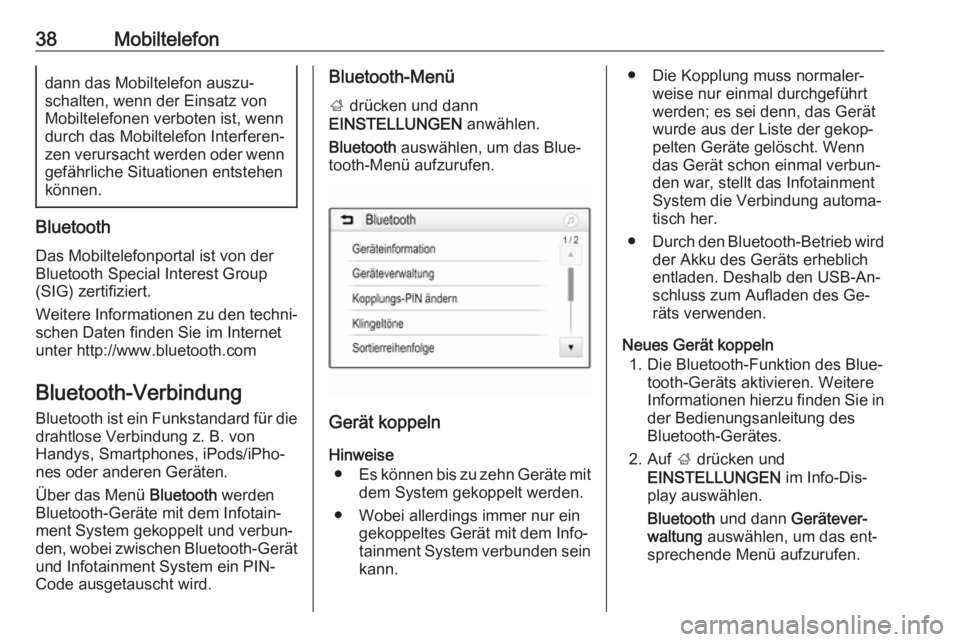
Bluetooth-Menü
; drücken und dann
EINSTELLUNGEN anwählen.
Bluetooth auswählen, um das Blue‐
tooth-Menü aufzurufen.
Gerät koppeln
Hinweise ● Es können bis zu zehn Geräte mit
dem System gekoppelt werden.
● Wobei allerdings immer nur ein gekoppeltes Gerät mit dem Info‐
tainment System verbunden sein
kann.
● Die Kopplung muss normaler‐ weise nur einmal durchgeführt
werden; es sei denn, das Gerät
wurde aus der Liste der gekop‐
pelten Geräte gelöscht. Wenn
das Gerät schon einmal verbun‐
den war, stellt das Infotainment
System die Verbindung automa‐
tisch her.
● Durch den Bluetooth-Betrieb wird
der Akku des Geräts erheblichentladen. Deshalb den USB-An‐schluss zum Aufladen des Ge‐räts verwenden.
Neues Gerät koppeln 1. Die Bluetooth-Funktion des Blue‐ tooth-Geräts aktivieren. Weitere
Informationen hierzu finden Sie in der Bedienungsanleitung des
Bluetooth-Gerätes.
2. Auf ; drücken und
EINSTELLUNGEN im Info-Dis‐
play auswählen.
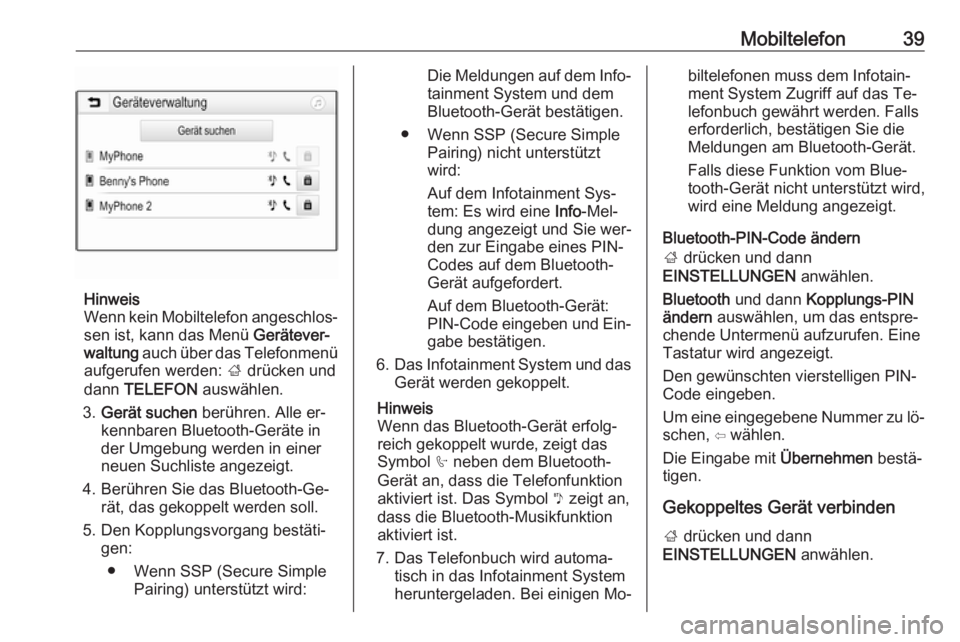
Bluetooth und dann Gerätever‐
waltung auswählen, um das ent‐
sprechende Menü aufzurufen.
Page 39 of 87
Mobiltelefon39
Hinweis
Wenn kein Mobiltelefon angeschlos‐ sen ist, kann das Menü Gerätever‐
waltung auch über das Telefonmenü
aufgerufen werden: ; drücken und
dann TELEFON auswählen.
3. Gerät suchen berühren. Alle er‐
kennbaren Bluetooth-Geräte in
der Umgebung werden in einer
neuen Suchliste angezeigt.
4. Berühren Sie das Bluetooth-Ge‐ rät, das gekoppelt werden soll.
5. Den Kopplungsvorgang bestäti‐ gen:
● Wenn SSP (Secure Simple Pairing) unterstützt wird:
Die Meldungen auf dem Info‐tainment System und dem
Bluetooth-Gerät bestätigen.
● Wenn SSP (Secure Simple Pairing) nicht unterstützt
wird:
Auf dem Infotainment Sys‐
tem: Es wird eine Info-Mel‐
dung angezeigt und Sie wer‐
den zur Eingabe eines PIN-
Codes auf dem Bluetooth-
Gerät aufgefordert.
Auf dem Bluetooth-Gerät:
PIN-Code eingeben und Ein‐
gabe bestätigen.
6. Das Infotainment System und das
Gerät werden gekoppelt.
Hinweis
Wenn das Bluetooth-Gerät erfolg‐
reich gekoppelt wurde, zeigt das
Symbol h neben dem Bluetooth-
Gerät an, dass die Telefonfunktion
aktiviert ist. Das Symbol y zeigt an,
dass die Bluetooth-Musikfunktion aktiviert ist.
7. Das Telefonbuch wird automa‐ tisch in das Infotainment System
heruntergeladen. Bei einigen Mo‐biltelefonen muss dem Infotain‐
ment System Zugriff auf das Te‐
lefonbuch gewährt werden. Falls
erforderlich, bestätigen Sie die
Meldungen am Bluetooth-Gerät.
Falls diese Funktion vom Blue‐
tooth-Gerät nicht unterstützt wird,
wird eine Meldung angezeigt.
Bluetooth-PIN-Code ändern
; drücken und dann
EINSTELLUNGEN anwählen.
Bluetooth und dann Kopplungs-PIN
ändern auswählen, um das entspre‐
chende Untermenü aufzurufen. Eine
Tastatur wird angezeigt.
Den gewünschten vierstelligen PIN-
Code eingeben.
Um eine eingegebene Nummer zu lö‐ schen, ⇦ wählen.
Die Eingabe mit Übernehmen bestä‐
tigen.
Gekoppeltes Gerät verbinden
; drücken und dann
EINSTELLUNGEN anwählen.