USB OPEL KARL 2016.5 Instrukcja obsługi systemu audio-nawigacyjnego (in Polish)
[x] Cancel search | Manufacturer: OPEL, Model Year: 2016.5, Model line: KARL, Model: OPEL KARL 2016.5Pages: 119, PDF Size: 2.18 MB
Page 42 of 119
42Urządzenia zewnętrzne
wyłącznie do wejścia AUX. Za
pośrednictwem gniazda USB nie
można ustanowić stałego
połączenia.
Uwaga
Dla bezpieczeństwa użytkownika
funkcja odtwarzania filmów nie jest
dostępna podczas jazdy.
Zewnętrzne urządzenie audio
Włączanie funkcji urządzenia AUX
Jeśli zewnętrzne urządzenie audio
nie jest jeszcze podłączone do
systemu audio-nawigacyjnego,
należy je podłączyć 3 33. Zostanie
wyświetlone menu filmów urządzenia
AUX i automatycznie rozpocznie się
odtwarzanie plików filmowych.
Jeśli zewnętrzne urządzenie audio
jest już podłączone:
W razie potrzeby nacisnąć
przycisk ; i nacisnąć przycisk
ekranowy Galeria, aby otworzyć
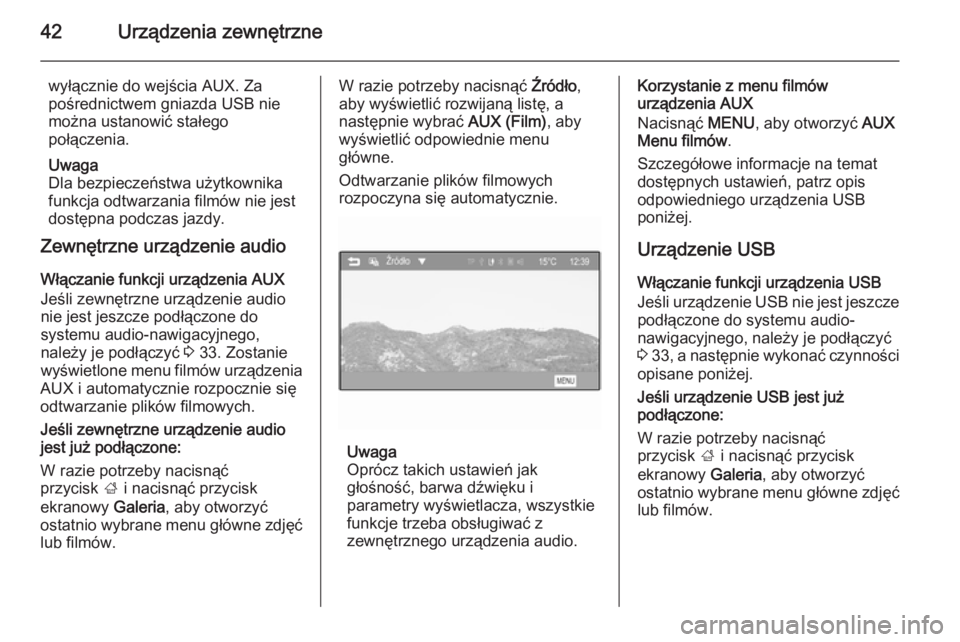
ostatnio wybrane menu główne zdjęć lub filmów.W razie potrzeby nacisnąć Źródło,
aby wyświetlić rozwijaną listę, a
następnie wybrać AUX (Film), aby
wyświetlić odpowiednie menu główne.
Odtwarzanie plików filmowych
rozpoczyna się automatycznie.
Uwaga
Oprócz takich ustawień jak
głośność, barwa dźwięku i
parametry wyświetlacza, wszystkie
funkcje trzeba obsługiwać z
zewnętrznego urządzenia audio.
Korzystanie z menu filmów
urządzenia AUX
Nacisnąć MENU, aby otworzyć AUX
Menu filmów .
Szczegółowe informacje na temat
dostępnych ustawień, patrz opis odpowiedniego urządzenia USB
poniżej.
Urządzenie USB
Włączanie funkcji urządzenia USB
Jeśli urządzenie USB nie jest jeszcze podłączone do systemu audio-
nawigacyjnego, należy je podłączyć
3 33 , a następnie wykonać czynności
opisane poniżej.
Jeśli urządzenie USB jest już podłączone:
W razie potrzeby nacisnąć
przycisk ; i nacisnąć przycisk
ekranowy Galeria, aby otworzyć
ostatnio wybrane menu główne zdjęć lub filmów.
Page 43 of 119
Urządzenia zewnętrzne43
W razie potrzeby nacisnąć Źródło,
aby wyświetlić rozwijaną listę, a
następnie wybrać USB (Film), aby
wyświetlić odpowiednie menu
główne.
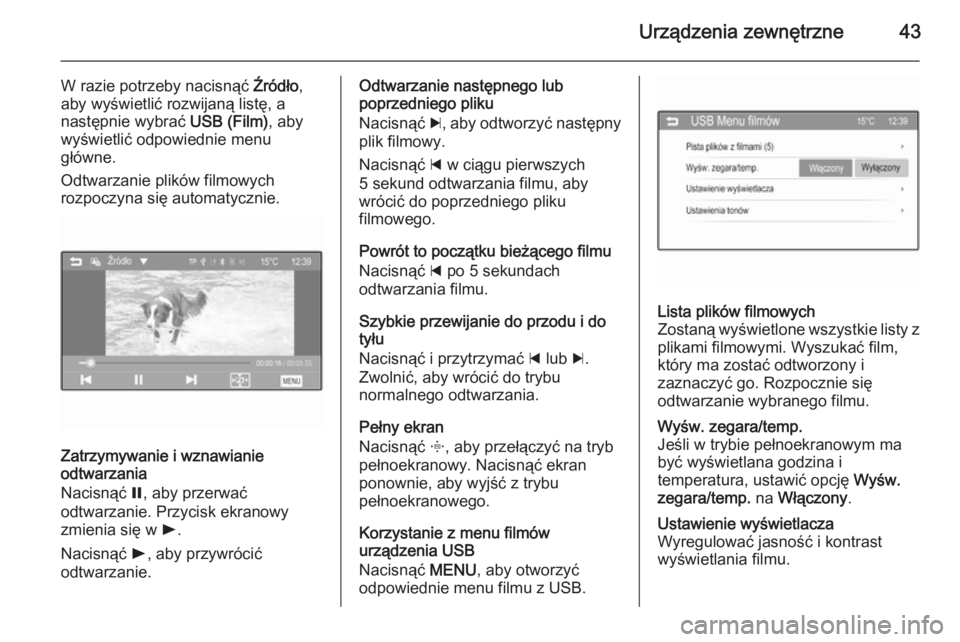
Odtwarzanie plików filmowych
rozpoczyna się automatycznie.
Zatrzymywanie i wznawianie
odtwarzania
Nacisnąć =, aby przerwać
odtwarzanie. Przycisk ekranowy
zmienia się w l.
Nacisnąć l, aby przywrócić
odtwarzanie.
Odtwarzanie następnego lub
poprzedniego pliku
Nacisnąć c, aby odtworzyć następny
plik filmowy.
Nacisnąć d w ciągu pierwszych
5 sekund odtwarzania filmu, aby
wrócić do poprzedniego pliku
filmowego.
Powrót to początku bieżącego filmu Nacisnąć d po 5 sekundach
odtwarzania filmu.
Szybkie przewijanie do przodu i do
tyłu
Nacisnąć i przytrzymać d lub c.
Zwolnić, aby wrócić do trybu
normalnego odtwarzania.
Pełny ekran
Nacisnąć x, aby przełączyć na tryb
pełnoekranowy. Nacisnąć ekran
ponownie, aby wyjść z trybu
pełnoekranowego.
Korzystanie z menu filmów
urządzenia USB
Nacisnąć MENU, aby otworzyć
odpowiednie menu filmu z USB.Lista plików filmowych
Zostaną wyświetlone wszystkie listy z
plikami filmowymi. Wyszukać film,
który ma zostać odtworzony i
zaznaczyć go. Rozpocznie się
odtwarzanie wybranego filmu.Wyśw. zegara/temp.
Jeśli w trybie pełnoekranowym ma
być wyświetlana godzina i
temperatura, ustawić opcję Wyśw.
zegara/temp. na Włączony .Ustawienie wyświetlacza
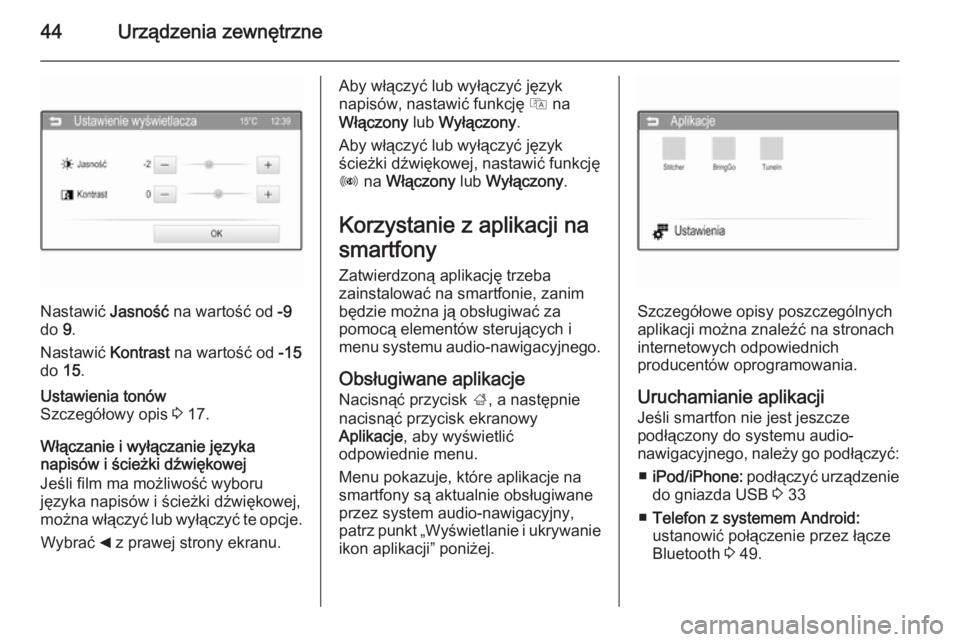
Wyregulować jasność i kontrast
wyświetlania filmu.
Page 44 of 119
44Urządzenia zewnętrzne
Nastawić Jasność na wartość od -9
do 9.
Nastawić Kontrast na wartość od -15
do 15.
Ustawienia tonów
Szczegółowy opis 3 17.
Włączanie i wyłączanie języka
napisów i ścieżki dźwiękowej
Jeśli film ma możliwość wyboru
języka napisów i ścieżki dźwiękowej,
można włączyć lub wyłączyć te opcje.
Wybrać _ z prawej strony ekranu.
Aby włączyć lub wyłączyć język
napisów, nastawić funkcję Q na
Włączony lub Wyłączony .
Aby włączyć lub wyłączyć język
ścieżki dźwiękowej, nastawić funkcję
R na Włączony lub Wyłączony .
Korzystanie z aplikacji na
smartfony Zatwierdzoną aplikację trzeba
zainstalować na smartfonie, zanim
będzie można ją obsługiwać za
pomocą elementów sterujących i
menu systemu audio-nawigacyjnego.
Obsługiwane aplikacje
Nacisnąć przycisk ;, a następnie
nacisnąć przycisk ekranowy
Aplikacje , aby wyświetlić
odpowiednie menu.
Menu pokazuje, które aplikacje na
smartfony są aktualnie obsługiwane
przez system audio-nawigacyjny,
patrz punkt „Wyświetlanie i ukrywanie ikon aplikacji” poniżej.
Szczegółowe opisy poszczególnych
aplikacji można znaleźć na stronach
internetowych odpowiednich
producentów oprogramowania.
Uruchamianie aplikacji Jeśli smartfon nie jest jeszcze
podłączony do systemu audio-
nawigacyjnego, należy go podłączyć:
■ iPod/iPhone: podłączyć urządzenie
do gniazda USB 3 33
■ Telefon z systemem Android:
ustanowić połączenie przez łącze
Bluetooth 3 49.
Page 46 of 119
46Rozpoznawanie mowyRozpoznawanie
mowyInformacje ogólne ........................46
Obsługa ....................................... 46Informacje ogólne
Wchodząca w skład systemu audio-
nawigacyjnego funkcja Siri Eyes Free
zapewnia dostęp do Siri – interfejsu
umożliwiającego interpretowanie i
rozpoznawanie mowy w urządzeniu
iPhone lub iPod. Sprawdzić w
instrukcji obsługi urządzenia iPhone
lub iPod, czy obsługuje ono interfejs
Siri.
Funkcja Siri Eyes Free działa z
większością wbudowanych aplikacji
w urządzeniu iPhone lub iPod.
Interfejs Siri umożliwia np.
wykonywanie połączeń, odtwarzanie muzyki, odsłuchiwanie i tworzenie
wiadomości tekstowych, dyktowanie
wiadomości e-mail, odsłuchiwanie
nowych powiadomień, uzyskiwanie
wskazówek oraz dodawanie
przypomnień. Szczegółowe
informacje można znaleźć w instrukcji
obsługi urządzenia iPhone lub iPod.
Ważne uwagi ■ Aby korzystać z funkcji Siri Eyes Free, iPhone lub iPod musi być
podłączony do systemu audio-nawigacyjnego za pomocą
przewodu USB 3 33 lub przez
Bluetooth 3 49.
■ Aplikacja Siri Eyes Free wymaga aktywnego połączenia 3G lub Wi-Fiz Internetem w urządzeniu iPhone
lub iPod.
■ Funkcja Siri Eyes Free nie jest kompatybilna z zatwierdzonymi
aplikacjami do smartfonów 3 44
obsługiwanymi przez system
audio-nawigacyjny. Oznacza to, że
nie można kontrolować tych
aplikacji za pomocą funkcji Siri
Eyes Free.
Obsługa
Włączanie rozpoznawania
mowy Nacisnąć w po prawej stronie
kierownicy, aby rozpocząć sesję rozpoznawania mowy. Na ekranie
zostanie wyświetlone okno poleceń
głosowych.
Po usłyszeniu krótkiego sygnału
dźwiękowego można wypowiedzieć
polecenie. Informacje dotyczące
Page 57 of 119
Telefon57
USB, źródło sygnału audio zostanie
wyciszone i pozostanie w tym stanie
do chwili zakończenia połączenia.
Wyświetla się komunikat z numerem
lub nazwą (jeśli jest dostępna)
rozmówcy.
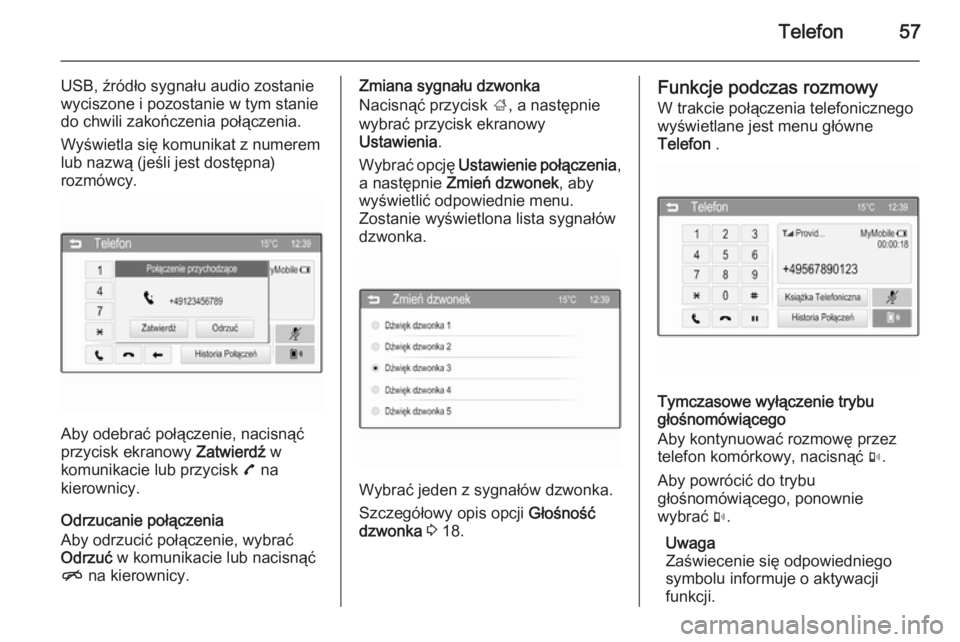
Aby odebrać połączenie, nacisnąć
przycisk ekranowy Zatwierdź w
komunikacie lub przycisk 7 na
kierownicy.
Odrzucanie połączenia
Aby odrzucić połączenie, wybrać
Odrzuć w komunikacie lub nacisnąć
n na kierownicy.
Zmiana sygnału dzwonka
Nacisnąć przycisk ;, a następnie
wybrać przycisk ekranowy
Ustawienia .
Wybrać opcję Ustawienie połączenia ,
a następnie Zmień dzwonek , aby
wyświetlić odpowiednie menu. Zostanie wyświetlona lista sygnałów
dzwonka.
Wybrać jeden z sygnałów dzwonka.
Szczegółowy opis opcji Głośność
dzwonka 3 18.
Funkcje podczas rozmowy
W trakcie połączenia telefonicznego
wyświetlane jest menu główne
Telefon .
Tymczasowe wyłączenie trybu
głośnomówiącego
Aby kontynuować rozmowę przez
telefon komórkowy, nacisnąć m.
Aby powrócić do trybu
głośnomówiącego, ponownie
wybrać m.
Uwaga
Zaświecenie się odpowiedniego
symbolu informuje o aktywacji
funkcji.
Page 61 of 119
61
HHistoria połączeń ..........................53
I
Informacje ogólne .........6, 33, 46, 48
Inteligentny tekst........................... 28 iPod Menu audio urządzenia iPod ....36
Podłączanie urządzenia ............33
Wskazówki ogólne ....................33
J Język ............................................ 11
K Kompresja zakresu dynamicznego ........................... 28
Komunikaty dla kierowców Głośność komunikatów dla
kierowców ................................. 27
Uaktywnianie funkcji.................. 27
Korzystanie z aplikacji na smartfony .................................. 44
Książka telef. ................................ 53
L
Lista kategorii ............................... 25
Listy automatycznie zapisanych stacji .......................................... 23Ponowne wybieranie stacji........23
Zapisywanie stacji .....................23
Listy stacji ..................................... 25
Listy ulubionych stacji .............24, 25
Ponowne wybieranie stacji ........24
Zapisywanie stacji .....................24
M
Maksymalna głośność początkowa ............................... 18
Menu główne ................................ 14
Menu zakresów częstotliwości .....25
N Nawigacja ..................................... 44
Numery szybkiego wybierania ......53
O Obsługa ...................... 11, 22, 46, 53
AUX ........................................... 33
Bluetooth ................................... 33
iPod ........................................... 33
Menu ......................................... 14
Radioodtwarzacz....................... 22 Telefon ...................................... 53
Urządzenia zewnętrzne ............33
USB ........................................... 33
Obsługa menu .............................. 14
Odtwarzanie dźwięku ...................36
Odtwarzanie filmów ......................41P
Panel sterowania systemu audio-nawigacyjnego ..................8
Parowanie..................................... 49 Pasmo częstotliwości ...................28
Pliki dźwiękowe ............................ 33
Pliki filmowe .................................. 33
Pliki zdjęciowe .............................. 33
Podłączanie urządzeń przez Bluetooth ................................... 49
Podstawowa obsługa ...................14
Połącz Funkcje podczas rozmowy ........53
Nawiązanie połączenia
telefonicznego ........................... 53
Połączenia przychodzące .........53
Sygnał dzwonka ........................53
Połączenie alarmowe ...................52
Ponowne wybieranie stacji .....23, 24
Przegląd elementów sterujących ....8
Przewijanie tekstu......................... 11
R Radioodtwarzacz Aktualizowanie list stacji............ 25
EPG – Bieżący program ............28
EPG – Lista stacji ......................28
Głośność komunikatów dla
kierowców ................................. 27
Page 62 of 119
62
Inteligentny tekst.......................28
Kompresja zakresu
dynamicznego ........................... 28
Komunikaty DAB .......................28
Komunikaty dla kierowców ........27
Konfigurowanie DAB .................28
Konfigurowanie RDS .................27
Lista kategorii ............................ 25
Listy automatycznie
zapisanych stacji .......................23
Listy stacji.................................. 25
Listy ulubionych stacji .........24, 25
Menu zakresów częstotliwości ..25
Nadawanie cyfrowego
sygnału audio (DAB) .................28
Obsługa ..................................... 22
Pasmo częstotliwości ................28
Ponowne wybieranie stacji ..23, 24
Regionalizacja ........................... 27
Regionalne ................................ 27
Strojenie stacji ........................... 22
System RDS (Radio Data
System) ..................................... 27
Uaktywnianie funkcji.................. 22
Wybieranie zakresu
częstotliwości ............................ 22
Wyszukiwanie stacji ..................22
Zapisywanie stacji ...............23, 24
RDS .............................................. 27Regionalizacja.............................. 27
Regionalne ................................... 27
Rozpoznawanie mowy.................. 46
Rozpoznawanie poleceń głosowych ................................. 46
S Smartfon ................................. 33, 44
Sygnał dzwonka Głośność sygnału dzwonka ......18
Zmiana sygnału dzwonka .........53
Sygnał naciśnięcia ekranu ............18
System RDS (Radio Data System) .................................... 27
T
Telefon Bluetooth ................................... 48
Funkcje podczas rozmowy ........53
Historia połączeń....................... 53
Książka telef. ............................. 53
Menu główne telefonu ...............53
Numer szybkiego wybierania ....53
Połączenia alarmowe ................52
Połączenia przychodzące .........53
Połączenie Bluetooth ................49
Wprowadzanie numeru .............53
Wskazówki ogólne ....................48
Wybór sygnału dzwonka ...........53
Telefony komórkowe i radia CB ... 58U
USB Menu audio urządzenia USB ....36
Menu filmów urządzenia USB ...41
Menu zdjęć urządzenia USB .....39
Podłączanie urządzenia ............33
Wskazówki ogólne ....................33
Ustawienia barwy dźwięku ...........17
Ustawienia daty ............................ 11
Ustawienia fabryczne radioodtwarzacza ......................11
Ustawienia godziny....................... 11 Ustawienia ogólne Godzina i data ........................... 11
Język ......................................... 11
Przewijanie tekstu .....................11
Ustawienia fabryczne
radioodtwarzacza ......................11
Ustawienia samochodu .............11
Ustawienia poziomu głośności .....18
Ustawienia samochodu ................11
Ustawienia systemu...................... 20
Ustawienia wyświetlacza ........39, 41
W
Włączanie odtwarzania dźwięku z urządzenia AUX .....................36
Włączanie odtwarzania dźwięku z urządzenia iPod .....................36
Page 63 of 119
63
Włączanie odtwarzania dźwiękuz urządzenia USB .....................36
Włączanie odtwarzania filmów z urządzenia AUX ........................41
Włączanie odtwarzania filmów z urządzenia USB ........................41
Włączanie odtwarzania muzyki przez łącze Bluetooth ................36
Włączanie radioodbiornika ...........22
Włączanie systemu audio- nawigacyjnego .......................... 11
Włączanie telefonu .......................53
Włączanie wyświetlania zdjęć z urządzenia USB ........................39
Wskazówki ogólne Aplikacje .................................... 33
Aplikacje na smartfony ..............33
AUX ........................................... 33
Bluetooth ................................... 33
DAB ........................................... 28
System audio-nawigacyjny.......... 6
Telefon ...................................... 48
USB ........................................... 33
Wybór zakresu.............................. 22
Wyciszanie ................................... 11
Wyszukiwanie stacji...................... 22
Wyświetlanie zdjęć .......................39Z
Zabezpieczenie przed kradzieżą ...7
Zapisywanie stacji ..................23, 24
Page 65 of 119

Wprowadzenie............................. 66
Radioodtwarzacz .........................81
Odtwarzacz CD ............................ 90
Wejście AUX ................................ 94
Gniazdo USB ............................... 95
Odtwarzanie muzyki przez łącze
Bluetooth ...................................... 98
Telefon ....................................... 100
Indeks ........................................ 110CD 3.0 BT / R 3.0
Page 66 of 119
66WprowadzenieWprowadzenieInformacje ogólne........................66
Zabezpieczenie przed
kradzieżą ..................................... 67
Przegląd elementów
sterujących ................................... 68
Obsługa ....................................... 74
Podstawowa obsługa ...................76
Ustawienia barwy dźwięku ........... 78
Ustawienia poziomu głośności ....79Informacje ogólne
System Infotainment posiada wiele
nowoczesnych funkcji, które podczas podróży samochodowych
zapewniają rozrywkę i informacje o
trasie.
Korzystając z funkcji tunera
radiowego, można zapisać do
36 stacji w sześciu zestawach
ulubionych stacji.
Zintegrowany system audio
umożliwia odtwarzanie płyt Audio CD oraz płyt z plikami MP3/WMA.
Do systemu audio-nawigacyjnego można podłączać, jako dodatkowe
źródła sygnału audio, zewnętrzne
urządzenia pamięci np. iPod,
odtwarzacz MP3, pamięć USB lub
przenośny odtwarzacz CD – za
pomocą przewodu lub
bezprzewodowo przez Bluetooth.
Dodatkowo system audio-
nawigacyjny jest wyposażony w
interfejs telefonu komórkowego, który
umożliwia wygodne i bezpieczne
korzystanie z telefonu komórkowego
w samochodzie.Zamiast tego system Infotainment
można obsługiwać za pomocą
sterowania w kierownicy.
Dobrze zaprojektowane elementy
sterujące i czytelne ekrany
umożliwiają łatwą i intuicyjną obsługę systemu.
Uwaga
Niniejsza instrukcja obsługi zawiera
opis wszystkich opcji i funkcji
udostępnianych przez różne
systemy Infotainment. Niektóre
opisy, w tym dotyczące
wyświetlacza i funkcji menu, mogą
nie dotyczyć posiadanego pojazdu
ze względu na różnice pomiędzy
poszczególnymi wariantami
modelu, specyfikacje modelu dla
danego kraju, zainstalowane
wyposażenie dodatkowe lub
akcesoria.