bluetooth OPEL KARL 2016.5 Priručnik za Infotainment (in Croatian)
[x] Cancel search | Manufacturer: OPEL, Model Year: 2016.5, Model line: KARL, Model: OPEL KARL 2016.5Pages: 81, PDF Size: 1.58 MB
Page 6 of 81
6UvodUvodOpće napomene............................ 6
Funkcija za zaštitu od krađe ..........7
Pregled elemenata upravljanja ......8
Korištenje ..................................... 11Opće napomene
Infotainment sustav vam pruža
vrhunski sustav za informacije i
zabavu u automobilu.
Pomoću funkcija radijskog tunera,
možete registrirati do 25 postaja na
pet stranica omiljenih stavki.
Vanjske uređaje za spremanje
podataka, npr. iPod, USB uređaji ili
drugi pomoćni uređaji, možete
priključiti na Infotainment sustav kao
dodatne audio izvore, bilo kabelom ili
koristeći Bluetooth.
Infotainment sustav je dodatno
opremljen portalom za telefon koji
omogućava udobnu i sigurnu
uporabu telefona u vozilu.
Pomoću funkcije projiciranja telefona
možete upravljati pojedinim
aplikacijama na pametnom telefonu
putem Infotainment sustava.
Opcijski Infotainment sustavom
možete upravljati putem zaslona
osjetljivog na dodir i gumba na
kontrolnoj ploči, kontrola na kolu
upravljača ili, ako je to omogućeno na
vašem pametnog telefonu, putem
funkcije prepoznavanja govora.Dobro osmišljene i oblikovane
komande, zaslon osjetljiv na dodir te
jasni prikazi, omogućavaju vam
jednostavnu i intuitivnu kontrolu
sustava.
Napomena
Ovaj priručnik opisuje sve opcije i
značajke dostupne za razne
Infotainmenet sustave. Neki opisi, uključujući one za funkcije zaslona i
izbornika, možda se ne odnose na
vaše vozilo zbog različite izvedbe
modela, specifikacija zemlje,
posebne opreme ili dodatne
opreme.
Važne informacije o upravljanju i
sigurnosti prometa9 Upozorenje
Infotainment sustav treba
upotrebljavati tako da se vozilom
uvijek može sigurno upravljati.
Ako ste u nedoumici, zaustavite
vozilo i rukujte Infotainment
sustavom dok je ono zaustavljeno.
Page 12 of 81
12Uvod
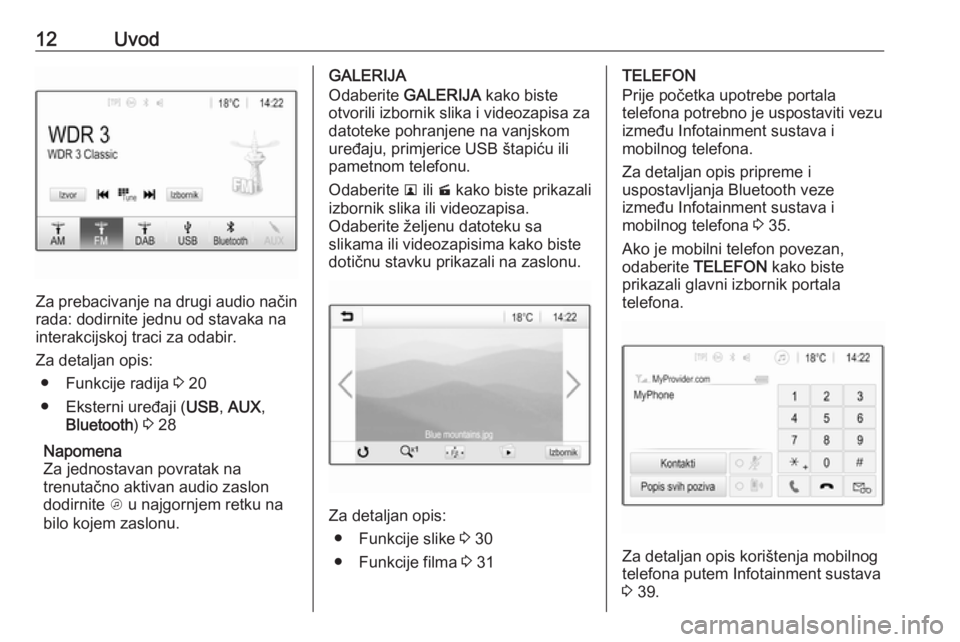
Za prebacivanje na drugi audio načinrada: dodirnite jednu od stavaka na
interakcijskoj traci za odabir.
Za detaljan opis: ● Funkcije radija 3 20
● Eksterni uređaji ( USB, AUX ,
Bluetooth ) 3 28
Napomena
Za jednostavan povratak na
trenutačno aktivan audio zaslon
dodirnite A u najgornjem retku na
bilo kojem zaslonu.
GALERIJA
Odaberite GALERIJA kako biste
otvorili izbornik slika i videozapisa za
datoteke pohranjene na vanjskom uređaju, primjerice USB štapiću ili
pametnom telefonu.
Odaberite l ili m kako biste prikazali
izbornik slika ili videozapisa.
Odaberite željenu datoteku sa
slikama ili videozapisima kako biste
dotičnu stavku prikazali na zaslonu.
Za detaljan opis:
● Funkcije slike 3 30
● Funkcije filma 3 31
TELEFON
Prije početka upotrebe portala
telefona potrebno je uspostaviti vezu
između Infotainment sustava i
mobilnog telefona.
Za detaljan opis pripreme i
uspostavljanja Bluetooth veze
između Infotainment sustava i
mobilnog telefona 3 35.
Ako je mobilni telefon povezan,
odaberite TELEFON kako biste
prikazali glavni izbornik portala
telefona.
Za detaljan opis korištenja mobilnog
telefona putem Infotainment sustava
3 39.
Page 19 of 81
Osnovno korištenje19Funkcija kretanja po tekstuAko se na zaslonu prikazuje dugi
tekst, na primjer naslovi pjesama ili
nazivi postaja, po njemu se možete
kretati neprekidno ili ga jednom prijeći
uz prikaz u skraćenom obliku.
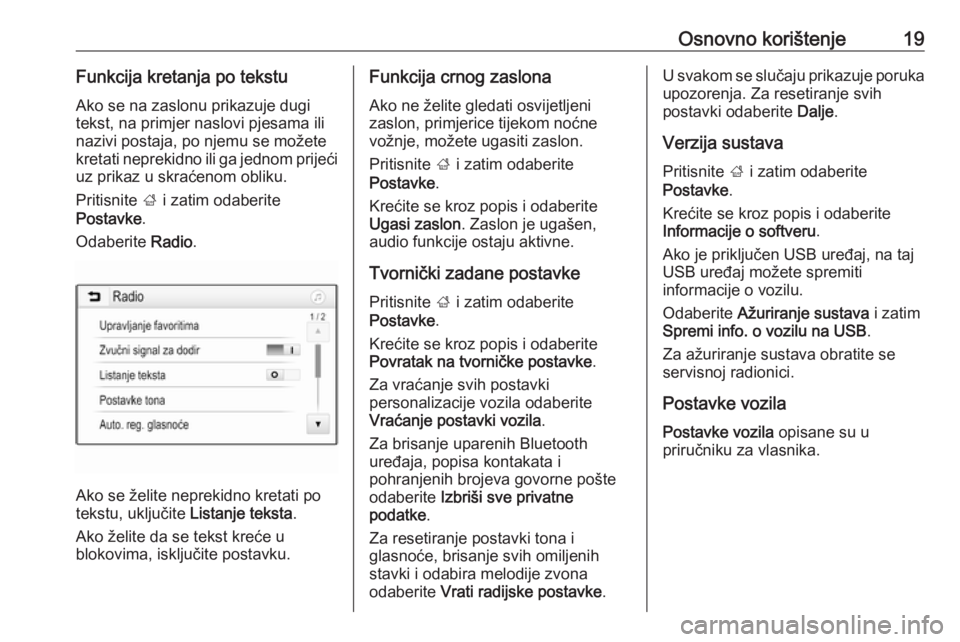
Pritisnite ; i zatim odaberite
Postavke .
Odaberite Radio.
Ako se želite neprekidno kretati po
tekstu, uključite Listanje teksta.
Ako želite da se tekst kreće u
blokovima, isključite postavku.
Funkcija crnog zaslona
Ako ne želite gledati osvijetljeni
zaslon, primjerice tijekom noćne
vožnje, možete ugasiti zaslon.
Pritisnite ; i zatim odaberite
Postavke .
Krećite se kroz popis i odaberite
Ugasi zaslon . Zaslon je ugašen,
audio funkcije ostaju aktivne.
Tvornički zadane postavke Pritisnite ; i zatim odaberite
Postavke .
Krećite se kroz popis i odaberite
Povratak na tvorničke postavke .
Za vraćanje svih postavki
personalizacije vozila odaberite
Vraćanje postavki vozila .
Za brisanje uparenih Bluetooth
uređaja, popisa kontakata i
pohranjenih brojeva govorne pošte
odaberite Izbriši sve privatne
podatke .
Za resetiranje postavki tona i
glasnoće, brisanje svih omiljenih
stavki i odabira melodije zvona
odaberite Vrati radijske postavke .U svakom se slučaju prikazuje poruka
upozorenja. Za resetiranje svih
postavki odaberite Dalje.
Verzija sustava
Pritisnite ; i zatim odaberite
Postavke .
Krećite se kroz popis i odaberite
Informacije o softveru .
Ako je priključen USB uređaj, na taj
USB uređaj možete spremiti
informacije o vozilu.
Odaberite Ažuriranje sustava i zatim
Spremi info. o vozilu na USB .
Za ažuriranje sustava obratite se servisnoj radionici.
Postavke vozila
Postavke vozila opisane su u
priručniku za vlasnika.
Page 27 of 81
Eksterni uređaji27Priključivanje/odvajanje uređaja
Priključite jedan od gore navedenih
uređaja u USB priključak. Ako je
potrebno, upotrijebite odgovarajući
spojni kabel. Funkcija glazbe
automatski započinje.
Napomena
Ako priključite USB uređaj ili iPod
koji se ne mogu pročitati, prikazat će
se odgovarajuća poruka o pogrešci i
Infotainment sustav će se
automatski prebaciti na prethodnu
funkciju.
Za odvajanje USB uređaja ili iPod
uređaja odaberite drugu funkciju te
uklonite USB uređaj.Oprez
Izbjegavajte odvajanje uređaja tijekom trajanja reprodukcije. To bi moglo oštetiti uređaj ili sustav
Infotainment.
Automatsko pokretanje USB-a
Prema zadanim se postavkama USB
audio izbornik prikazuje automatski
čim se priključi USB uređaj.
Ako želite, tu funkciju možete
isključiti.
Pritisnite ; pa odaberite Postavke za
otvaranje izbornika postavki.
Odaberite Radio, idite do opcije
Automatsko pokretanje USB-a i
dodirnite gumb na zaslonu pored funkcije.
Za ponovno uključivanje funkcije
ponovno dodirnite gumb na zaslonu.
Bluetooth Audio uređaji s funkcijom Bluetooth
(npr. mobiteli s glazbom, MP3 uređaji s funkcijom Bluetooth itd.), koji
podržavaju muzičke profile Bluetooth
A2DP i AVRCP, mogu biti bežično
priključeni na Infotainment sustav.
Infotainment sustav može
reproducirati glazbene datoteke s
Bluetooth uređaja, npr. pametni
telefon ili iPod/iPhone uređaj.
Priključivanje uređaja
Detaljan opis postupka za
uspostavljanje Bluetooth veze
potražite pod 3 36.Formati i mape datoteka
Ovaj proizvod može podržati USB
memorijski uređaj s kapacitetom
memoriranja 5000 datoteka
(glazbenih, foto i video), kao i 15
stupnjeva strukture mapa. Nije
moguće jamčiti normalnu uporabu za uređaje koji premašuju taj limit. iPod/
iPhone može reproducirati sve
podržane glazbene datoteke. No,
popisi glazbenih datoteka prikazuju
do 5000 datoteka na zaslonu
abecednim redom.
Napomena
Neke se datoteke možda neće
ispravno reproducirati. Uzrok tome
može biti različiti format snimanja ili
stanje datoteke.
Datoteke s internetskih dućana na
koje se primjenjuje upravljanje
digitalnim pravima (DRM) ne mogu
se reproducirati.
Infotainment sustav može
reproducirati sljedeće audio, slikovne
i filmske datoteke spremljene na
eksternim uređajima.
Page 29 of 81
Eksterni uređaji29
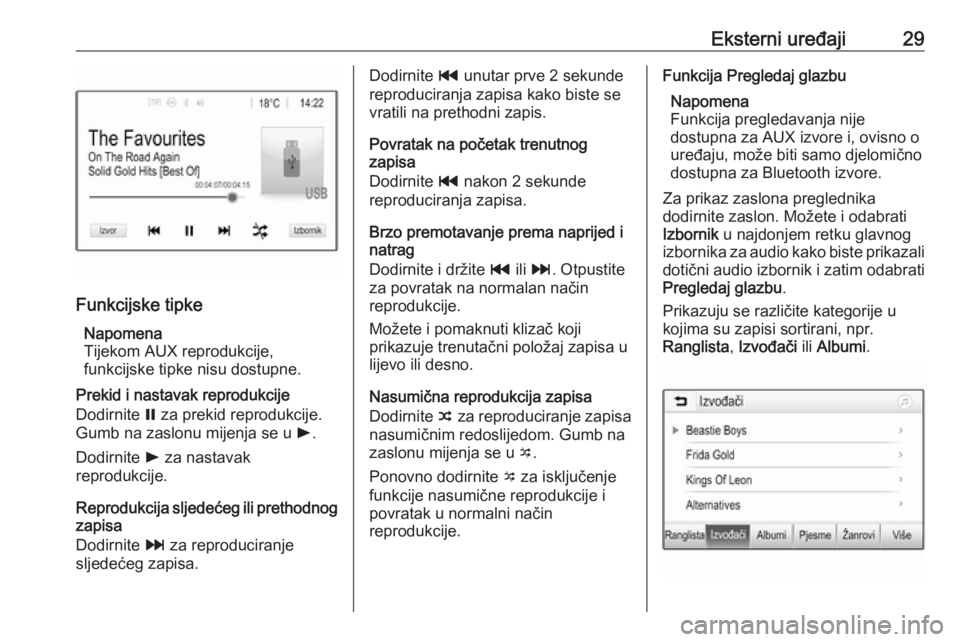
Funkcijske tipkeNapomena
Tijekom AUX reprodukcije,
funkcijske tipke nisu dostupne.
Prekid i nastavak reprodukcije
Dodirnite = za prekid reprodukcije.
Gumb na zaslonu mijenja se u l.
Dodirnite l za nastavak
reprodukcije.
Reprodukcija sljedećeg ili prethodnog
zapisa
Dodirnite v za reproduciranje
sljedećeg zapisa.
Dodirnite t unutar prve 2 sekunde
reproduciranja zapisa kako biste se
vratili na prethodni zapis.
Povratak na početak trenutnog
zapisa
Dodirnite t nakon 2 sekunde
reproduciranja zapisa.
Brzo premotavanje prema naprijed i
natrag
Dodirnite i držite t ili v . Otpustite
za povratak na normalan način
reprodukcije.
Možete i pomaknuti klizač koji
prikazuje trenutačni položaj zapisa u
lijevo ili desno.
Nasumična reprodukcija zapisa
Dodirnite n za reproduciranje zapisa
nasumičnim redoslijedom. Gumb na
zaslonu mijenja se u o.
Ponovno dodirnite o za isključenje
funkcije nasumične reprodukcije i
povratak u normalni način
reprodukcije.Funkcija Pregledaj glazbu
Napomena
Funkcija pregledavanja nije
dostupna za AUX izvore i, ovisno o uređaju, može biti samo djelomično
dostupna za Bluetooth izvore.
Za prikaz zaslona preglednika
dodirnite zaslon. Možete i odabrati
Izbornik u najdonjem retku glavnog
izbornika za audio kako biste prikazali
dotični audio izbornik i zatim odabrati Pregledaj glazbu .
Prikazuju se različite kategorije u
kojima su zapisi sortirani, npr.
Ranglista , Izvođači ili Albumi .
Page 34 of 81
34Prepoznavanje govoraPrepoznavanje
govoraOpće napomene ..........................34
Upotreba ...................................... 34Opće napomene
Aplikacija glasovnog upravljanja
putem telefona Infotainment sustava
omogućuje pristup naredbama
sustava za prepoznavanje govora na pametnom telefonu. U korisničkompriručniku za vaš pametni telefon
možete saznati podržava li vaš
telefon ovu značajku.
Za upotrebu aplikacije glasovnog
upravljanja putem telefona pametni
telefon mora biti povezan s
Infotainment sustavom putem USB
kabela 3 26 ili putem funkcije
Bluetooth 3 36.
Upotreba
Aktiviranje prepoznavanja govora Pritisnite i držite g na kontrolnoj ploči
ili qw na kolu upravljača za
pokretanje sesije prepoznavanja
govora. Poruka s glasovnom
naredbom prikazuje se na zaslonu.Čim čujete zvučni signal bip, možete izgovoriti naredbu. Za informacije o
podržanim naredbama pogledajte
upute za rukovanje vašim pametnim
telefonom.
Namještanje glasnoće govornih upita
Okrenite m na kontrolnoj ploči ili
pritisnite + / - s desne strane na kolu
upravljača za povećanje ili smanjenje
glasnoće govornih upita.
Isključivanje prepoznavanja
govora
Pritisnite xn na kolu upravljača.
Poruka s glasovnom naredbom
nestaje i sesija prepoznavanja govora završava.
Page 35 of 81
Telefon35TelefonOpće napomene..........................35
Bluetooth povezivanje .................36
Hitan poziv ................................... 38
Rad .............................................. 39
Mobilni telefoni i CB radio
uređaji .......................................... 43Opće napomene
Portal telefona vam pruža mogućnost
obavljanja telefonskog razgovora
putem mikrofona u vozilu i zvučnika
vozila kao i upravljanje najvažnijim
funkcijama mobilnog telefona putem
infotainment sustava u vozilu. Kako
biste mogli koristiti portal telefona,
mobilni telefon mora biti spojen na Infotainment sustav putem Bluetooth
veze.
Ne podržava svaki mobilni telefon sve
funkcije telefona. Funkcije telefona
koje se mogu koristiti ovise o
određenom mobilnom telefonu i
mrežnom pružatelju usluga. Dodatne
informacije o tome možete pronaći u
uputama za uporabu za vaš mobilni
telefon ili možete kontaktirati svog
pružatelja mrežnih usluga.Važne informacije za upravljanje i
sigurnost prometa9 Upozorenje
Mobilni telefoni imaju utjecaj na
vašu okolinu. Zbog toga su
doneseni sigurnosni propisi i
smjernice. Trebate se upoznati s
određenim smjernicama prije
uporabe telefona.
9 Upozorenje
Uporaba handsfree mogućnosti
(pričanje bez uporabe ruku)
tijekom vožnje može biti opasna
jer vam je koncentracija smanjena
tijekom telefoniranja. Parkirajte
vozilo prije uporabe handsfree
mogućnosti. Poštujte propise
zemlje u kojoj se trenutno nalazite.
Ne zaboravite specijalne propise
koji se primjenjuju u specifičnim
područjima i uvijek isključite
mobilni telefon ako je njegova
Page 36 of 81
36Telefonuporaba zabranjena, ako mobilni
telefon uzrokuje smetnje ili ako
dođe do opasne situacije.
Bluetooth
Telefonski portal posjeduje certifikat
posebne interesne skupine za
Bluetooth (SIG).
Više informacija o specifikacijama
možete pronaći na internetu, na
http://www.bluetooth.com
Bluetooth povezivanje
Bluetooth je radijski standard za
bežično povezivanje, primjerice
mobilnih telefona, pametnih telefona,
uređaja iPod/iPhone ili drugih
uređaja.
Putem izbornika Bluetooth provodi se
prepoznavanje izbornika (izmjena PIN-a između Bluetooth uređaja i Infotainment sustava) i povezivanje
Bluetooth uređaja na Infotainment
sustav.
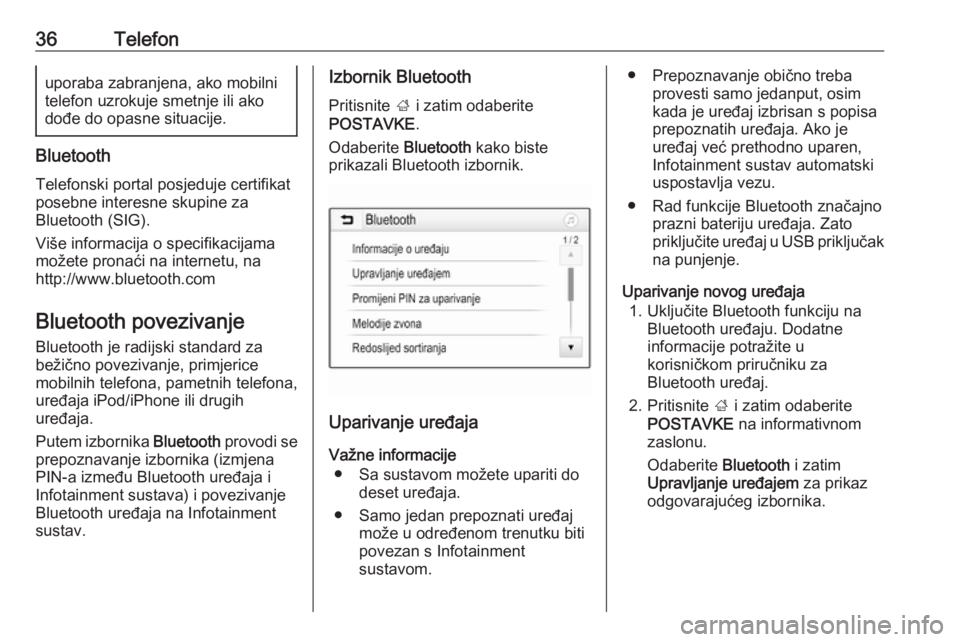
Izbornik Bluetooth
Pritisnite ; i zatim odaberite
POSTAVKE .
Odaberite Bluetooth kako biste
prikazali Bluetooth izbornik.
Uparivanje uređaja
Važne informacije ● Sa sustavom možete upariti do deset uređaja.
● Samo jedan prepoznati uređaj može u određenom trenutku biti
povezan s Infotainment
sustavom.
● Prepoznavanje obično treba provesti samo jedanput, osim
kada je uređaj izbrisan s popisa
prepoznatih uređaja. Ako je
uređaj već prethodno uparen,
Infotainment sustav automatski
uspostavlja vezu.
● Rad funkcije Bluetooth značajno prazni bateriju uređaja. Zato
priključite uređaj u USB priključak na punjenje.
Uparivanje novog uređaja 1. Uključite Bluetooth funkciju na Bluetooth uređaju. Dodatne
informacije potražite u
korisničkom priručniku za
Bluetooth uređaj.
2. Pritisnite ; i zatim odaberite
POSTAVKE na informativnom
zaslonu.
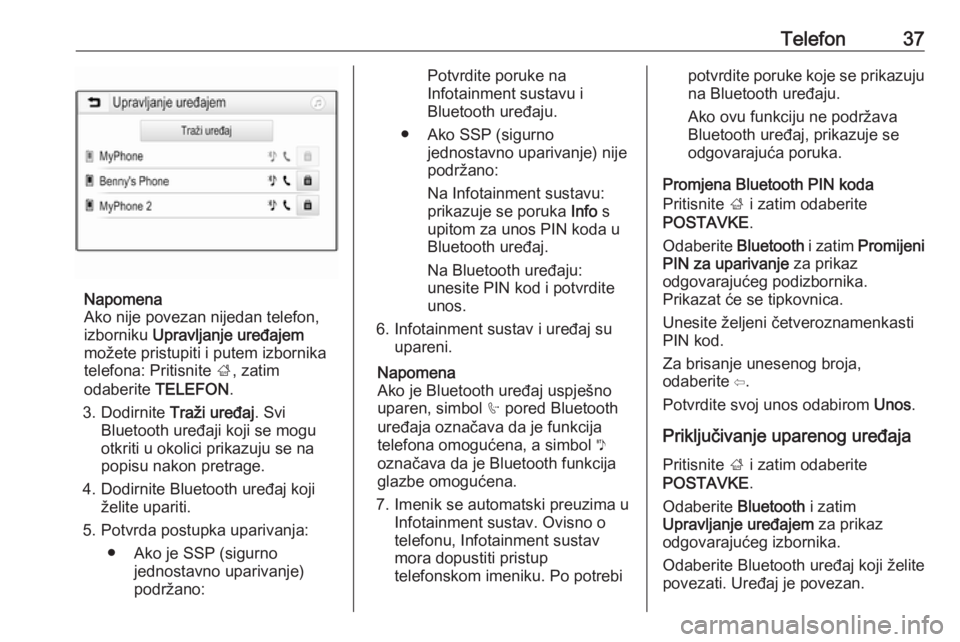
Odaberite Bluetooth i zatim
Upravljanje uređajem za prikaz
odgovarajućeg izbornika.
Page 37 of 81
Telefon37
Napomena
Ako nije povezan nijedan telefon,
izborniku Upravljanje uređajem
možete pristupiti i putem izbornika
telefona: Pritisnite ;, zatim
odaberite TELEFON .
3. Dodirnite Traži uređaj. Svi
Bluetooth uređaji koji se mogu
otkriti u okolici prikazuju se na
popisu nakon pretrage.
4. Dodirnite Bluetooth uređaj koji želite upariti.
5. Potvrda postupka uparivanja: ● Ako je SSP (sigurno jednostavno uparivanje)
podržano:
Potvrdite poruke na
Infotainment sustavu i
Bluetooth uređaju.
● Ako SSP (sigurno jednostavno uparivanje) nijepodržano:
Na Infotainment sustavu:
prikazuje se poruka Info s
upitom za unos PIN koda u
Bluetooth uređaj.
Na Bluetooth uređaju:
unesite PIN kod i potvrdite
unos.
6. Infotainment sustav i uređaj su upareni.
Napomena
Ako je Bluetooth uređaj uspješno
uparen, simbol h pored Bluetooth
uređaja označava da je funkcija telefona omogućena, a simbol y
označava da je Bluetooth funkcija
glazbe omogućena.
7. Imenik se automatski preuzima u Infotainment sustav. Ovisno o
telefonu, Infotainment sustav
mora dopustiti pristup
telefonskom imeniku. Po potrebipotvrdite poruke koje se prikazuju na Bluetooth uređaju.
Ako ovu funkciju ne podržava
Bluetooth uređaj, prikazuje se
odgovarajuća poruka.
Promjena Bluetooth PIN koda
Pritisnite ; i zatim odaberite
POSTAVKE .
Odaberite Bluetooth i zatim Promijeni
PIN za uparivanje za prikaz
odgovarajućeg podizbornika.
Prikazat će se tipkovnica.
Unesite željeni četveroznamenkasti PIN kod.
Za brisanje unesenog broja,
odaberite ⇦.
Potvrdite svoj unos odabirom Unos.
Priključivanje uparenog uređaja
Pritisnite ; i zatim odaberite
POSTAVKE .
Odaberite Bluetooth i zatim
Upravljanje uređajem za prikaz
odgovarajućeg izbornika.
Odaberite Bluetooth uređaj koji želite
povezati. Uređaj je povezan.
Page 38 of 81
38TelefonNapomena
Priključeni uređaj i dostupne opcije
su označene.
Odvajanje uređaja
Pritisnite ; i zatim odaberite
POSTAVKE .
Odaberite Bluetooth i zatim
Upravljanje uređajem za prikaz
odgovarajućeg izbornika.
Odaberite Bluetooth uređaj koji je
trenutno povezan. Prikazat će se
poruka s pitanjem.
Za iskopčavanje uređaja, odaberite
Da .
Brisanje uređaja
Pritisnite ; i zatim odaberite
POSTAVKE .
Odaberite Bluetooth i zatim
Upravljanje uređajem za prikaz
odgovarajućeg izbornika.
Odaberite ë pokraj Bluetooth
uređaja. Prikazat će se poruka s
pitanjem.
Za brisanje uređaja, odaberite Da.Informacije o uređaju
Pritisnite ; i zatim odaberite
POSTAVKE .
Odaberite Bluetooth i zatim
Informacije o uređaju za prikaz
odgovarajućeg izbornika.
Prikazane informacije uključuju Naziv
uređaja , Adresa i PIN kod .
Hitan poziv9 Upozorenje
Uspostava poziva se ne može
jamčiti u svim situacijama. Zbog
toga se nemojte oslanjati isključivo na mobilni telefon kada je u pitanju
životno važna komunikacija (npr. medicinski hitni slučaj).
U nekim mrežama može biti
potrebno imati pravilno umetnutu
SIM karticu u mobilni telefon.
9 Upozorenje
Imajte na umu da pozive možete
upućivati i primati putem mobilnog
telefona, ako je u području
pokrivenom dovoljno jakim
signalom. U određenim
okolnostima hitni pozivi se ne
mogu obaviti na svim mobilnim
mrežama, moguće je da se ne
mogu obaviti kada su aktivne
određene mrežne usluge i/ili
funkcije telefona. Upit o tome
možete postaviti lokalnim
mrežnim operaterima.
Broj za hitnu pomoć može biti
različit ovisno o regiji i zemlji.
Molimo da se najprije raspitate o
točnom broju hitne službe za
odgovarajuću regiju.
Uspostavljanje hitnog poziva
Birajte pozivni broj za hitne službe
(napr. 112).
Uspostavljena je telefonska veza s
hitnom službom.
Odgovorite kada vas osoblje centra
pita o vašem hitnom slučaju.