USB OPEL KARL 2017.5 Instrukcja obsługi systemu audio-nawigacyjnego (in Polish)
[x] Cancel search | Manufacturer: OPEL, Model Year: 2017.5, Model line: KARL, Model: OPEL KARL 2017.5Pages: 105, PDF Size: 1.95 MB
Page 39 of 105
Nawigacja39benzynowa, hotel itp.) obliczana jest
trasa z bieżącej lokalizacji do
wybranego celu podróży.
Prowadzenie po trasie odbywa się
poprzez polecenia głosowe i strzałki,
jak również za pomocą kolorowego
wyświetlacza z mapą.
Ważne informacje
System komunikatów drogowych
TMC i dynamiczna nawigacja
System komunikatów drogowych
TMC odbiera wszystkie bieżące
informacje dotyczące ruchu
drogowego ze stacji TMC. Te
informacje są uwzględniane w
obliczeniach całej trasy. W ramach
tego procesu trasa jest planowana w
taki sposób, aby omijane były
miejsca, gdzie występują problemy
związane z ruchem drogowym lub
zdarzenia odpowiadające
ustawionym wstępnie kryteriom.
Jeśli podczas aktywnego
prowadzenia do celu wystąpi problem w ruchu drogowym, w zależności od
ustawień, pojawi się komunikat
zalecający zmianę trasy.Informacje systemu TMC pojawiają
się na mapie poglądowej w postaci symboli lub jako szczegółowy tekst w menu komunikatów TMC.
Aby móc korzystać z informacji o
ruchu drogowym TMC, system musi
odbierać sygnał stacji TMC w danym
regionie.
Stacje nadające informacje TMC
można wybrać w menu nawigacji
3 39.
Dane kartograficzne
W systemie audio-nawigacyjnym są
zapisane wszystkie potrzebne dane
kartograficzne.
Aby zaktualizować dane
kartograficzne nawigacji, należy
nabyć nowe dane u dealera Opla lub
na naszej stronie
http://opel.navigation.com/.
Dostarczane jest urządzenie USB z
aktualizacją.
Podłączyć urządzenie USB do
gniazda USB i postępować zgodnie z
poleceniami wyświetlanymi na
ekranie. Podczas aktualizacji pojazd
musi być uruchomiony.Uwaga
Podczas aktualizacji pojazd można
obsługiwać. Wyłączenie pojazdu spowoduje wstrzymanie
aktualizacji. Do czasu zakończenia
aktualizacji nie jest dostępna
aplikacja nawigacyjna, urządzenia
Bluetooth i inne urządzenia
zewnętrzne.
Obsługa Aby wyświetlić mapę nawigacyjną,
nacisnąć ;, a następnie wybrać
ikonę Nawigacja .
Page 54 of 105
54Rozpoznawanie mowyRozpoznawanie
mowyInformacje ogólne ........................54
Obsługa ....................................... 54Informacje ogólne
Aplikacja przekazywania poleceń
głosowych systemu audio-
nawigacyjnego umożliwia dostęp do poleceń systemu rozpoznawania
mowy w telefonie komórkowym. Aby
dowiedzieć się, czy smartfon
obsługuje tę funkcję, należy
skorzystać z instrukcji obsługi
dostarczonej przez jego producenta.
Aby można było użyć aplikacji
przekazywania poleceń głosowych,
smartfon musi być podłączony do
systemu audio-nawigacyjnego za
pośrednictwem kabla USB 3 30 lub
poprzez Bluetooth 3 56.
Obsługa
Włączanie rozpoznawania mowy
Nacisnąć i przytrzymać g na panelu
sterowania lub 7w na kierownicy, aby
rozpocząć sesję rozpoznawania
mowy. Na ekranie zostanie
wyświetlone okno poleceń
głosowych.Gdy rozlegnie się sygnał dźwiękowy,
należy wypowiedzieć polecenie.
Informacje dotyczące obsługiwanych
poleceń można znaleźć w instrukcji obsługi smartfona.
Regulacja głośności komunikatów
głosowych
Obrócić m na panelu sterowania lub
nacisnąć + / - na prawej stronie
kierownicy, aby zwiększyć lub
zmniejszyć głośność komunikatów
głosowych.
Wyłączanie rozpoznawania
mowy
Nacisnąć xn na kierownicy. Okno
poleceń głosowych znika, a sesja
rozpoznawania mowy zostaje
zakończona.
Page 57 of 105
Telefon57już wcześniej, system audio-
nawigacyjny ustanawia
połączenie automatycznie.
● Korzystanie z funkcji Bluetooth powoduje szybsze
rozładowywanie baterii
urządzenia. W związku z tym
należy podłączyć urządzenie do
gniazda USB w celu naładowania baterii.
Parowanie nowego urządzenia 1. Włączyć funkcję Bluetooth urządzenia Bluetooth. W celu
uzyskania szczegółowych
informacji należy skorzystać z
instrukcji obsługi urządzenia
Bluetooth.
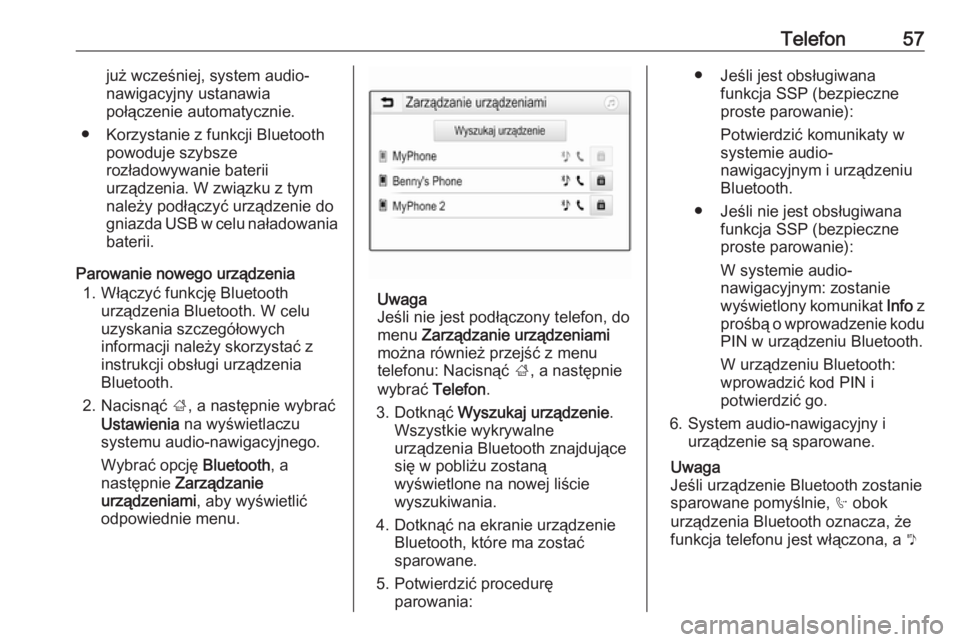
2. Nacisnąć ;, a następnie wybrać
Ustawienia na wyświetlaczu
systemu audio-nawigacyjnego.
Wybrać opcję Bluetooth, a
następnie Zarządzanie
urządzeniami , aby wyświetlić
odpowiednie menu.
Uwaga
Jeśli nie jest podłączony telefon, do
menu Zarządzanie urządzeniami
można również przejść z menu
telefonu: Nacisnąć ;, a następnie
wybrać Telefon.
3. Dotknąć Wyszukaj urządzenie .
Wszystkie wykrywalne
urządzenia Bluetooth znajdujące
się w pobliżu zostaną
wyświetlone na nowej liście
wyszukiwania.
4. Dotknąć na ekranie urządzenie Bluetooth, które ma zostać
sparowane.
5. Potwierdzić procedurę parowania:
● Jeśli jest obsługiwana funkcja SSP (bezpieczne
proste parowanie):
Potwierdzić komunikaty w systemie audio-
nawigacyjnym i urządzeniu
Bluetooth.
● Jeśli nie jest obsługiwana funkcja SSP (bezpieczneproste parowanie):
W systemie audio-
nawigacyjnym: zostanie
wyświetlony komunikat Info z
prośbą o wprowadzenie kodu PIN w urządzeniu Bluetooth.
W urządzeniu Bluetooth: wprowadzić kod PIN i
potwierdzić go.
6. System audio-nawigacyjny i urządzenie są sparowane.
Uwaga
Jeśli urządzenie Bluetooth zostanie
sparowane pomyślnie, h obok
urządzenia Bluetooth oznacza, że
funkcja telefonu jest włączona, a y
Page 62 of 105
62TelefonUstawienia kontaktów
Kontakty mogą być uporządkowane
według nazwiska lub według imienia.
Nacisnąć ;, a następnie Ustawienia,
aby wyświetlić odpowiednie menu.
Wybrać opcję Bluetooth, a następnie
Kolejność sortowania . Uaktywnić
żądaną opcję.
Korzystanie z historii połączeń
Rejestrowane są wszystkie
połączenia przychodzące,
wychodzące i nieodebrane.
Nacisnąć ;, a następnie wybrać
Telefon .
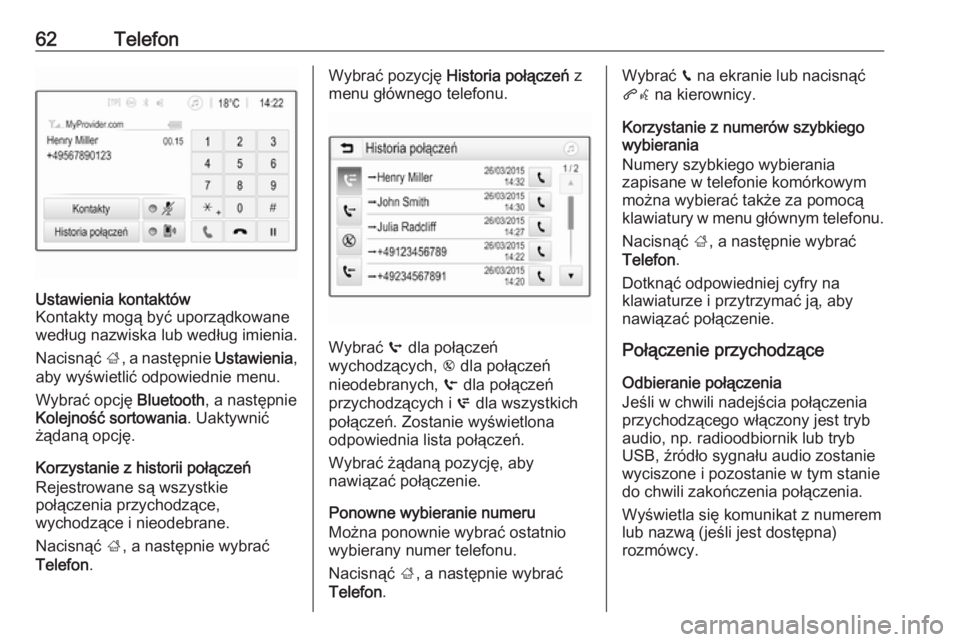
Wybrać pozycję Historia połączeń z
menu głównego telefonu.
Wybrać q dla połączeń
wychodzących, r dla połączeń
nieodebranych, s dla połączeń
przychodzących i p dla wszystkich
połączeń. Zostanie wyświetlona odpowiednia lista połączeń.
Wybrać żądaną pozycję, aby
nawiązać połączenie.
Ponowne wybieranie numeru
Można ponownie wybrać ostatnio
wybierany numer telefonu.
Nacisnąć ;, a następnie wybrać
Telefon .
Wybrać v na ekranie lub nacisnąć
qw na kierownicy.
Korzystanie z numerów szybkiego
wybierania
Numery szybkiego wybierania
zapisane w telefonie komórkowym
można wybierać także za pomocą
klawiatury w menu głównym telefonu.
Nacisnąć ;, a następnie wybrać
Telefon .
Dotknąć odpowiedniej cyfry na
klawiaturze i przytrzymać ją, aby
nawiązać połączenie.
Połączenie przychodzące
Odbieranie połączenia
Jeśli w chwili nadejścia połączenia
przychodzącego włączony jest tryb
audio, np. radioodbiornik lub tryb USB, źródło sygnału audio zostanie
wyciszone i pozostanie w tym stanie
do chwili zakończenia połączenia.
Wyświetla się komunikat z numerem
lub nazwą (jeśli jest dostępna)
rozmówcy.
Page 67 of 105
67Telefon...................................... 55
USB ........................................... 30
Inteligentny tekst........................... 27
K
Klonowanie interfejsu użytkownika smartfona.............. 36
Kontakty........................................ 44
Korzystanie z aplikacji na smartfony .................................. 36
Książka telefoniczna .....................59
L
Lista zakrętów............................... 50
Listy ulubionych stacji ...................25
Ponowne wybieranie stacji ........25
Zapisywanie stacji .....................25
M Maksymalna głośność początkowa ............................... 18
Mapy ............................................. 39
Menu główne ................................ 15
N Nawigacja Aktualizacja mapy .....................38
Bieżąca lokalizacja ....................39
Kontakty .................................... 44
Lista zakrętów ........................... 50
Mapa poglądowa .......................39Obsługa mapy........................... 39
Ostatnie cele podróży ...............44
Prowadzenie po trasie ..............50
Stacje TMC ......................... 38, 50
Ulubione .................................... 44
Wprowadzanie celu podróży .....44
Wypadki drogowe...................... 50
Numery szybkiego wybierania ......59
O Obsługa ................ 11, 23, 39, 54, 59
Bluetooth ................................... 30
Menu ......................................... 15
Radioodbiornik .......................... 23
System nawigacyjny.................. 39
Telefon ...................................... 59
Urządzenia zewnętrzne ............30
USB ........................................... 30
Obsługa menu .............................. 15
Odtwarzanie dźwięku ...................32
Odtwarzanie filmów ......................35
P
Panel sterowania systemu audio-nawigacyjnego ..................8
Parowanie..................................... 56 Pliki dźwiękowe ............................ 30
Pliki filmowe .................................. 30
Pliki zdjęciowe .............................. 30
Podłączanie urządzeń przez Bluetooth ................................... 56Podstawowa obsługa...................15
Połącz Funkcje podczas rozmowy ........59
Nawiązanie połączenia
telefonicznego ........................... 59
Połączenia przychodzące .........59
Sygnał dzwonka ........................59
Połączenie alarmowe ...................59
Ponowne wybieranie stacji ...........25
Prowadzenie głosowe ..................39
Prowadzenie po trasie .................50
Przegląd elementów sterujących ....8
Punkty POI ................................... 44
R Radioodbiornik Inteligentny tekst .......................27
Komunikaty DAB .......................27
Konfigurowanie DAB .................27
Konfigurowanie RDS .................26
Listy ulubionych stacji ...............25
Nadawanie cyfrowego
sygnału audio (DAB) .................27
Obsługa ..................................... 23
Ponowne wybieranie stacji ........25
Regionalizacja ........................... 26
Regionalne ................................ 26
Strojenie stacji ........................... 23
System RDS (Radio Data
System) ..................................... 26
Page 68 of 105
68Uaktywnianie funkcji.................. 23
Wybieranie zakresu
częstotliwości ............................ 23
Wyszukiwanie stacji ..................23
Zapisywanie stacji .....................25
RDS .............................................. 26
Regionalizacja .............................. 26
Regionalne ................................... 26
Rozpoznawanie mowy.................. 54
Rozpoznawanie poleceń głosowych ................................. 54
S Smartfon ....................................... 30
Klonowanie interfejsu
użytkownika smartfona.............. 36
Stacje TMC ................................... 38
Sygnał dzwonka Głośność sygnału dzwonka ......18
Zmiana sygnału dzwonka .........59
Sygnał naciśnięcia ekranu ............18
System RDS (Radio Data System) .................................... 26
T Telefon Bluetooth ................................... 55
Funkcje podczas rozmowy ........59
Historia połączeń....................... 59
Informacje ogólne .....................55
Książka telefoniczna .................59Menu główne telefonu ...............59
Numer szybkiego wybierania ....59
Połączenia alarmowe ................59
Połączenia przychodzące .........59
Połączenie Bluetooth ................56
Wprowadzanie numeru .............59
Wybór sygnału dzwonka ...........59
Telefony komórkowe i radia CB ... 64
U
Ulubione ....................................... 44
USB Informacje ogólne .....................30
Menu audio urządzenia USB ....32
Menu filmów urządzenia USB ...35
Menu zdjęć urządzenia USB .....33
Podłączanie urządzenia ............30
Ustawienia barwy dźwięku ...........18
Ustawienia poziomu głośności .....18
Ustawienia systemu...................... 19
Ustawienia wyświetlacza ........33, 35
W
Włączanie odtwarzania dźwięku z urządzenia USB .....................32
Włączanie odtwarzania filmów z urządzenia USB ........................35
Włączanie odtwarzania muzyki przez łącze Bluetooth ................32
Włączanie radioodbiornika ...........23Włączanie systemu audio-
nawigacyjnego .......................... 11
Włączanie systemu nawigacyjnego .......................... 39
Włączanie telefonu .......................59
Włączanie wyświetlania zdjęć z urządzenia USB ........................33
Wprowadzanie punktu docelowego .............................. 44
Wybór zakresu.............................. 23
Wyciszanie ................................... 11
Wypadki drogowe .........................50
Wyszukiwanie stacji...................... 23 Wyświetlanie zdjęć .......................33
Z
Zabezpieczenie przed kradzieżą ...7
Zapisywanie stacji ........................25
Page 89 of 105
Urządzenia zewnętrzne89Urządzenia
zewnętrzneInformacje ogólne ........................89
Odtwarzanie dźwięku ................... 91Informacje ogólne
Gniazdo USB do podłączania
urządzeń zewnętrznych znajduje się
w środkowej konsoli.
Uwaga
Gniazdo USB musi być zawsze
czyste i suche.
Gniazdo AUX
Do gniazda AUX można podłączaćurządzenia zewnętrzne.
Sygnał audio z zewnętrznego
urządzenia audio podłączonego do
wejścia AUX jest odtwarzany przez
głośniki systemu audio-
nawigacyjnego.
Głośność i ustawienia barwy dźwięku można regulować za pomocą
systemu audio-nawigacyjnego.
Wszystkie inne funkcje sterujące
muszą być obsługiwane z
zewnętrznego urządzenia audio.
System audio-nawigacyjny może
odtwarzać pliki muzyczne zapisane w
zewnętrznych urządzeniach audio.Podłączanie/odłączanie urządzenia
Aby podłączyć zewnętrzne
urządzenie audio do gniazda AUX
systemu audio-nawigacyjnego,
należy użyć następującego
przewodu:
3-stykowego do źródła audio.
Aby odłączyć urządzenie zewnętrzne
(AUX), wybrać inną funkcję i usunąć
urządzenie.Przestroga
Unikać odłączania urządzenia
podczas odtwarzania. Może to
spowodować uszkodzenie
urządzenia lub systemu audio-
nawigacyjnego.
Gniazdo USB
Do gniazda USB można podłączyć
odtwarzacz MP3, napęd USB lub
smartfon.
Po podłączeniu do gniazda USB,
powyższe urządzenia można
obsługiwać za pomocą elementów
sterujących i opcji menu systemu
audio-nawigacyjnego.
Page 90 of 105
90Urządzenia zewnętrzneUwaga
System audio-nawigacyjny nie
obsługuje wszystkich urządzeń
zewnętrznych.
System audio-nawigacyjny może
odtwarzać pliki muzyczne zapisane w
urządzeniach pamięci USB.
Podłączanie/odłączanie urządzenia
Podłączyć urządzenie USB do
gniazda USB.
Uwaga
W przypadku podłączenia
urządzenia USB, którego nie można odczytać, pojawia się odpowiedni
komunikat o błędzie i system audio-
nawigacyjny automatycznie
przełącza się na poprzednią funkcję.
Aby odłączyć urządzenie USB,
wybrać inną funkcję i usunąć
urządzenie.Przestroga
Unikać odłączania urządzenia
podczas odtwarzania. Może to
spowodować uszkodzenie
urządzenia lub systemu audio-
nawigacyjnego.
Ustawienia urządzenia MTP
Dla urządzeń podłączanych przy
wykorzystaniu MTP dodatkowe
ustawienia można wprowadzić w
menu ustawień.
W aktywnym źródle audio nacisnąć MENU , przewinąć listę i wybrać
Ustawienia (Settings) . Wybrać
pozycję Połączenie telefoniczne
(tylko MTP) .
Jeśli po podłączeniu urządzenia do gniazda USB ma być tylko ładowana
jego bateria, uaktywnić opcję Tylko
ładowanie . Gdy to ustawienie jest
aktywne, po przełączeniu na źródło
audio USB wyświetla się komunikat
dotyczący ładowania.
Jeśli mają być odtwarzane pliki
muzyczne zapisane w tym
urządzeniu, uaktywnić opcję Skanuj
tylko folder z muzyką lub Skanuj cały
folder .
Bluetooth
Do systemu audio-nawigacyjnego
można bezprzewodowo podłączyć
źródła sygnału audio Bluetooth (np.
telefony komórkowe z odtwarzaczem muzyki, odtwarzacze plików MP3
wyposażone w funkcję Bluetooth itd.),
które obsługują profile Bluetooth
PBAP, HFP, A2DP i AVRCP.
System audio-nawigacyjny może
odtwarzać pliki muzyczne zapisane w
urządzeniach Bluetooth.
Podłączanie/odłączanie urządzenia
Szczegółowy opis podłączania
urządzeń przez Bluetooth 3 95.
Lista urządzeń Bluetooth
Aby przejść do listy urządzeń
Bluetooth, uaktywnić źródło audio
Bluetooth, nacisnąć MENU, a
następnie wybrać Zarządzaj
urządzeniami Bluetooth .
Page 91 of 105
Urządzenia zewnętrzne91Szczegółowy opis listy urządzeńBluetooth 3 95.
Formaty plików
Obsługiwane są wyłącznie
urządzenia sformatowane w
systemie plików FAT16/32.
Uwaga
Niektóre pliki mogą nie być
odtwarzane prawidłowo. Może to
wynikać z innego formatu zapisu lub
stanu pliku.
Pliki pochodzące ze sklepów
internetowych objęte systemem
cyfrowego zarządzania prawami
(DRM) nie mogą być odtwarzane.
Odtwarzane są następujące pliki MP3
i WMA:
● Szybkość bitowa: 8 kbps ~ 320 kbps
● Częstotliwość próbkowania: 48 kHz, 44,1 kHz, 32 kHz (dla
MPEG-1) i 24 kHz, 22,05 kHz, 16
kHz (dla MPEG-2)
Można odtwarzać pliki MP3 zapisane
z użyciem metody VBR.Podczas odtwarzania pliku
zawierającego informacje zapisane w
postaci tagów ID3 (wersja 1.0, 1.1,
2.2, 2.3, 2.4), system audio-
nawigacyjny może wyświetlać te
informacje, np. tytuł utworu i
wykonawcę.
Odtwarzanie dźwięku Rozpoczęcie odtwarzania
Podłączyć urządzenie 3 89.
Kilkakrotnie nacisnąć MEDIA, aby
uaktywnić żądane źródło
multimediów.
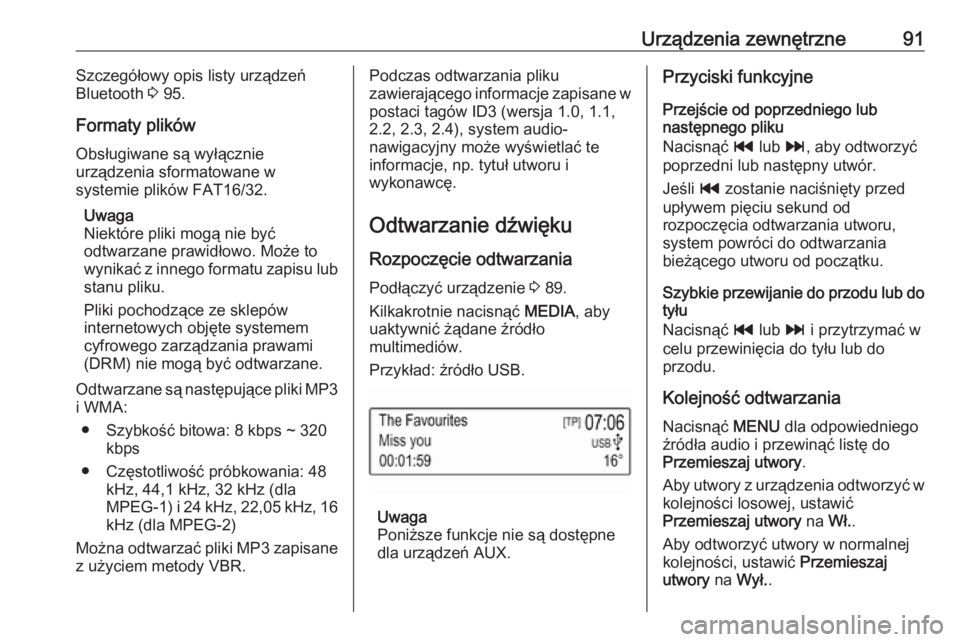
Przykład: źródło USB.
Uwaga
Poniższe funkcje nie są dostępne
dla urządzeń AUX.
Przyciski funkcyjne
Przejście od poprzedniego lub
następnego pliku
Nacisnąć t lub v, aby odtworzyć
poprzedni lub następny utwór.
Jeśli t zostanie naciśnięty przed
upływem pięciu sekund od
rozpoczęcia odtwarzania utworu,
system powróci do odtwarzania
bieżącego utworu od początku.
Szybkie przewijanie do przodu lub do tyłu
Nacisnąć t lub v i przytrzymać w
celu przewinięcia do tyłu lub do
przodu.
Kolejność odtwarzania
Nacisnąć MENU dla odpowiedniego
źródła audio i przewinąć listę do
Przemieszaj utwory .
Aby utwory z urządzenia odtworzyć w
kolejności losowej, ustawić
Przemieszaj utwory na Wł..
Aby odtworzyć utwory w normalnej kolejności, ustawić Przemieszaj
utwory na Wył. .
Page 93 of 105
Rozpoznawanie mowy93Rozpoznawanie
mowyInformacje ogólne ........................93
Obsługa ....................................... 93Informacje ogólne
Aplikacja przekazywania poleceń
głosowych systemu audio-
nawigacyjnego umożliwia dostęp do poleceń systemu rozpoznawania
mowy w telefonie komórkowym. Aby
dowiedzieć się, czy smartfon
obsługuje tę funkcję, należy
skorzystać z instrukcji obsługi
dostarczonej przez jego producenta.
Aby można było użyć aplikacji
przekazywania poleceń głosowych,
smartfon musi być podłączony do
systemu audio-nawigacyjnego za
pośrednictwem kabla USB 3 89 lub
poprzez Bluetooth 3 95.
Obsługa
Włączanie rozpoznawania mowy
Nacisnąć i przytrzymać qw na
kierownicy, aby rozpocząć sesję
rozpoznawania mowy. Na ekranie
zostanie wyświetlone okno poleceń
głosowych.Gdy rozlegnie się sygnał dźwiękowy,
należy wypowiedzieć polecenie.
Informacje dotyczące obsługiwanych
poleceń można znaleźć w instrukcji
obsługi smartfona.
Regulacja głośności komunikatów
głosowych
Obrócić m na panelu sterowania lub
nacisnąć + / - na prawej stronie
kierownicy, aby zwiększyć lub
zmniejszyć głośność komunikatów
głosowych.
Wyłączanie rozpoznawania
mowy
Nacisnąć xn na kierownicy. Okno
poleceń głosowych znika, a sesja
rozpoznawania mowy zostaje
zakończona.