USB OPEL KARL 2017 Handbok för infotainmentsystem
[x] Cancel search | Manufacturer: OPEL, Model Year: 2017, Model line: KARL, Model: OPEL KARL 2017Pages: 79, PDF Size: 1.57 MB
Page 12 of 79
12Inledning
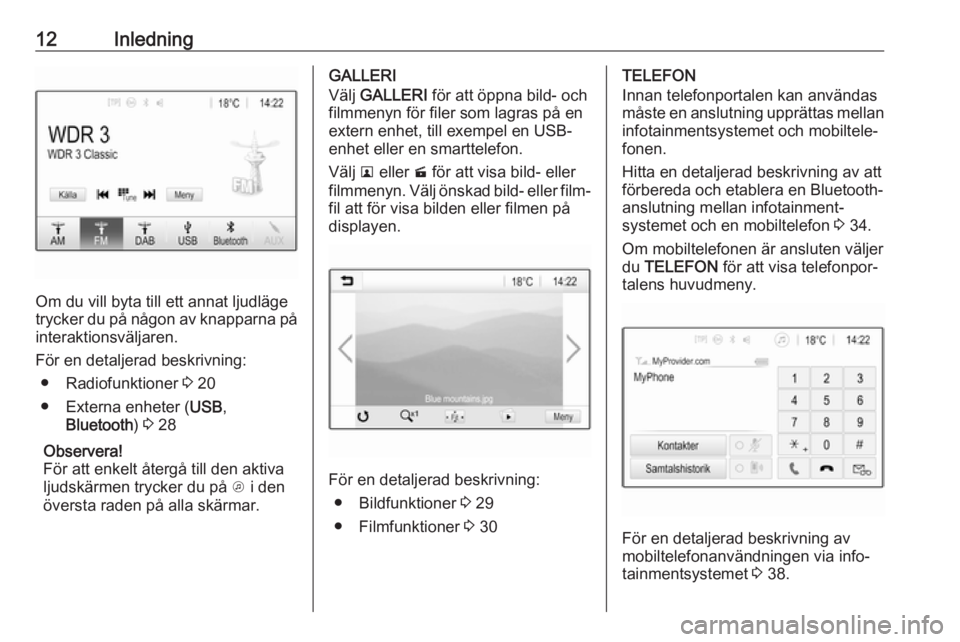
Om du vill byta till ett annat ljudläge
trycker du på någon av knapparna på interaktionsväljaren.
För en detaljerad beskrivning: ● Radiofunktioner 3 20
● Externa enheter ( USB,
Bluetooth ) 3 28
Observera!
För att enkelt återgå till den aktiva
ljudskärmen trycker du på A i den
översta raden på alla skärmar.
GALLERI
Välj GALLERI för att öppna bild- och
filmmenyn för filer som lagras på en
extern enhet, till exempel en USB- enhet eller en smarttelefon.
Välj l eller m för att visa bild- eller
filmmenyn. Välj önskad bild- eller film‐
fil att för visa bilden eller filmen på
displayen.
För en detaljerad beskrivning:
● Bildfunktioner 3 29
● Filmfunktioner 3 30
TELEFON
Innan telefonportalen kan användas
måste en anslutning upprättas mellan
infotainmentsystemet och mobiltele‐
fonen.
Hitta en detaljerad beskrivning av att
förbereda och etablera en Bluetooth-
anslutning mellan infotainment‐
systemet och en mobiltelefon 3 34.
Om mobiltelefonen är ansluten väljer du TELEFON för att visa telefonpor‐
talens huvudmeny.
För en detaljerad beskrivning av
mobiltelefonanvändningen via info‐
tainmentsystemet 3 38.
Page 19 of 79
Grundfunktioner19Bläddra genom listan och välj Stäng
av displayen . Displayen stängs av,
men ljudfunktionerna förbli aktiva.
Fabriksinställningar
Tryck på ; och välj sedan
Inställningar .
Bläddra genom listan och välj Återgå
till fabriksinställningar .
Om du vill återställa alla personliga
inställningar väljer du Återställ
personliga inställningar .
Välj Ta bort alla privata data om du vill
radera de länkade Bluetooth-enhe‐
terna, kontaktlistan och de sparade
röstbrevlådenumren.
Välj Återställ radioinställningar om du
vill återställa ljud- och volyminställ‐
ningarna, ta bort alla favoriter och
radera valet av ringsignal.
Ett varningsmeddelande visas. Välj
Fortsätt för att återställa inställning‐
arna.
Systemversion
Tryck på ; och välj sedan
Inställningar .Bläddra genom listan och välj Mjuk‐
varuinformation .
Om en USB-enhet är ansluten kan du
spara fordonsinformationen till
denna.
Välj Systemuppdatering och sedan
Spara bilinformation på USB .
Kontakta din verkstad om du vill göra en systemuppdatering.
Fordonsinställningar
Fordonsinställningar beskrivs i bilens
instruktionsbok.
Page 26 of 79
26Externa enheterExterna enheterAllmän information.......................26
Spela ljud ..................................... 28
Visa bilder .................................... 29
Spela upp filmer ........................... 30
Använda smartphone- applikationer ................................ 31Allmän information
Ett USB-uttag för anslutning av
externa enheter är placerade i mitt‐
konsolen.
Observera!
Anslutningarna måste alltid vara
rena och torra.
USB-uttag
En MP3-spelare, USB-enhet, SD-kort
(via USB-port och adapter) eller
smarttelefon kan anslutas till USB-
porten.
Upp till två USB-enheter kan anslutas till infotainmentsystemet åt gången.
Observera!
För anslutning av två USB-enheter
krävs en extern USB-hubb.
Infotainmentsystemet kan spela upp
ljudfiler, visa bildfiler eller spela upp
filmfiler som finns på USB-enheter.
När en enhet är ansluten till USB-
porten kan olika funktioner hos de ovanstående enheterna styras viainfotainmentsystemets reglage och
menyer.Observera!
All tillbehörsutrustning stöds inte av infotainmentsystemet. Kontrollera
kompatibilitetslistan på vår webb‐
plats.
Ansluta/koppla från en enhet
Anslut en av de enheter som nämns
ovan till USB-porten. Vid behov kan
du använda en lämplig anslutnings‐
kabel. Musikfunktionen startar auto‐
matiskt.
Observera!
Om en icke-läsbar USB-enhet
ansluts visas motsvarande felmed‐
delande och infotainmentsystemet
växlar automatiskt till föregående
funktion.
För att koppla bort USB-enheten
väljer du en annan funktion och tar
sedan bort USB-enheten.Se upp
Koppla inte från enheten under uppspelning. Detta kan skada
enheten eller infotainment‐
systemet.
Page 27 of 79
Externa enheter27Automatisk uppspelning från USB-
enheter
Som standard visas USB-ljudmenyn
automatiskt så fort en USB-enhet
ansluts.
Vid behov kan denna funktion inakti‐
veras.
Tryck på ; och välj sedan
Inställningar för att öppna
inställningsmenyn.
Välj Radio , bläddra till USB autostart
och peka på skärmknappen bredvid
funktionen.
Du kan aktivera funktionen genom att
peka på skärmknappen igen.
Bluetooth Enheter som stöder Bluetooth-musik‐
profilerna A2DP och AVRCP kan
anslutas trådlöst till Infotainment‐
systemet. Infotainmentsystemet kan spela upp musikfiler som finns på
dessa enheter.
Ansluta en enhet
För en detaljerad beskrivning av hur man upprättar en Bluetooth-anslut‐
ning 3 35.Filformat och mappar
Den här produkten kan hantera USB- minnen som rymmer 5 000 filer
(musik, foton eller video) och mapp‐
struktur i 15 nivåer. Enheter som överskrider dessa gränser kan inte
garanteras normal funktion. iPod ®
/
iPhone ®
-enheten kan spela alla
musikfiler som stöds. Listorna med
musikfiler kan dock endast visa upp
till 5 000 filer på skärmen i alfabetisk
ordning.
Observera!
Vissa filer kanske inte spelas som de ska. Detta kan bero på ett annat
inspelningsformat eller på filens
skick.
Filer från webbutiker som har
försetts med digitalt upphovsrätts‐
skydd (DRM) kan inte spelas.
Infotainmentsystemet kan spela
följande ljud--, bild- och filmfiler på
externa enheter.
Ljudfiler
MP3 (MPEG-1 Layer 3, MPEG-2
Layer 3)Konstant överföringshastighet (CBR)
mellan 8 och 320 kbps
Variabel överföringshastighet (VBR)
Samplingsfrekvenserna 8, 11,025,
12, 16, 22,05, 24, 32, 44,1 och 48
kHz.
Windows Media Audio
Windows Media Audio 10
CBR mellan 32 och 768 kbps
VBR (standard), Professional, Loss‐
less eller högre enligt Microsofts
specifikationer
Samplingsfrekvenserna 8, 12, 16, 22,
32, 44,1 och 48 kHz
AAC (MPEG-4 AAC, Low Complexity Profile) och AAC+
CBR mellan 8 och 320 kbps.
OGG Vorbis
Waveform (WAV - PCM Windows- format)
Audio Interchange File Format (AIFF) 3GPP (används vanligen i mobila
enheter)
Ljudböcker (MP3, WMA, AAC, AA)
Page 28 of 79
28Externa enheterBildfiler
Endast följande filformat kan hante‐ ras: "*.jpg", "*.bmp", "*.png", "*.gif"
(animerad GIF stöds inte). Vissa filer
går eventuellt inte att använda på
grund av filens format eller skick.
Filmfiler
Spelbara filmfilformat är AVI och MP4.
Den maximala upplösningen är 1 280
x 720 pixlar. Uppdateringsfrekvensen
måste vara lägre än 30 fps.
Användbar codec är H.264/MPEG-4 AVC.
Spelbara ljudformat är MP3, AC3, AAC och WMA.
Det undertextformat som kan visas är SMI.
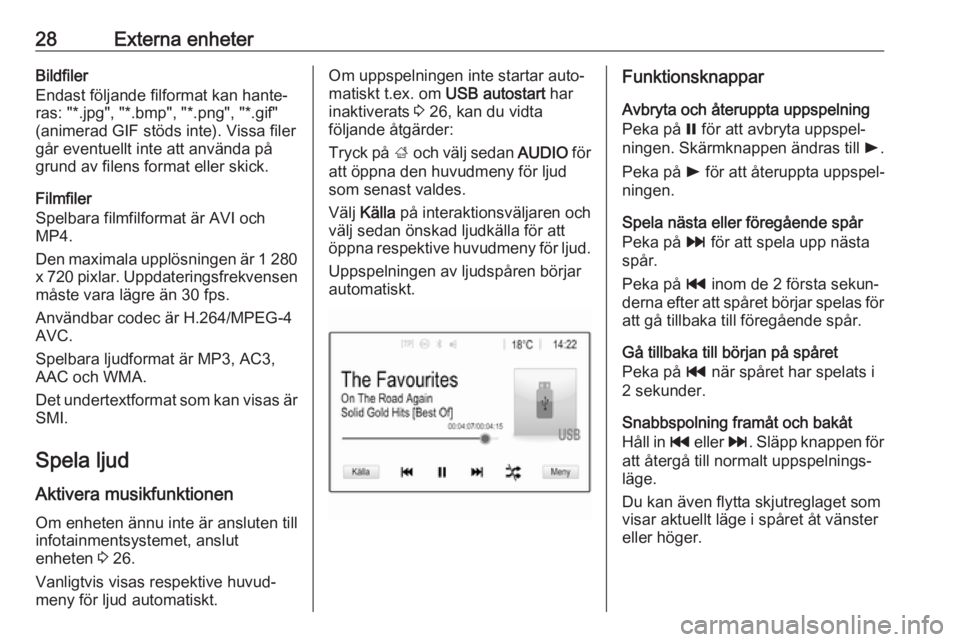
Spela ljud Aktivera musikfunktionen
Om enheten ännu inte är ansluten till
infotainmentsystemet, anslut
enheten 3 26.
Vanligtvis visas respektive huvud‐
meny för ljud automatiskt.Om uppspelningen inte startar auto‐
matiskt t.ex. om USB autostart har
inaktiverats 3 26, kan du vidta
följande åtgärder:
Tryck på ; och välj sedan AUDIO för
att öppna den huvudmeny för ljud
som senast valdes.
Välj Källa på interaktionsväljaren och
välj sedan önskad ljudkälla för att
öppna respektive huvudmeny för ljud.
Uppspelningen av ljudspåren börjar
automatiskt.Funktionsknappar
Avbryta och återuppta uppspelning
Peka på = för att avbryta uppspel‐
ningen. Skärmknappen ändras till l.
Peka på l för att återuppta uppspel‐
ningen.
Spela nästa eller föregående spår
Peka på v för att spela upp nästa
spår.
Peka på t inom de 2 första sekun‐
derna efter att spåret börjar spelas för
att gå tillbaka till föregående spår.
Gå tillbaka till början på spåret
Peka på t när spåret har spelats i
2 sekunder.
Snabbspolning framåt och bakåt
Håll in t eller v. Släpp knappen för
att återgå till normalt uppspelnings‐
läge.
Du kan även flytta skjutreglaget som
visar aktuellt läge i spåret åt vänster
eller höger.
Page 29 of 79
Externa enheter29Spela upp spår slumpmässigt
Peka på n för att spela upp låtarna i
slumpvis ordning. Skärmknappen
ändras till o.
Peka på o igen för att inaktivera
blandningsfunktionen och gå tillbaka
till normalt uppspelningsläge.
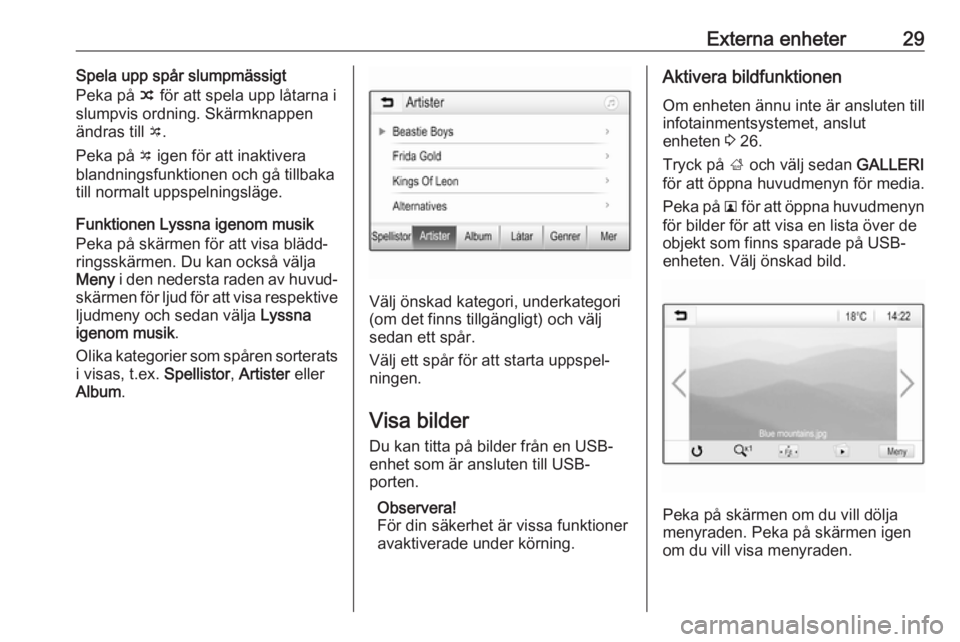
Funktionen Lyssna igenom musik
Peka på skärmen för att visa blädd‐
ringsskärmen. Du kan också välja
Meny i den nedersta raden av huvud‐
skärmen för ljud för att visa respektive
ljudmeny och sedan välja Lyssna
igenom musik .
Olika kategorier som spåren sorterats i visas, t.ex. Spellistor, Artister eller
Album .
Välj önskad kategori, underkategori
(om det finns tillgängligt) och välj
sedan ett spår.
Välj ett spår för att starta uppspel‐
ningen.
Visa bilder
Du kan titta på bilder från en USB-
enhet som är ansluten till USB-
porten.
Observera!
För din säkerhet är vissa funktioner
avaktiverade under körning.
Aktivera bildfunktionen
Om enheten ännu inte är ansluten till
infotainmentsystemet, anslut
enheten 3 26.
Tryck på ; och välj sedan GALLERI
för att öppna huvudmenyn för media.
Peka på l för att öppna huvudmenyn
för bilder för att visa en lista över de
objekt som finns sparade på USB-
enheten. Välj önskad bild.
Peka på skärmen om du vill dölja
menyraden. Peka på skärmen igen om du vill visa menyraden.
Page 30 of 79
30Externa enheterFunktionsknapparHelskärmsläge
Välj x för att visa bilden i fullskärms‐
läge. Peka på skärmen för att avsluta helskärmsläget.
Visa nästa eller föregående bild
Peka på j eller dra åt vänster för att
visa nästa bild.
Peka på i eller dra åt höger för att visa
föregående bild.
Rotera en bild
Välj v för att rotera bilden.
Zooma in på bilden
Peka på w en eller flera gånger för
att zooma in i en bild eller för att
återgå till bildens ursprungsstorlek.
Visa bildspel
Peka på t för att visa bilderna som
lagrats på USB-enheten som ett bild‐ spel.
Peka på skärmen för att avsluta bild‐
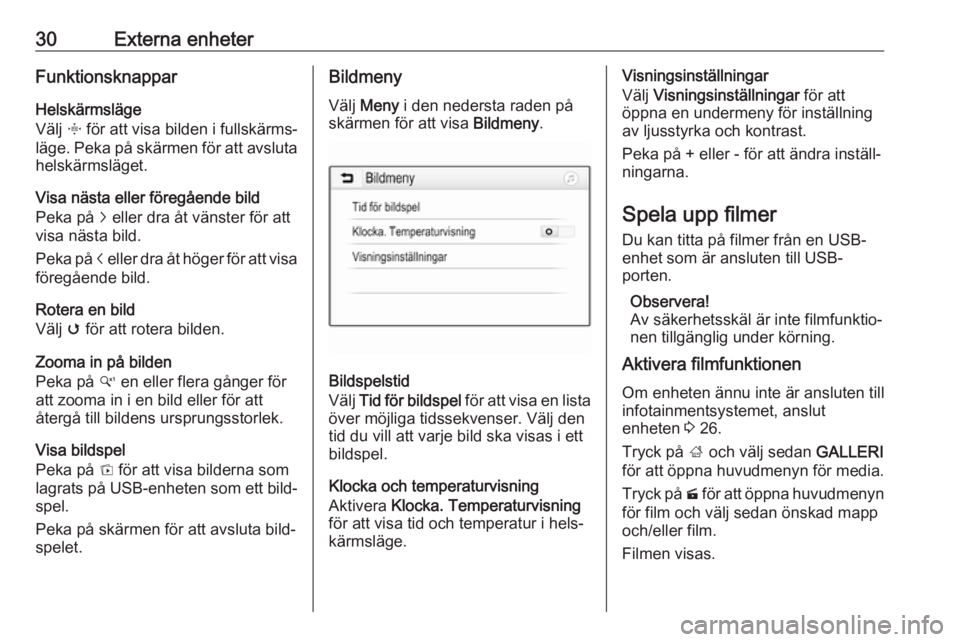
spelet.Bildmeny
Välj Meny i den nedersta raden på
skärmen för att visa Bildmeny.
Bildspelstid
Välj Tid för bildspel för att visa en lista
över möjliga tidssekvenser. Välj den
tid du vill att varje bild ska visas i ett
bildspel.
Klocka och temperaturvisning
Aktivera Klocka. Temperaturvisning
för att visa tid och temperatur i hels‐
kärmsläge.
Visningsinställningar
Välj Visningsinställningar för att
öppna en undermeny för inställning av ljusstyrka och kontrast.
Peka på + eller - för att ändra inställ‐
ningarna.
Spela upp filmer Du kan titta på filmer från en USB-
enhet som är ansluten till USB-
porten.
Observera!
Av säkerhetsskäl är inte filmfunktio‐
nen tillgänglig under körning.
Aktivera filmfunktionen
Om enheten ännu inte är ansluten till
infotainmentsystemet, anslut
enheten 3 26.
Tryck på ; och välj sedan GALLERI
för att öppna huvudmenyn för media.
Tryck på m för att öppna huvudmenyn
för film och välj sedan önskad mapp
och/eller film.
Filmen visas.
Page 32 of 79
32Externa enheterFörbereda en smartphone
Android™ -telefon: Ladda ner Android
Auto-appen till din smarttelefon från Google Play™-butiken.
iPhone: Se till att SIRI är aktiverad på din smartphone.
Aktivera telefonprojicering i
inställningsmenyn
Tryck på ; för att visa startsidan och
tryck på INSTÄLLNINGAR .
Bläddra genom listan till
Apple CarPlay eller Android Auto .
Kontrollera att respektive app är akti‐
verad.
Ansluta telefonen
Anslut smarttelefonen till USB-porten
3 26.
Starta telefonprojicering
Starta telefonprojiceringfunktionen
genom att trycka på ; och sedan
välja PROJEKTION .
Observera!
Om appen känns igen av infotain‐
mentsystemet kan det hända att programikonen ändras till
Apple CarPlay eller Android Auto .Du kan också starta funktionen
genom att hålla in ; i några
sekunder.
Den telefonprojiceringsskärm som
visas beror på din smarttelefon och
programvarans version.
Återgå till infotainmentskärmen
Tryck på ;.
BringGo BringGo är en navigationsapp som
tillhandahåller platssökning, kartvis‐
ning och ruttnavigering.
Hämta appen
Innan du kan använda BringGo med hjälp av infotainmentsystemets
reglage och menyer måste appen
installeras på en smarttelefon.
Ladda ner appen från App Store ®
eller Google Play Store.
Aktivera telefonprojicering i
inställningsmenyn
Tryck på ; för att visa startsidan och
tryck på INSTÄLLNINGAR .
Bläddra genom listan till BringGo.
Kontrollera att appen är aktiverad.Ansluta telefonen
Anslut smarttelefonen till USB-porten 3 26.
Starta BringGo
För att starta appen trycker du på ;
och väljer sedan navigeringsikonen.
Huvudmenyn för applikationen visas
på infotainmentsystemets display.
För ytterligare information om hur du
använder appen, se instruktionerna
på tillverkarens webbplats.
Page 33 of 79
Taligenkänning33TaligenkänningAllmän information.......................33
Användning .................................. 33Allmän information
Röstbehandlingsapplikationen i info‐
tainmentsystemet ger åtkomst till tali‐ genkänningskommandon på din
smarta telefon. Se telefontillverka‐
rens instruktionsbok för att ta reda på om din smarta telefon stöder den här
funktionen.
För att du ska kunna använda appen
Voice Pass-thru måste din smarttele‐
fon vara ansluten till infotainment‐
systemet via USB-kabel 3 26 eller
Bluetooth 3 35.
Användning Aktivering av taligenkänning
Håll in g på kontrollpanelen eller
qw på ratten för att starta en taligen‐
känningssession. Ett röstkommando‐
meddelande visas på skärmen.
Så snart ett pip hörs kan du tala in ett kommando. För information om de
kommandon som stöds hänvisas till
bruksanvisningarna till din smarttele‐
fon.Justera volymen på
röstmeddelanden
Vrid på m på kontrollpanelen eller
tryck på + / - på rattens högra sida för
att öka eller minska volymen på röst‐
meddelandena.
Avaktivering av taligenkänning Tryck på xn på ratten. Röstkom‐
mandomeddelandet försvinner och
taligenkänningssessionen avslutas.
Page 35 of 79
Telefon35BluetoothTelefonportalen är certifierad av Blue‐
tooth Special Interest Group (SIG).
Mer information om specifikationen
finns på Internetadressen
http://www.bluetooth.com
Bluetooth-anslutning
Bluetooth är en radiostandard för
trådlös anslutning av t.ex. mobiltele‐
foner, smarttelefoner eller andra
enheter.
Parkoppling (utbyte av ID mellan
Bluetooth-enheten och infotainment‐
systemet) och anslutning av Blue‐
tooth-enheter till infotainment‐
systemet sker via menyn Bluetooth.
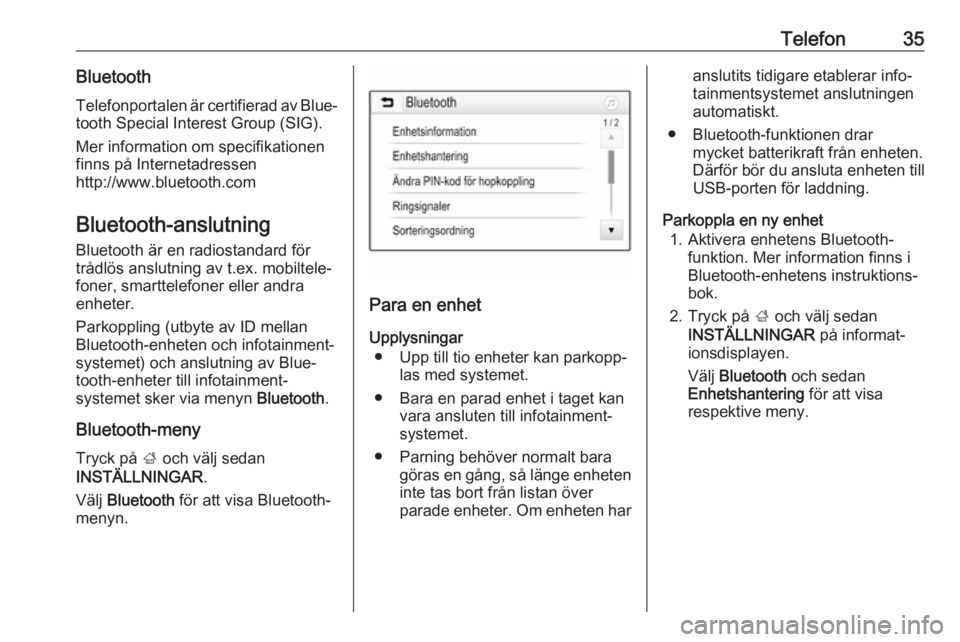
Bluetooth-meny Tryck på ; och välj sedan
INSTÄLLNINGAR .
Välj Bluetooth för att visa Bluetooth-
menyn.
Para en enhet
Upplysningar ● Upp till tio enheter kan parkopp‐ las med systemet.
● Bara en parad enhet i taget kan vara ansluten till infotainment‐
systemet.
● Parning behöver normalt bara göras en gång, så länge enheteninte tas bort från listan över
parade enheter. Om enheten har
anslutits tidigare etablerar info‐
tainmentsystemet anslutningen
automatiskt.
● Bluetooth-funktionen drar mycket batterikraft från enheten.
Därför bör du ansluta enheten till USB-porten för laddning.
Parkoppla en ny enhet 1. Aktivera enhetens Bluetooth- funktion. Mer information finns i
Bluetooth-enhetens instruktions‐
bok.
2. Tryck på ; och välj sedan
INSTÄLLNINGAR på informat‐
ionsdisplayen.
Välj Bluetooth och sedan
Enhetshantering för att visa
respektive meny.