audio OPEL KARL 2017 Handbok för infotainmentsystem
[x] Cancel search | Manufacturer: OPEL, Model Year: 2017, Model line: KARL, Model: OPEL KARL 2017Pages: 79, PDF Size: 1.57 MB
Page 9 of 79
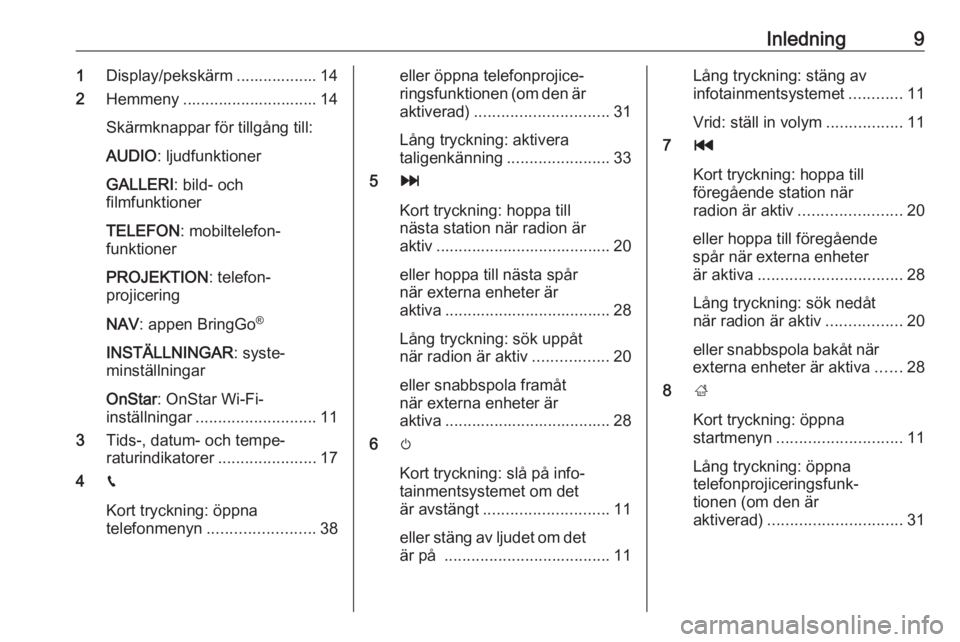
Inledning91Display/pekskärm .................. 14
2 Hemmeny .............................. 14
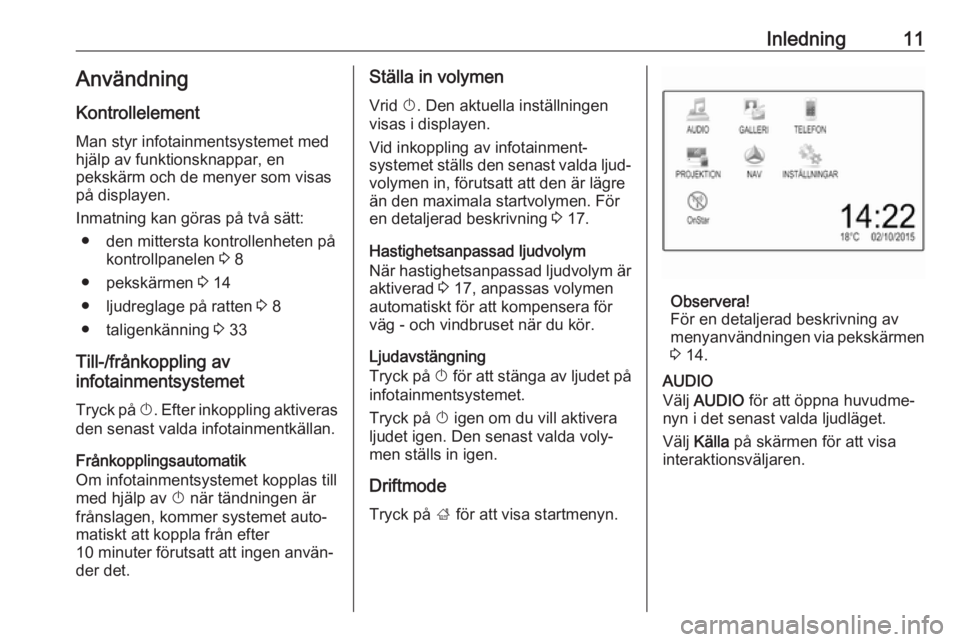
Skärmknappar för tillgång till:
AUDIO : ljudfunktioner
GALLERI : bild- och
filmfunktioner
TELEFON : mobiltelefon‐
funktioner
PROJEKTION : telefon‐
projicering
NAV : appen BringGo ®
INSTÄLLNINGAR : syste‐
minställningar
OnStar : OnStar Wi-Fi-
inställningar ........................... 11
3 Tids-, datum- och tempe‐
raturindikatorer ......................17
4 g
Kort tryckning: öppna
telefonmenyn ........................ 38eller öppna telefonprojice‐
ringsfunktionen (om den är
aktiverad) .............................. 31
Lång tryckning: aktivera
taligenkänning .......................33
5 v
Kort tryckning: hoppa till
nästa station när radion är
aktiv ....................................... 20
eller hoppa till nästa spår
när externa enheter är
aktiva ..................................... 28
Lång tryckning: sök uppåt
när radion är aktiv .................20
eller snabbspola framåt
när externa enheter är
aktiva ..................................... 28
6 m
Kort tryckning: slå på info‐
tainmentsystemet om det
är avstängt ............................ 11
eller stäng av ljudet om det är på ..................................... 11Lång tryckning: stäng av
infotainmentsystemet ............11
Vrid: ställ in volym .................11
7 t
Kort tryckning: hoppa till
föregående station när
radion är aktiv ....................... 20
eller hoppa till föregående
spår när externa enheter
är aktiva ................................ 28
Lång tryckning: sök nedåt
när radion är aktiv .................20
eller snabbspola bakåt när
externa enheter är aktiva ......28
8 ;
Kort tryckning: öppna
startmenyn ............................ 11
Lång tryckning: öppna
telefonprojiceringsfunk‐
tionen (om den är
aktiverad) .............................. 31
Page 11 of 79
Inledning11AnvändningKontrollelement
Man styr infotainmentsystemet med
hjälp av funktionsknappar, en
pekskärm och de menyer som visas
på displayen.
Inmatning kan göras på två sätt: ● den mittersta kontrollenheten på kontrollpanelen 3 8
● pekskärmen 3 14
● ljudreglage på ratten 3 8
● taligenkänning 3 33
Till-/frånkoppling av
infotainmentsystemet
Tryck på X. Efter inkoppling aktiveras
den senast valda infotainmentkällan.
Frånkopplingsautomatik
Om infotainmentsystemet kopplas till
med hjälp av X när tändningen är
frånslagen, kommer systemet auto‐
matiskt att koppla från efter
10 minuter förutsatt att ingen använ‐
der det.Ställa in volymen
Vrid X. Den aktuella inställningen
visas i displayen.
Vid inkoppling av infotainment‐
systemet ställs den senast valda ljud‐ volymen in, förutsatt att den är lägre
än den maximala startvolymen. För
en detaljerad beskrivning 3 17.
Hastighetsanpassad ljudvolym
När hastighetsanpassad ljudvolym är
aktiverad 3 17, anpassas volymen
automatiskt för att kompensera för
väg - och vindbruset när du kör.
Ljudavstängning
Tryck på X för att stänga av ljudet på
infotainmentsystemet.
Tryck på X igen om du vill aktivera
ljudet igen. Den senast valda voly‐
men ställs in igen.
Driftmode Tryck på ; för att visa startmenyn.
Observera!
För en detaljerad beskrivning av
menyanvändningen via pekskärmen 3 14.
AUDIO
Välj AUDIO för att öppna huvudme‐
nyn i det senast valda ljudläget.
Välj Källa på skärmen för att visa
interaktionsväljaren.
Page 20 of 79
20RadioRadioAnvändning.................................. 20
Stationssökning ........................... 20
Favoritlistor .................................. 22
Radio Data System (RDS) ...........23
Digital Audio Broadcasting ..........24Användning
Aktivera radion
Tryck på ; och välj sedan AUDIO.
Den senast valda ljudhuvudmenyn
visas.
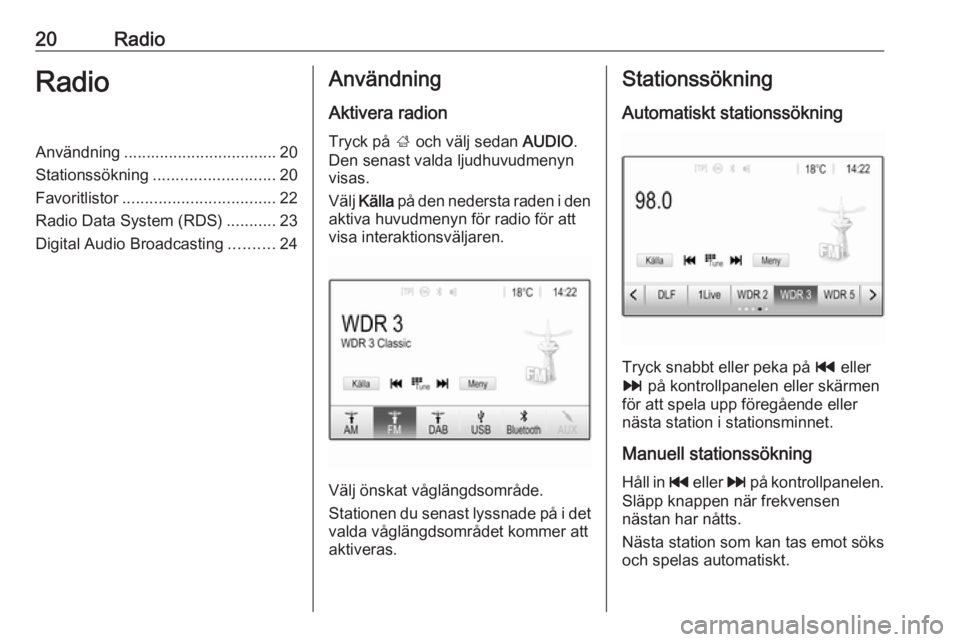
Välj Källa på den nedersta raden i den
aktiva huvudmenyn för radio för att
visa interaktionsväljaren.
Välj önskat våglängdsområde.
Stationen du senast lyssnade på i det valda våglängdsområdet kommer att
aktiveras.
Stationssökning
Automatiskt stationssökning
Tryck snabbt eller peka på t eller
v på kontrollpanelen eller skärmen
för att spela upp föregående eller
nästa station i stationsminnet.
Manuell stationssökning Håll in t eller v på kontrollpanelen.
Släpp knappen när frekvensen
nästan har nåtts.
Nästa station som kan tas emot söks
och spelas automatiskt.
Page 24 of 79
24Radioväljs alternativa frekvenser för
stationerna utan att hänsyn tas till
regionalprogram.
Digital Audio Broadcasting
DAB är en form av digitalradio.
DAB-stationer visas med namn istäl‐
let för sändningsfrekvens.
Allmän information ● Med DAB kan ett flertal radiopro‐
gram (tjänster) sändas inom en
och samma grupp.
● Förutom digital ljudkvalitet av hög
klass, kan DAB även sända
programrelaterad information
samt andra olika typer av infor‐
mation, inklusive trafikinforma‐
tion.
● Så länge som en DAB-mottagare
kan ta emot signalen som skickas
ut av en station (även om signa‐
len är svag) kan ljud återges.
● Vid dålig mottagning minskas volymen automatiskt för att
undvika oljud.Om DAB-signalen är för svag för
att kunna tas emot av mottaga‐
ren, avbryts mottagningen
omedelbart. Detta problem kan
undvikas genom att aktivera
DAB-DAB-länkning och/eller
DAB-FM-länkning i DAB-menyn
(se nedan).
● Med DAB slipper man störningar som orsakas av stationer som
ligger på närliggande frekvenser
(ett annat fenomen som är vanligt för AM- och FM-bandet).
● Om DAB-signalen studsar mot naturliga hinder som byggnader,
ökar mottagningskvaliteten på
DAB, till skillnad från AM- och
FM-bandet där mottagningen
försvagas i sådana fall.
● När DAB-mottagningen är aktive‐
rad förblir infotainmentsystemets
FM-mottagare aktiv i bakgrunden
och söker ständigt efter de FM-
stationer som har bäst mottag‐ ning. Om TP 3 23 är aktiverat
kommer trafikmeddelanden från
den FM-station som har bäst
mottagning att läsas upp. Inaktiv‐era TP om du inte vill att DAB-
mottagningen ska avbrytas av
FM-trafikmeddelanden.
DAB-meddelanden Utöver musikprogram sänder många
DAB-stationer olika typer av
meddelanden. Om du aktiverar några
eller alla kategorierna, avbryts den
DAB-tjänst som tas emot för tillfället,
när ett meddelande om dessa kate‐ gorier sänds.
Välj Meny på den nedersta raden i
huvudmenyn för DAB-radio för att
öppna motsvarande frekvensbands‐
specifika undermeny.
Bläddra igenom listan och välj DAB-
meddelanden för att visa en lista över
vilka kategorier som finns.
Aktivera alla eller endast de önskade
medelande kategorierna. Olika kate‐
gorier av informationsmeddelanden kan väljas på samma gång.
Page 27 of 79
Externa enheter27Automatisk uppspelning från USB-
enheter
Som standard visas USB-ljudmenyn
automatiskt så fort en USB-enhet
ansluts.
Vid behov kan denna funktion inakti‐
veras.
Tryck på ; och välj sedan
Inställningar för att öppna
inställningsmenyn.
Välj Radio , bläddra till USB autostart
och peka på skärmknappen bredvid
funktionen.
Du kan aktivera funktionen genom att
peka på skärmknappen igen.
Bluetooth Enheter som stöder Bluetooth-musik‐
profilerna A2DP och AVRCP kan
anslutas trådlöst till Infotainment‐
systemet. Infotainmentsystemet kan spela upp musikfiler som finns på
dessa enheter.
Ansluta en enhet
För en detaljerad beskrivning av hur man upprättar en Bluetooth-anslut‐
ning 3 35.Filformat och mappar
Den här produkten kan hantera USB- minnen som rymmer 5 000 filer
(musik, foton eller video) och mapp‐
struktur i 15 nivåer. Enheter som överskrider dessa gränser kan inte
garanteras normal funktion. iPod ®
/
iPhone ®
-enheten kan spela alla
musikfiler som stöds. Listorna med
musikfiler kan dock endast visa upp
till 5 000 filer på skärmen i alfabetisk
ordning.
Observera!
Vissa filer kanske inte spelas som de ska. Detta kan bero på ett annat
inspelningsformat eller på filens
skick.
Filer från webbutiker som har
försetts med digitalt upphovsrätts‐
skydd (DRM) kan inte spelas.
Infotainmentsystemet kan spela
följande ljud--, bild- och filmfiler på
externa enheter.
Ljudfiler
MP3 (MPEG-1 Layer 3, MPEG-2
Layer 3)Konstant överföringshastighet (CBR)
mellan 8 och 320 kbps
Variabel överföringshastighet (VBR)
Samplingsfrekvenserna 8, 11,025,
12, 16, 22,05, 24, 32, 44,1 och 48
kHz.
Windows Media Audio
Windows Media Audio 10
CBR mellan 32 och 768 kbps
VBR (standard), Professional, Loss‐
less eller högre enligt Microsofts
specifikationer
Samplingsfrekvenserna 8, 12, 16, 22,
32, 44,1 och 48 kHz
AAC (MPEG-4 AAC, Low Complexity Profile) och AAC+
CBR mellan 8 och 320 kbps.
OGG Vorbis
Waveform (WAV - PCM Windows- format)
Audio Interchange File Format (AIFF) 3GPP (används vanligen i mobila
enheter)
Ljudböcker (MP3, WMA, AAC, AA)
Page 28 of 79
28Externa enheterBildfiler
Endast följande filformat kan hante‐ ras: "*.jpg", "*.bmp", "*.png", "*.gif"
(animerad GIF stöds inte). Vissa filer
går eventuellt inte att använda på
grund av filens format eller skick.
Filmfiler
Spelbara filmfilformat är AVI och MP4.
Den maximala upplösningen är 1 280
x 720 pixlar. Uppdateringsfrekvensen
måste vara lägre än 30 fps.
Användbar codec är H.264/MPEG-4 AVC.
Spelbara ljudformat är MP3, AC3, AAC och WMA.
Det undertextformat som kan visas är SMI.
Spela ljud Aktivera musikfunktionen
Om enheten ännu inte är ansluten till
infotainmentsystemet, anslut
enheten 3 26.
Vanligtvis visas respektive huvud‐
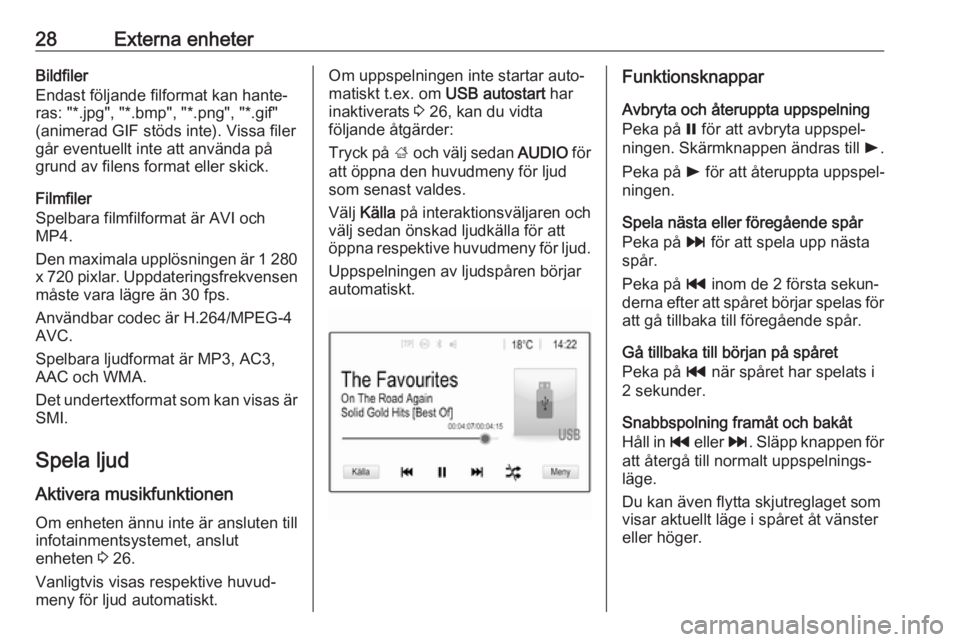
meny för ljud automatiskt.Om uppspelningen inte startar auto‐
matiskt t.ex. om USB autostart har
inaktiverats 3 26, kan du vidta
följande åtgärder:
Tryck på ; och välj sedan AUDIO för
att öppna den huvudmeny för ljud
som senast valdes.
Välj Källa på interaktionsväljaren och
välj sedan önskad ljudkälla för att
öppna respektive huvudmeny för ljud.
Uppspelningen av ljudspåren börjar
automatiskt.Funktionsknappar
Avbryta och återuppta uppspelning
Peka på = för att avbryta uppspel‐
ningen. Skärmknappen ändras till l.
Peka på l för att återuppta uppspel‐
ningen.
Spela nästa eller föregående spår
Peka på v för att spela upp nästa
spår.
Peka på t inom de 2 första sekun‐
derna efter att spåret börjar spelas för
att gå tillbaka till föregående spår.
Gå tillbaka till början på spåret
Peka på t när spåret har spelats i
2 sekunder.
Snabbspolning framåt och bakåt
Håll in t eller v. Släpp knappen för
att återgå till normalt uppspelnings‐
läge.
Du kan även flytta skjutreglaget som
visar aktuellt läge i spåret åt vänster
eller höger.
Page 44 of 79
44Alfabetiskt registerAAktivera Bluetooth-musik ..............28
Aktivera radion.............................. 20
Aktivera telefon ............................. 38
Aktivera USB-bilden .....................29
Aktivera USB-film .........................30
Aktivera USB-ljud .........................28
Allmän information ............26, 33, 34
Bluetooth ................................... 26
DAB ........................................... 24
Infotainmentsystem .....................6
Smartphone-applikationer .........26
Telefon ...................................... 34
USB ........................................... 26
Använda smartphone- applikationer .............................. 31
Användning ................11, 20, 33, 38
Bluetooth ................................... 26
Meny ......................................... 14
Radio ......................................... 20
Telefon ...................................... 38
USB ........................................... 26
Användning av menyer .................14
B Bildfiler .......................................... 26
Bluetooth Allmän information ....................26
Ansluta enhet ............................ 26
Bluetooth-anslutning .................35Bluetooth-musikmeny................ 28
Parning ...................................... 35
Telefon ...................................... 38
Bluetooth-anslutning .....................35
BringGo ........................................ 31
D
DAB .............................................. 24
Digital Audio Broadcasting ...........24
F
Favoritlista Lagring av stationer ..................22
Mottagning av stationer .............22
Favoritlistor ................................... 22
Filformat Bildfiler ...................................... 26
Filmfiler...................................... 26
Ljudfiler...................................... 26
Filmfiler ......................................... 26
Frekvensbandsval ........................20
G
Grundfunktioner ............................ 14
H Hemmeny ..................................... 14
I
Infotainmentkontrollpanel ...............8
Intellitext ....................................... 24
Page 45 of 79
45iPod.............................................. 26
iPod-ljudmeny ........................... 28
K Knapptryckningsvolym.................. 17
Kontrollelement Infotainmentsystem .....................8
Ratt.............................................. 8
L
Lagring av stationer ......................22
Ljudavstängning ........................... 11
Ljudfiler ......................................... 26
Ljudinställningar............................ 16 Ljudvolym ..................................... 17
Begränsning av ljudvolym vid
höga temperaturer ....................11
Ställa in volymen .......................11
Tystkopplingsfunktion ...............11
M Manövrering Externa enheter ........................ 26
Meny ......................................... 14
Radio ......................................... 20
Telefon ...................................... 38
Maximal startvolym .......................17
Mobiltelefoner och CB-radioutrustning ....................42
Mottagning av stationer ................22N
Nödsamtal .................................... 37
P Parning ......................................... 35
R Radio Aktivering .................................. 20
Användning ............................... 20
DAB-meddelanden ....................24
Digital Audio Broadcasting
(DAB) ........................................ 24
Favoritlista ................................. 22
Inställning DAB.......................... 24
Intellitext .................................... 24
Lagring av stationer ..................22
Mottagning av stationer .............22
Radio Data System (RDS) ........23
Regional .................................... 23
Regioner.................................... 23
Stationssökning ......................... 20
Ställa in RDS ............................. 23
Välja våglängdsområde ............20
Radio Data System (RDS) ........... 23
Rattreglage för ljud .........................8
RDS .............................................. 23
Regional ....................................... 23
Regioner ....................................... 23Ringsignal
Ringsignalvolym ........................17
Ändra ringsignal ........................38
Ring upp Funktioner under samtalet ........38
Initiera ett telefonsamtal ............38
Inkommande samtal ..................38
Ringsignal ................................. 38
Röstigenkänning ........................... 33
S Samtalshistorik ............................. 38
Slå på infotainmentsystemet ........11
Smarttelefon ................................. 26
Telefonprojicering...................... 31
Snabbnummer .............................. 38
Spela ljud ...................................... 28
Spela upp filmer............................ 30
Stationssökning ............................ 20
Stöldskydd ..................................... 7
Systeminställningar ......................17
T
Telefon Allmän information ....................34
Ange nummer............................ 38
Bluetooth ................................... 34
Bluetooth-anslutning .................35
Funktioner under samtalet ........38
Inkommande samtal ..................38
Nödsamtal ................................. 37
Page 60 of 79
60RadioRadioAnvändning.................................. 60
Stationssökning ........................... 60
Favoritlistor .................................. 61
Radio Data System (RDS) ...........61
Digital Audio Broadcasting ..........62Användning
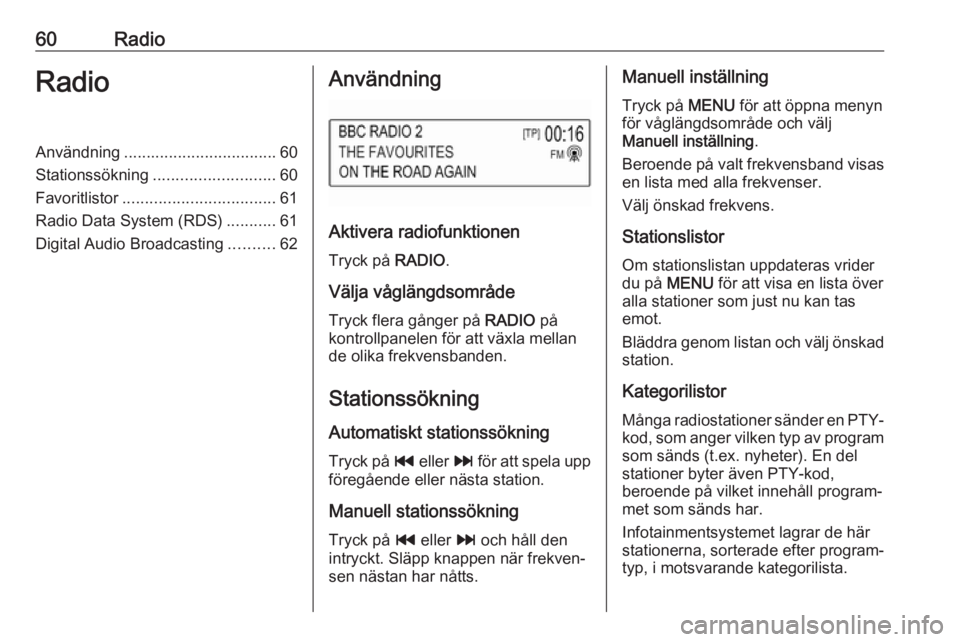
Aktivera radiofunktionen
Tryck på RADIO.
Välja våglängdsområde
Tryck flera gånger på RADIO på
kontrollpanelen för att växla mellan de olika frekvensbanden.
Stationssökning
Automatiskt stationssökning Tryck på t eller v för att spela upp
föregående eller nästa station.
Manuell stationssökning
Tryck på t eller v och håll den
intryckt. Släpp knappen när frekven‐ sen nästan har nåtts.
Manuell inställning
Tryck på MENU för att öppna menyn
för våglängdsområde och välj Manuell inställning .
Beroende på valt frekvensband visas
en lista med alla frekvenser.
Välj önskad frekvens.
Stationslistor
Om stationslistan uppdateras vrider
du på MENU för att visa en lista över
alla stationer som just nu kan tas
emot.
Bläddra genom listan och välj önskad station.
Kategorilistor Många radiostationer sänder en PTY-kod, som anger vilken typ av program
som sänds (t.ex. nyheter). En del
stationer byter även PTY-kod,
beroende på vilket innehåll program‐ met som sänds har.
Infotainmentsystemet lagrar de här
stationerna, sorterade efter program‐
typ, i motsvarande kategorilista.
Page 62 of 79
62RadioFördelar med RDS● På displayen visas stationens namn i stället för dess frekvens.
● Vid stationssökning ställer info‐ tainmentsystemet endast in
RDS-stationer.
● Med AF (alternativ frekvens) tar infotainmentsystemet alltid emot
den sändningsfrekvens som ger
bäst mottagning för stationen
som har ställts in.
● Beroende på vilken station som tas emot, visar infotainment‐systemet text som till exempel
kan innehålla information om det aktuella programmet.
RDS-inställningar
Konfigurera RDS-inställningsalterna‐
tiven genom att aktivera radiofunktio‐ nen och välja FM-frekvensbandet.
Tryck på MENU för att visa FM-
menyn.
RDS
Ställ in RDS på PÅ eller AV.Observera!
Om RDS är inställd på till AV är
RDS-funktioner inte tillgängliga.
Trafikradio
Stationer med radiotjänst för trafikin‐
formation är RDS-stationer som
sänder trafiknyheter. Om trafiktjäns‐
ten kopplas till, avbryts den aktiva funktionen under informationsmed‐
delandet.
Aktivera eller avaktivera Trafikradio
(TP) .
Om trafikinformation är aktiverad
visas [TP] på den öre raden i alla
huvudmenyer. Om den aktuella stationen eller media som spelas inte
är en station som stödjer radio‐
tjänsten för trafikinformation visas [ ]
och en sökning påbörjas automatiskt efter en station som stödjer tjänsten.
Så snart som en station med trafikin‐
formation hittas, markeras [TP]. Om
ingen station med trafikmeddelanden hittas är [ ] kvar på skärmen.
Om ett trafikmeddelande sänds på
respektive station med trafikmeddel‐
anden visas ett meddelande.Du kan avbryta meddelandet och
återgå till den senast aktiverade funk‐
tionen genom att avvisa meddel‐
andet.
Region
Ibland sänder RDS-stationer olika
regionala program på olika frekven‐
ser.
Ställ Region på PÅ eller AV.
Om regionfunktionen är påslagen
väljs alternaive frekvenser med
samma regionala program vid behov.
Om regionalprogram är frånkopplat
väljs alternativa frekvenser för
stationerna utan att hänsyn tas till
regionalprogram.
Digital Audio Broadcasting
DAB är en form av digitalradio.
Fördelar med DAB ● DAB-stationer visas med namn istället för sändningsfrekvens.
● Med DAB kan ett flertal radiopro‐
gram (tjänster) sändas på en och
samma frekvens (grupp).